Los dashboards ofrecen a tu equipo una vista centralizada de todos los workflows automatizados, canales de comunicación y operaciones internas que gestionas dentro de Positive User. En lugar de navegar por ventanas separadas para revisar tus campañas de email, las colas de soporte o los pipelines de ventas, puedes reunir todos estos datos en tiempo real en una sola pantalla. Así puedes monitorizar el rendimiento de tus procesos automatizados en tiempo real, detectar cuellos de botella operativos a tiempo y hacer seguimiento de la productividad del equipo para ajustar tu estrategia rápidamente con base en los datos. Si buscas una introducción a la monitorización de métricas, consulta nuestra guía «Dashboards: descripción general».
Configura tu dashboard personalizado y elige las métricas exactas que quieres mostrar.
Ve a la sección «Analytics» en el menú de la izquierda para abrir la vista general de tus dashboards.
Haz clic en el botón morado «Create dashboard» situado en la esquina superior derecha de la pantalla.
En la ventana pop-up, escribe un nombre claro y descriptivo para tu dashboard en el campo «Name» y haz clic en el botón morado «Confirm».
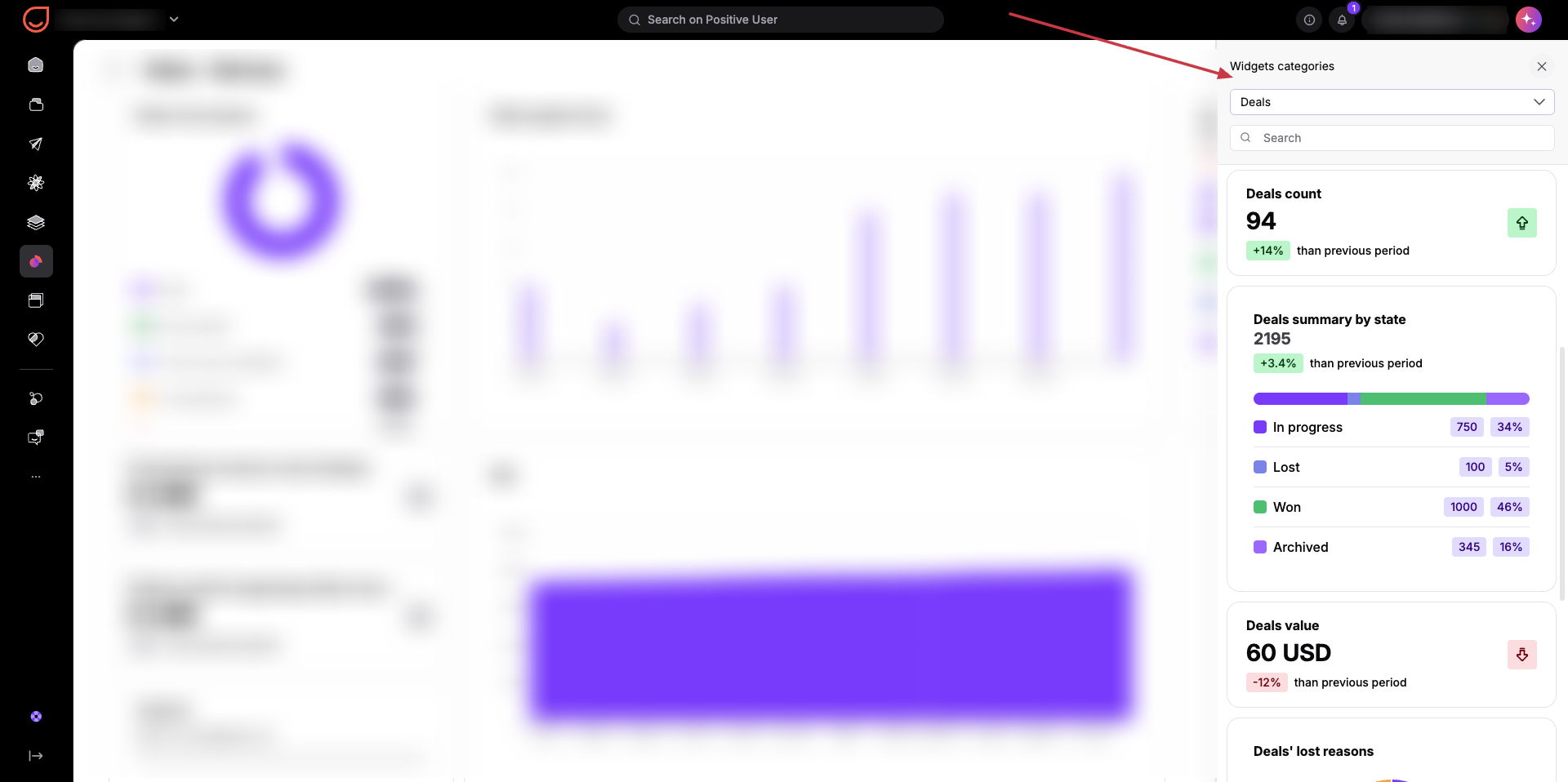
Haz clic en el recuadro «Add your first widget» en el lienzo en blanco de tu nuevo dashboard para abrir la barra lateral «Widgets categories» a la derecha de la pantalla. Haz clic en el menú desplegable de categorías para elegir un área temática específica. Puedes seleccionar entre opciones como «Automations», «Mobile push», «Web push», «Tasks», «Conversations», «Deals», «Segments», «Email», etc., según lo que quieras monitorizar. Cada categoría contiene su propio conjunto de widgets disponibles.
Explora los widgets disponibles para la categoría elegida. Puedes escoger entre los principales tipos de widget, como recuento, resumen por tipo, ranking de resultados o recuento día a día, según las métricas que necesites.
Configura los parámetros específicos de tu widget en la ventana de configuración. Asigna un nombre personalizado a tu widget, verifica la categoría de destino y selecciona un «Date range». Puedes elegir un rango dinámico (como «Current week»), un número concreto de días en el pasado o una fecha fija. Si el widget monitoriza tareas realizadas por usuarios concretos, también puedes filtrar los datos para mostrar solo sus resultados. Haz clic en el botón morado «Add widget» para guardarlo en tu dashboard.
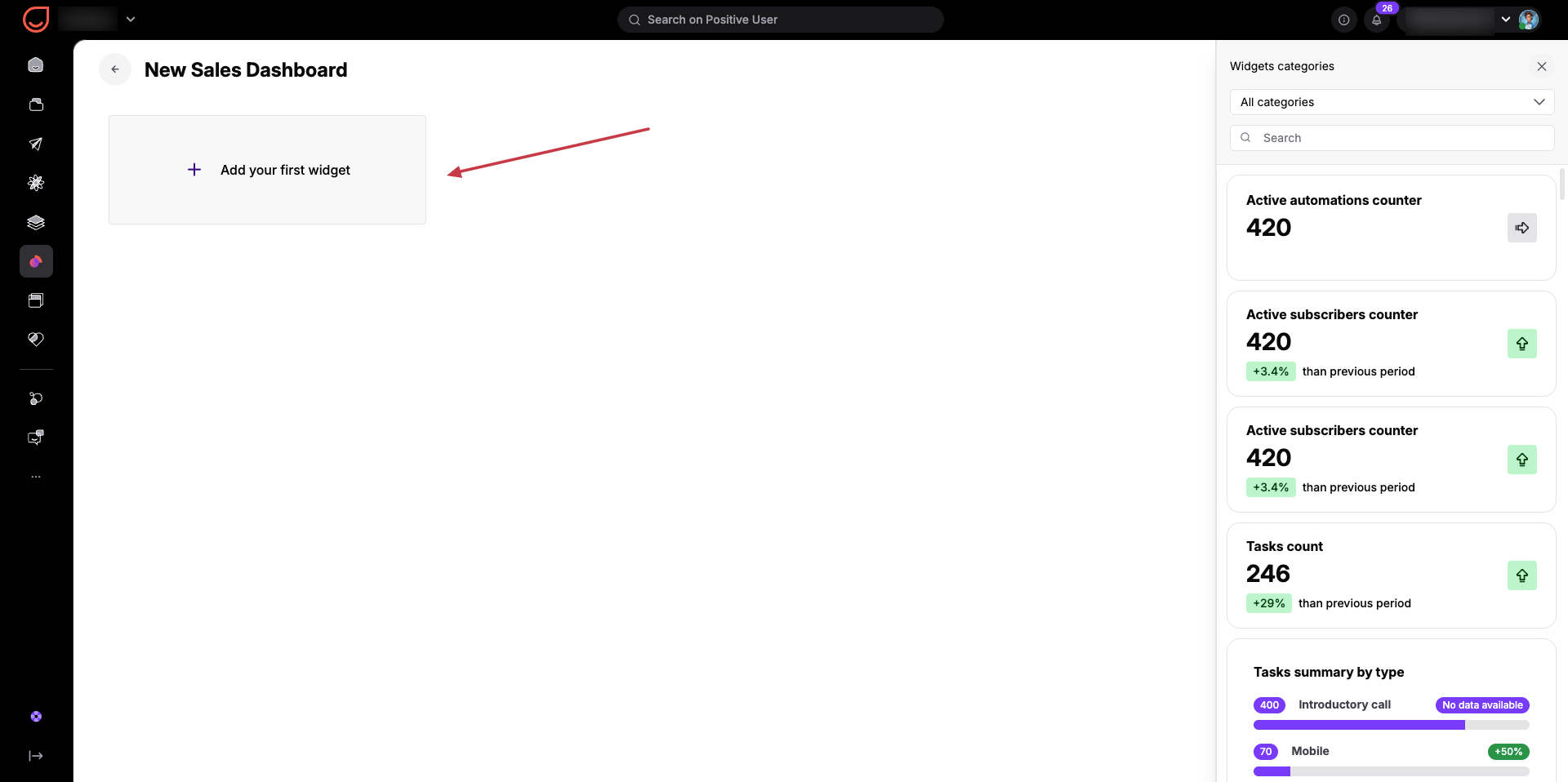
Explora las opciones disponibles en la categoría seleccionada para encontrar el mejor formato para tus datos. Tus opciones incluyen:
Counter: un contador básico de estadísticas. Algunos contadores solo requieren un nombre, mientras que otros te permiten elegir un rango de fechas para comparar las cifras actuales con un periodo anterior, mostrando un porcentaje de aumento o disminución.
Summary by Type: una lista de resumen unificada. Pones nombre al widget y seleccionas qué elementos concretos o usuarios incluir.
Result Leaderboard: un ranking que clasifica el rendimiento. Al igual que los resúmenes, pones nombre al widget, seleccionas los usuarios incluidos y defines el rango de fechas.
Comparison Over Time / Day by Day Count: ideal para hacer seguimiento de segmentos de contactos u objetos concretos durante un periodo determinado. Eliges la categoría de objeto (como segmentos), defines los grupos específicos que quieres monitorizar y estableces el rango de fechas para generar una comparación diaria del tamaño de los grupos.
Heat Map: disponible para conversaciones y mensajes. Para configurarlo, define el tipo de contenido, selecciona el tipo de medición (como día-a-horas por usuario u horas-a-día) y especifica el rango de fechas y los usuarios objetivo.
Daily Count: selecciona un tipo de objeto, los usuarios objetivo y las fechas por las que agrupar después de definir tu rango de fechas para ver un gráfico de estado diario.
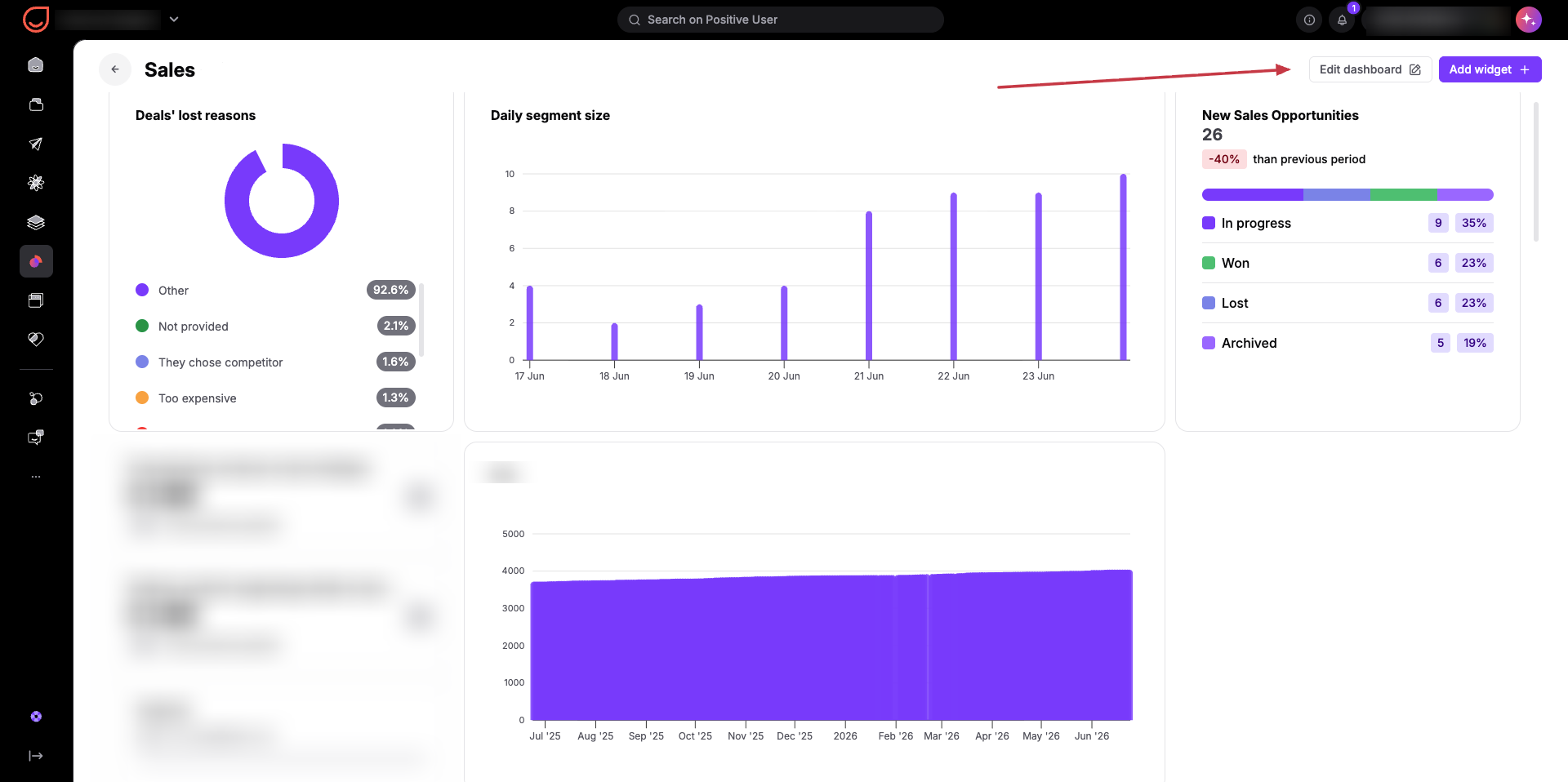
Widgets de ventas especializados: diseñados para oportunidades. Puedes elegir un widget «Summary by State» para hacer seguimiento de las etapas del pipeline, usuarios, monedas, fechas de agrupación y rangos de fechas (mostrando el número de oportunidades, porcentajes en curso, ganadas, perdidas o archivadas). También puedes seleccionar un widget «Deal Lost Reasons», que genera un diagrama circular directamente a partir de la configuración de tu workspace.
Email Monitoring: muestra estadísticas generales de tus campañas de email, comparando las cifras de envíos, aperturas y clics dentro del periodo elegido.
Support and Success: hace seguimiento de la velocidad de las conversaciones con métricas como «First Response Time Median» o un contador diario de conversaciones. Existen opciones similares para hacer seguimiento de los contadores de visitas a formularios y de las tasas de conversión día a día.
Knowledge Base Tracking: muestra una lista de tus artículos más vistos para ver qué contenidos leen más los contactos.
Revenue Goals: establece un objetivo financiero concreto para tu equipo de ventas, de modo que puedas monitorizar el progreso en tiempo real.
Campaign Overview: proporciona estadísticas generales de tus notificaciones push móviles y otras campañas de marketing.
Para diseñar la maquetación de tu dashboard, organizar tus métricas o agrupar widgets, tienes que entrar en el modo de edición.
Haz clic en el botón «Edit dashboard» en la esquina superior derecha de la pantalla. Al hacerlo, aparecerán los iconos de gestión de cada widget, dándote el control total sobre la maquetación:
Edit content: haz clic en el icono de edición de cualquier widget para ajustar su contenido interno o sus configuraciones.
Move widgets: mantén pulsado el icono de seis puntos de un widget para arrastrarlo y colocarlo en cualquier parte de la pantalla.
Delete widgets: haz clic en el icono de eliminar para quitar un widget del dashboard por completo.
Esta acción elimina el widget por completo y no se puede deshacer.
Cuando estés satisfecho con la maquetación, haz clic en el botón «Done editing» en la esquina superior derecha. Esto te devuelve al modo de visualización estándar, donde puedes usar opciones como acercar y alejar, desplazarte por el lienzo o descargar tus informes de datos.
Seguimiento unificado de la interacción de marketing: tu equipo de marketing puede combinar estadísticas de web push, tendencias de segmentos de contactos activos y métricas de rendimiento de email en un único dashboard para monitorizar la interacción en directo en distintos canales sin cambiar de vista.
Seguimiento transparente del rendimiento de ventas: los responsables de ventas pueden crear un dashboard personalizado con un widget de ranking de resultados filtrado por usuarios concretos para evaluar tareas completadas, número de oportunidades y el estado general del pipeline de ventas en un periodo dinámico.
Monitorización del volumen de soporte en tiempo real: los responsables de soporte pueden diseñar un dashboard que haga seguimiento de las conversaciones activas y los tickets de soporte, usando widgets de recuento día a día para monitorizar los volúmenes diarios de contactos y auditar las acciones de los usuarios.
