Los atributos calculados ayudan a tu equipo a sumar, contar o promediar automáticamente data numérica en distintas tareas y eventos dentro de Positive User. Puedes usar estos cálculos para analizar el rendimiento de las campañas, crear dashboards dinámicos y activar automatizaciones específicas basadas en el comportamiento real de los contactos. Descubre más sobre el seguimiento de los datos de tus clientes en «Qué son los atributos calculados». [LINK]
Antes de empezar a configurar un atributo calculado, completa lo siguiente:
Define tu objetivo: Escribe una historia de usuario clara y el objetivo de lo que quieres calcular.
Comprueba la estructura de tus datos: Asegúrate de que el objeto de destino contiene un atributo numérico (como el precio de compra o el número de puntos), ya que los atributos calculados solo funcionan con valores numéricos.
Elige un método de ejecución: Decide si el cálculo debe ejecutarse automáticamente según una programación fija o activarse dentro de un workflow de automatización.
Sigue estos pasos para crear y configurar un nuevo módulo de atributo calculado en tu workspace.
Ve a «Data» → «Avanzado» → «Atributos calculados» en el menú principal. Haz clic en el botón morado «Nuevo atributo calculado» en la esquina superior derecha para abrir el formulario de configuración.
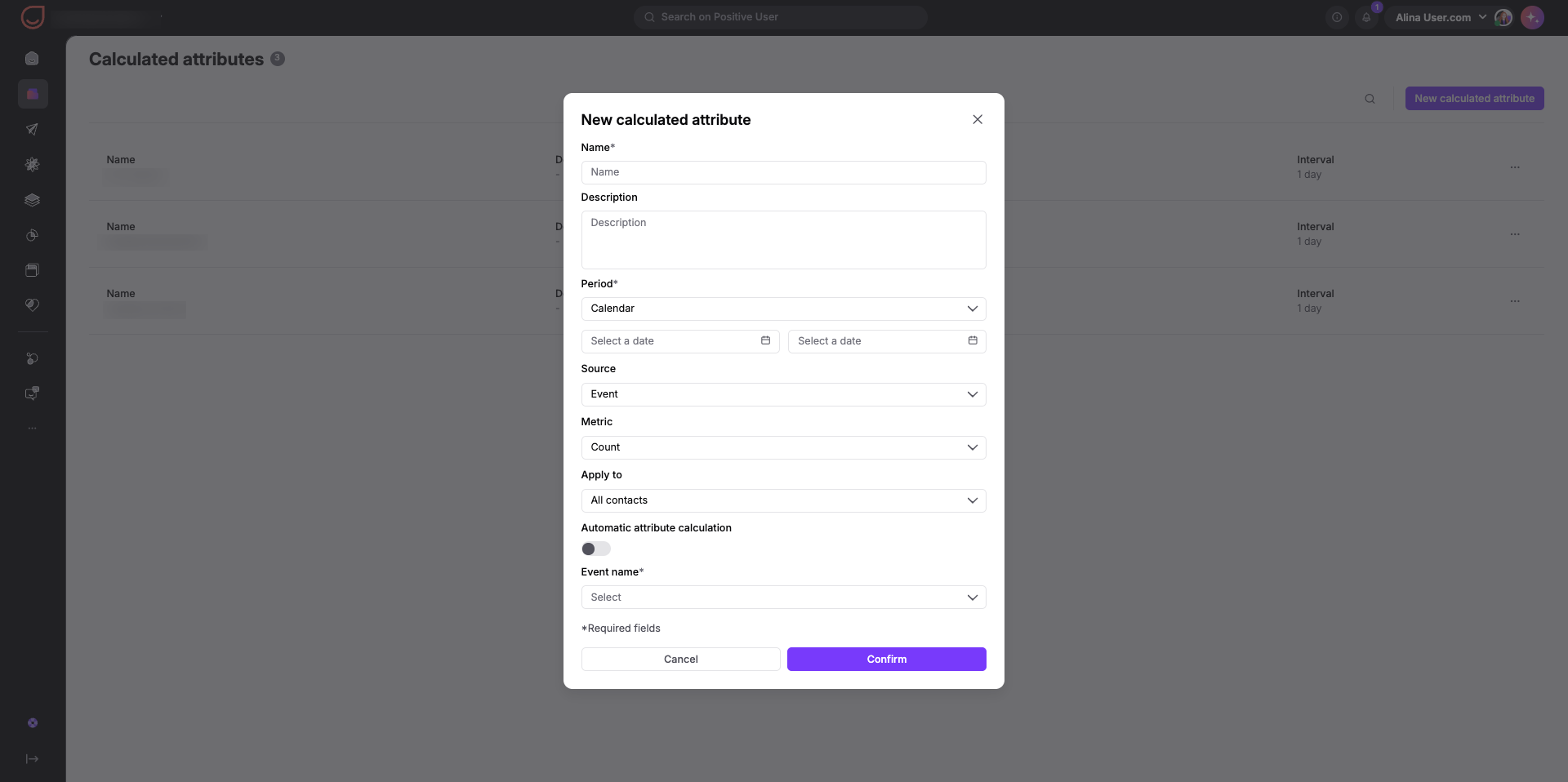
Introduce un «Nombre» claro y una «Descripción» opcional para que tu equipo entienda qué mide este atributo. En «Periodo», selecciona cómo comprueba el sistema las fechas:
Calendario: Elige fechas de inicio y fin específicas usando los selectores de fecha.
Relativo: Elige un marco temporal móvil (como los últimos 30 días) para hacer un seguimiento continuo de los datos.
Para comprobar los 30 días anteriores, indica: desde -30 hasta 0.
Para comprobar los próximos 30 días, indica: desde 0 hasta 30.
Para comprobar el periodo entre hace 2 semanas y hace 1 semana, indica: desde -14 hasta -7.
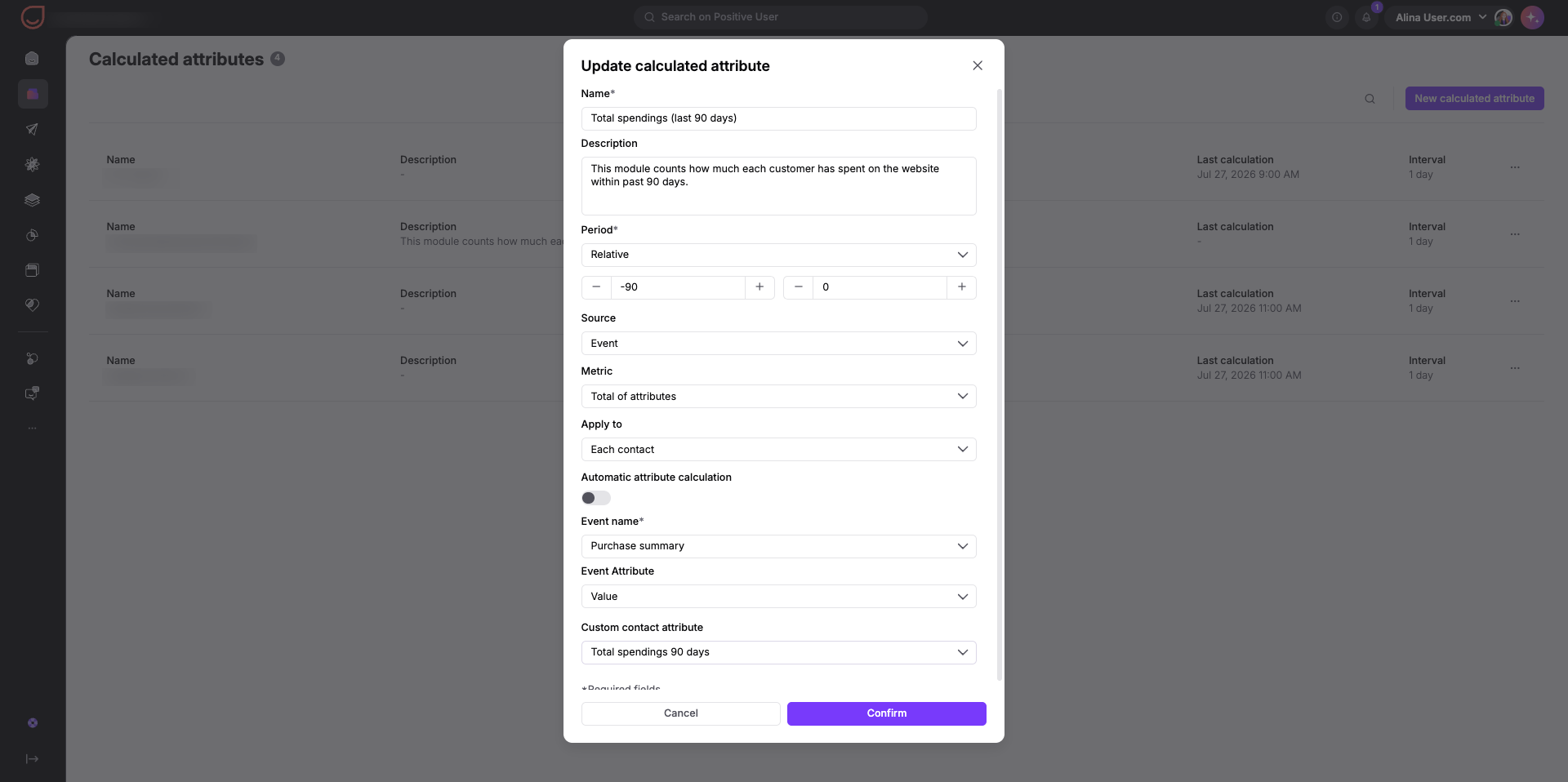
Selecciona de dónde procede tu data numérica utilizando el menú desplegable «Fuente».
Cada fuente ofrece opciones de métricas específicas adaptadas a su tipo de datos.
Fuente | Métricas disponibles |
Evento | Recuento, Total de atributos, Media, Mediana |
Evento con atributo específico | Recuento |
Actividad de email | Envío, Apertura, Clic, Baja |
Oportunidad | Recuento, Total de atributos, Media, Mediana |
Evento de producto | Recuento, Total de atributos, Media, Mediana |
Contacto | Recuento, Total de atributos, Media, Mediana |
A continuación, selecciona cómo delimitar tus datos usando el menú desplegable «Aplicar a»:
Todos los contactos: Agrega los datos de todo el workspace en el conjunto de los contactos. Puedes consultar estas estadísticas globales directamente en la página del módulo de cada atributo calculado.
Cada contacto: Agrega los datos de forma individual para cada contacto. Para almacenar y ver este valor en el perfil de un contacto, debes crear un atributo de contacto personalizado correspondiente.
Cada empresa: Agrega los datos de forma individual para cada empresa. Para almacenar y ver este valor en el perfil de una empresa, debes crear un atributo de empresa personalizado correspondiente.
Rellena los campos condicionales obligatorios, como «Nombre del evento» o «Tipo de acción del email».
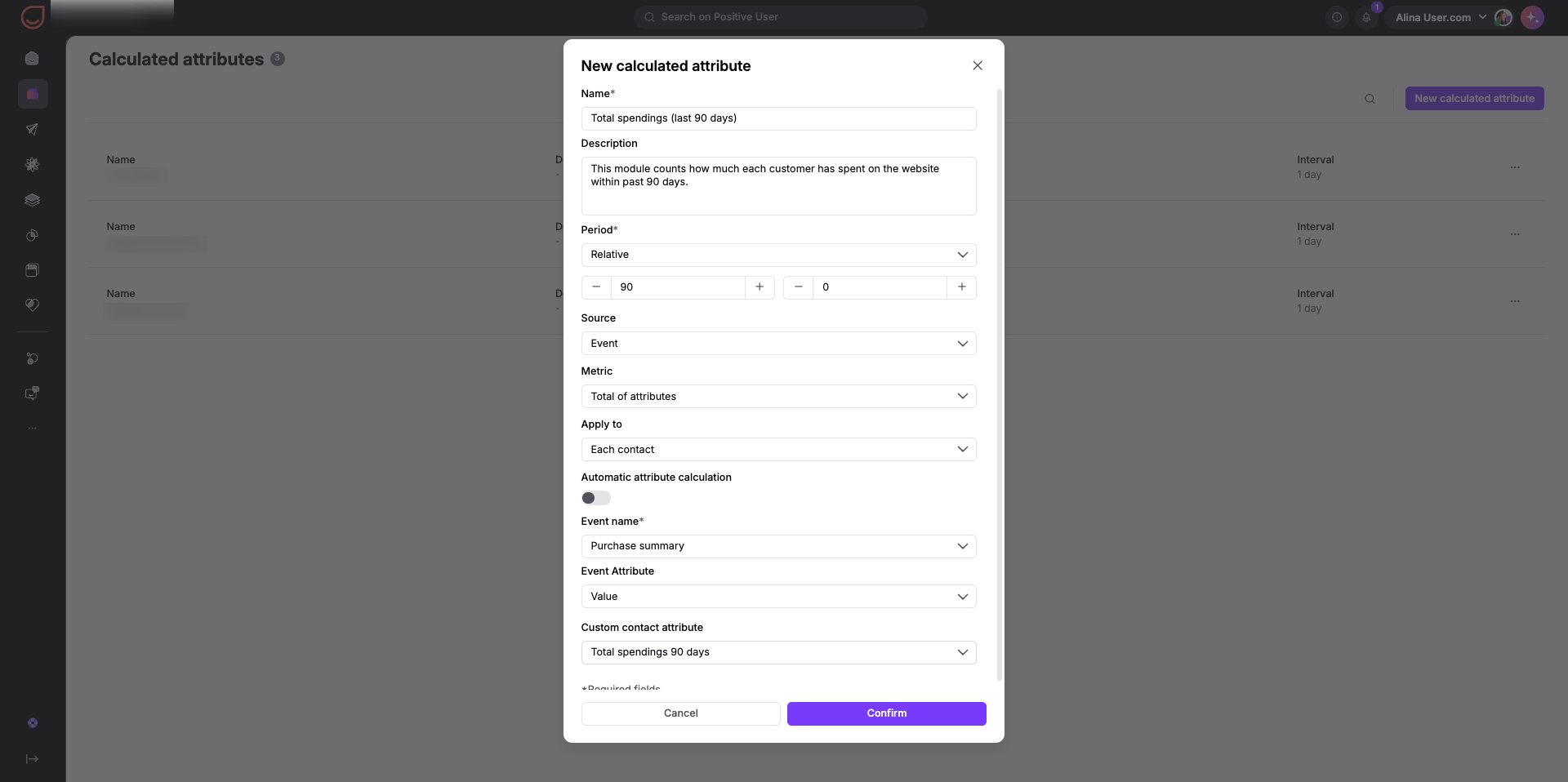
Decide cómo actualiza Positive User tu data numérica. Consulta el apartado siguiente.
Haz clic en el botón morado «Confirmar» en la parte inferior de la ventana modal para guardar la configuración del atributo calculado.
Totales de todo el workspace: Si el cálculo se aplica a «Todos los contactos», haz clic en el nombre del atributo en «Atributos calculados» para ver las estadísticas generales.
Valores individuales: Si el cálculo se aplica a «Cada contacto/empresa», crea un atributo personalizado en el perfil para mostrar puntuaciones o cifras individuales.
Activa el interruptor «Cálculo automático del atributo». No se requiere ninguna acción por parte del contacto ni de tu equipo; el sistema recalcula los datos automáticamente cada X horas o días según la frecuencia que elijas. Configura la fecha del «Primer cálculo», elige la «Unidad del atributo calculado» (días/horas) e introduce la «Frecuencia del atributo calculado» (por ejemplo, cada 1 día). Puedes consultar los datos actualizados directamente en el perfil del objeto o dentro de la página del módulo del atributo calculado (si computas ese valor para todos los contactos).
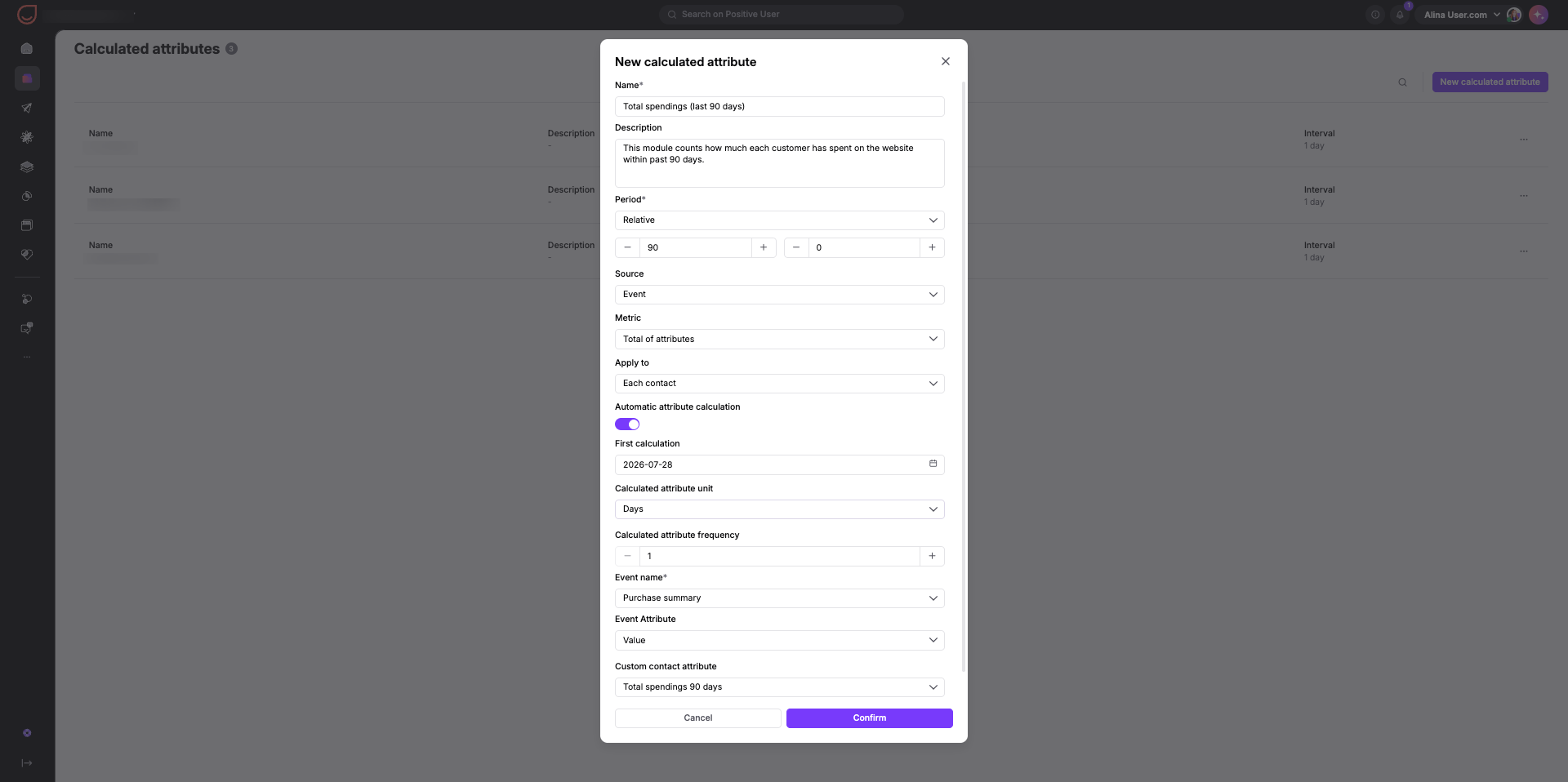
En primer lugar, redacta tu historia de usuario para planificar el workflow. Después, guarda el módulo, ve a «Automatizaciones» y crea un flujo de automatización usando el módulo de acción «Atributo calculado». [LINK] Este bloque realiza el recálculo para cada contacto concreto en cuanto llega a ese paso del flujo.
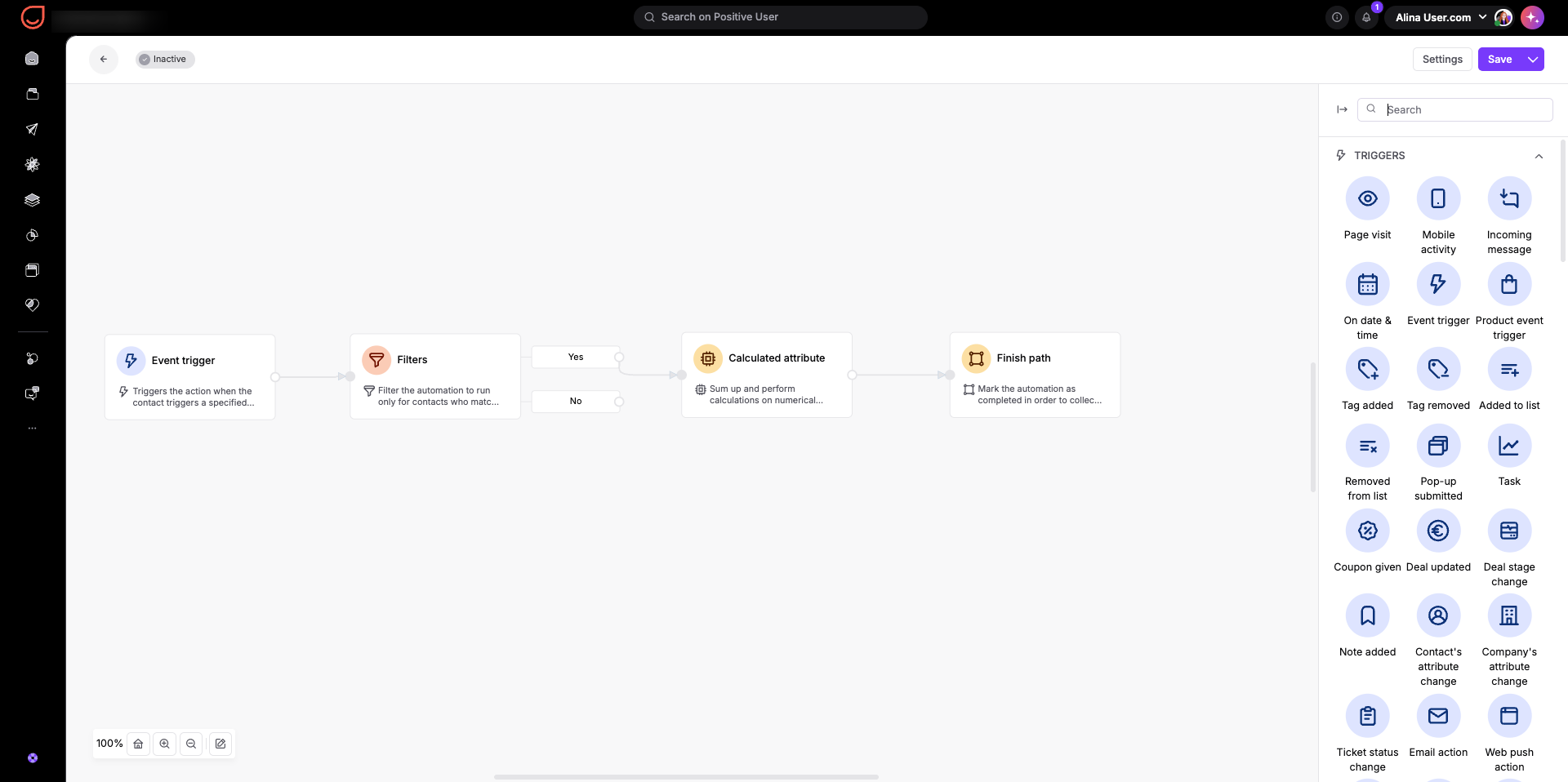
Puedes combinar ambos métodos configurando una programación de recálculo automático y utilizando el módulo de acción «Atributo calculado» dentro de un workflow de automatización para recálculos en tiempo real.
Haz un seguimiento del gasto de los clientes: Suma el valor total de las compras por contacto durante los últimos 30 días para identificar a los que más gastan y dirigirles campañas VIP.
Analiza los pipelines de ventas: Cuenta las oportunidades ganadas o perdidas por etapa del sector para evaluar la salud de las ventas y crear dashboards de reporting dinámicos.
Gestiona el capping de emails: Cuenta las tareas de envío, apertura o clic por contacto durante un periodo concreto para gestionar la frecuencia de las campañas y conseguir que tus emails lleguen a la bandeja de entrada y se abran.
Qué es el módulo de atributos calculados [LINK]
Guía del módulo: módulo de acción de atributo calculado [LINK]
