Conectar tu Google Calendar con Positive User permite que los contactos agenden llamadas directamente con los usuarios de tu equipo en solo unos clics. Una vez conectado, los horarios disponibles se sincronizan automáticamente con tu calendario, eliminando el intercambio interminable de correos. También puedes crear tareas automáticamente cada vez que se reserva una nueva cita para mantener tu pipeline organizado.
Sigue estos pasos para conectar tu cuenta, configurar tu disponibilidad y crear tipos de citas.
Ve a «configuración del espacio de trabajo» → «Citas» → «Ajustes generales» o «Ventas» → «Citas». Haz clic en el botón «Conectar Google Calendar» en el centro de la pantalla. Se te redirigirá a la página de inicio de sesión de Google, donde debes seleccionar tu cuenta de Google y hacer clic en «Permitir» para conceder los permisos.
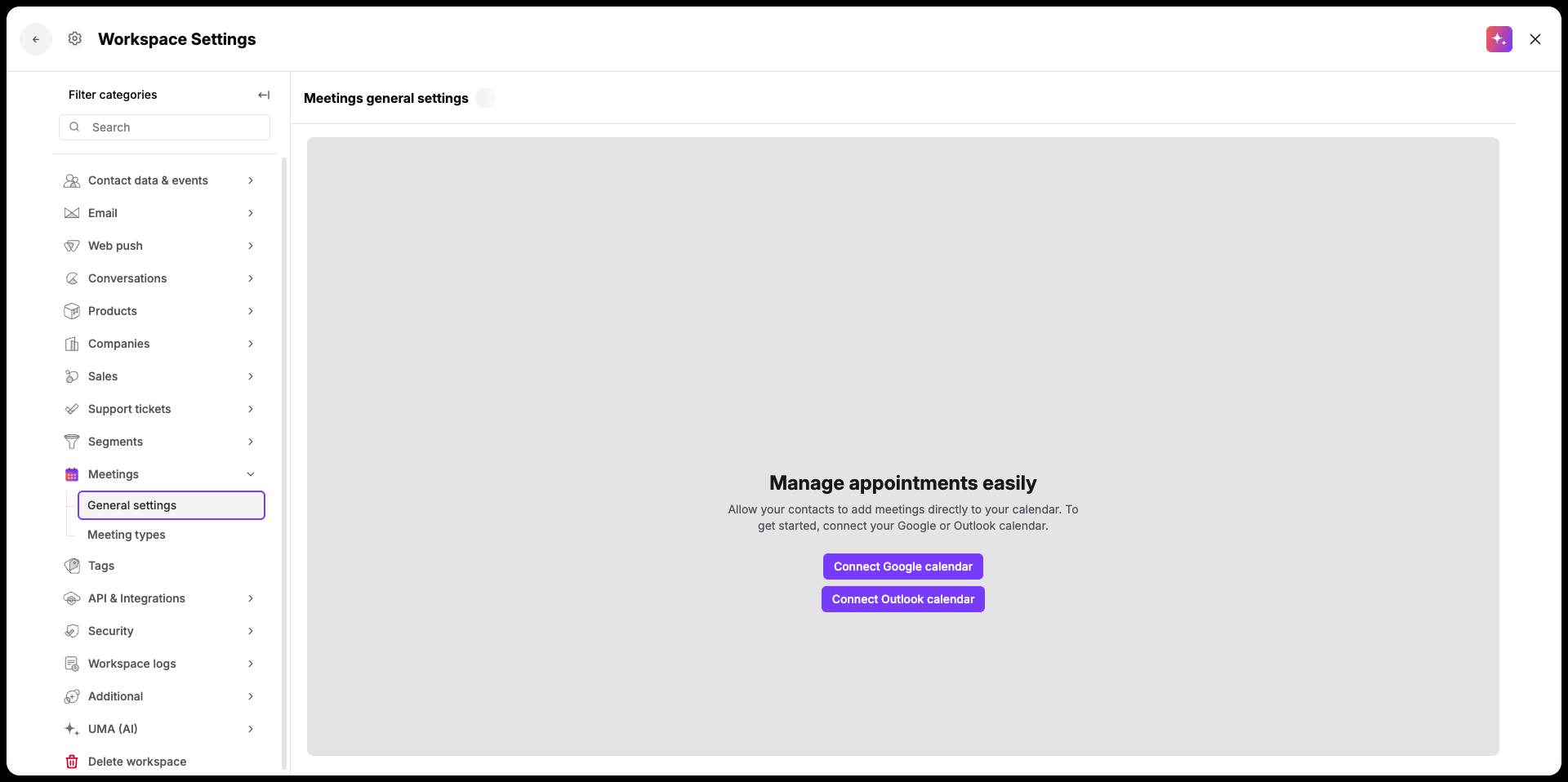
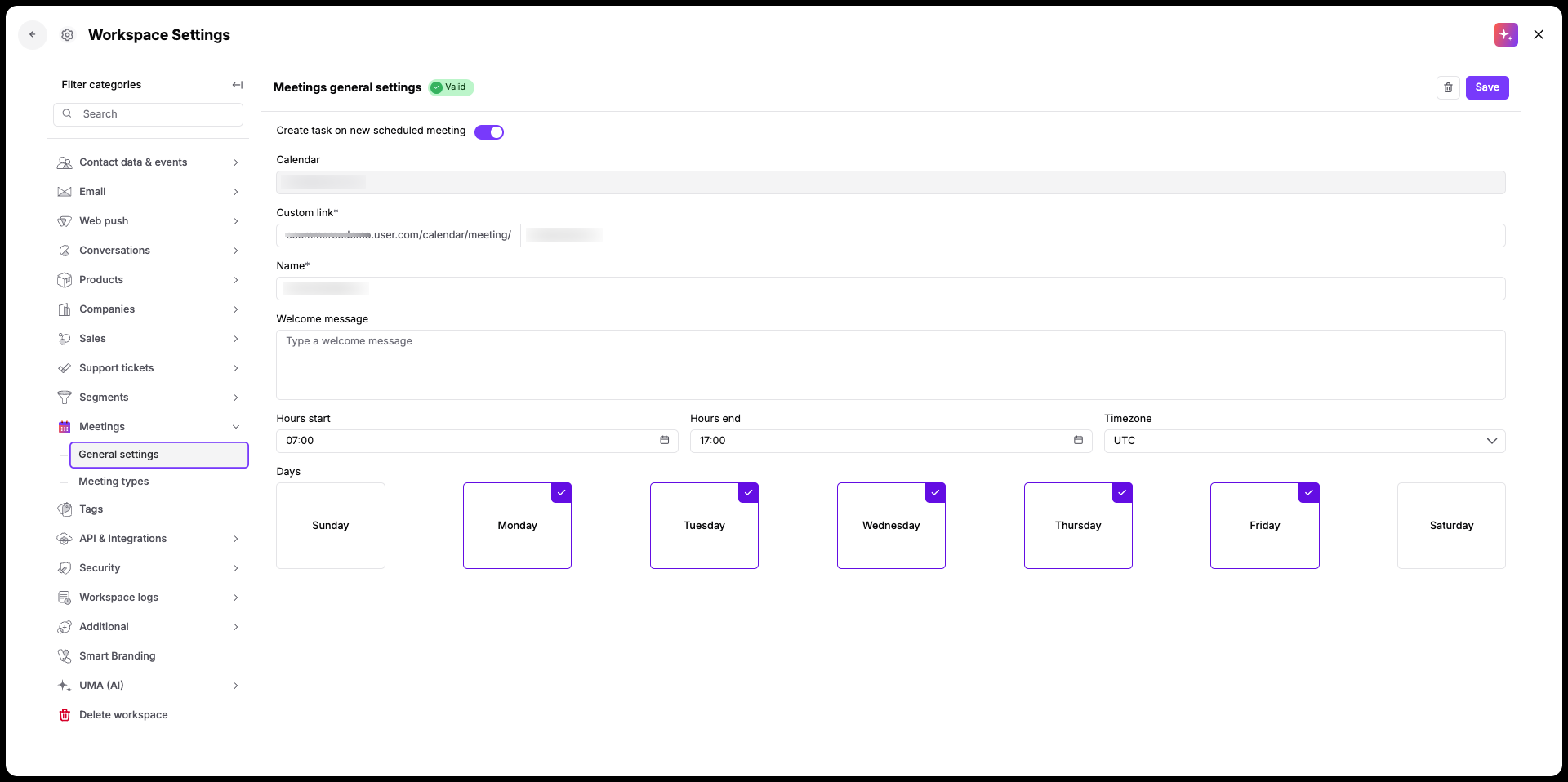
Serás redirigido automáticamente a la aplicación. En «Ajustes generales», puedes personalizar cómo los contactos ven y reservan horarios en tu calendario.
Configura los siguientes campos:
Crear tarea al agendar una nueva cita: activa este interruptor si quieres que Positive User cree automáticamente una tarea de cita en «Ventas» → «Tareas» cada vez que un contacto reserve una llamada.
Enlace personalizado: personaliza la URL de tu página pública de calendario donde los contactos van a reservar citas.
Nombre: introduce el nombre que verán los contactos en la parte superior de tu página de reservas.
Mensaje de bienvenida: añade un saludo personalizado o instrucciones breves visibles para los contactos que visiten tu página de calendario.
Hora de inicio y hora de fin: define el intervalo diario durante el cual los contactos pueden agendar citas. No tiene que coincidir con toda tu jornada laboral; establece estrictamente la franja abierta para reservas de citas.
Zona horaria: selecciona tu zona horaria local para que tu disponibilidad se refleje con precisión en las franjas de tu calendario.
Días: activa o desactiva días concretos de la semana para hacerlos disponibles o no disponibles para reservas.
Haz clic en el botón «Guardar» en la esquina superior derecha para aplicar los cambios.
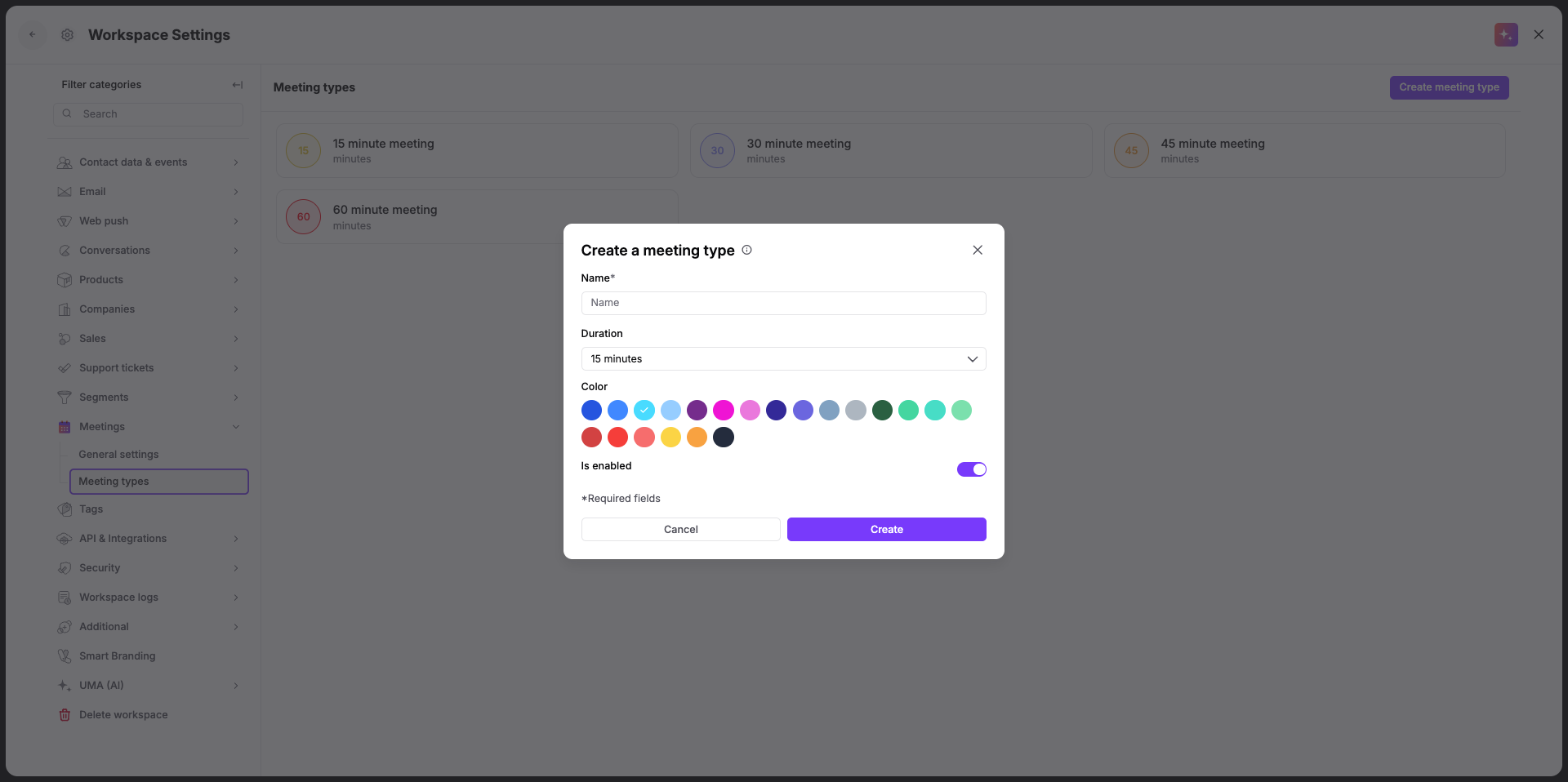
Ve a «configuración del espacio de trabajo» → «Citas» → «Tipos de citas» y haz clic en el botón «Crear tipo de cita» en la esquina superior derecha.
En la ventana pop-up, configura los detalles de tu cita:
Nombre: introduce un título para la cita (por ejemplo, «Demo de 15 minutos»).
Duración: elige en el menú desplegable cuánto debe durar la franja de la cita.
Color: elige una etiqueta de color de la paleta para categorizar visualmente este tipo de cita.
Activado: mantén este interruptor activado para mostrar esta opción de cita en tu página pública de reservas, o desactívalo para ocultar temporalmente tipos de citas especiales o puntuales.
Haz clic en «Crear» para guardar tu nuevo tipo de cita.
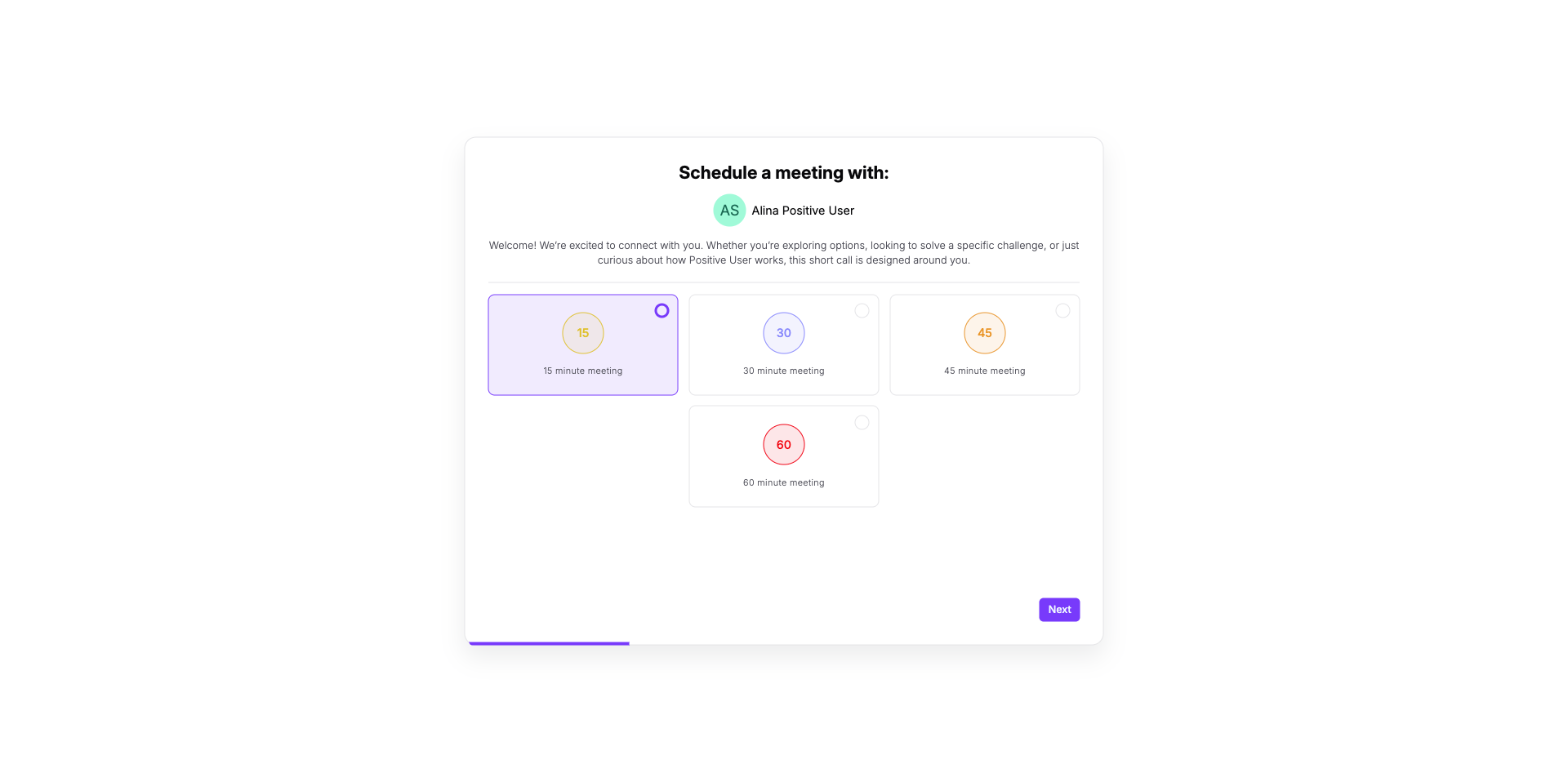
Copia tu enlace personalizado de reservas desde la sección «Ventas» → «Citas» y compártelo con tus contactos o insértalo en tus comunicaciones.
Cuando un contacto visita tu página de reservas, selecciona un tipo de cita, elige una fecha y franja horaria disponible de tu Google Calendar y completa el formulario con sus datos de contacto.
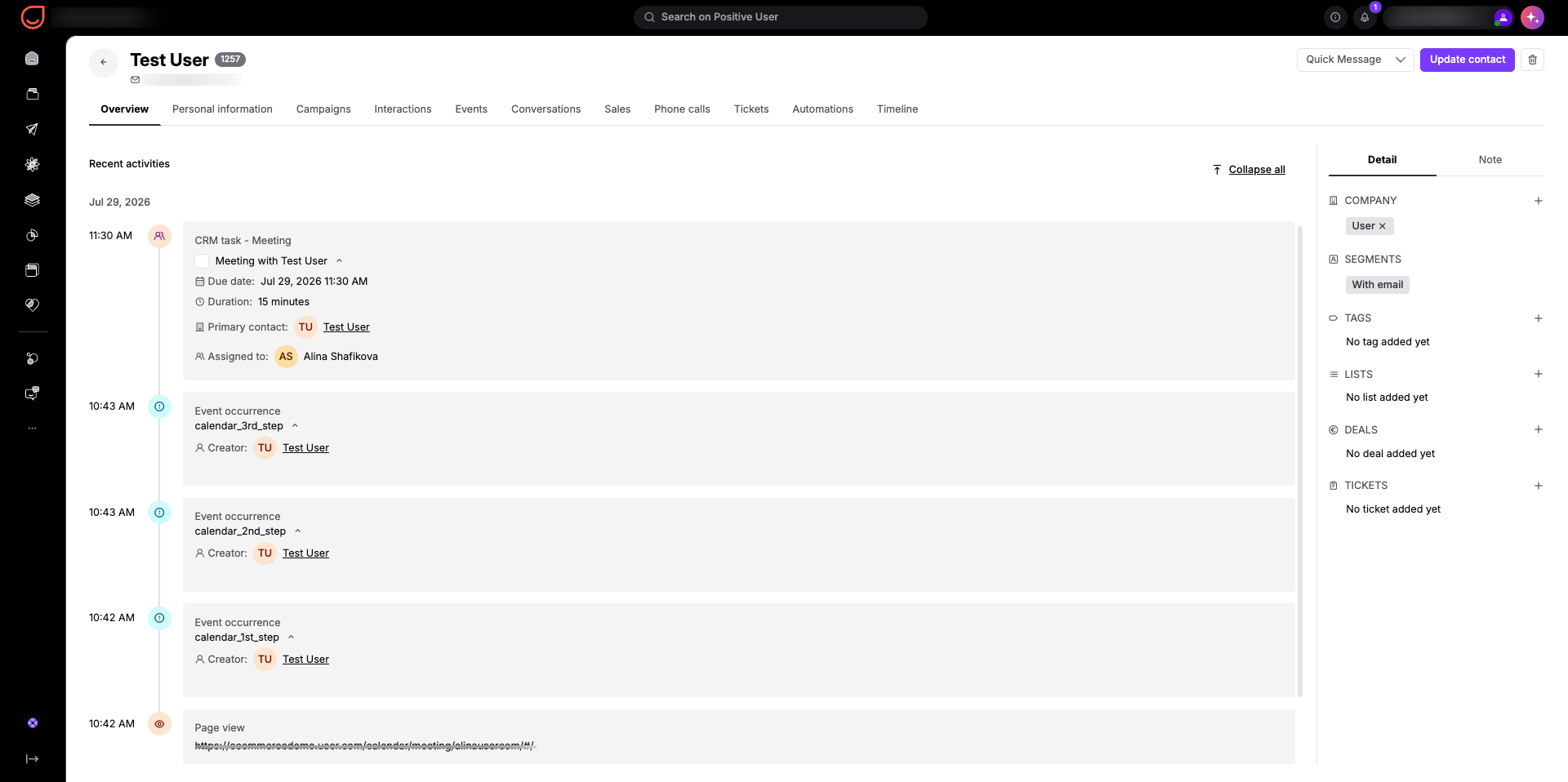
Cuando un contacto agenda una llamada en tu página de calendario, Positive User hace seguimiento automáticamente de su progreso directamente en el timeline de su perfil de contacto.
El sistema registra tres ocurrencias de eventos a medida que el contacto avanza por el flujo de reserva:
calendar_1st_step: se activa cuando un contacto visita tu página de reserva de calendario.
calendar_2nd_step: se activa cuando un contacto elige un tipo de cita y selecciona una franja horaria.
calendar_3rd_step: se activa cuando un contacto rellena sus datos y envía el formulario.
Puedes usar estos eventos paso a paso en automatizaciones para reactivar a los contactos que empezaron a reservar una llamada pero abandonaron el proceso antes de completarlo.
Una vez agendada la llamada, se añade automáticamente una tarea de tipo «Cita» al timeline del perfil de contacto y se registra en «Ventas» → «Citas».
Agendado automatizado de demos: comparte el enlace de tu calendario en campañas de marketing o en el chat en vivo para que los contactos potenciales puedan reservar una cita al instante sin intercambios de correos.
Gestión de ventas simplificada: registra automáticamente cada cita reservada como una tarea en «Ventas» → «Citas» para que los usuarios reciban notificaciones inmediatas y un seguimiento claro de las tareas del CRM.
Reactiva reservas incompletas: usa «calendar_1st_step» o «calendar_2nd_step» en automatizaciones para enviar un email o mensaje automatizado si un contacto abandona la página de reservas sin confirmar una franja.
Cómo conectar tu Microsoft Calendar [LINK]
