Desde 2024, los principales proveedores de email como Google exigen a los remitentes masivos incluir una opción de baja con un clic. Sin ella, es más probable que tus emails acaben en la carpeta de spam o que sean rechazados por completo.
Positive User gestiona automáticamente este requisito técnico en segundo plano, para que tus emails lleguen de forma segura a las personas adecuadas y tu reputación como remitente se mantenga sólida.
La baja con un clic es una funcionalidad nativa de los clientes de email, como Gmail, que muestra un enlace visible y clicable de «Cancelar suscripción» justo al lado de la dirección del remitente, en la parte superior del email.
Permite a tus contactos darse de baja al instante, sin tener que desplazarse hasta el final del mensaje para buscar un enlace. No necesitas configurar ningún ajuste complejo: Positive User lee los enlaces de baja que ya utilizas en tus emails y aplica automáticamente los headers ocultos correspondientes para cumplir con los requisitos de Google.
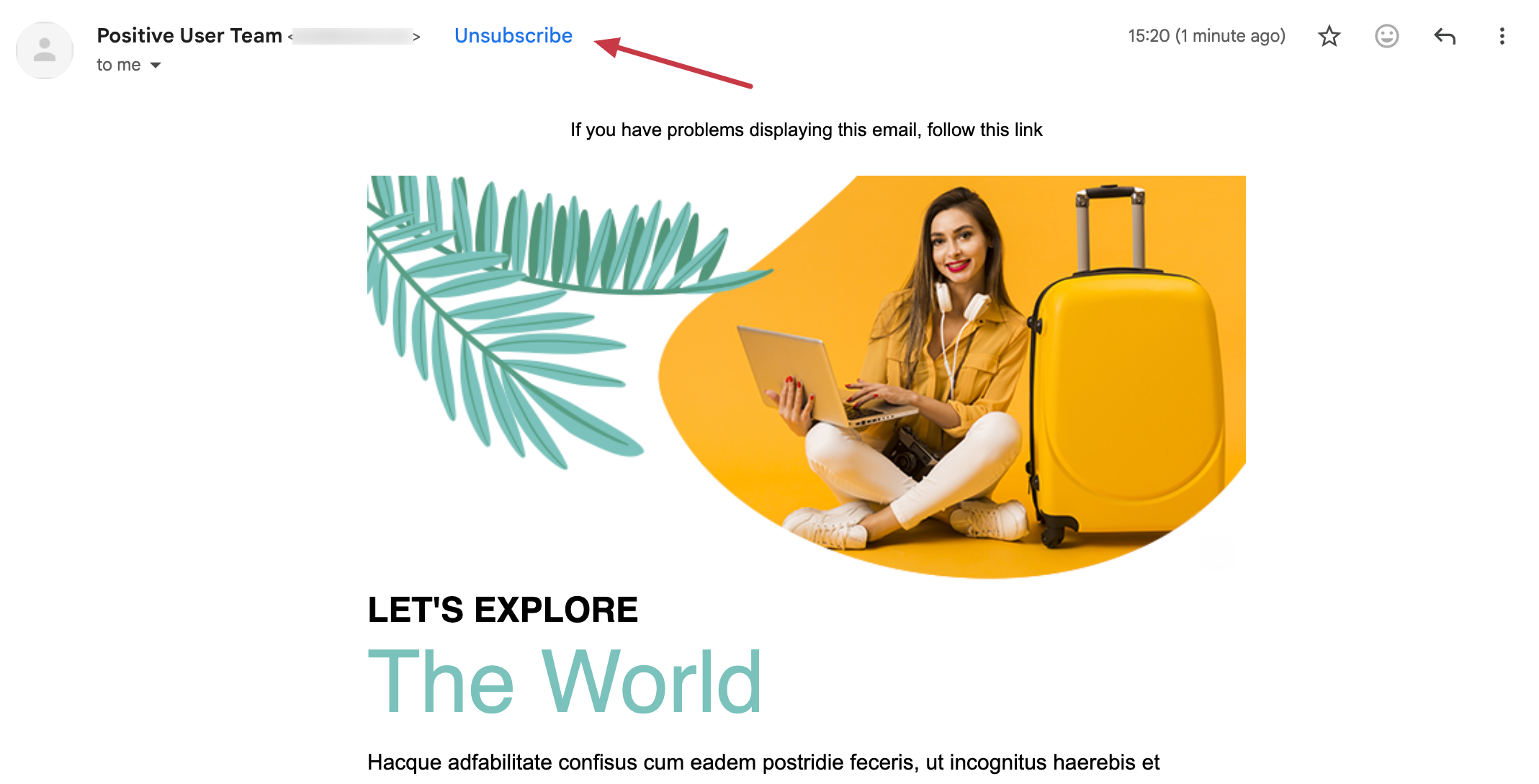
En función de cómo crees tus emails, Positive User asigna automáticamente uno de los siguientes tipos de baja.
Cómo añadirla:
En el editor de emails drag&drop se añade automáticamente a cada mensaje nuevo.
En el editor drag&drop puedes añadirla como un tipo especial de enlace con el valor «UE_unsubscribe». Más detalles aquí.
En el editor HTML necesitas añadir una etiqueta HTML con el ID «UE_unsubscribe».
Resultado:
Positive User asigna automáticamente un header general de baja con un clic. Cuando un contacto hace clic en el botón nativo de cancelar suscripción de su aplicación de correo, su atributo «Dado de baja de los correos electrónicos» se actualiza con el valor «true».
Cómo añadirla:
En el editor de emails drag&drop debes insertar un enlace de baja con el ID de lista correspondiente. Más detalles aquí.
En el editor HTML debes insertar una etiqueta HTML con el ID «UE_unsubscribe_list_{list_id}»
Resultado:
Positive User asigna un header de baja con un clic específico para ese ID de lista. Al hacer clic, el contacto se elimina únicamente de esa lista concreta.
Cómo añadirla:
En el editor de emails drag&drop debes elegir el bloque «Código» con tu código personalizado, si quieres usar una página de baja personalizada.
En el editor HTML debes usar una etiqueta personalizada.
Resultado:
Positive User aplica un header personalizado de baja con un clic. Al hacer clic en el botón se envía una solicitud POST en segundo plano al enlace que hayas indicado. Tu equipo técnico es responsable de gestionar y procesar esta solicitud POST en tu servidor.
Es importante señalar que este no es un enlace directo de baja. Es un enlace a la página del centro de preferencias de suscripción.
Cómo añadirlo:
En el editor de emails drag&drop debes elegir el bloque «Código» con el snippet <a id="UE_manage_subscriptions">Manage your subscriptions</a>. Más detalles aquí.
En el editor HTML debes usar el snippet <a id="UE_manage_subscriptions">Manage your subscriptions</a> directamente en el código.
Resultado:
Gestionar las preferencias no es una acción directa de baja. Si tu email no contiene otros enlaces de baja, Positive User aplica por defecto el header general de baja con un clic para mantener tu email conforme a la normativa.
Si incluyes varios enlaces de baja en una misma plantilla de email, Positive User selecciona automáticamente la opción con mayor prioridad para crear tu header de baja con un clic. El orden de prioridad es:
Baja personalizada (máxima prioridad)
Baja de una lista
Baja general (que también cubre la gestión de suscripciones) (mínima prioridad)
Si tu plantilla incluye varios enlaces de «baja de una lista específica», Positive User selecciona automáticamente el primero que aparezca en tu código.
