Organiza las actividades diarias de ventas de tu equipo programando y haciendo seguimiento de acciones claras directamente dentro de Positive User. Gestionar tareas garantiza que cada oportunidad mantenga su impulso, hace que las interacciones con los clientes sean transparentes para todos los usuarios y evita que los leads se pierdan por el camino. Para conocer más sobre los conceptos básicos de las tareas, consulta «Qué es una tarea».
Filtra y organiza tus tareas programadas cada mañana para centrarte en los elementos de alta prioridad y resolver los seguimientos vencidos antes de iniciar nuevas acciones comerciales.
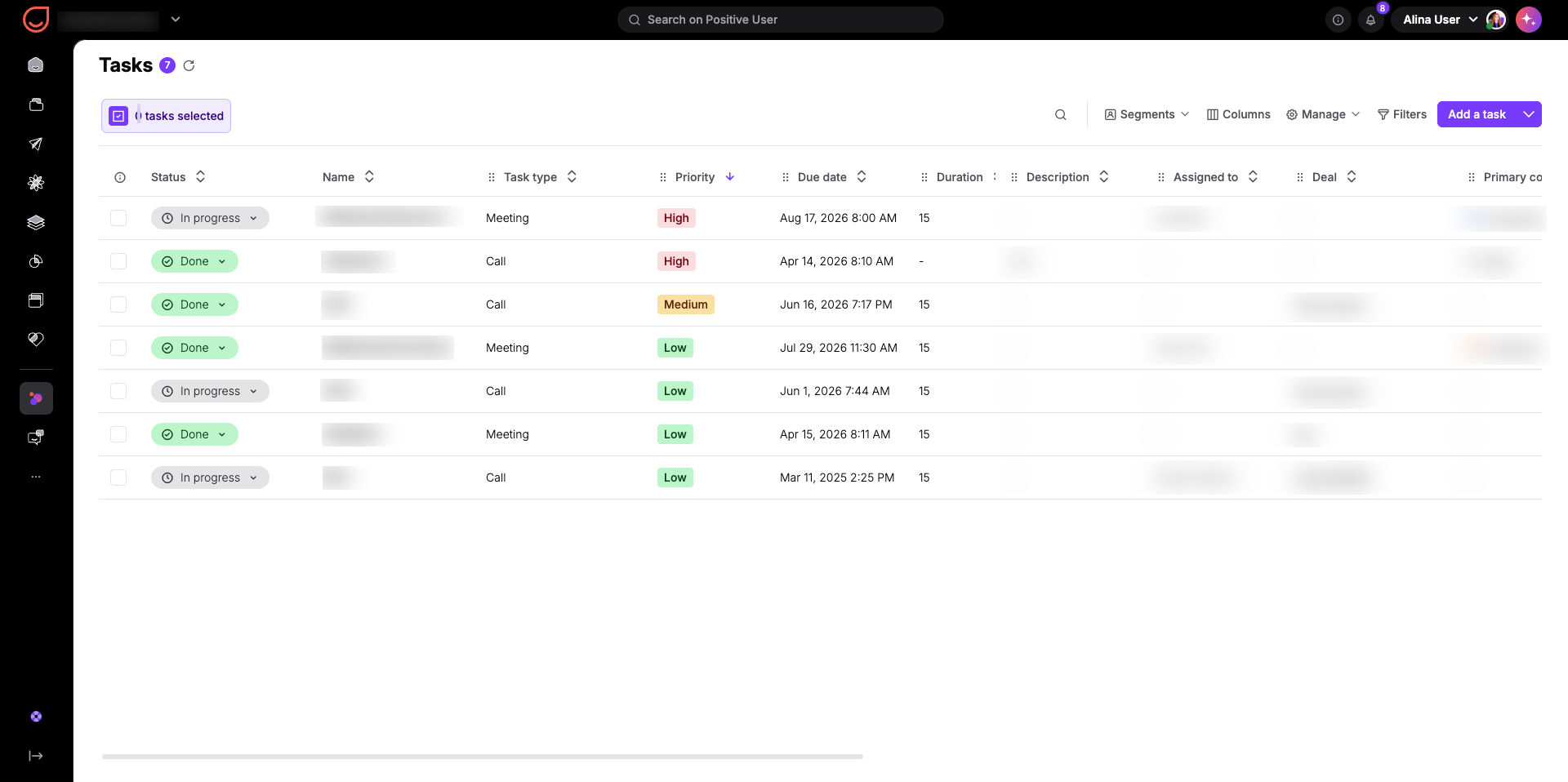
Filtra tus asignaciones activas: ve a «Ventas» → «Tareas», haz clic en «Filtros» y configura los criterios con «Asignada a» coincidiendo con tu nombre y «Estado» establecido en «En progreso». Esto muestra tu lista personal de tareas del día, excluyendo los elementos completados o las tareas asignadas a otros usuarios.
Prioriza los seguimientos vencidos y los elementos de alta prioridad: ordena tu lista por fecha de vencimiento para que los elementos vencidos aparezcan en la parte superior, seguidos de las tareas programadas para hoy. También puedes ordenar por prioridad para mostrar en la parte superior las tareas de prioridad «Alta», que se distinguen por insignias rojas en la lista. Las tareas vencidas permanecen en estado «En progreso» con una fecha de vencimiento pasada, lo que las hace fáciles de identificar y resolver primero.
Revisa tu timeline y los espacios del calendario: revisa la duración establecida en cada tarea (15 minutos por defecto) junto con su icono de tipo integrado (como «Llamada», «Email», «Cita», «Tarea», etc.). Utiliza estos bloques de tiempo para programar espacios exactos para la preparación de llamadas, demostraciones con clientes o redacción de propuestas directamente en tu plan diario.
Crear tareas directamente dentro del perfil del cliente garantiza que todo el contexto quede vinculado automáticamente y sea visible en el timeline de tu equipo:
Registrar una tarea dentro de una oportunidad
Crear una tarea dentro de un perfil de contacto
Crear una tarea dentro del perfil de una empresa
Más detalles sobre cada método puedes encontrarlos en «Cómo crear una tarea».
Revisa periódicamente los estados de actividad de las oportunidades para asegurarte de que ninguna oportunidad activa se quede sin un próximo paso programado o atascada en un seguimiento vencido.
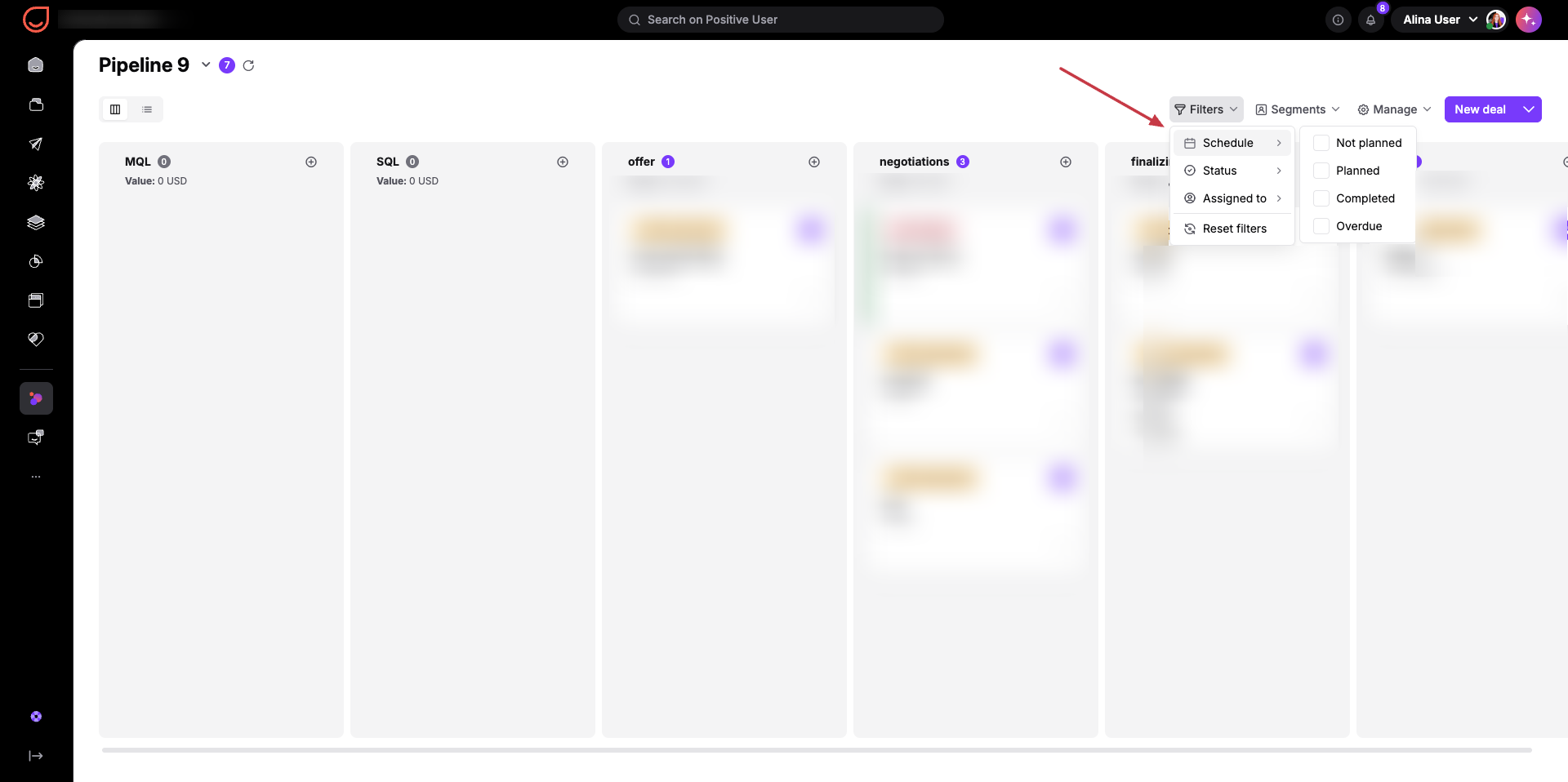
Filtra las oportunidades por estado de actividad: ve a «Ventas» → «Oportunidades» y aplica un filtro utilizando el grupo de filtros «Tareas» para aislar las oportunidades marcadas como «vencidas» o «sin planificar». Una oportunidad marcada como «vencida» indica que se ha perdido una llamada o cita programada, mientras que «sin planificar» significa que una oportunidad activa no tiene ninguna tarea próxima programada.
Actualiza las tareas vencidas y asigna los próximos pasos: abre cada oportunidad marcada para poner el pipeline al día. Para las oportunidades «vencidas», abre la tarea vencida, completa la acción comercial o reprograma la fecha de vencimiento a una fecha futura realista. Para las oportunidades «sin planificar», haz clic en «Nueva tarea» para asignar un próximo paso claro (como una «Llamada» para revisar un presupuesto enviado), garantizando que cada oportunidad mantenga su impulso y tenga un responsable asignado.
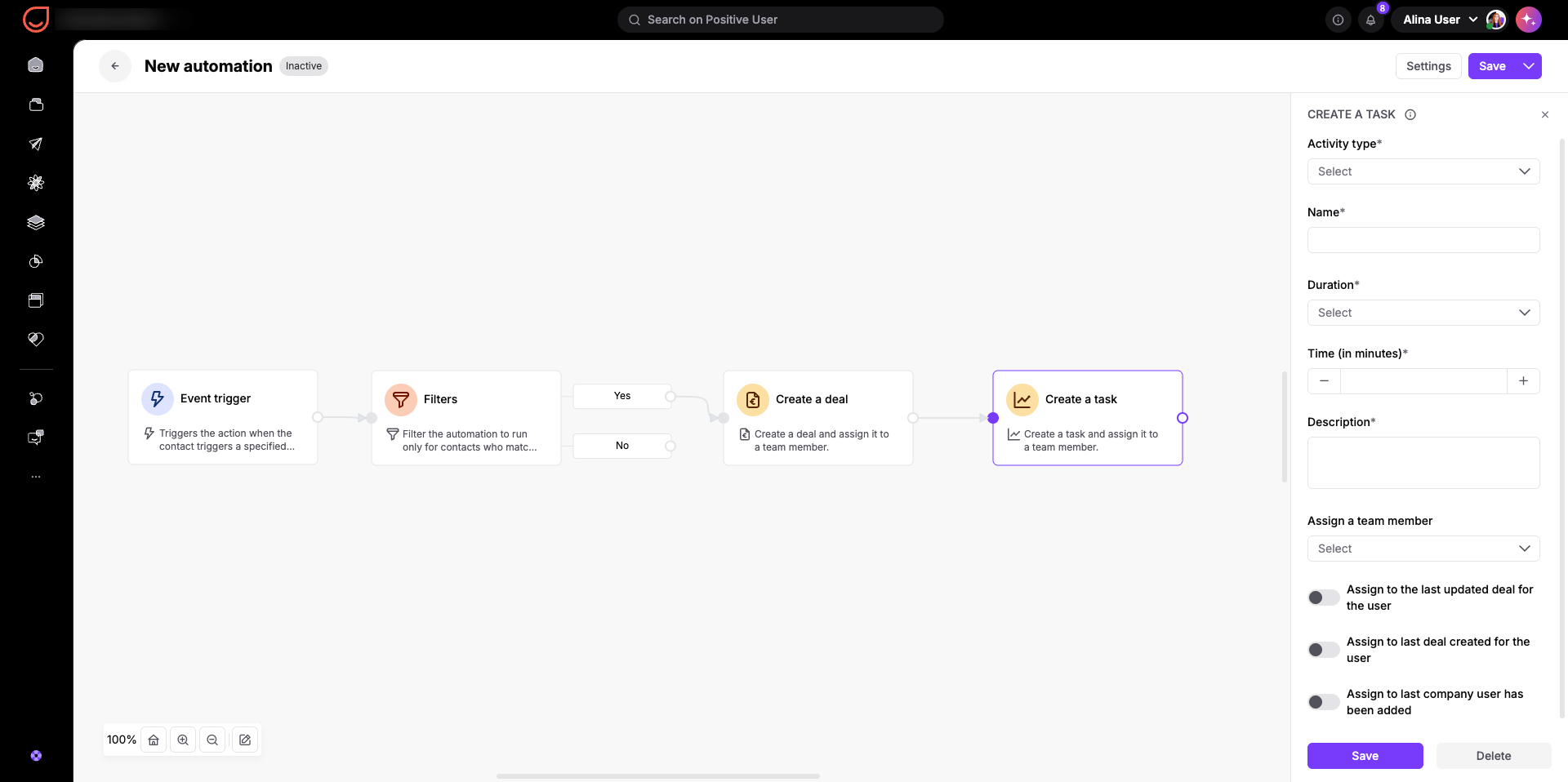
Configura flujos de automatización para crear tareas de seguimiento automáticamente en función del comportamiento del cliente o de los cambios de etapa en el pipeline. Automatizar las tareas de seguimiento rutinarias reduce el trabajo administrativo manual, acelera la respuesta a los leads entrantes y estandariza los procesos de ventas.
Define un activador para la creación de tareas: selecciona un activador basado en eventos estratégicos de ventas para garantizar un seguimiento oportuno sin esfuerzo manual.
Configura los parámetros clave en el módulo de acción «Crear tarea»: al añadir el módulo de acción «Crear tarea» a tu workflow, configura los ajustes clave para definir cómo y cuándo se debe ejecutar la tarea.
Personaliza las tareas con contenido dinamico: utiliza etiquetas de contenido dinamico en los campos «Nombre» y «Descripción» de la tarea para proporcionar un contexto claro a tu equipo de ventas directamente en su lista de tareas.
Gestiona el volumen de tareas entre los usuarios, exporta datos de actividad para revisiones de rendimiento o importa tareas desde herramientas externas.
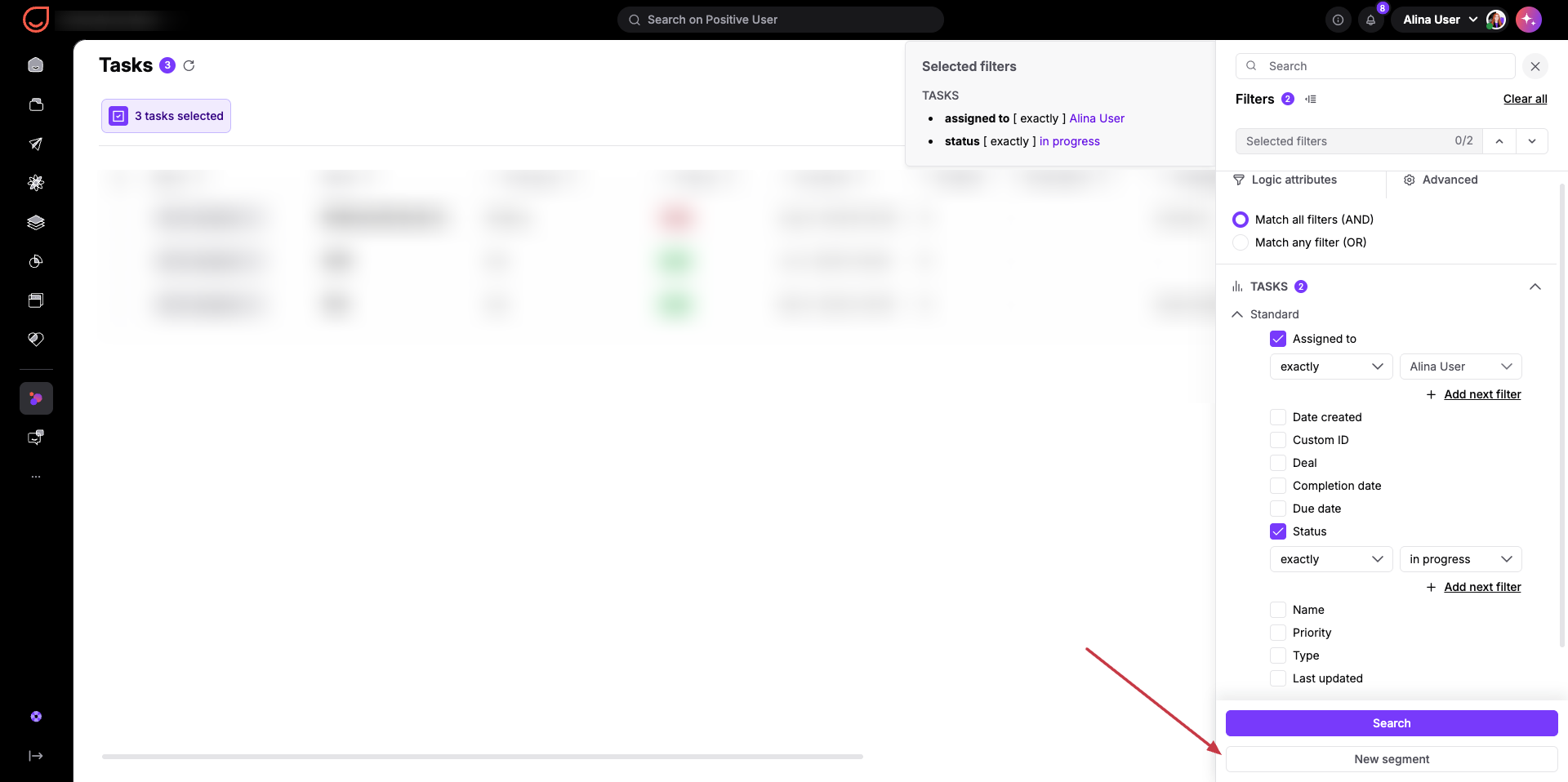
Crea segmentos de tareas: utiliza el grupo de filtros «Tareas» en contactos, empresas u oportunidades para segmentar listas por prioridad, responsable, fecha de vencimiento, fecha de finalización o cantidad de tareas.
Utiliza segmentos para dashboards: crea un dashboard de analíticas dedicado basado en los detalles de las tareas.
Importa, exporta o elimina tareas de forma masiva: gestiona los datos de las tareas de forma masiva utilizando los controles del header situados encima de la lista de tareas.
Traspaso de leads entrantes: cuando se crea una nueva oportunidad, un flujo automatizado genera una tarea de «Llamada» asignada al propietario de la oportunidad, con vencimiento en 60 minutos. Esto garantiza una acción comercial inmediata para los nuevos leads sin depender de recordatorios manuales.
Secuencia de seguimiento posterior a la demo: cuando un usuario marca una tarea de «Cita» como «Hecha», una cadena de seguimiento automatizada crea una tarea de «Enviar oferta» con vencimiento 24 horas después, vinculada a la última oportunidad actualizada del contacto. Esto mantiene las oportunidades del pipeline avanzando automáticamente.
Enrutamiento basado en comportamiento de alta intención: cuando un contacto visita páginas de alto valor o abandona un carrito de alto valor, el sistema crea automáticamente una tarea de «Llamada» con prioridad «Alta» para el propietario de la cuenta. Esto avisa a los usuarios para que contacten mientras el interés del comprador es más alto.
