Autenticar tu dominio en Positive User protege la reputación de tu marca y ayuda a que tus emails lleguen directamente a la bandeja de entrada de tus contactos en lugar de a la carpeta de spam. Si el estado de tu dominio permanece como «No válido», la causa suele ser un error tipográfico en un registro, un temporizador de configuración caducado o una configuración de dominio que no coincide.
La autenticación del dominio es como un pasaporte digital para tus emails. Se basa en comprobaciones de seguridad estándar (SPF, DKIM y DMARC) que indican a los proveedores de bandeja de entrada (como Gmail u Outlook) que tus mensajes provienen realmente de tu empresa. SPF enumera las herramientas autorizadas a enviar emails en tu nombre, DKIM añade una firma digital invisible para demostrar que el mensaje no se ha alterado durante el envío, y DMARC indica a los servidores receptores cómo gestionar los mensajes que no superan estas comprobaciones. Cuando estos registros están alineados con tu dominio de envío, los proveedores de email confían en tus mensajes y los entregan de forma segura.
Revisa siempre con cuidado los cambios con tu proveedor de hosting de dominio antes de editar registros DNS activos para evitar interrupciones inesperadas del servicio.
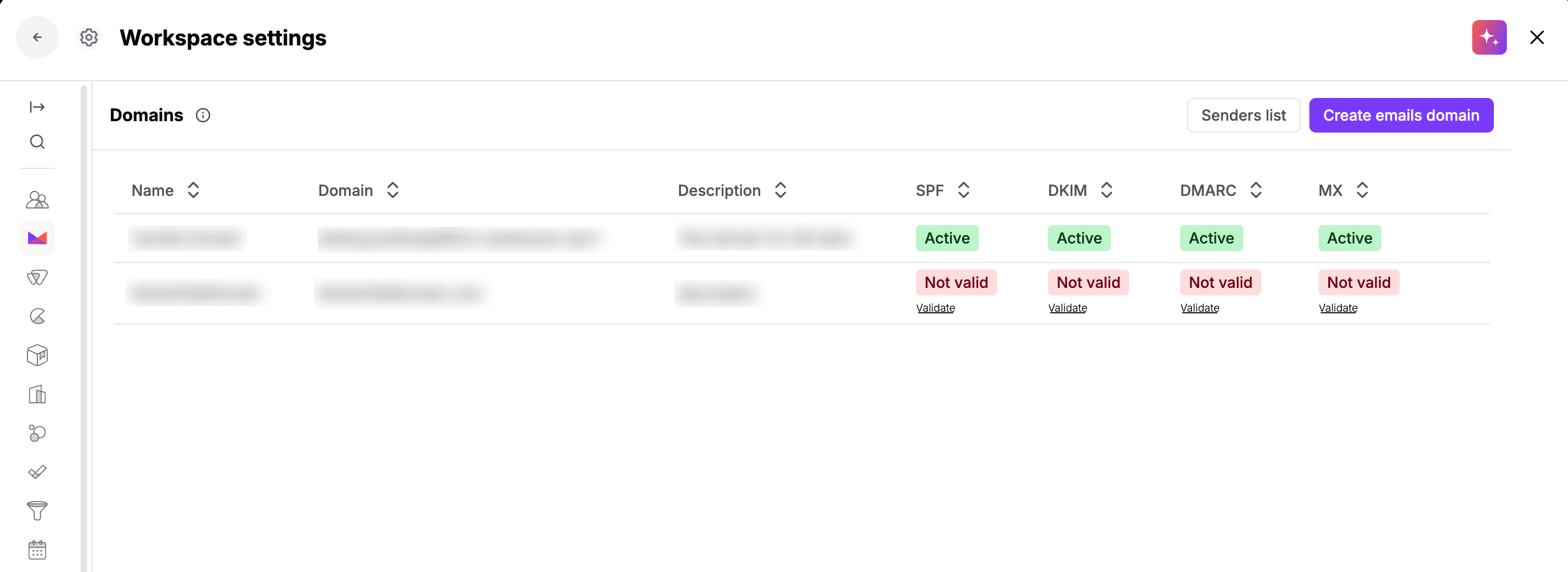
Ve a «Workspace Settings» → «Email» → «Domains». Fíjate en los indicadores de estado junto al nombre de tu dominio para ver si SPF, DKIM o DMARC muestran el estado «Activo» o «No válido». También puedes enviar un email de prueba para obtener más detalles.
Revisa la documentación de tu proveedor de hosting de dominio para confirmar cómo formatea los valores DNS y los nombres de host.
Cada proveedor de hosting gestiona el formato de los registros de forma distinta. Por ejemplo, algunos proveedores añaden automáticamente el nombre de tu dominio principal al final de los campos de host, mientras que otros requieren puntos finales o comillas específicas alrededor de los valores del registro. Consultar la guía de ayuda de tu proveedor evita errores de formato antes de pegar las claves desde Positive User.
Comprueba que las claves de autenticación requeridas estén publicadas correctamente en tu proveedor de hosting de dominio.
Corrige la configuración del registro SPF, añade o corrige tu clave DKIM y verifica la sintaxis y la alineación del registro DMARC.
Sigue las instrucciones de «Cómo conectar un dominio de email corporativo».
Revisa los registros DNS publicados por si hay nombres de dominio adicionales o registros residuales de antiguas plataformas de email. Un error habitual es duplicar accidentalmente los nombres de dominio en los campos de host (por ejemplo, introducir subdominio.tudominio.com.tudominio.com) o dejar registros TXT antiguos de herramientas de marketing anteriores. Elimina los registros obsoletos y asegúrate de que los nombres de los registros coincidan exactamente con las instrucciones de Positive User.
Espera hasta 48 horas para que las actualizaciones DNS se propaguen por los servidores globales.
Una vez que los registros estén publicados correctamente en tu proveedor de hosting, la validación del dominio se realiza automáticamente y el estado del subdominio cambia a «Activo» con una marca de verificación verde.
Ten en cuenta estas prácticas esenciales de entregabilidad de email al gestionar la autenticación de tu dominio:
Mantén un único registro SPF en tu dominio. Publicar varios registros SPF provoca un fallo permanente de autenticación (PermError).
Mantén las búsquedas SPF por debajo de 10 consultas DNS en total. Superar las 10 búsquedas hace que los servidores de correo abandonen la búsqueda y que la validación SPF falle.
Garantiza la alineación DMARC entre el dominio de tu dirección «De» visible y los dominios SPF y DKIM autenticados.
Deja pasar hasta 48 horas para la propagación global del DNS antes de eliminar o recrear la configuración del dominio.
Realiza una limpieza periódica de tu lista para eliminar direcciones no válidas y rebotes duros, protegiendo así la reputación de tu dominio ante todos los principales proveedores de bandeja de entrada.
