Una notificación push móvil puntual envía un mensaje inmediato directamente a la pantalla del móvil de tus contactos, incluso cuando tu aplicación móvil está cerrada. Este formato de campaña ayuda a tu equipo a difundir avisos oportunos como rebajas flash de fin de semana, llegadas de productos o recordatorios de eventos en un solo envío. Al configurar filtros a nivel de dispositivo, tu mensaje solo llega a los contactos que han instalado tu aplicación y han aceptado recibir notificaciones.
Las notificaciones push solo pueden llegar a los contactos que hayan instalado tu aplicación móvil y hayan permitido las notificaciones en su dispositivo. Cuando se conceden los permisos, Positive User registra una clave FCM única en el perfil de contacto.
Una campaña puntual de push móvil envía un único mensaje a un grupo seleccionado de contactos en un momento determinado.
Utiliza una campaña puntual cuando quieras:
Anunciar promociones por tiempo limitado, como rebajas flash o descuentos de fin de semana.
Compartir novedades importantes de la empresa, actualizaciones de la aplicación o llegadas de nuevos productos.
Enviar recordatorios con fecha concreta para próximos eventos, retransmisiones o webinars.
En cambio, las campañas push automatizadas envían mensajes de forma dinámica en función de los comportamientos individuales de los contactos, de eventos concretos de la aplicación o de reglas personalizadas. Para anuncios de difusión que se envían a toda una audiencia a la vez, elige una campaña puntual.
Antes de crear una campaña de notificaciones push, asegúrate de tener listos los siguientes elementos:
Aplicación móvil integrada: tu aplicación móvil debe estar integrada con tu workspace de Positive User.
Contactos con claves FCM almacenadas: debes tener ya contactos con una clave FCM guardada en su perfil. Las notificaciones push no pueden entregarse a los contactos que no tengan una clave FCM activa.
Segmento o lista de contactos predefinidos: aunque puedes seleccionar los contactos manualmente, tener preparado un segmento o una lista de contactos agiliza y afina la selección de los destinatarios elegibles.
Sigue estos pasos para configurar, redactar y enviar tu campaña puntual de notificación push móvil.
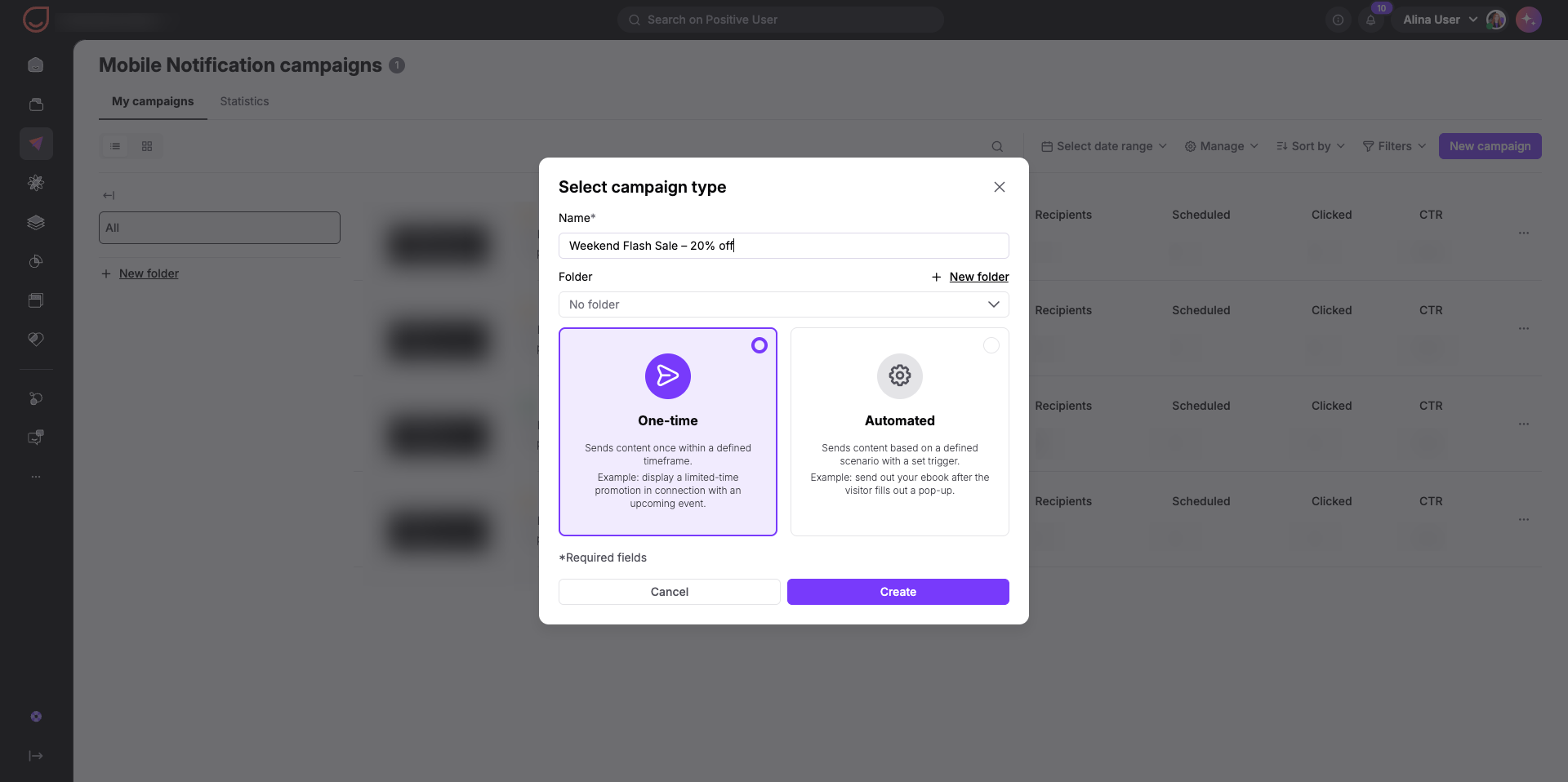
Ve a «Campañas» → «Marketing para aplicaciones móviles» → «Notificaciones push». Se abrirá la lista de campañas de notificaciones push existentes en tu workspace. En la esquina superior derecha, haz clic en el botón morado «Nueva campaña». Se abrirá una ventana modal titulada «Selecciona el tipo de campaña».
Configura los parámetros básicos de la campaña:
En el campo «Nombre», introduce un título interno para la campaña, como «Rebajas flash de fin de semana – 20 % de descuento». Los contactos no verán este nombre.
En el desplegable «Carpeta», elige una carpeta opcional para mantener tus campañas organizadas.
Selecciona «Puntual» para indicar que este mensaje se envía una sola vez, en lugar de activarse a partir de eventos de los contactos.
Haz clic en «Crear».
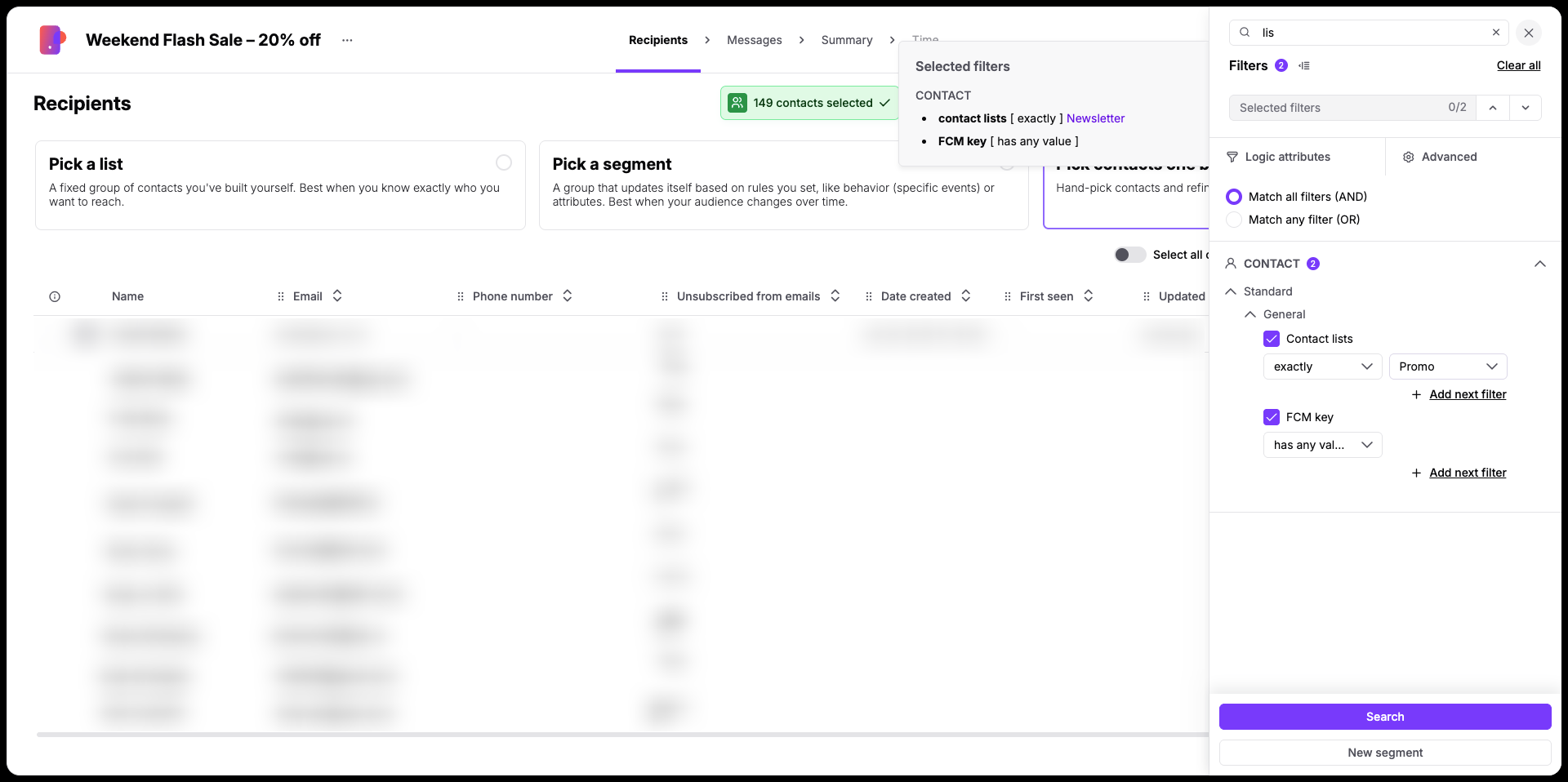
En el paso «Destinatarios», puedes definir tu audiencia utilizando una lista estática, un segmento dinámico o filtros de contacto. Recuerda que solo puedes elegir entre los contactos que tengan un valor en el atributo «FCM key».
Selecciona una lista de contactos.
Selecciona un segmento.
Selecciona contactos (usando filtros).
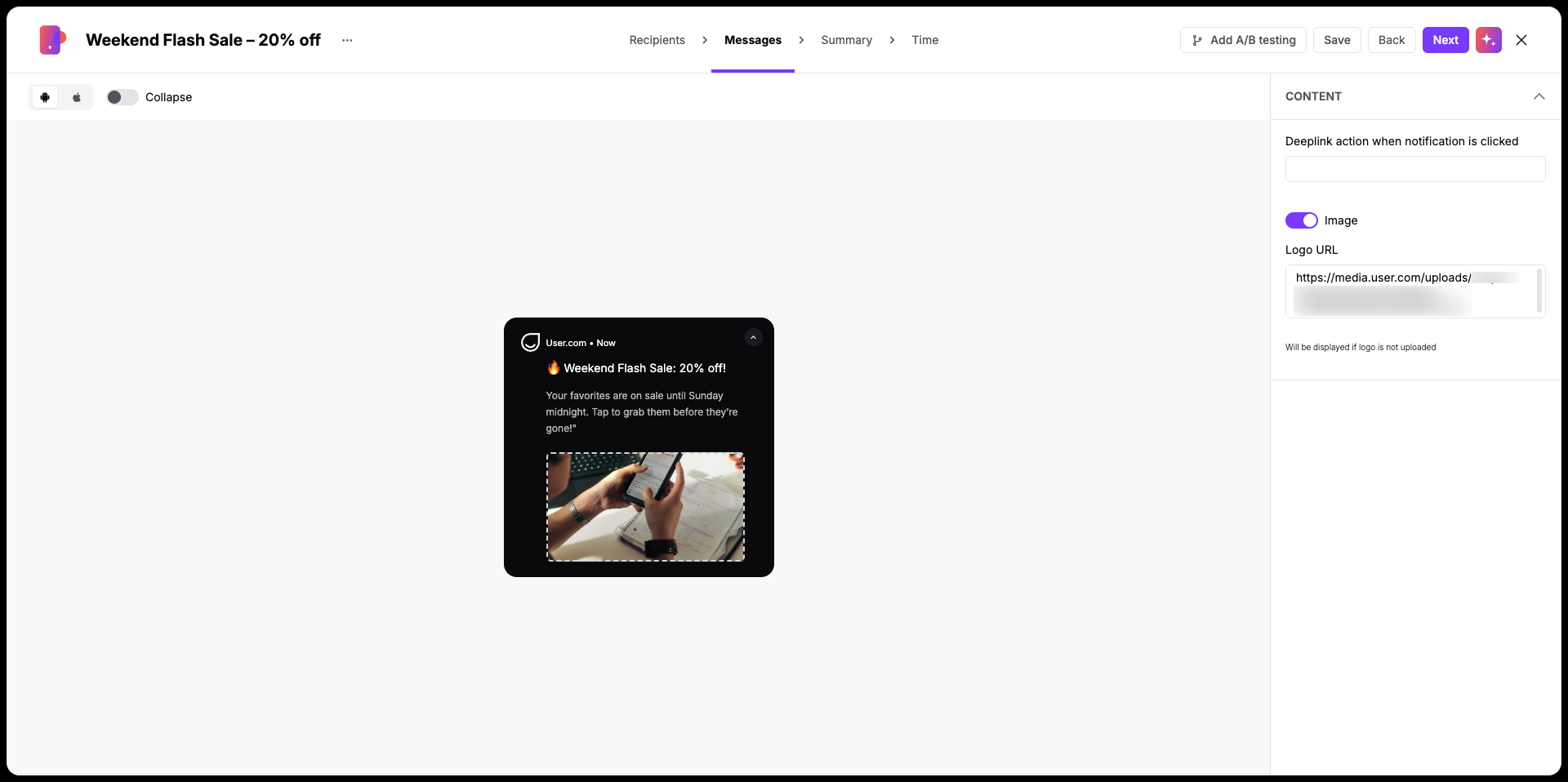
En el paso «Mensajes», redacta tu notificación utilizando la vista previa interactiva del móvil:
Haz clic en el campo de título «Welcome» que aparece por defecto e introduce tu titular, como «🔥 Rebajas flash de fin de semana: ¡20 % de descuento!».
Haz clic en el campo de texto situado bajo el titular e introduce tu texto con un máximo de 150 caracteres, como «Tus favoritos están rebajados hasta la medianoche del domingo. ¡Toca para conseguirlos antes de que se agoten!».
De forma opcional, añade una «Imagen» para incluir contenido visual en la notificación de la pantalla de bloqueo.
De forma opcional, añade un «Deeplink» para dirigir a los contactos directamente a una página o sección concreta de tu aplicación móvil cuando toquen el mensaje.
Haz clic en «Siguiente».
Mantén el mensaje claro y conciso. La mayoría de los dispositivos móviles solo muestran las dos primeras líneas de texto en la pantalla de bloqueo, así que coloca tu oferta principal y la llamada a la acción al principio.
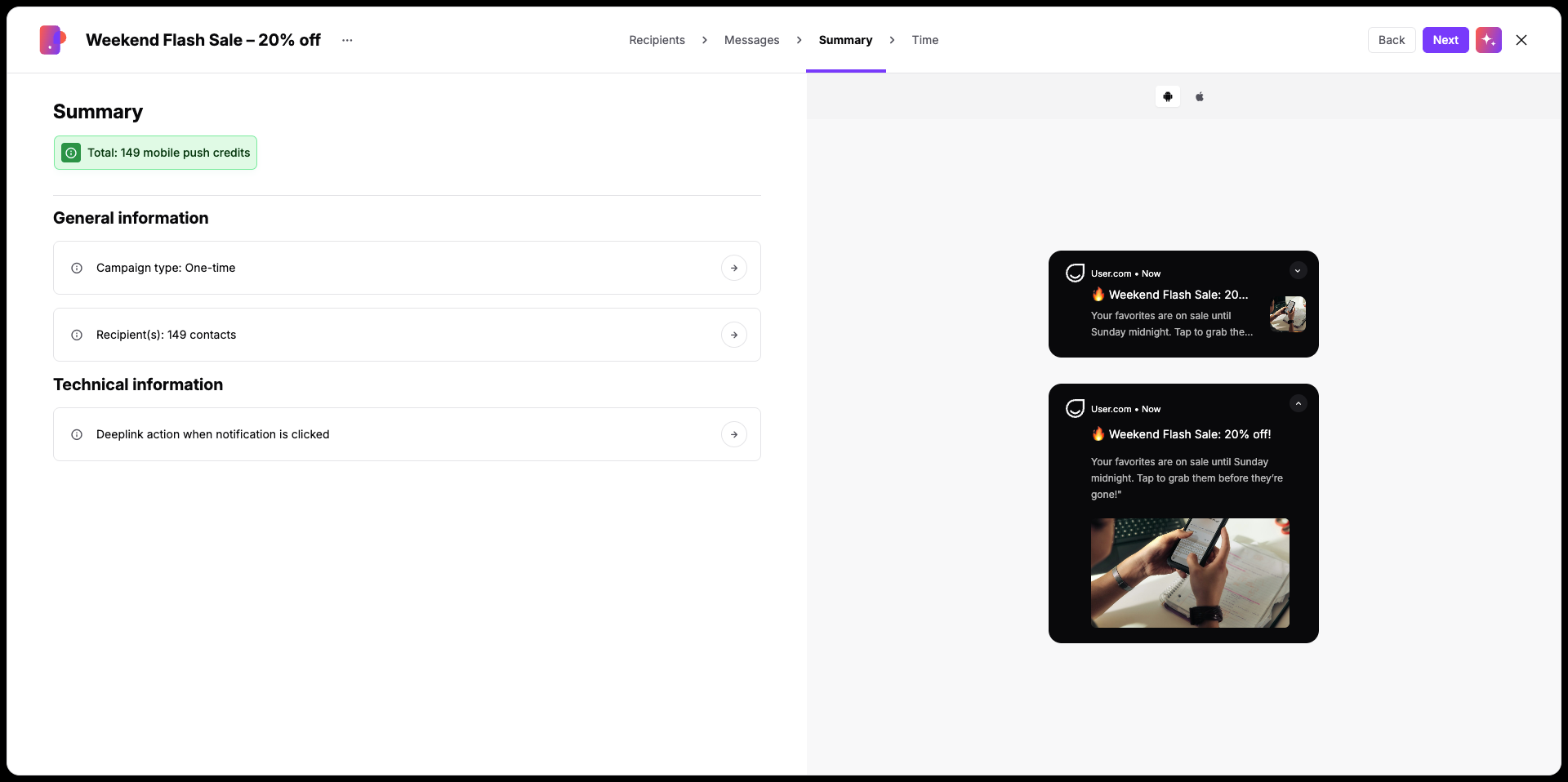
El paso «Resumen» ofrece una visión general de la configuración de tu campaña antes de programarla:
Tipo de campaña.
Número total de destinatarios.
Información del deeplink.
Vista previa del título y del cuerpo del texto de tu notificación.
Créditos push necesarios para el envío (se calcula un crédito por destinatario).
Si necesitas hacer cambios, haz clic en el nombre de cualquier paso en la barra de navegación superior para volver a esa sección. Cuando la configuración esté lista, haz clic en «Siguiente».
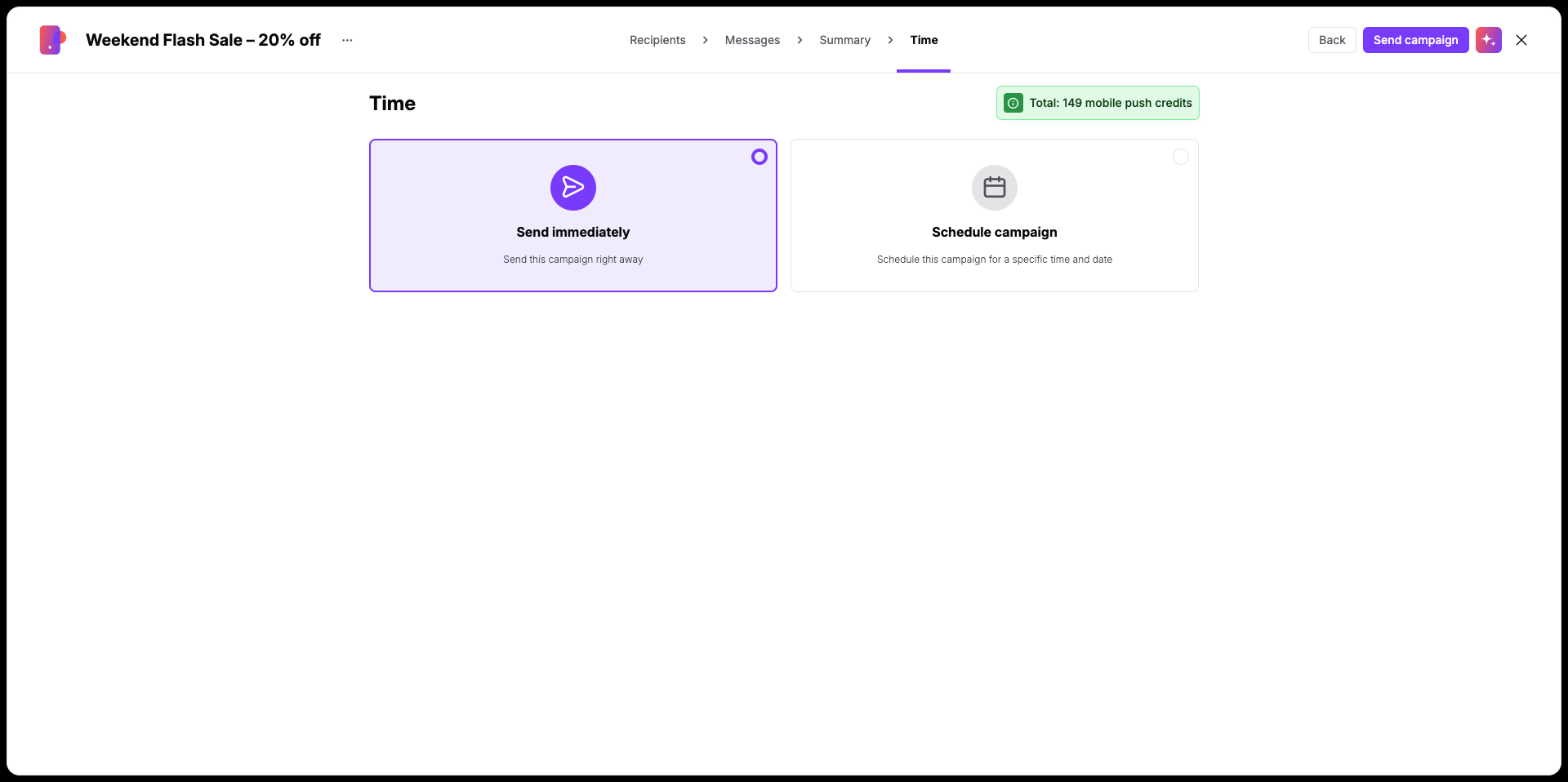
En el paso «Hora», decide cuándo se enviará tu notificación push:
«Enviar inmediatamente»: entrega la notificación a los contactos seleccionados al instante.
«Programar campaña»: permite a tu equipo elegir una fecha, una hora de entrega y una zona horaria concretas.
Haz clic en «Enviar campaña» para despachar o programar tu notificación.
Una vez que hagas clic en «Enviar campaña», el envío se activa y no se puede recuperar ni editar. Si tu equipo aún no está listo para enviarla, cierra el editor: Positive User guarda automáticamente tu progreso como borrador en tu lista de campañas de «Notificaciones push».
Rebajas flash de fin de semana: avisa a los contactos de promociones por tiempo limitado directamente en la pantalla de su móvil, impulsando tráfico inmediato de vuelta a tu aplicación móvil.
Lanzamientos de productos: anuncia artículos o funciones recién lanzados utilizando deep links para dirigir a los contactos directamente a la página del producto correspondiente.
Recordatorios de eventos: mantén informados a tus contactos sobre webinars en directo, horas de inicio de retransmisiones o encuentros locales con recordatorios oportunos el mismo día.
Cómo crear una campaña de notificación push móvil puntual [LINK]
