Los mensajes in-app aparecen dentro de tu aplicación móvil mientras un contacto la está utilizando activamente, lo que te ofrece una forma directa de captar su atención en momentos de alta intención. Una campaña única te permite mostrar un solo mensaje (ya sea de inmediato o programado para una fecha específica) para anunciar ventajas urgentes como envío gratuito, ofertas flash o novedades. Configurar tu campaña en Positive User te permite diseñar el diseño, segmentar los contactos de la app elegibles y guardar borradores para revisarlos antes de que se publique nada.
Elige una campaña única cuando tu mensaje se aplique a todos los contactos activos durante una ventana de calendario específica, en lugar de a un comportamiento individual. Algunos ejemplos habituales incluyen fechas límite de envío en festividades, códigos de descuento de fin de semana y actualizaciones generales de la plataforma. Si quieres que un banner in-app se muestre automáticamente cada vez que un contacto realice una acción (como ver una pantalla concreta o abandonar un carrito), crea en su lugar un mensaje in-app automatizado.
Asegúrate de tener listos estos tres elementos esenciales antes de crear tu campaña:
Una aplicación móvil conectada: tu aplicación debe estar integrada con tu workspace de Positive User para que la plataforma pueda enviar banners a los dispositivos de tus contactos.
Contactos con claves FCM activas: cuando alguien instala tu app, su dispositivo recibe una clave única de Firebase Cloud Messaging (FCM). Solo los contactos con una clave activa guardada en su perfil pueden recibir banners in-app.
Una audiencia lista para usar: aunque puedes seleccionar contactos manualmente con filtros durante la configuración, crear previamente un segmento dinámico o una lista de contactos agiliza la segmentación y evita errores de audiencia.
Sigue estos pasos para configurar, diseñar y programar tu campaña única de mensajes in-app.
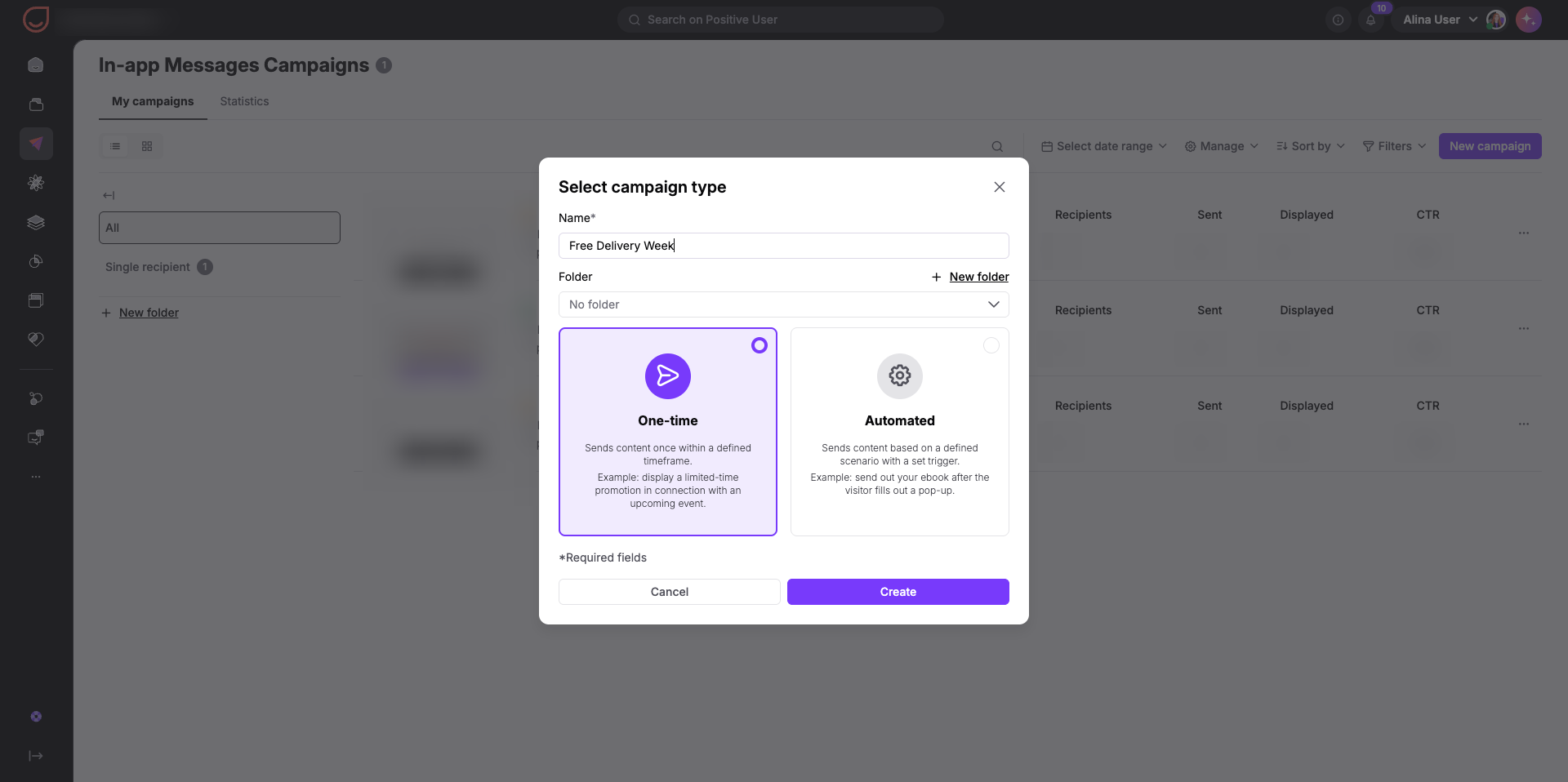
Ve a «Campañas» → «Marketing de aplicaciones móviles» → «Mensajes in-app». Haz clic en el botón morado «Nueva campaña» situado en la esquina superior derecha.
Configura los parámetros básicos en la ventana que aparece:
Introduce un título interno en el campo «Nombre» (por ejemplo, Semana de envío gratis). Tus contactos nunca verán este nombre.
Opcionalmente, elige una «Carpeta» para mantener tus campañas organizadas.
Selecciona «Única» en las opciones de tipo de campaña.
Haz clic en «Crear».
Tu campaña se guarda como borrador y el editor muestra cinco etapas de configuración en la barra de navegación superior.
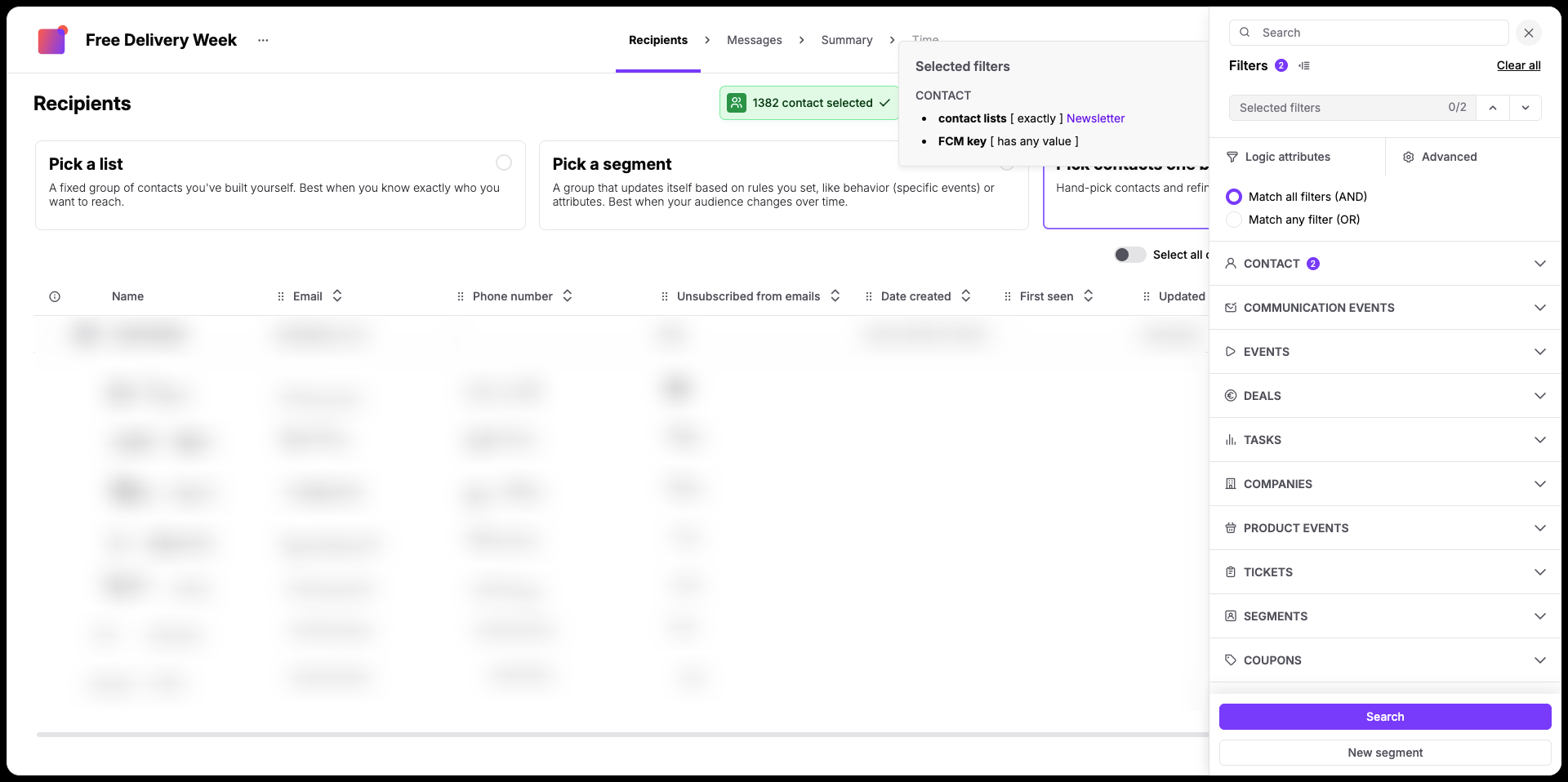
Selecciona la audiencia que podrá ver tu banner dentro de la aplicación.
Elige tu método de segmentación. Recuerda que solo puedes elegir entre los contactos que tengan un valor en el atributo «FCM key».
Selecciona una lista de contactos.
Selecciona un segmento.
Selecciona contactos (usando filtros).
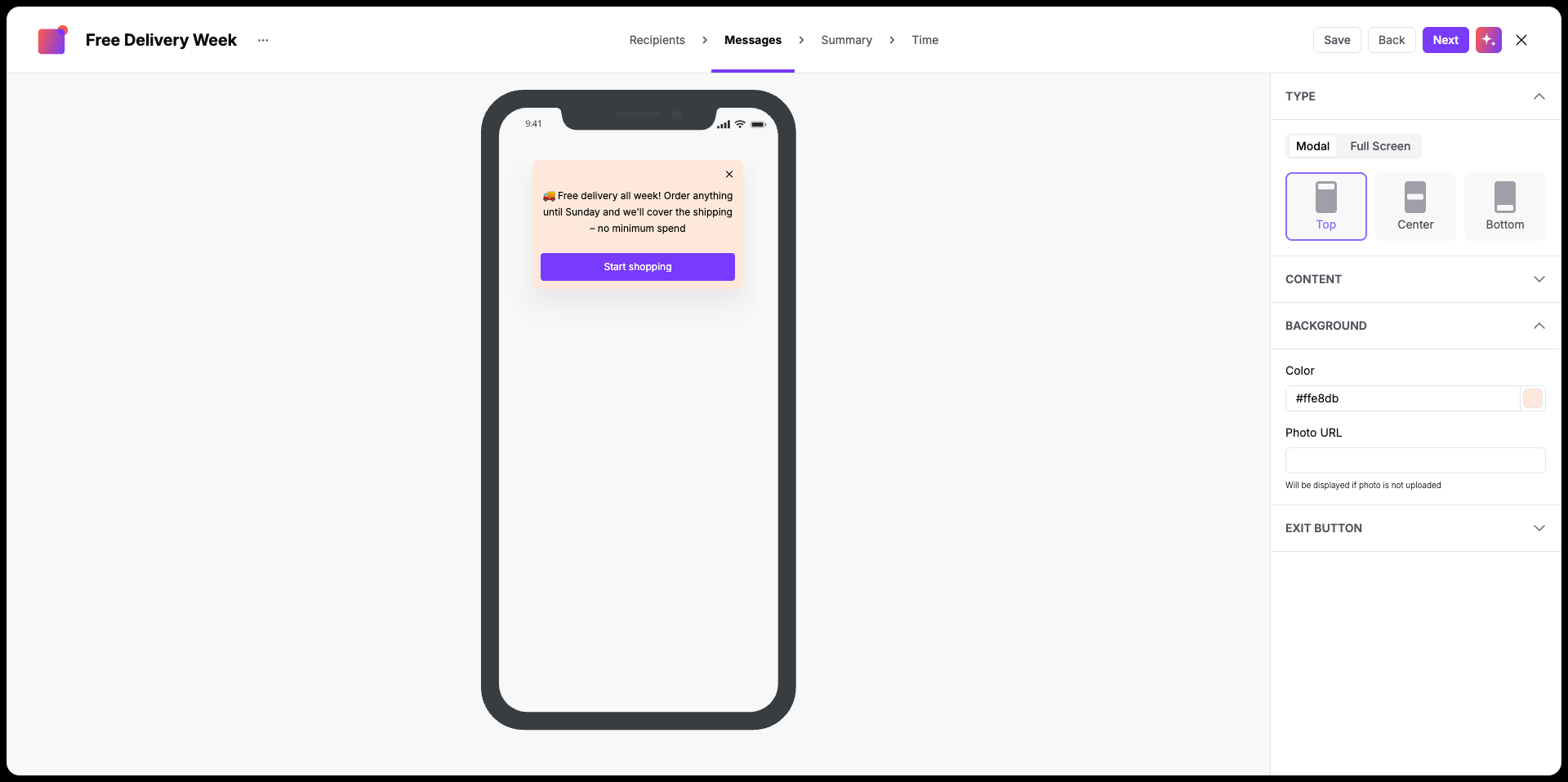
Diseña el diseño de tu banner, añade elementos de contenido y ajusta el estilo directamente en el editor visual.
Añade bloques de contenido: en el panel de la derecha, bajo «Contenido», haz clic en «Botón», «Texto» o «Imagen» para añadir nuevos bloques de contenido al lienzo de tu banner.
Escribe y da formato al texto: haz clic en el área de texto de la vista previa móvil para escribir tu mensaje. Escribe tu titular y añade el texto descriptivo (por ejemplo, «🚚 ¡Envío gratis toda la semana! Haz tu pedido antes del domingo y nosotros nos encargamos del envío, sin importe mínimo»).
En la sección «Texto» del panel lateral, ajusta el espaciado con «Margen superior», «Margen inferior», «Margen izquierdo» y «Margen derecho».
Configura el botón: haz doble clic en el botón del lienzo para editar su etiqueta (por ejemplo, «Empezar a comprar»). Despliega la sección «Botón» en el panel derecho para personalizar sus ajustes:
Introduce tu destino en el campo «URL del botón» o un deep link a una pantalla interna de la app.
Define el «Color de fondo».
Ajusta «Margen superior», «Margen inferior», «Margen izquierdo» y «Margen derecho» para posicionar el botón respecto a otros elementos.
Elige el diseño y la ubicación en pantalla: despliega la sección «Tipo» en la parte superior del panel. Selecciona «Modal» para una tarjeta pop-up flotante o «Pantalla completa» para una visualización inmersiva. En posición, elige si el modal aparece en la parte «Superior», «Centro» o «Inferior» de la pantalla.
Personaliza el fondo: despliega la sección «Fondo». Introduce un código hexadecimal o elige un tono en el campo «Color» (por defecto es #FFFFFF). Para mostrar un fondo gráfico, pega un enlace de imagen en el campo «URL de la foto».
Configura el botón de salida: despliega la sección «Botón de salida» y activa el interruptor «Habilitar botón de salida» para ofrecer a los contactos una forma clara de cerrar el banner. Define el «Color» del icono mediante un código hexadecimal o una muestra, elige «Izquierda» o «Derecha» en «Ubicación» y ajusta «Margen superior» y «Margen lateral» para alinear el icono de cierre.
Haz clic en «Guardar» en la barra superior para registrar tus cambios.
Haz clic en «Siguiente».
Mantén tu mensaje breve. Un único titular, una frase clara y un botón de llamada a la acción enfocado garantizan que los contactos puedan asimilar tu oferta de un vistazo.
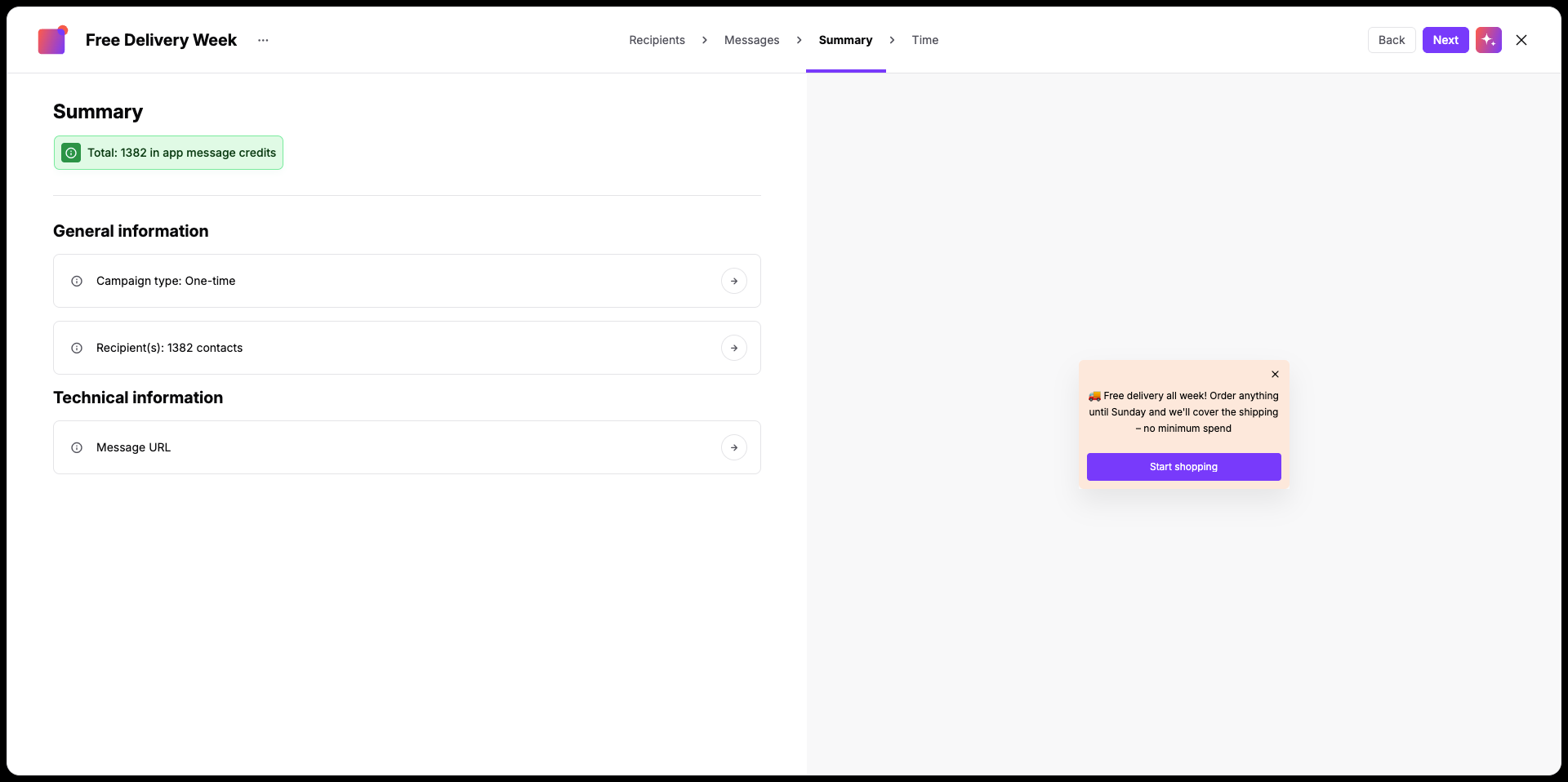
El paso «Resumen» ofrece una visión general de los ajustes de tu campaña antes de programarla:
Tipo de campaña.
Número total de destinatarios (equivale al número de créditos necesarios para la campaña).
URL del mensaje.
Vista previa visual del texto del mensaje, el diseño y el diseño del botón.
Si necesitas hacer cambios, haz clic en el nombre de cualquier paso en la barra de navegación superior para volver a esa sección. Cuando la configuración esté completa, haz clic en «Siguiente».
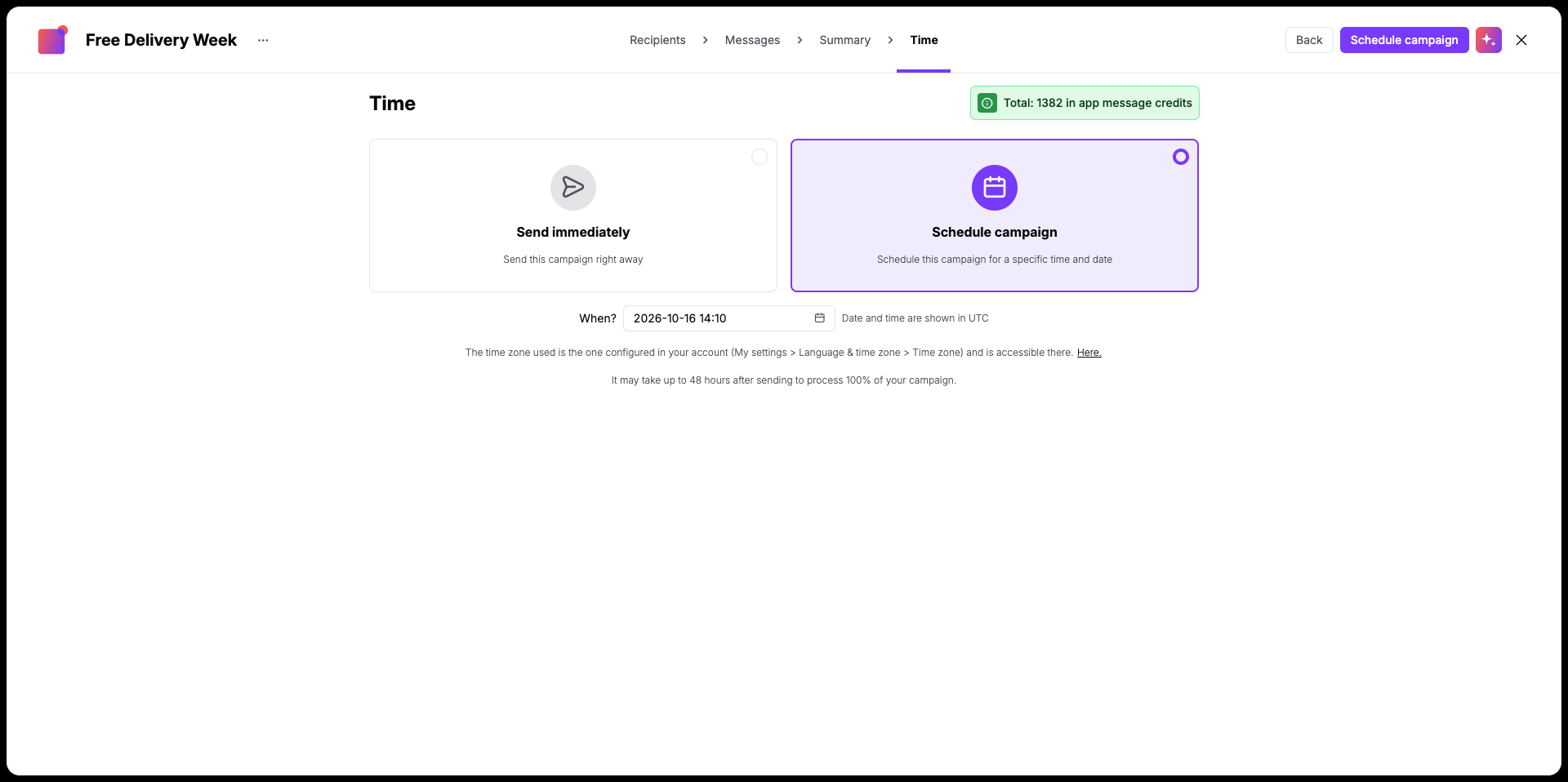
El paso «Hora» permite a tu equipo decidir cuándo se hace visible el mensaje para los contactos en tu app.
Selecciona tu programación de envío:
«Enviar inmediatamente»: activa el mensaje al instante para que los contactos lo vean en cuanto abran la app.
«Programar campaña»: establece una fecha y hora de lanzamiento específicas para que el mensaje se publique.
Una vez que hagas clic en «Enviar campaña», el mensaje se publicará y no podrá revocarse. Si no estás listo para publicar, cierra el editor; tu configuración quedará guardada de forma segura como borrador en tu lista de campañas.
Promociones por tiempo limitado: anuncia códigos de descuento de fin de semana, ofertas flash o cuentas atrás de envío gratis a los contactos que navegan por tu tienda móvil.
Lanzamientos de nuevas funciones y productos: destaca una colección de temporada recién lanzada o presenta una nueva función móvil en el momento en que los contactos abren la app.
Avisos y actualizaciones de servicio: informa a los compradores activos sobre mantenimientos de pago programados, cierres temporales de la tienda o fechas límite de envío en festividades.
Cómo crear una campaña automatizada de mensajes in-app [LINK]
