Añadir campañas de difusión de Whatsapp a tu marketing multicanal ayuda a tu equipo a llegar a contactos y leads directamente en un canal que consultan a diario. Gestionar el consentimiento de suscripción y las solicitudes automáticas de baja garantiza que tu equipo cumpla con la normativa y envíe mensajes solo a contactos interesados.
Para entender cómo encajan los mensajes de difusión en tu estrategia de marketing, lee «Ventajas de las campañas de Whatsapp».
Recoge el consentimiento de marketing directamente a través de un formulario de registro y verifica el estado de suscripción de los contactos con una automatización sencilla.
1. Crea un atributo personalizado de consentimiento.
Crea un atributo booleano específico para registrar si un contacto acepta recibir campañas de Whatsapp. Ve a «Workspace Settings» → «Contact data & events» → «Contact attributes» y haz clic en «Add attribute». En la ventana de creación, introduce «WhatsApp marketing consent» en el campo de nombre del atributo, selecciona «boolean» en el desplegable de tipo y haz clic en «Save».
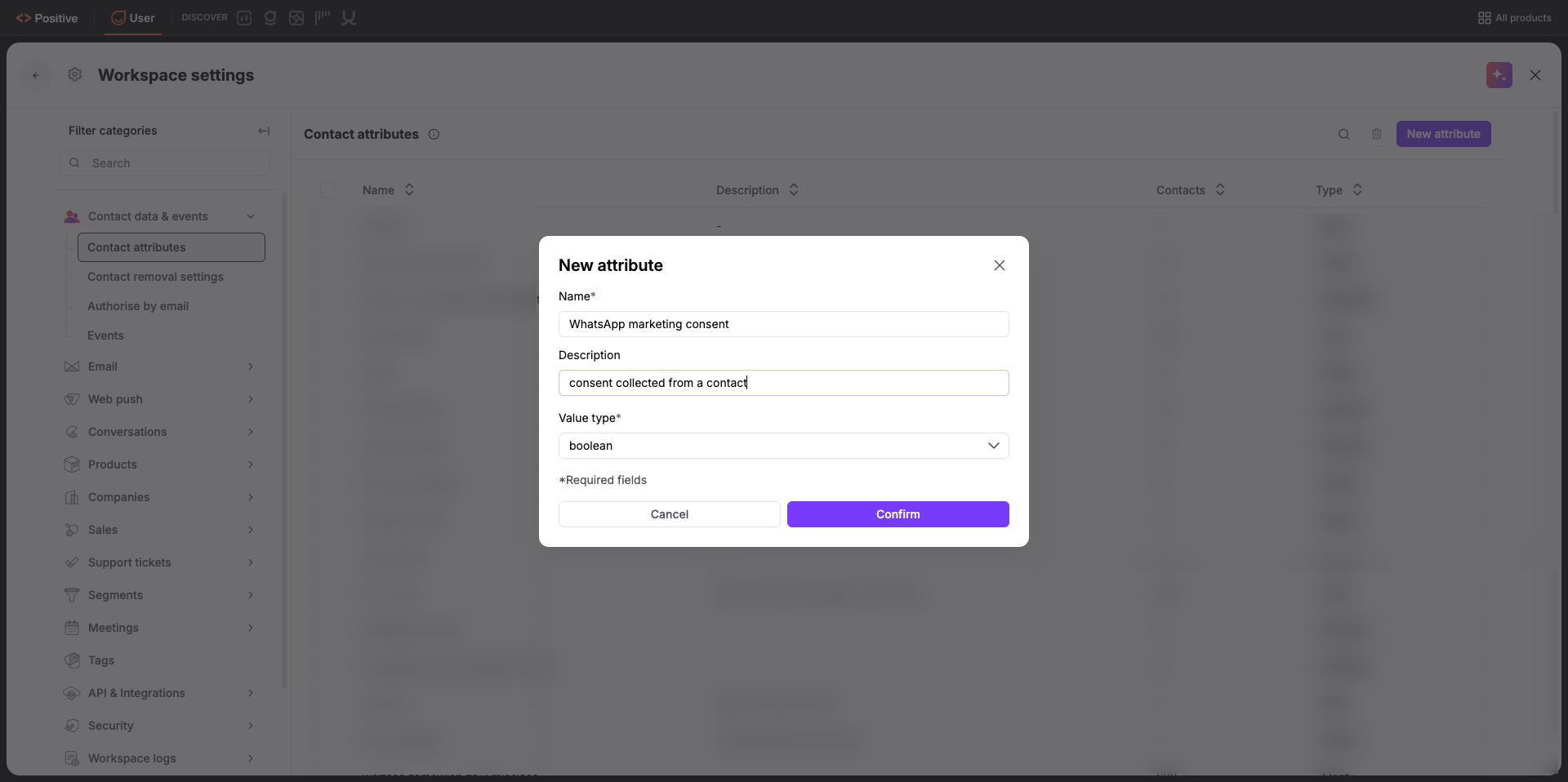
2. Añade un campo de suscripción a un formulario, landing page o pop-up.
Añade una casilla de suscripción a los formularios de tu sitio web para que los contactos puedan dar su permiso al enviar su número de teléfono. Ve a «Website Experience» → «Landing pages» y haz clic en «New landing page», o ve a «Website Experience» → «Forms» y haz clic en «New form» / «Pop-ups» → «New pop-up». En el editor de formularios, añade un campo de número de teléfono y una casilla de suscripción mapeada a tu atributo booleano personalizado «WhatsApp marketing consent».
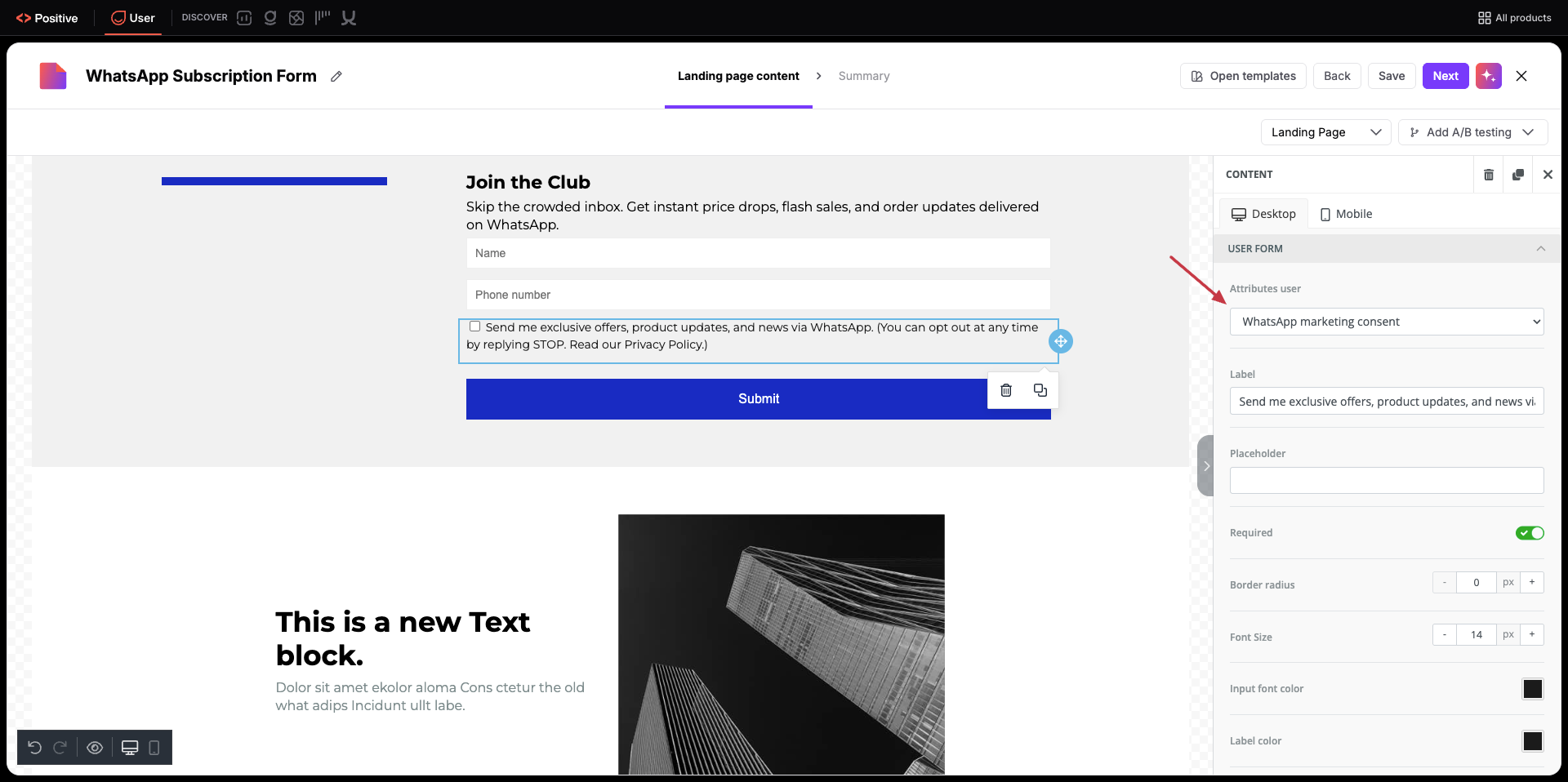
3. Crea una automatización para verificar el estado de suscripción.
Crea un workflow automatizado para confirmar que el contacto es apto para recibir campañas de difusión. Ve a «Automations» y haz clic en «New automation». Añade un módulo activador «Event» configurado para el envío de tu formulario o el evento «landing_page_conversion» donde «WhatsApp marketing consent» sea «true». Conecta un módulo «Update contact attribute» para cambiar «Unsubscribed from WhatsApp» a «false». También puedes disparar un evento («Create event») para guardar la marca de tiempo del cambio y añadir el contacto a la lista («Add to list»). Conecta un módulo «Finish Path» para completar la automatización.
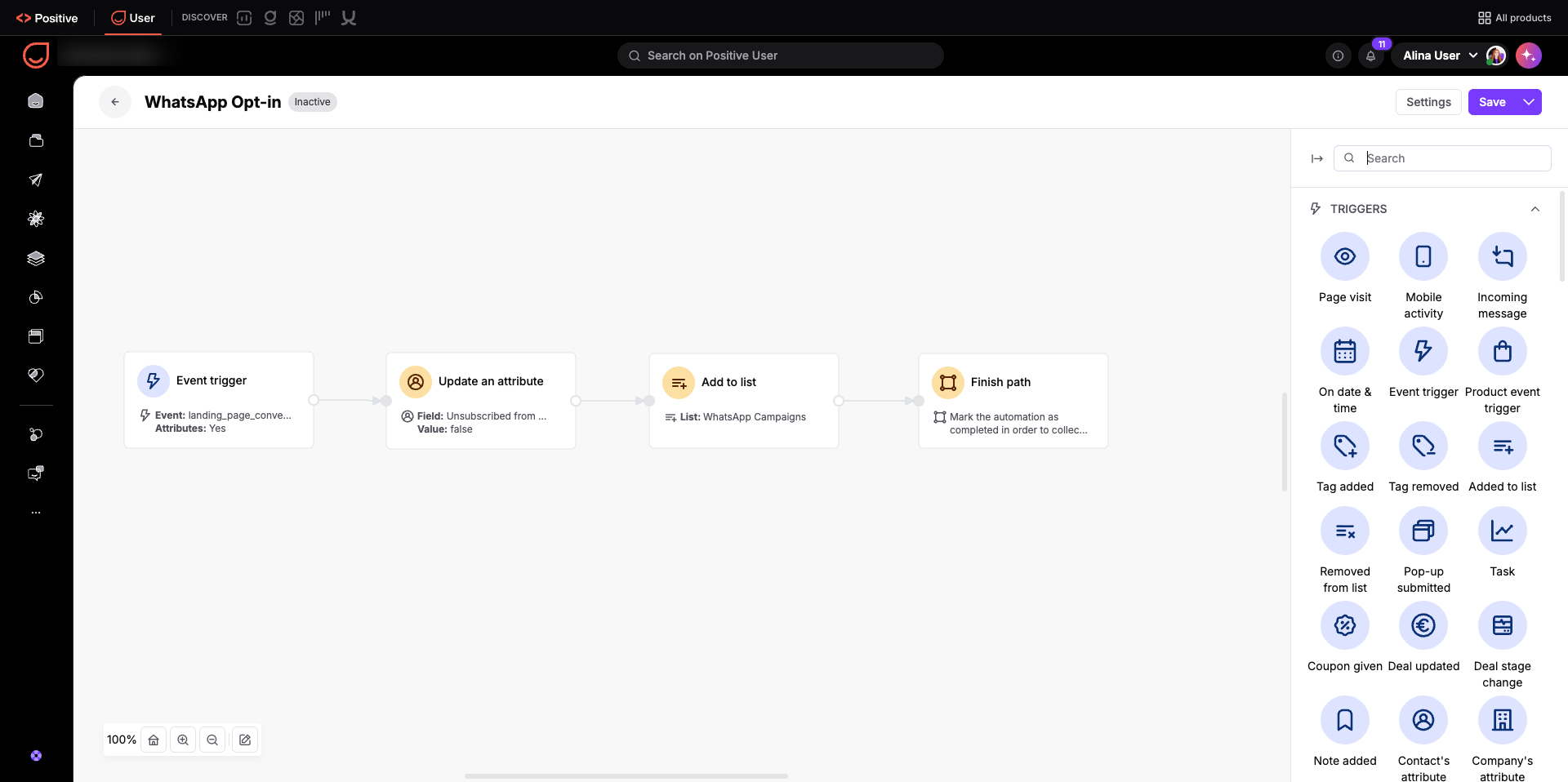
Permite a los contactos retirar el consentimiento de marketing en tu sitio web y actualiza automáticamente sus registros de suscripción.
1. Añade una opción de baja a una landing page, formulario o pop-up.
Ofrece un formulario de baja o un centro de preferencias donde los contactos puedan actualizar sus opciones de comunicación. Ve a «Website Experience» → «Forms» y haz clic en «New form» (o, alternativamente, «Website Experience» → «Pop-ups» / «Landing pages»). Configura la casilla del formulario o pop-up para que, al enviar la solicitud, el atributo personalizado «WhatsApp marketing consent» se actualice a «false».
2. Crea una automatización para procesar las bajas.
Crea un workflow automatizado para actualizar el estado de baja estándar del contacto y eliminarlo de las listas de campañas activas. Ve a «Automations» y haz clic en «New automation».
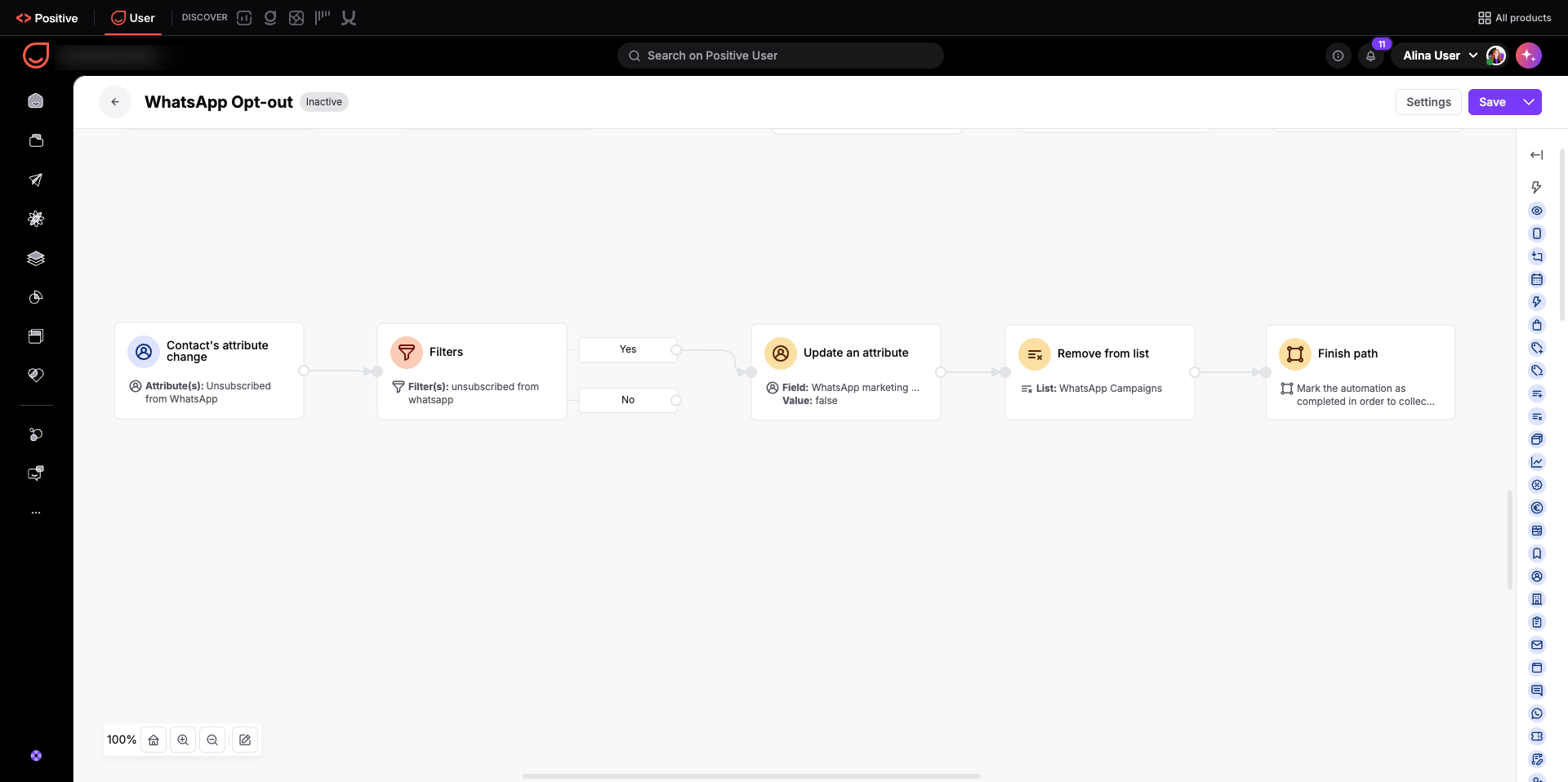
Añade un módulo activador «Contact's attribute change» configurado para ejecutarse cuando cambie el atributo personalizado «WhatsApp marketing consent». Usa «Filters» para comprobar si el valor ha cambiado a «false». Si es así, conecta un módulo «Update an attribute» para establecer el atributo de contacto estándar «Unsubscribed from WhatsApp» en «true». También puedes conectar un módulo «Create an event» configurado con el nombre de evento «whatsapp_opt_out» para registrar la marca de tiempo exacta en la que el contacto retiró el consentimiento. Además, puedes usar un módulo «Remove from list» para eliminar al contacto de tu lista de difusión y, a continuación, añadir un módulo «Finish Path» para completar el workflow.
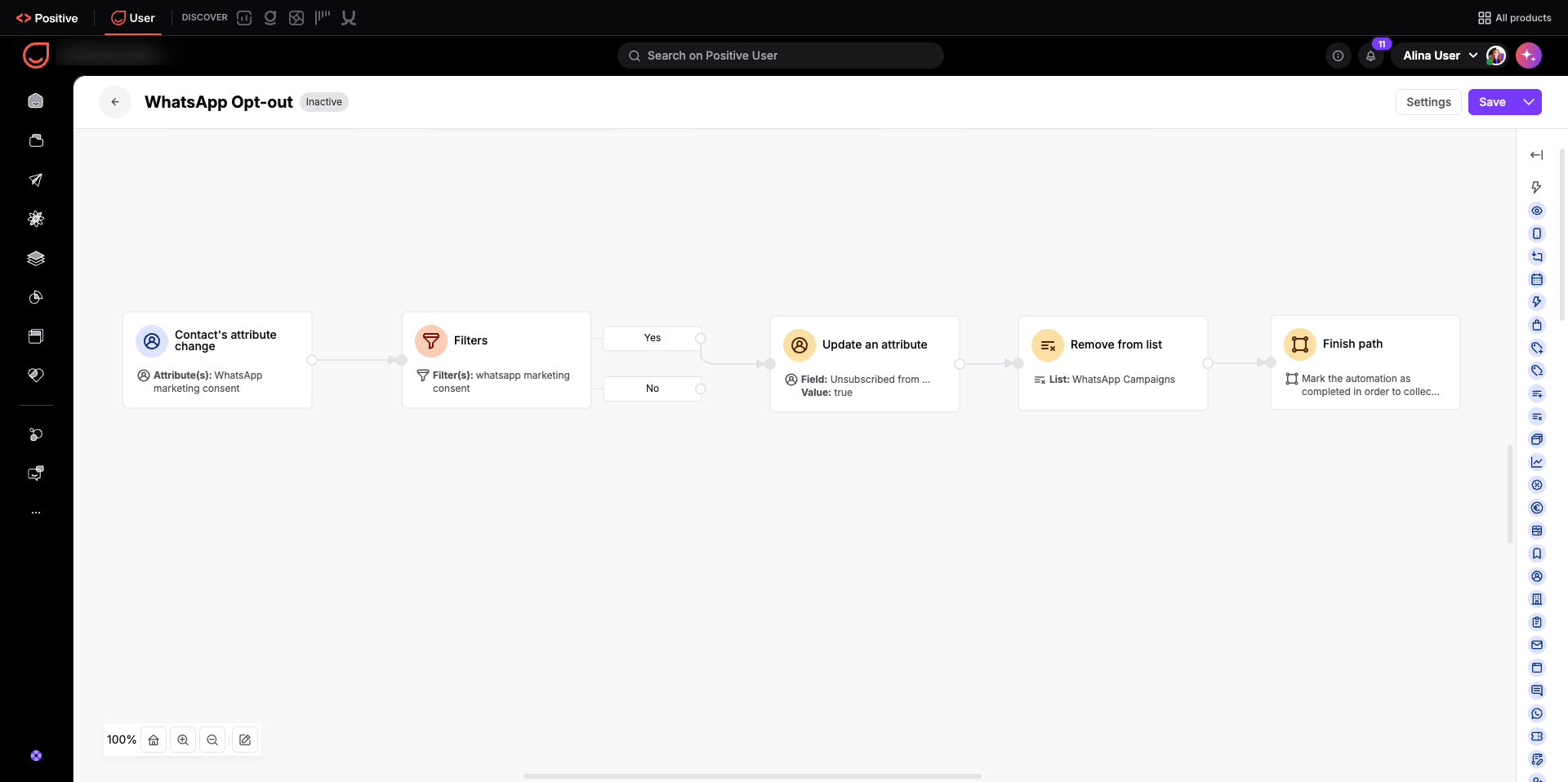
Ofrece a los contactos una forma inmediata de darse de baja respondiendo directamente a cualquier campaña de difusión de Whatsapp.
1. Añade instrucciones de baja a las plantillas de mensajes.
Informa a los contactos sobre cómo darse de baja incluyendo una frase clara de baja en tus mensajes de difusión. Ve a «Campaigns» → «WhatsApp». En el editor de mensajes, incluye una instrucción clara como «Responde STOP para darte de baja» al final del texto de tu mensaje. Cuando un contacto responda con «STOP», Positive User establece automáticamente el atributo de contacto estándar «Unsubscribed from WhatsApp» en «true».
2. Crea una automatización para sincronizar los datos de baja.
Mantén tu atributo personalizado de consentimiento y tus listas de campaña actualizados cada vez que se produzca una baja automatizada. Ve a «Automations» y haz clic en «New automation». Añade un módulo activador «Contact's attribute change» configurado para ejecutarse cuando cambie el atributo de contacto estándar «Unsubscribed from WhatsApp». Usa «Filters» para confirmar que cambia a «true». Si es así, conecta un módulo «Update an attribute» para establecer el atributo personalizado «WhatsApp marketing consent» en «false». También puedes conectar un módulo «Create event» configurado como «whatsapp_opt_out» para registrar la marca de tiempo de la baja en el perfil del contacto. Además, puedes usar un módulo «Remove from list» para eliminar al contacto de cualquier lista utilizada para campañas de Whatsapp, y añadir un módulo «Finish Path» para completar la automatización.
Campañas promocionales puntuales: filtra tu audiencia por contactos cuyo «WhatsApp marketing consent» sea «true» para programar rebajas navideñas o grandes lanzamientos de productos. Así te aseguras de que tu campaña llegue solo a contactos interesados y proteges tu sender score.
Control de comunicación multicanal: permite a los contactos darse de baja de las difusiones de Whatsapp a través de un formulario de preferencias en el sitio web sin perder su suscripción a tus campañas de email. Así se respetan las preferencias por canal de cada persona manteniendo la conexión con el contacto.
