Revisar los resultados de tus campañas ayuda a tu equipo a comprender cómo interactúan los contactos con tus mensajes de Whatsapp. Al hacer un seguimiento de las tasas de entrega y apertura, puedes confirmar si los mensajes llegan a los contactos, ver qué contenido genera interés y detectar errores técnicos a tiempo. En Positive User, las estadísticas de las campañas de Whatsapp ofrecen resúmenes generales de todo tu workspace, así como logs detallados de cada envío y contacto. Esta visibilidad ayuda a tu equipo a solucionar envíos fallidos, perfeccionar el texto de los mensajes y planificar futuras campañas con data de rendimiento real.
Las estadísticas de las campañas de Whatsapp son registros de rendimiento que hacen un seguimiento del estado de entrega y lectura de los mensajes de Whatsapp enviados desde Positive User.
A diferencia de los SMS estándar, que dependen de links rastreados para medir la interacción de los contactos, Whatsapp registra directamente la entrega y la lectura de los mensajes. Esto ofrece a tu equipo visibilidad sobre los resultados: qué contactos recibieron un mensaje, quién lo abrió y qué envíos tuvieron errores.
Hacer un seguimiento de las estadísticas de Whatsapp ayuda a tu equipo a entender la interacción de la audiencia y a mantener un canal de comunicación fiable:
Verifica la entrega de los mensajes: confirma que tus campañas llegan correctamente a los contactos e identifica fallos de entrega antes de que afecten a campañas más grandes.
Mide el interés de la audiencia: consulta cuántos contactos abren tus mensajes para saber qué temas y plantillas captan más atención.
Soluciona errores de integración: detecta credenciales caducadas o números de teléfono inválidos en los logs para resolver los problemas rápidamente.
Haz seguimiento en el momento adecuado: comprueba cuándo abren tus mensajes los contactos para que los usuarios del equipo de ventas puedan contactarles mientras el interés sigue vigente.
Mantén la higiene de las listas: haz un seguimiento automático de las bajas para respetar las preferencias de los contactos y mantener tu base de datos conforme a la normativa.
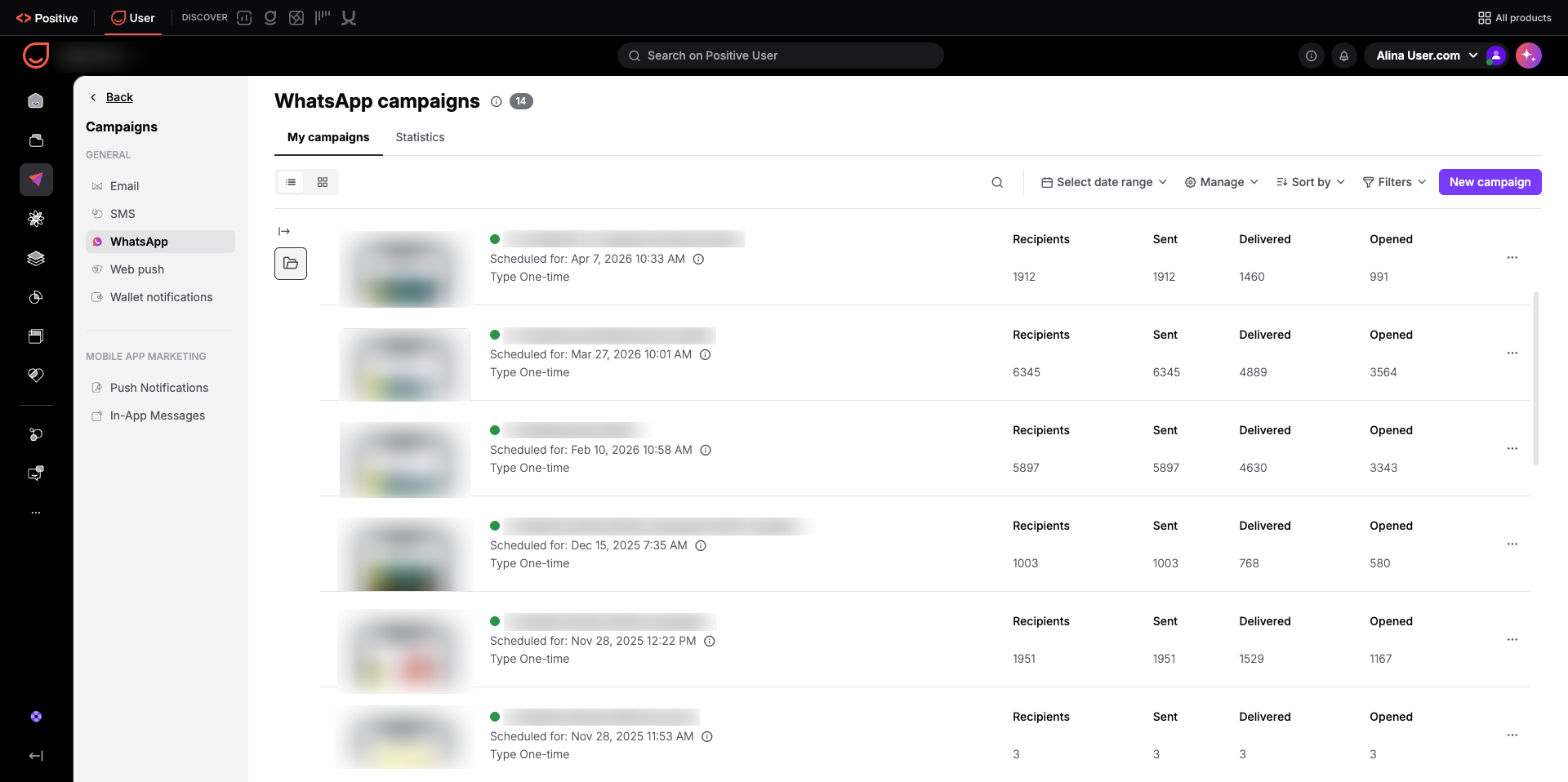
Para ver resultados rápidos de tus envíos, ve a «Campañas» → «Whatsapp».
En la pestaña «Mis campañas», cada mensaje automatizado y puntual muestra cuatro cifras principales:
Destinatarios: el número total de contactos a los que se dirige la campaña. Esto confirma el tamaño previsto de tu audiencia para que tu equipo pueda verificar las reglas de segmentación antes de enviar.
Enviados: el número de mensajes enviados desde Positive User. Esto verifica que los mensajes salieron del workspace sin problemas de la plataforma y ayuda a tu equipo a supervisar los límites de envío.
Entregados: el número de mensajes que llegaron a los dispositivos de los destinatarios. Esto revela tu audiencia real alcanzable en Whatsapp al mostrar cuántos contactos tienen cuentas activas y localizables.
Abiertos: el número de contactos que abrieron y vieron tu mensaje. Esto mide directamente la atención al mensaje sin necesidad de que los contactos hagan clic en un enlace externo.
Haz clic en «Seleccionar rango de fechas» en la parte superior de la tabla para mostrar resultados de un período concreto. También puedes ordenar las campañas con «Ordenar por» y organizar los mensajes en carpetas desde el panel izquierdo, o afinar la lista mediante «Filtros».
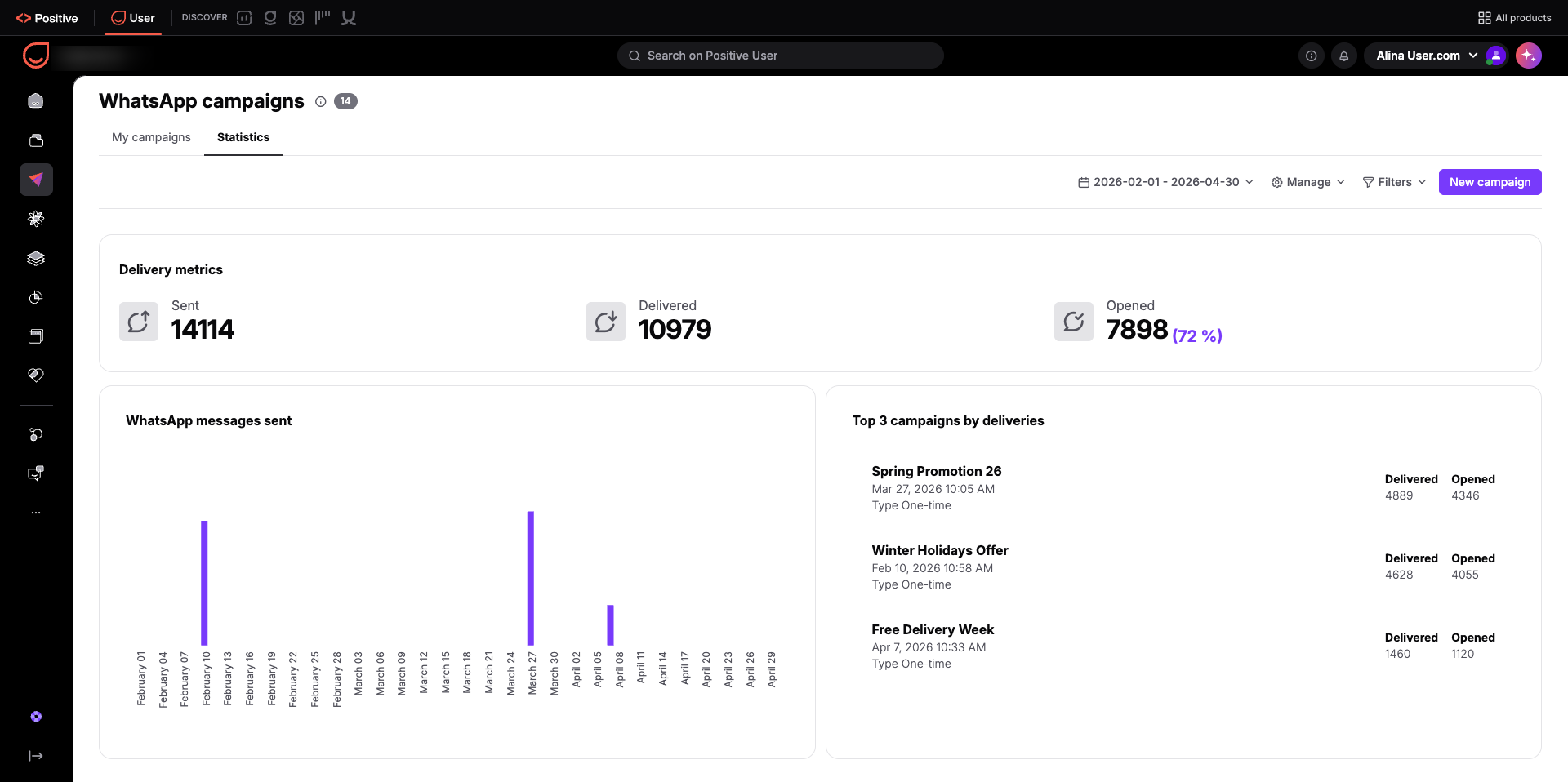
Para ver el rendimiento global de todo tu marketing en Whatsapp, haz clic en la pestaña «Estadísticas».
Esta vista agrega data de todo tu workspace para ayudar a tu equipo a evaluar la salud del canal:
Métricas de entrega: cifras totales de mensajes «Enviados», «Entregados» y «Abiertos», incluido el porcentaje de la tasa de apertura del workspace. Estos números establecen una base de rendimiento fiable para que puedas evaluar cómo rinde Whatsapp en comparación con tus otros canales de comunicación.
Mensajes de Whatsapp enviados: un gráfico de timeline que muestra el volumen diario de mensajes enviados. Esto visualiza el ritmo de envío de tu equipo y ayuda a evitar la saturación de mensajes en tu audiencia.
Top 3 campañas por entregas: una lista ordenada de los tres envíos con mayor volumen de entregas exitosas. Esto destaca qué campañas llegaron a la audiencia más amplia para que tu equipo pueda aprender de configuraciones de segmentación eficaces.
Usa el selector de fechas en la esquina superior derecha para revisar un período concreto, o haz clic en «Filtros» para examinar grupos de campañas específicos.
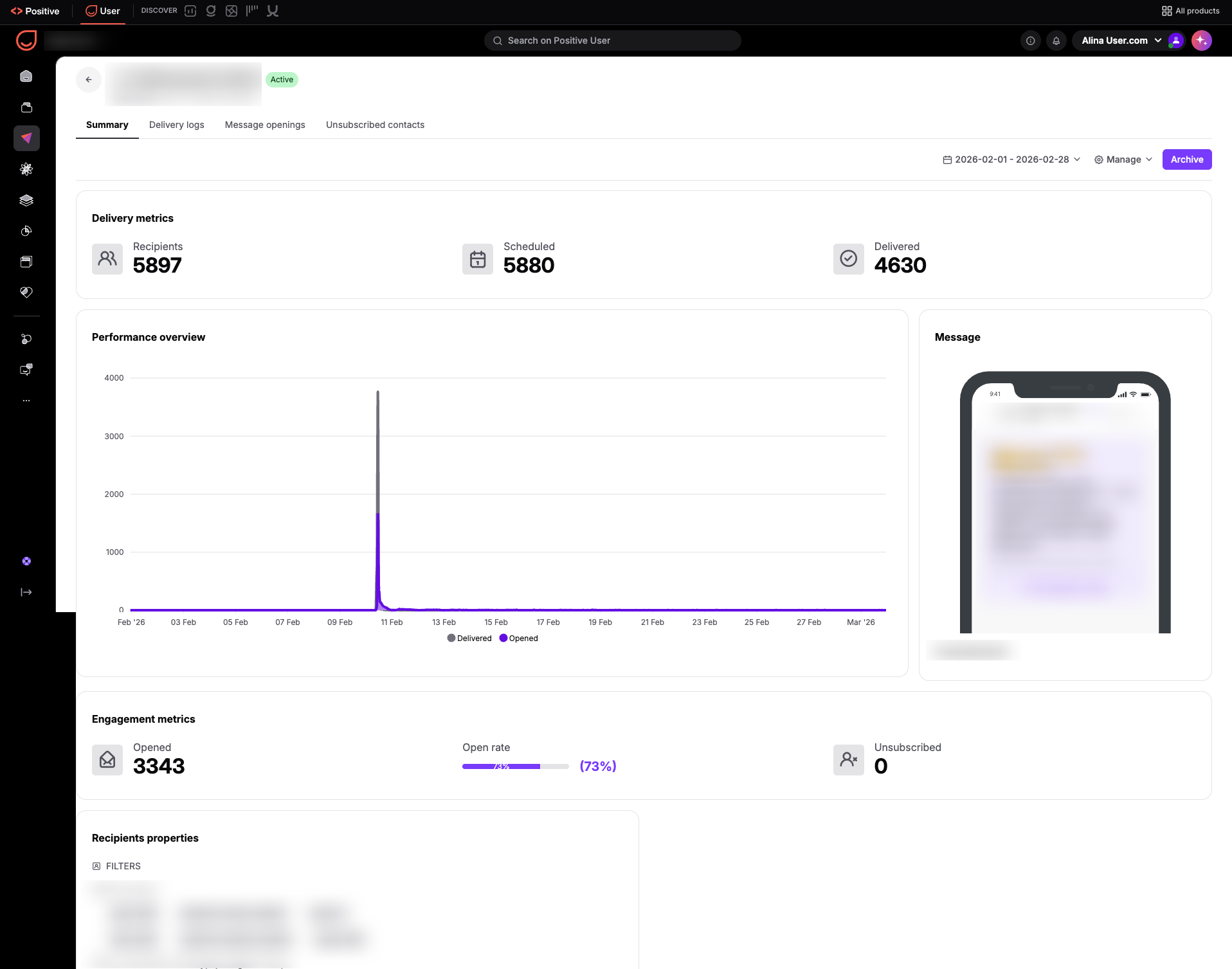
Para revisar en detalle una sola campaña, haz clic en el nombre de la campaña en tu lista. Esto abre un informe individual dividido en cuatro pestañas.
La pestaña «Resumen» ofrece una visión general de los resultados de esa campaña concreta:
Métricas de entrega: tarjetas que muestran los totales de «Destinatarios», «Programados» y «Entregados». Comparar estos números te muestra si se produjo alguna caída entre la programación prevista y la entrega real.
Vista general del rendimiento: un gráfico de timeline que registra el volumen diario de entregas a lo largo del tiempo, mostrando únicamente las tendencias de entrega durante el período seleccionado, sin data de aperturas.
Mensaje: una vista previa visual de la plantilla y el texto enviados a los contactos. Esto permite a tu equipo evaluar el texto y el diseño junto con las cifras de rendimiento reales.
Métricas de interacción: tarjetas de rendimiento que muestran el total de «Abiertos», la barra porcentual de la «Tasa de apertura» general y el total de contactos «Dado de baja». Estas métricas muestran lo bien que ha resonado tu mensaje y te alertan si la frecuencia de envío está provocando bajas.
Usa el selector de fechas para inspeccionar un período personalizado, actualiza la configuración de la campaña con «Gestionar» o haz clic en «Archivar» para archivar la campaña.
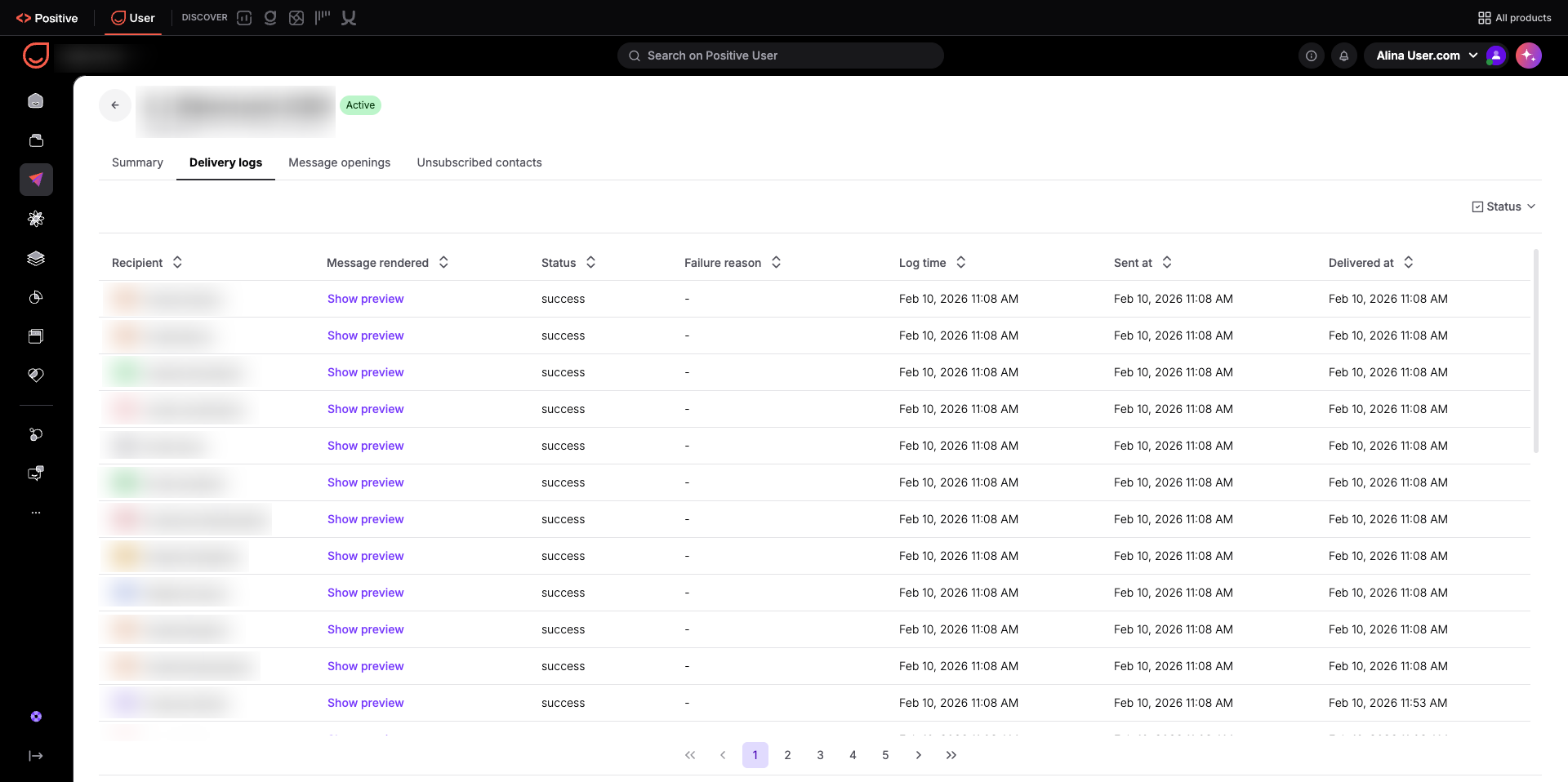
La pestaña «Logs de entrega» muestra un registro contacto por contacto de cada mensaje de la campaña:
Destinatario: el nombre del contacto, enlazado directamente a su perfil para que tu equipo pueda consultar fácilmente el historial de cuentas concretas.
Mensaje renderizado: haz clic en «Mostrar vista previa» para ver el texto personalizado exacto enviado a esa persona.
Estado: el resultado de la entrega, como éxito o fallo, que da a tu equipo un recuento rápido de mensajes entregados frente a intentos fallidos.
Motivo del fallo: detalles de diagnóstico claros que explican por qué falló un mensaje, como un token de integración caducado o un número de teléfono inválido, señalando los errores de configuración para que tu equipo pueda corregirlos rápidamente.
Hora del log: la marca de tiempo en la que se registró el estado, lo que proporciona un rastro de auditoría claro para las comprobaciones técnicas.
Enviado el: la marca de tiempo exacta en la que el mensaje salió de tu workspace, confirmando los tiempos de envío respecto a tu programación.
Entregado el: la marca de tiempo en la que el mensaje llegó al dispositivo del contacto, lo que ayuda a tu equipo a detectar retrasos de red o del operador.
Haz clic en «Estado» en la esquina superior derecha para filtrar por entregas fallidas o exitosas.
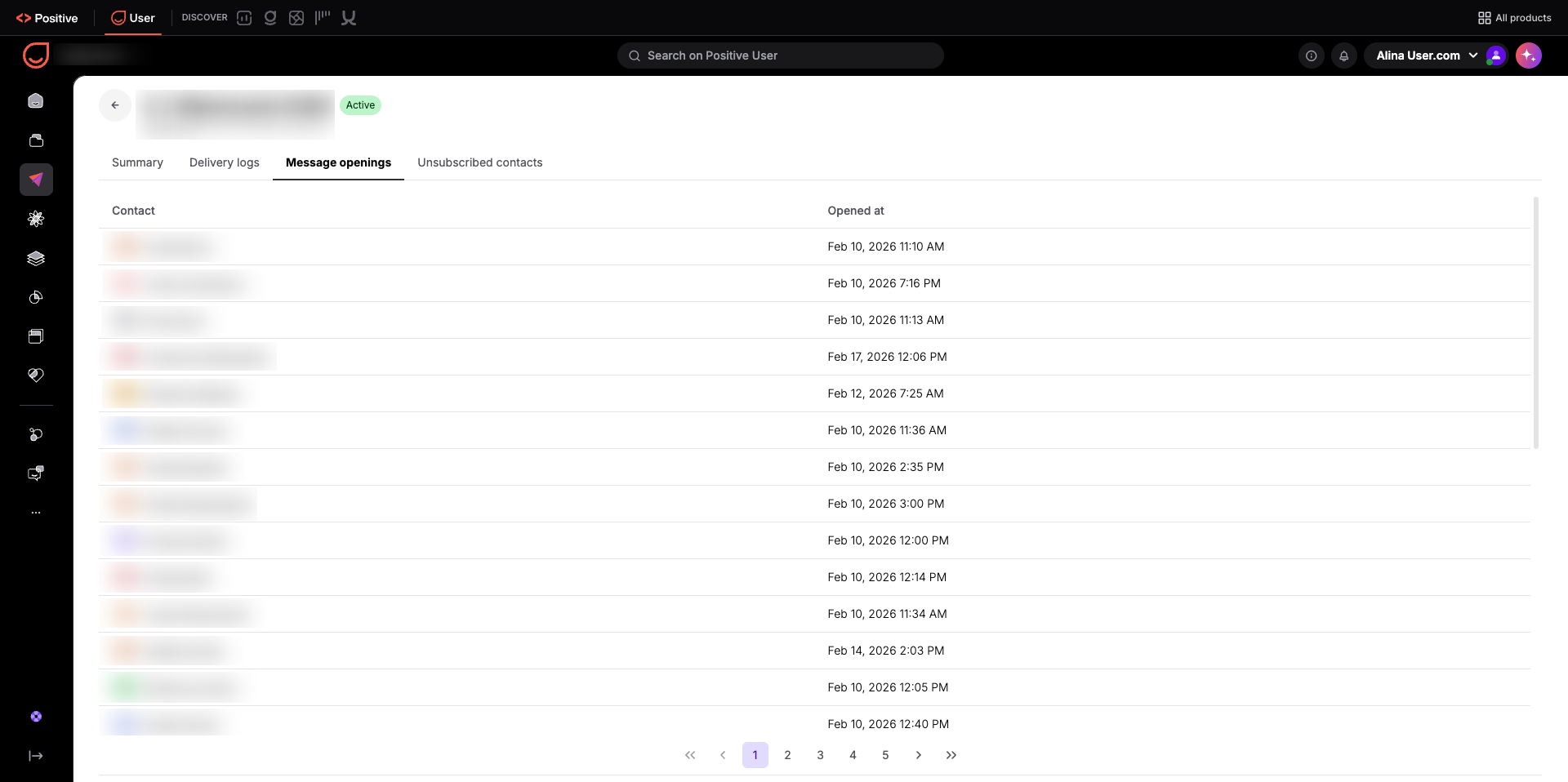
La pestaña «Aperturas de mensajes» registra las interacciones de cada contacto:
Contacto: el nombre del contacto que abrió tu mensaje, enlazado directamente a su perfil para que tu equipo sepa exactamente quién ha interactuado.
Abierto el: la fecha y marca de tiempo exactas en que el contacto leyó el mensaje, lo que ofrece a tu equipo de ventas el momento preciso de la interacción para hacer seguimientos oportunos.
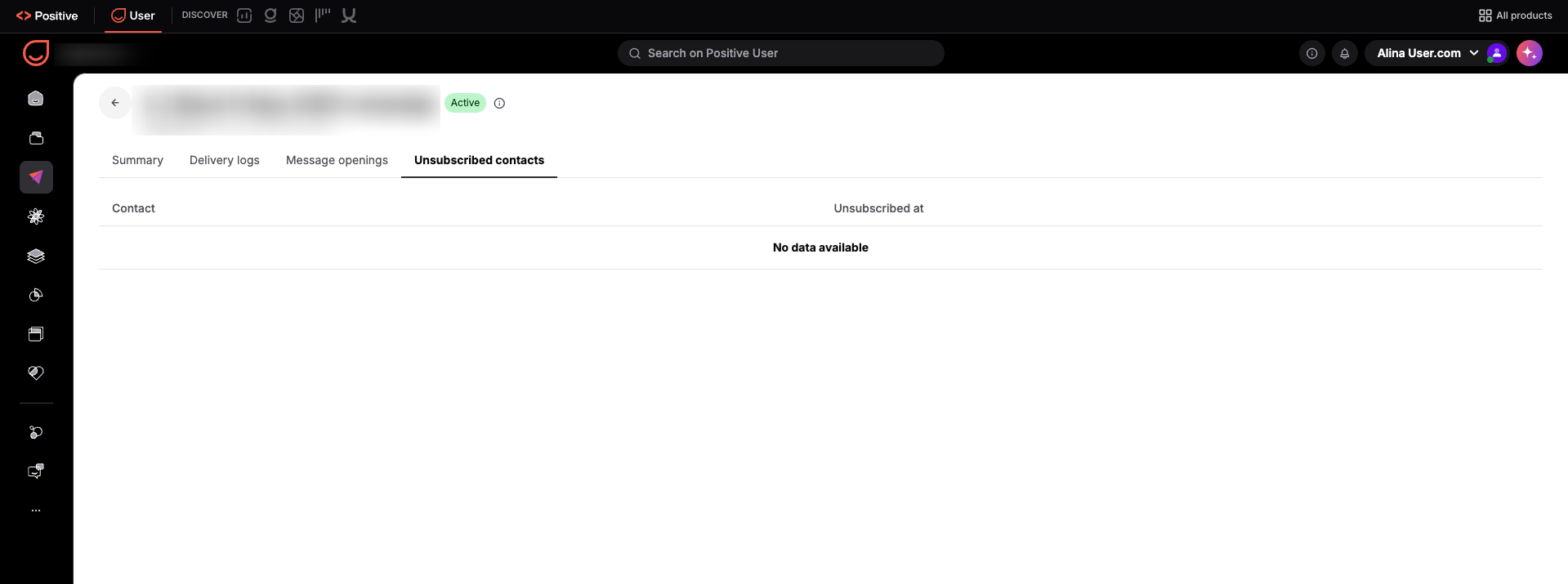
La pestaña «Contactos dados de baja» lista a las personas que se dieron de baja tras recibir este mensaje:
Contacto: el nombre del contacto que se dio de baja, enlazado a su perfil para que tu equipo pueda evaluar si segmentos concretos consideraron que el mensaje era irrelevante.
Dado de baja el: la fecha y marca de tiempo de la baja, lo que te ayuda a relacionar picos de bajas con campañas u horarios de envío concretos.
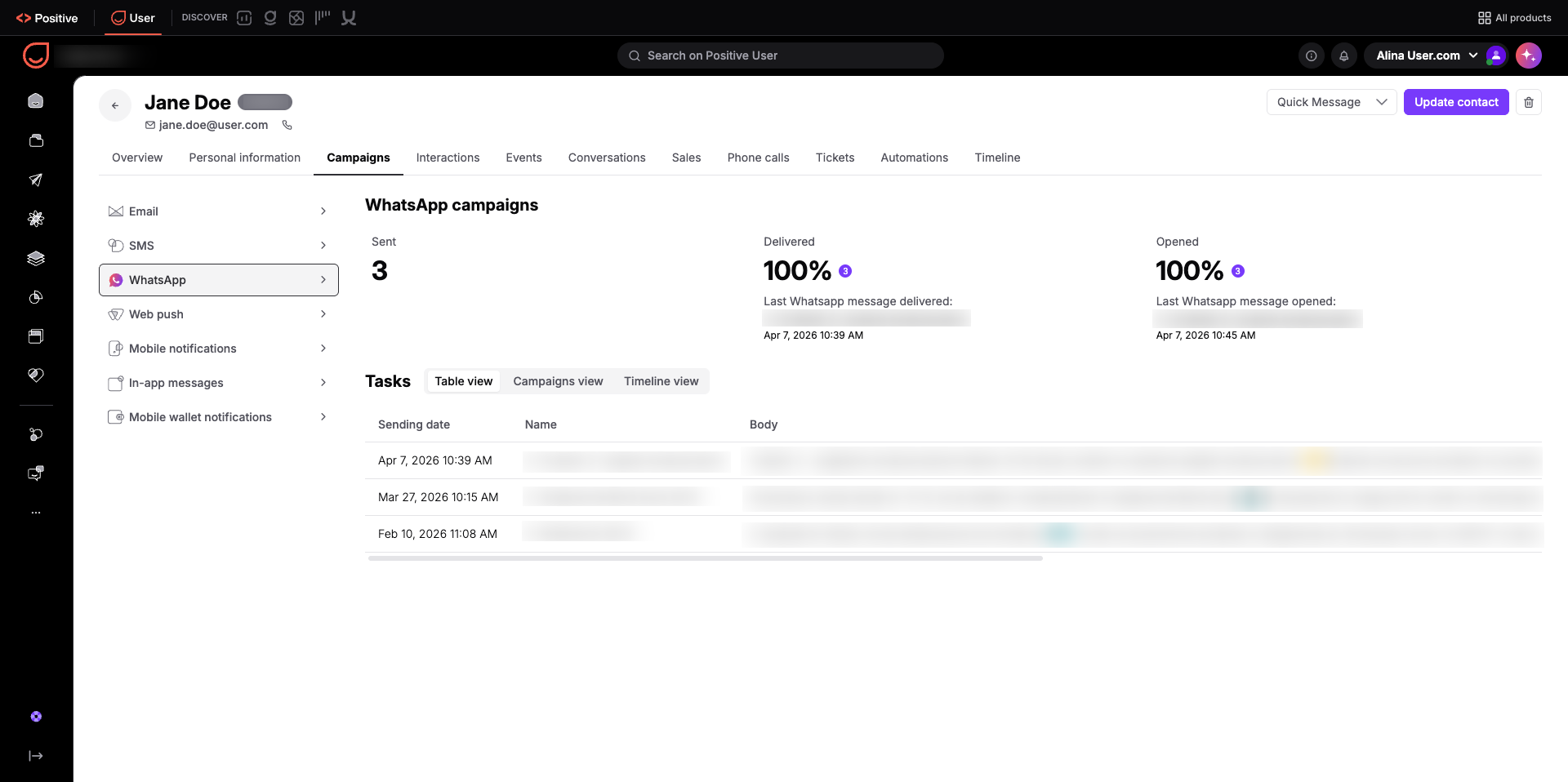
Tu equipo también puede consultar el historial de Whatsapp directamente en el perfil de un contacto individual:
Abre un perfil en la sección «Contactos».
Haz clic en la pestaña «Campañas» del panel de navegación superior.
Selecciona «Whatsapp» en la barra lateral izquierda.
Esta vista muestra todos los mensajes de Whatsapp enviados anteriormente a ese contacto, junto con los estados de entrega y las horas de apertura registradas.
Revisar la data de las campañas de Whatsapp ayuda a tu equipo a perfeccionar el contenido de los mensajes, priorizar la prospección de ventas y mantener flujos de trabajo ordenados.
Optimización de plantillas y textos: compara el número de aperturas y las tasas de apertura entre diferentes envíos en la pestaña «Resumen» para ver qué saludos y formatos leen los contactos con más frecuencia, lo que ayuda a tu equipo a elegir la plantilla más atractiva para futuras campañas.
Seguimientos de ventas oportunos: consulta la pestaña «Aperturas de mensajes» tras enviar un envío promocional para ver qué posibles clientes abrieron el mensaje recientemente, permitiendo que los usuarios del equipo contacten mientras el interés sigue vigente.
Solución de problemas de workflow y data: filtra por estados fallidos en la pestaña «Logs de entrega» y revisa la columna «Motivo del fallo» para identificar números de teléfono inválidos o tokens de integración caducados, lo que ayuda a tu equipo a corregir errores y a mantener las automatizaciones funcionando sin problemas.
Al revisar las estadísticas de tus campañas de Whatsapp, ten en cuenta que las tasas de apertura reales probablemente sean superiores a las que aparecen en tus informes. Como el seguimiento depende de las confirmaciones de lectura, Positive User solo puede registrar una apertura si el contacto tiene activadas las confirmaciones de lectura en Whatsapp en su dispositivo personal. Si un contacto ha desactivado este ajuste de privacidad, su mensaje seguirá marcado como «Entregado», pero no habrá información de «Abierto». Si tu tasa de apertura parece más baja de lo esperado, puede reflejar las preferencias de privacidad personales de tus contactos y no una falta de interés.
