Crear atributos personalizados en Positive User permite a las empresas adaptar su modelo de data a necesidades específicas, enriqueciendo los distintos objetos con información única que impulsa estrategias de marketing más eficaces.
Esta guía te acompaña paso a paso en el proceso de configuración de atributos personalizados para que puedas aprovechar esta funcionalidad al máximo.
Define el atributo.
Los atributos son los campos que caracterizan a los objetos como contactos, empresas u oportunidades. Si quieres saber más sobre los conceptos básicos de los atributos, sus tipos y casos de uso, consulta este artículo.
Para crear un atributo debes ir a la sección específica de la aplicación según tu elección.
Ve a «configuración de la aplicación» y luego:
Atributos de contacto: Datos y eventos del contacto → Atributos del contacto
Atributos de la empresa: Empresas → Atributos de la empresa
Atributos de producto: Productos → Atributos del producto
Atributos de oportunidad: Ventas → Atributos de la oportunidad
Atributos de tarea: Ventas → Atributos de tarea
Atributos de evento: Datos y eventos del contacto > Eventos → Elige un evento específico → Editar atributos
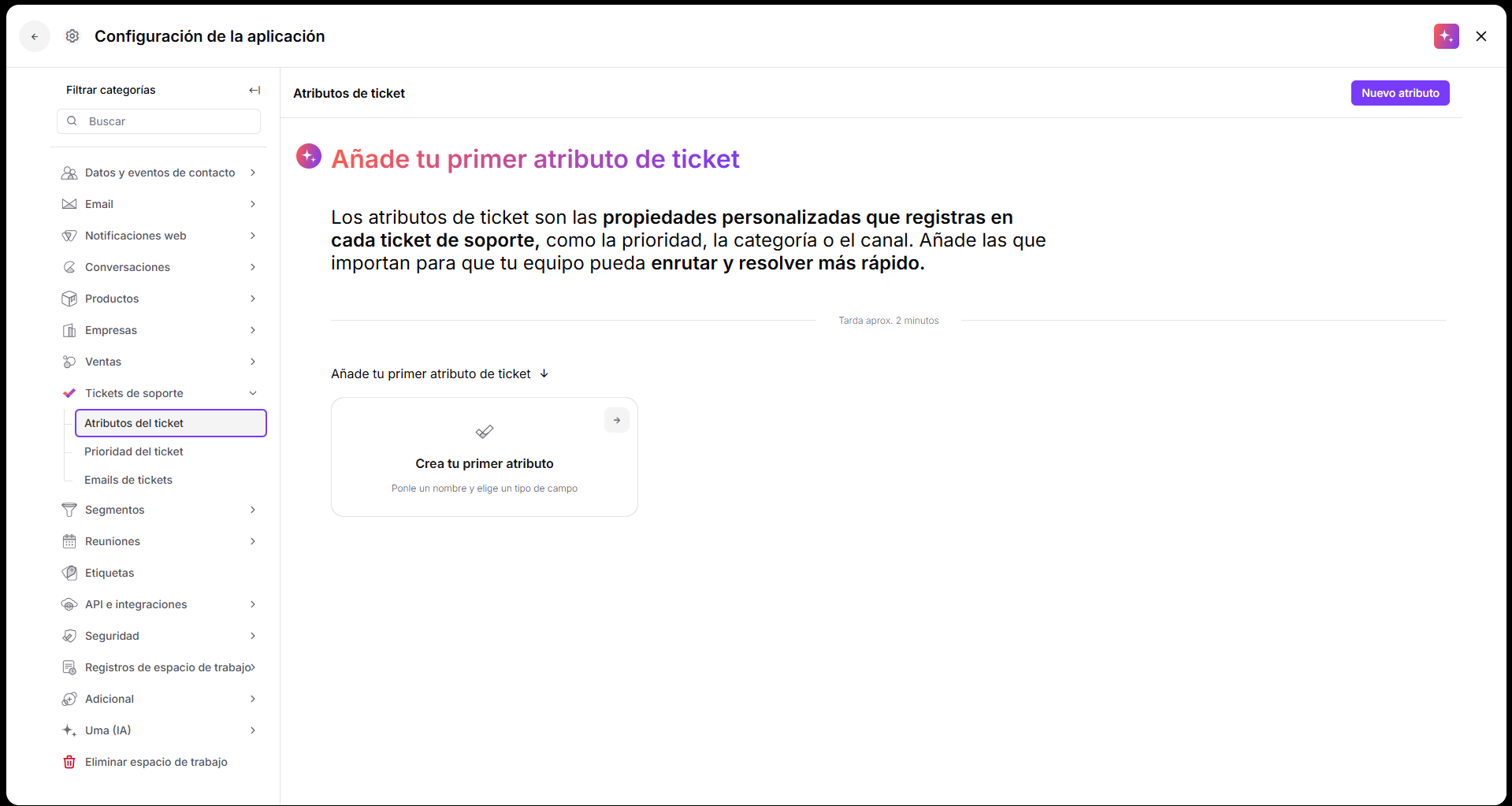
Atributos de tickets de soporte: Tickets de soporte → Atributos del ticket
Una vez entres en una de las secciones anteriores, deberás realizar los mismos pasos para cada objeto.
Haz clic en el botón «Nuevo atributo» y rellena el campo del nombre. (Recomendamos encarecidamente nombrar todos los atributos siguiendo el mismo estilo para mantener la coherencia y simplificar el proceso de integración.)
Escribe la descripción, donde puedes indicar de dónde y cómo procede la información y en qué consiste exactamente este campo. Puede ser importante para otros miembros del equipo y para el uso a largo plazo en general.
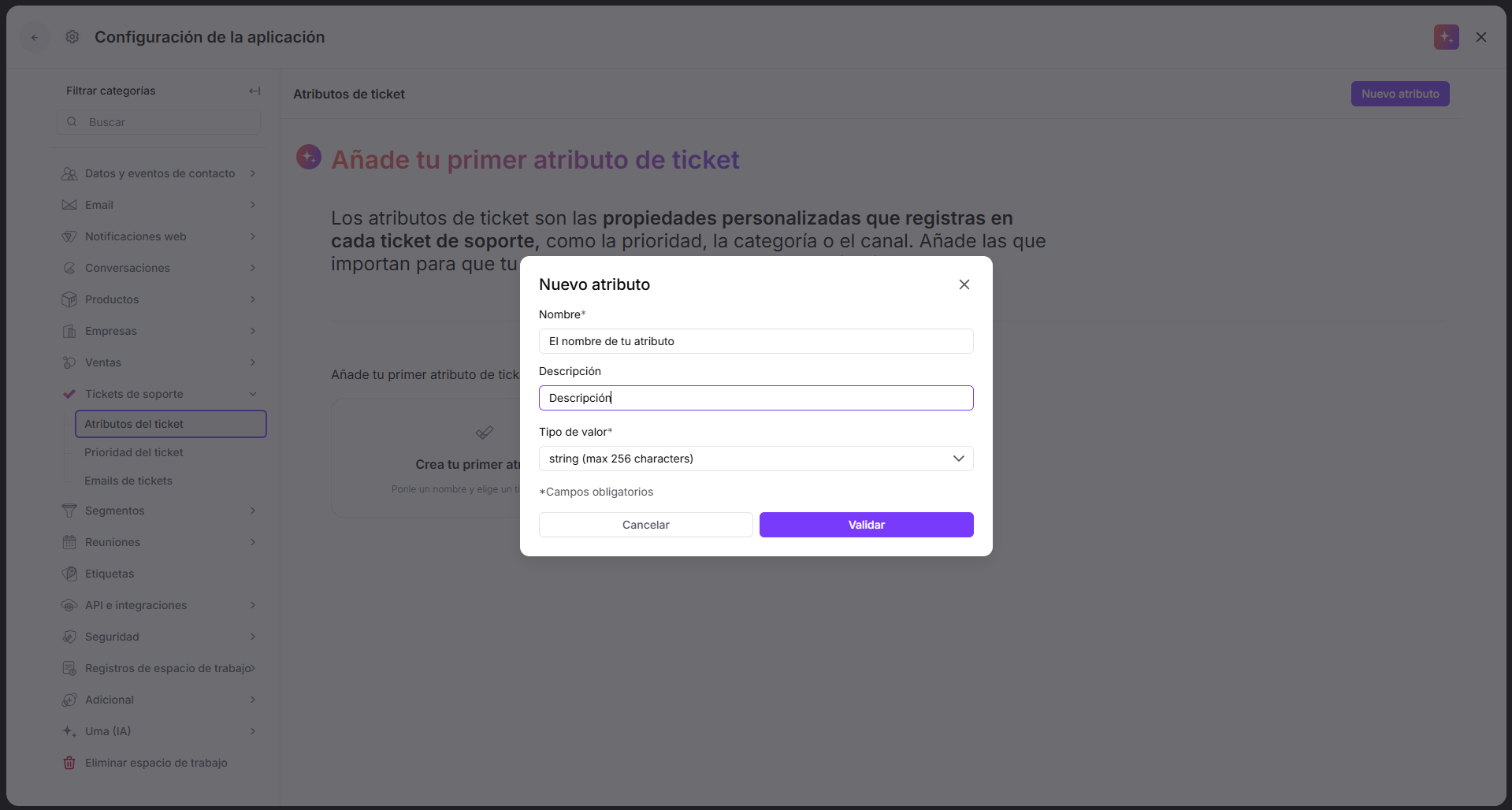
Elige el tipo de atributo. Selecciona entre:
String | Cualquier cadena de caracteres limitada a 255 elementos. Es perfecta para información basada en texto, como nombres, direcciones de email o cualquier otro dato textual | Atributo «Plan de suscripción», valor «Estándar» |
Boolean | Representa opciones binarias (verdadero/falso) | Atributo «Consentimiento de marketing», valor «Verdadero» |
Integer | Data numérico, incluye solo números enteros | Atributo «Número total de pedidos», valor «9» |
Floating-point number | Data numérico que admite decimales, adecuado para representar precios o medidas estadísticas | Atributo «Valor de por vida», valor «1000,59» |
Date | Campo para almacenar la información sobre una fecha específica | Atributo «Cumpleaños», valor «1996-01-20» |
Datetime | Campo para almacenar detalles específicos de tiempo como la fecha de registro o información de última actividad. Requiere formato ISO 8601 | Atributo «Última visita», valor «2016-08-03 12:00:00+00:00» |
Fixed choice | Conjunto de opciones posibles que limitan los valores de un campo específico. Estos atributos también pueden incluir la variante «Permitir multiples opciones». | Atributo «Idioma preferido», valor «Inglés», «Polaco», «Español» |
Formato de archivo JSON | Sirve para valores más largos que no se pueden colocar en otros formatos de data | Atributo «Información adicional del pedido», valor (objeto JSON válido): «key»: «value» |
Number | Este campo se utiliza específicamente para atributos de evento. Cubre tanto las opciones de integer como de floating-point number | Atributo «Puntos acumulados», valor «15» |
Es muy importante elegir el tipo de atributo adecuado, ya que después no podrás cambiarlo. Cada tipo permite diferentes posibilidades de filtros.
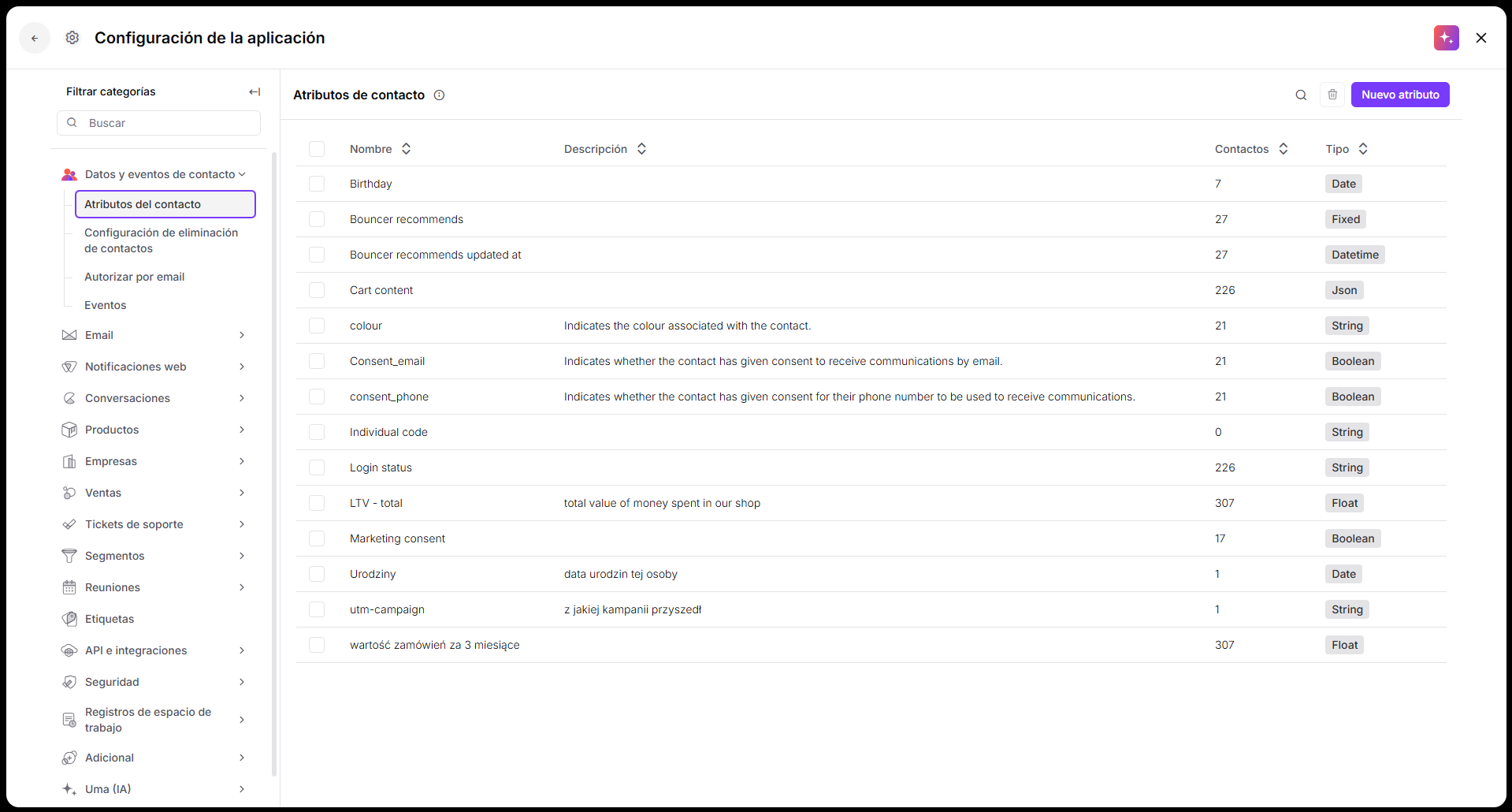
Haz clic en «Confirmar» y ¡listo! Tu atributo se ha creado:
Cómo gestionar el acceso a los atributos [LINK]
Guía de atributos JSON [LINK]
