Los segmentos te ayudan a organizar tu data en función de condiciones específicas. Te permiten agrupar contactos, empresas, oportunidades, tickets, tareas o productos de forma dinámica y utilizar estos grupos en automatizaciones, campañas y filtros.
Si es la primera vez que usas los segmentos, lee «Qué es un segmento» para entender qué son y cómo crearlos.
Si quieres aprender cómo funciona el recálculo y cómo controlarlo, consulta «Cómo recalcular segmentos».
Este artículo explica cómo gestionar los segmentos existentes en tu workspace.
Este método te permite ver y gestionar todos los segmentos agrupados por tipo de objeto.
Ve a cualquier sección de «Data». (Por ejemplo, «Contactos», «Tickets», «Empresas»)
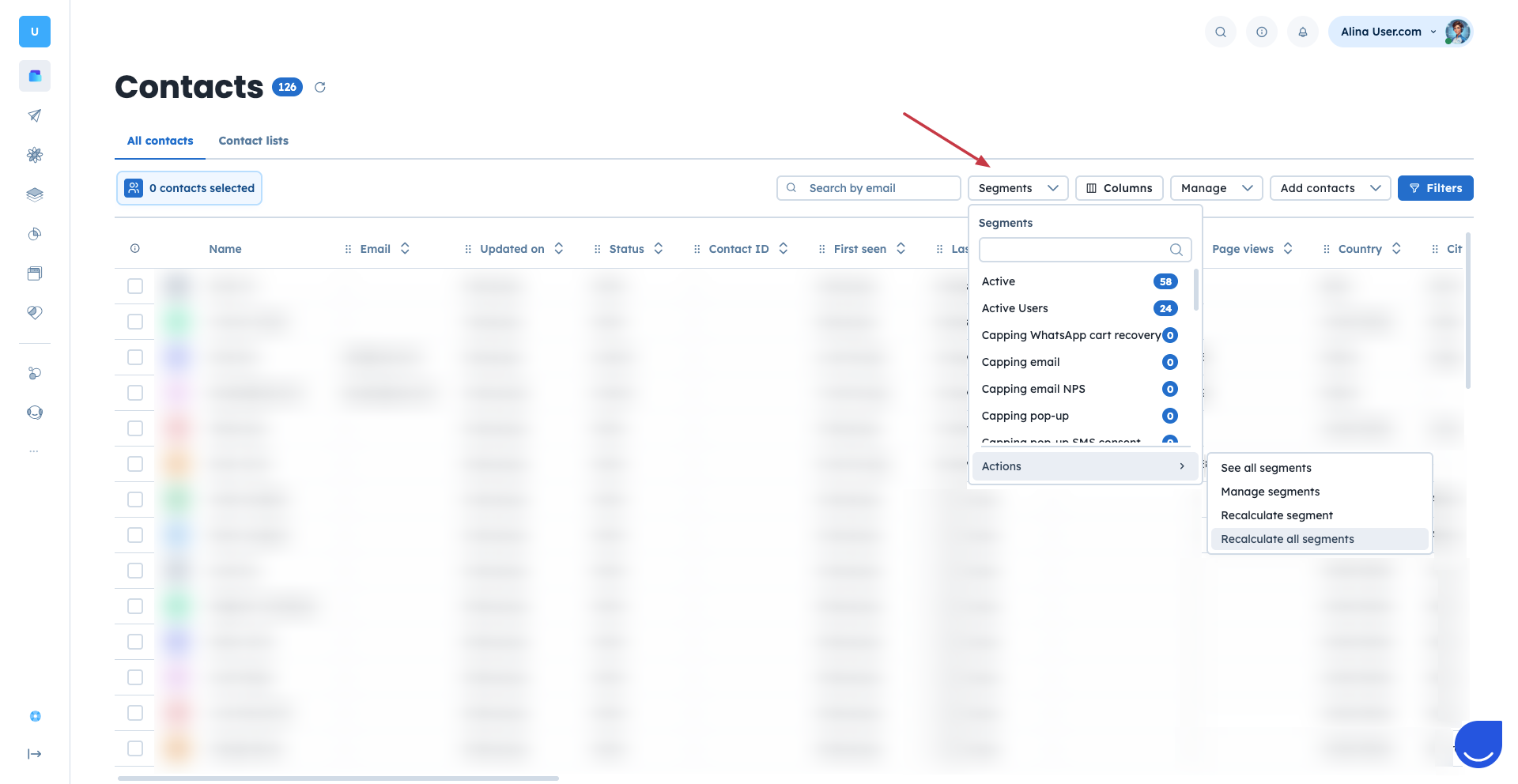
Haz clic en «Segmentos» en el panel superior.
Elige «Acciones» → «Ver todos los segmentos».
O BIEN
Ve a «Ajustes» → «Configuración del espacio de trabajo» → sección «Segmentos».
Aquí encontrarás vistas separadas para:
Segmentos de contactos
Segmentos de productos
Segmentos de empresas
Segmentos de oportunidades
Segmentos de tareas
Segmentos de tickets
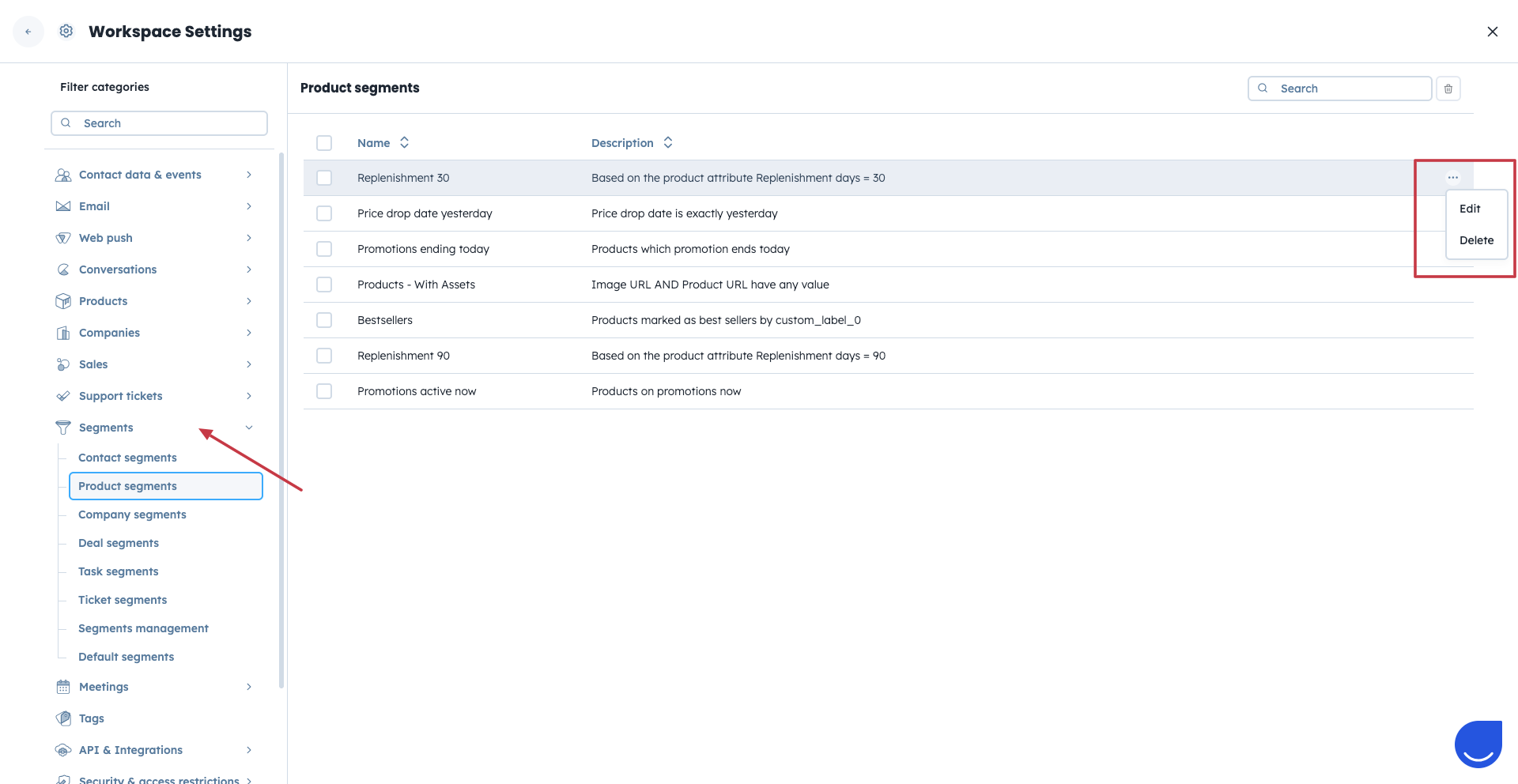
En cada vista puedes ver el nombre del segmento y su descripción. Junto a cada segmento, haz clic en el menú de tres puntos. Desde ahí puedes:
Editar el segmento
Eliminar el segmento
Al eliminar un segmento, se borra permanentemente de tu workspace. Asegúrate de que no se utilice en automatizaciones, campañas o filtros antes de eliminarlo.
Cuando eliges «Editar», puedes:
Cambiar el nombre del segmento.
Actualizar la descripción del segmento.
Establecer el segmento como invisible para los usuarios seleccionados.
Esta opción te ayuda a ocultar segmentos innecesarios a tus compañeros manteniéndolos disponibles para usuarios específicos.
También puedes actualizar las condiciones que definen qué registros pertenecen a un segmento.
Cambiar las condiciones de los filtros afecta inmediatamente a qué registros pertenecen al segmento después de la sincronización.
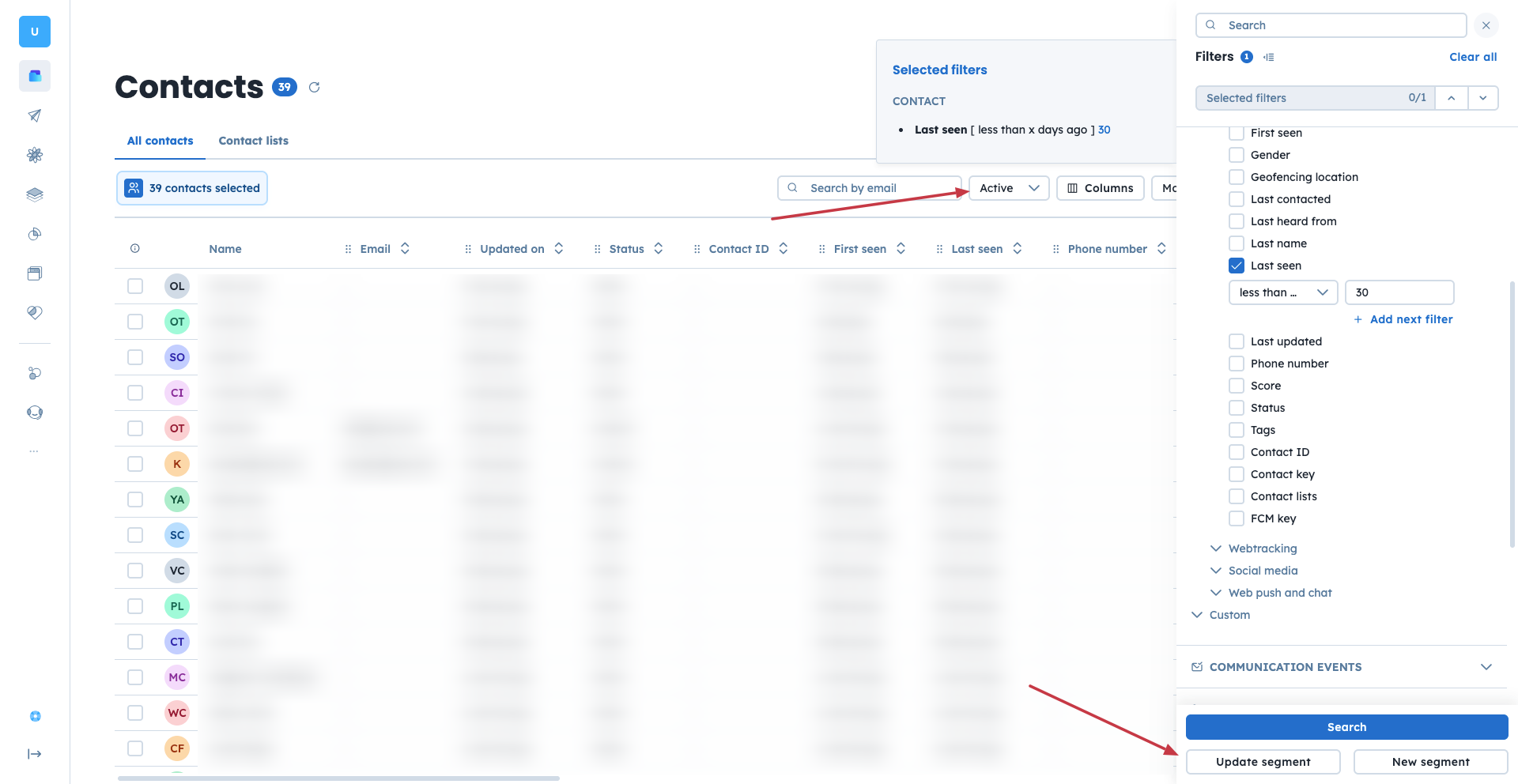
Este método te permite acceder a la vista de gestión de segmentos directamente desde una sección concreta de data (por ejemplo, «Contactos» u «Oportunidades»).
Ve a la sección «Data» en la navegación principal. (Por ejemplo, «Contactos», «Tickets»)
Haz clic en el botón «Segmentos» en el panel superior.
Elige «Acciones» → haz clic en «Gestionar segmentos».
O BIEN
Ve a «Ajustes» → «Configuración del espacio de trabajo» → «Segmentos» → sección «Gestión de segmentos».
En esta vista puedes analizar y controlar cómo funcionan tus segmentos. Para cada segmento verás:
Nombre: el nombre del segmento.
Tipo: el tipo de objeto al que se refiere el segmento (por ejemplo, contacto, oportunidad, ticket).
Intervalo: con qué frecuencia se recalcula el segmento.
Recuento: el número de objetos incluidos actualmente en el segmento.
Último recuento: la fecha del último recálculo del segmento.
Fecha de modificación: cuándo se cambió por última vez la definición del segmento.
Demasiado pesado: indica si el segmento afecta significativamente al rendimiento del workspace.
Recalcular: un botón que te permite lanzar el recálculo manualmente.
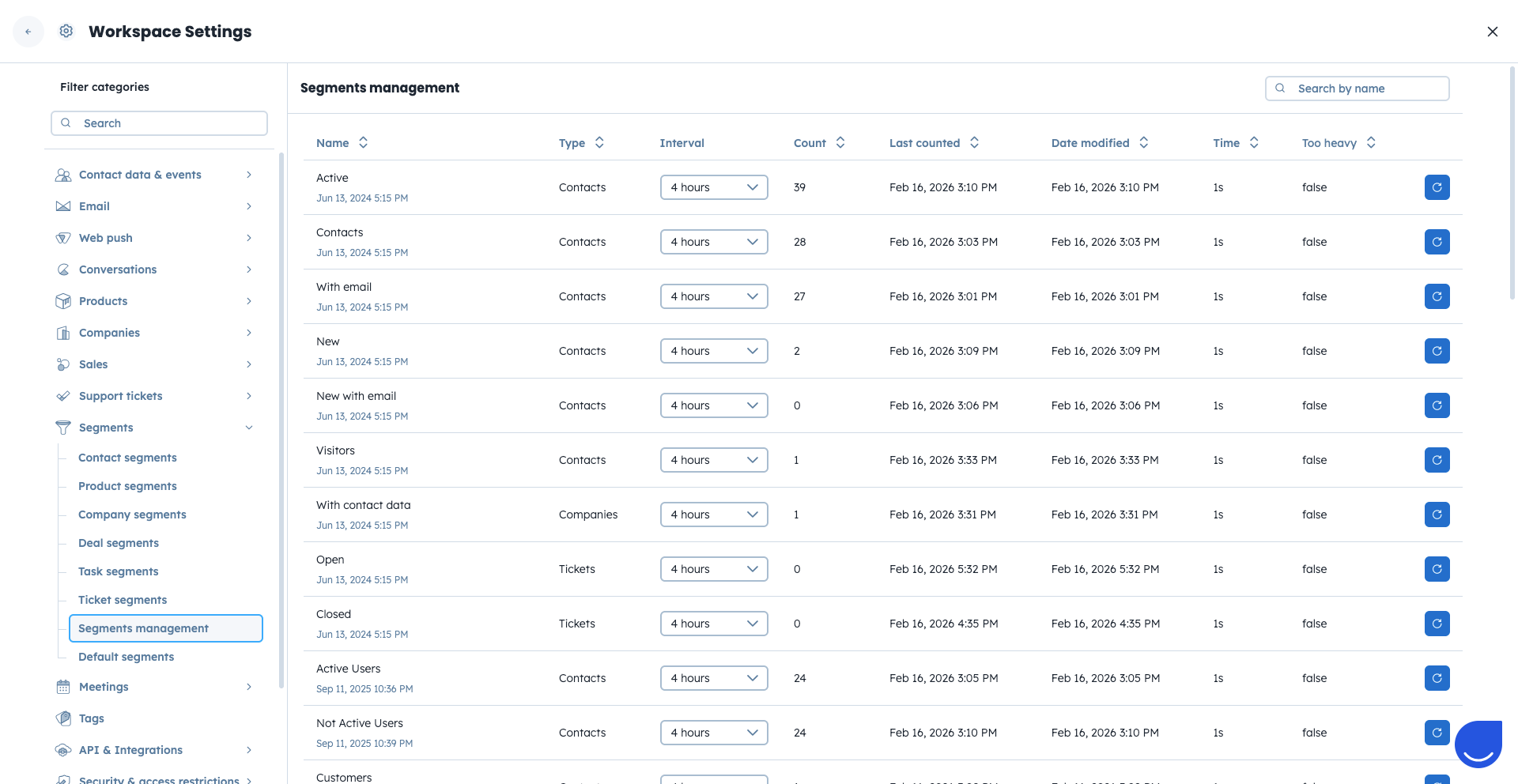
Desde esta vista puedes:
Cambiar el intervalo de recálculo.
Recalcular un segmento al instante.
Si necesitas más detalles sobre la lógica y los intervalos de recálculo, consulta «Cómo recalcular segmentos».
También puedes lanzar manualmente el recálculo de uno o varios segmentos mediante las siguientes opciones.
Ve a la sección «Data». (Por ejemplo, «Contactos», «Empresas»).
Haz clic en «Segmentos» en el panel superior.
Elige «Acciones» → «Recalcular segmentos».
En la ventana emergente puedes recalcular un segmento concreto
O BIEN
Ve a la sección «Data». (Por ejemplo, «Contactos», «Empresas»).
Haz clic en «Segmentos» en el panel superior.
Elige «Acciones» → «Recalcular todos los segmentos».
Este botón te permite actualizar todos los segmentos a la vez.
Recalcular todos los segmentos a la vez puede afectar a tu workspace. Utiliza esta opción con cuidado, especialmente si tienes muchos segmentos complejos.
Para saber más sobre el recálculo, consulta el siguiente artículo.
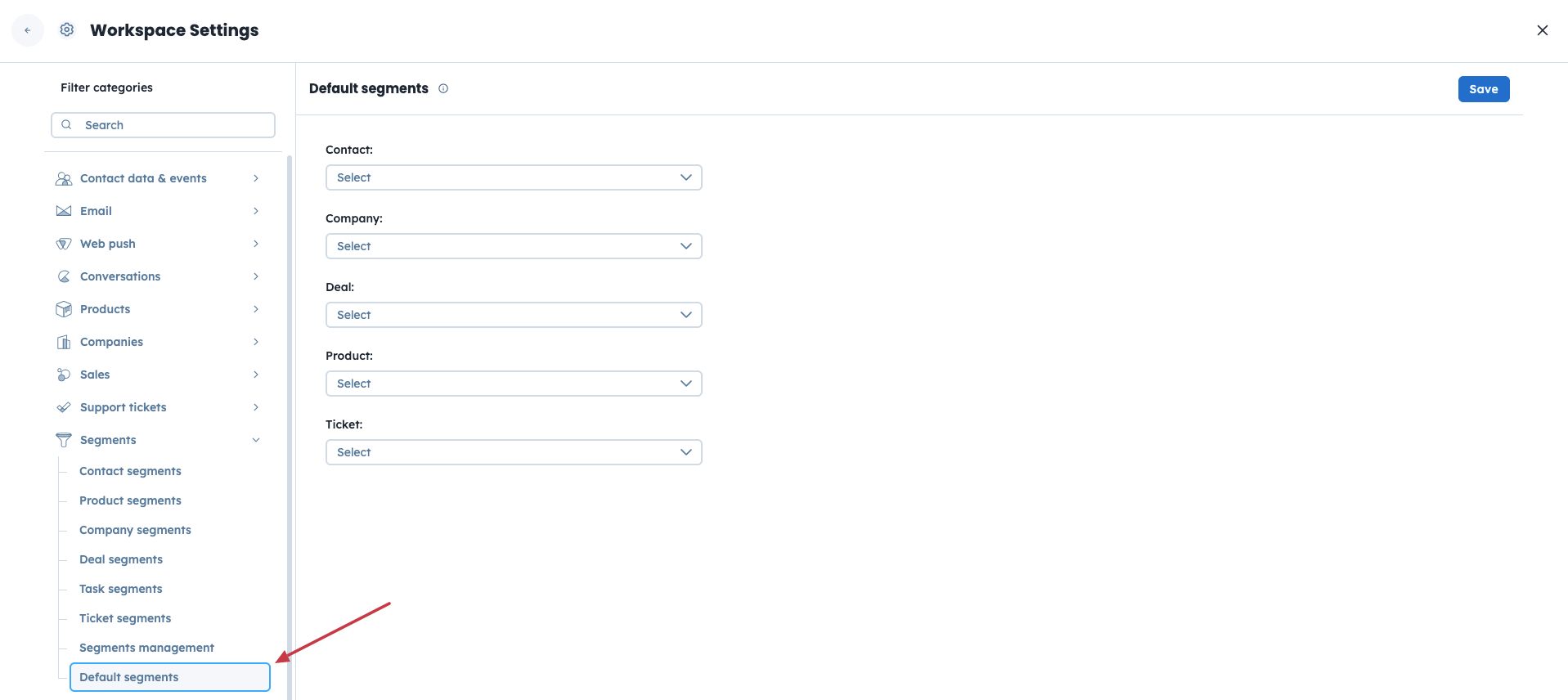
Puedes definir qué segmentos aparecen como predeterminados para tu equipo en secciones específicas de «Data».
Los segmentos predeterminados definen qué vista se muestra cuando tú o tus compañeros abrís una sección concreta de la aplicación.
Ve a «Ajustes» → «Configuración del espacio de trabajo».
Elige «Segmentos» en el menú de la izquierda.
Ve a la vista «Segmentos predeterminados».
Aquí puedes establecer un segmento concreto como vista predeterminada compartida para una sección de Data seleccionada. Todos los usuarios verán los segmentos definidos como los primeros y predeterminados en la sección de Data correspondiente.
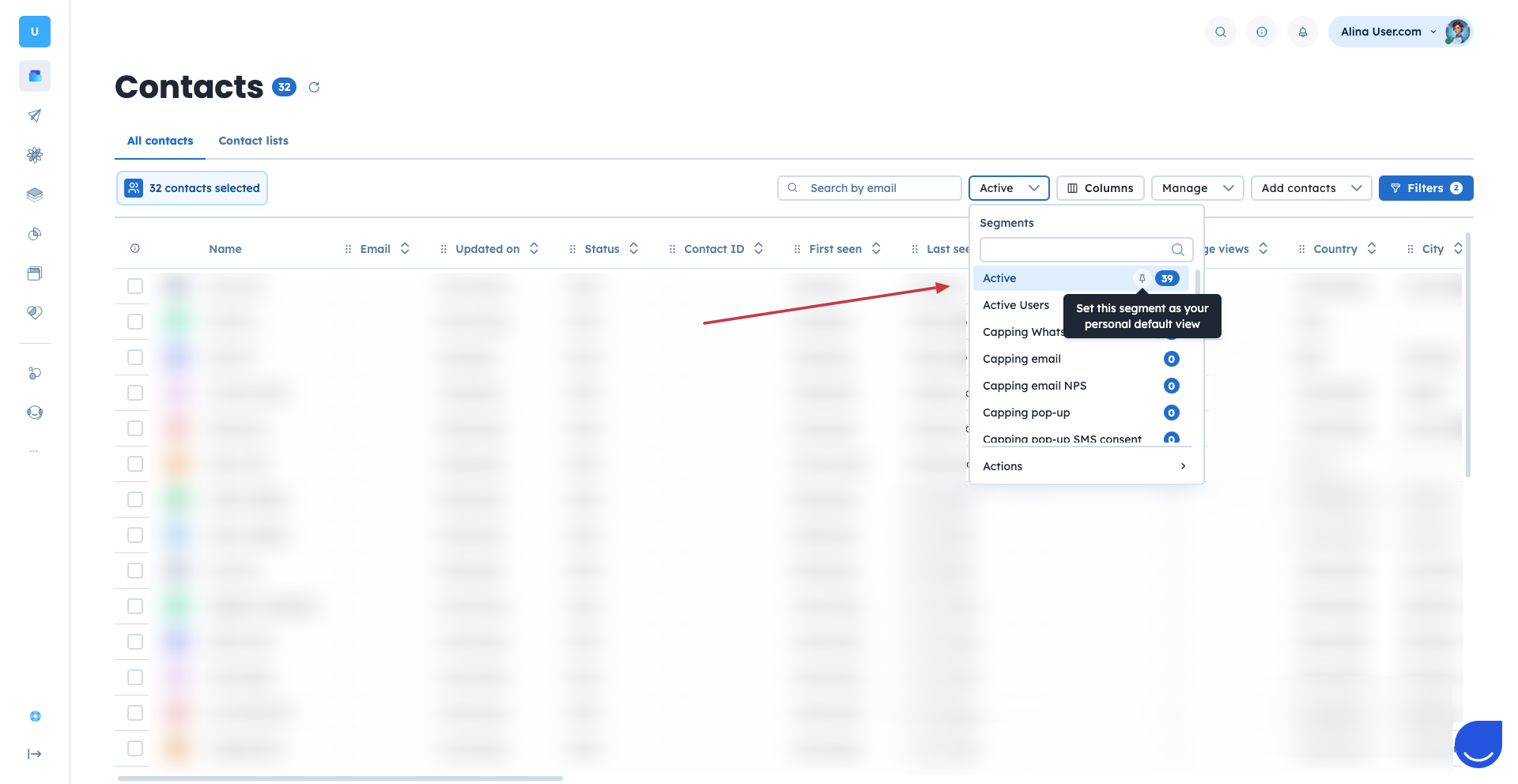
Existe la posibilidad de fijar el segmento como predeterminado solo para tu vista.
Ve a la sección «Data». (Por ejemplo, «Oportunidades», «Empresas»).
Haz clic en «Segmentos» en el panel superior.
Busca el icono de «chincheta» delante del nombre del segmento. Aparece al pasar el ratón por encima de la línea.
Haz clic en él para establecer el segmento como predeterminado.
Puedes asignar las conversaciones de chat automáticamente a usuarios específicos o a grupos de usuarios en función del segmento al que pertenezca un contacto.
Cuando se crea una nueva conversación en el chat, el sistema comprueba si el contacto pertenece a un segmento con una regla de asignación definida.
Si se encuentra una coincidencia, la conversación se asigna automáticamente al usuario o grupo de usuarios correspondiente.
La asignación se produce en el momento en que se crea la conversación.
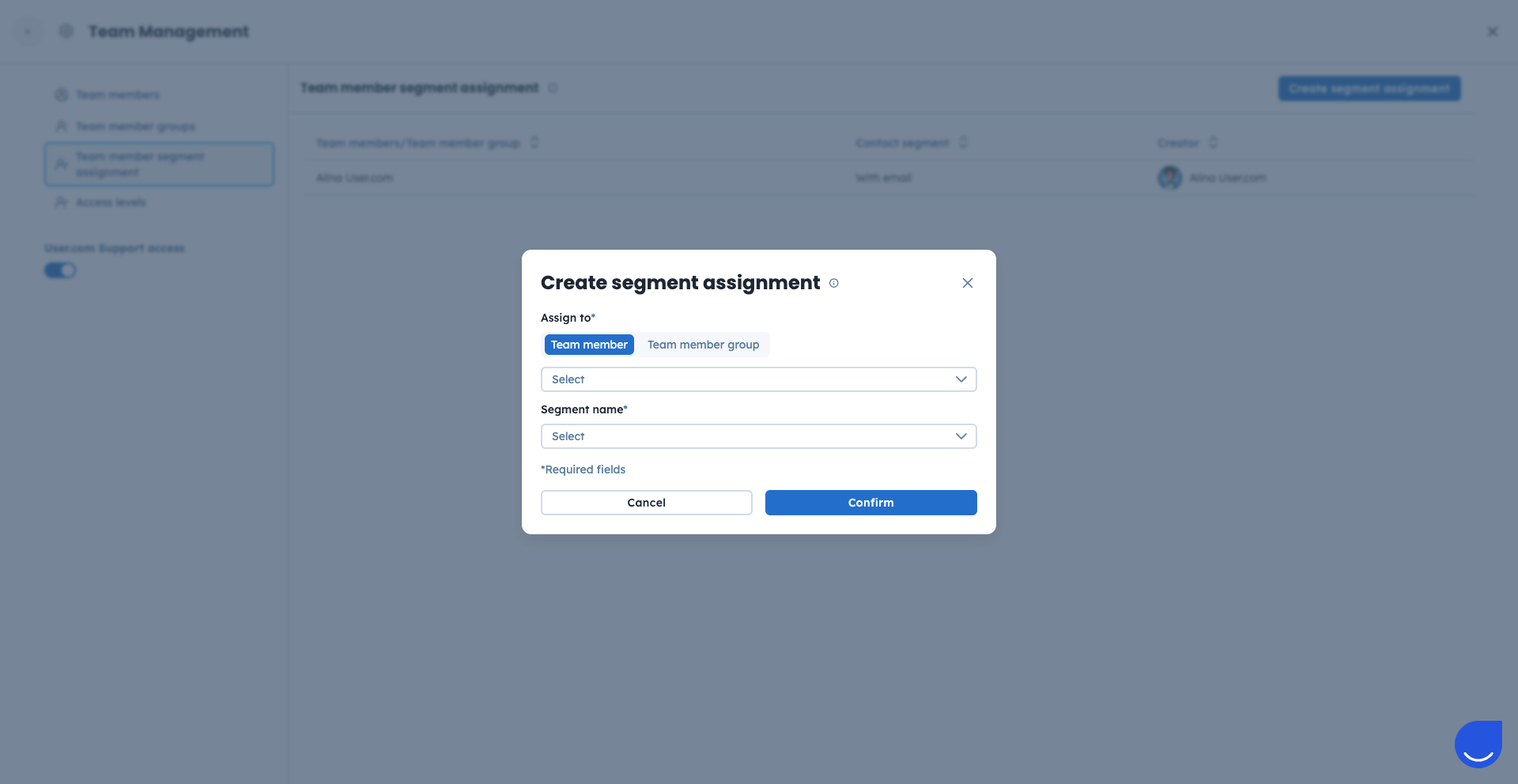
Ve a «Ajustes» → sección «Gestión del equipo».
En el menú de la izquierda, haz clic en «Asignación de segmentos a usuarios».
Haz clic en el botón «Crear asignación de segmento» a la derecha.
Define qué segmento debe activar la asignación y qué usuario o grupo de usuarios debe recibir la conversación.
Las reglas de asignación por segmento solo se aplican a las conversaciones de chat. No afectan a otros canales de comunicación.