Como nuevo Usuario, configurar tu perfil es uno de los primeros y más importantes pasos tras unirte a User.com. Tu perfil define cómo te ven los clientes y compañeros de equipo, y también controla ajustes personales clave como el idioma, las notificaciones y la seguridad. Un perfil bien configurado te ayuda a trabajar de forma más eficiente y mantiene una comunicación consistente y profesional desde el primer día.
Tu perfil es el lugar dentro de la aplicación donde puedes personalizar determinados ajustes de la plataforma y gestionar tus datos personales.
Para acceder a tu perfil, haz clic en el icono de usuario en la esquina superior derecha de la aplicación y elige «Settings» → «My settings».
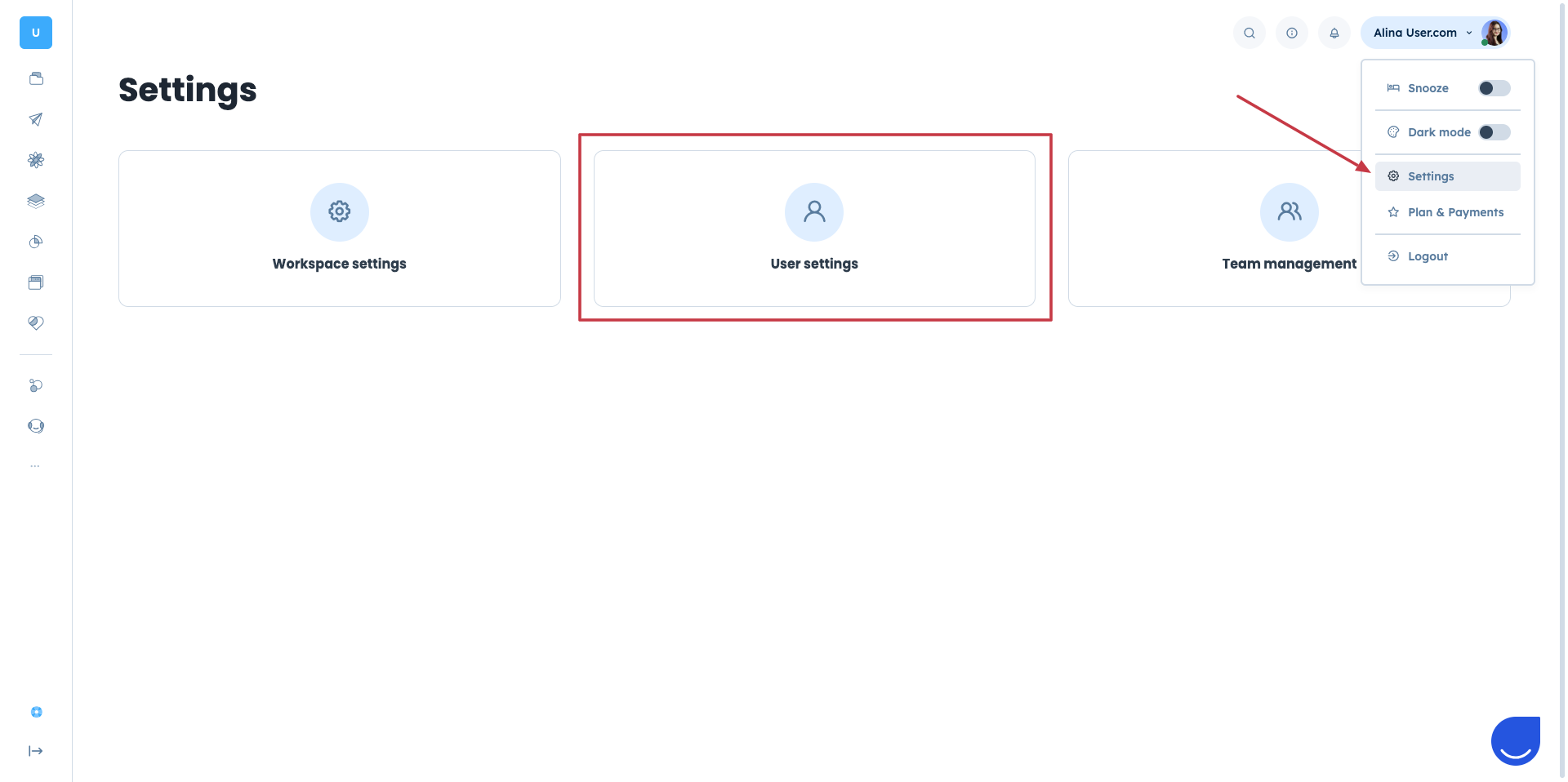
Desde la vista de perfil, puedes cambiar tu avatar.
Haz clic en el icono predeterminado en la esquina superior izquierda.
Sube tu foto de perfil.
Esto es especialmente importante si:
apareces en la lista de Usuarios del widget de chat, o
tu nombre se utiliza en mensajes de chat automatizados.
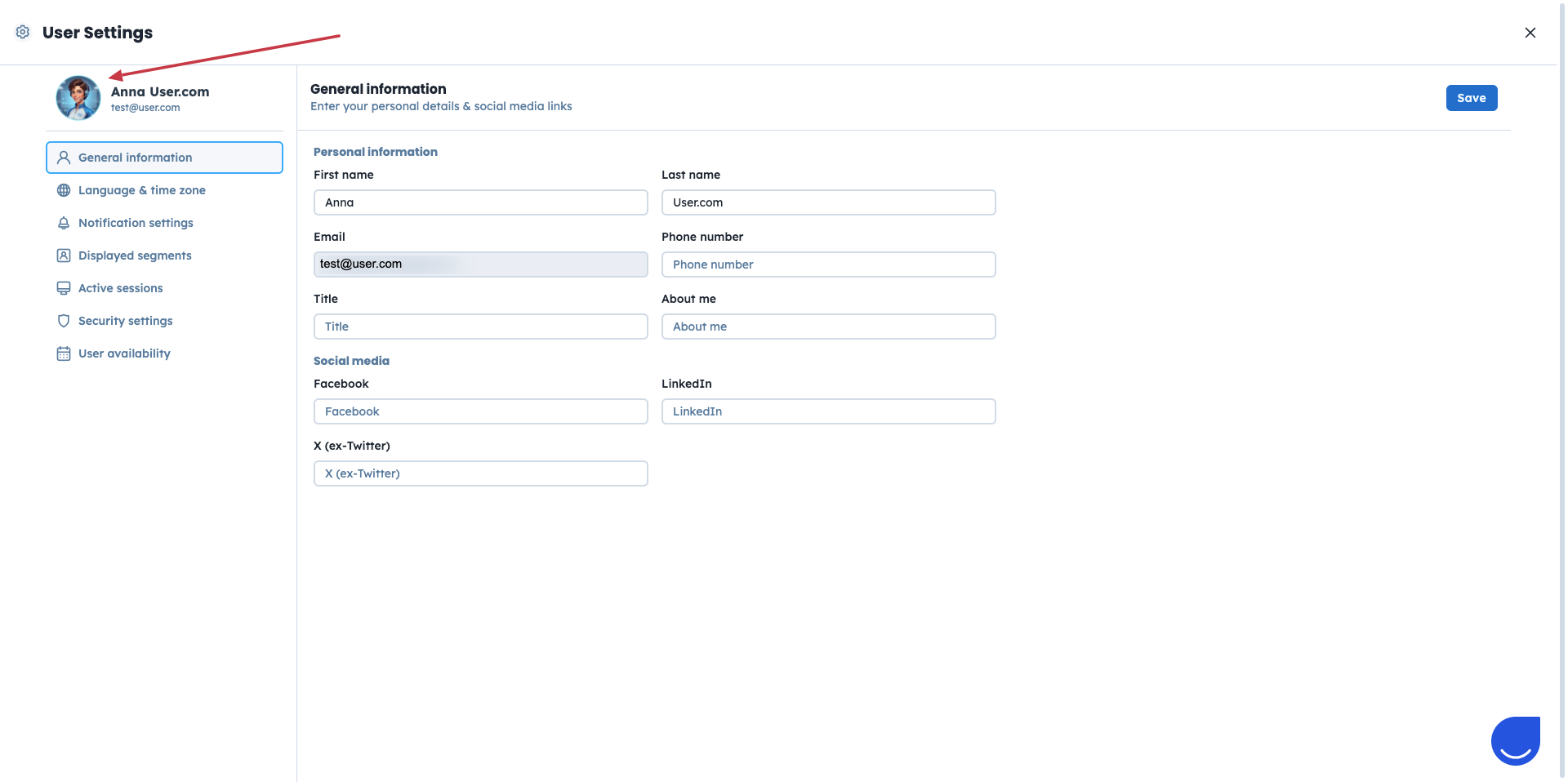
La sección Información general contiene los datos principales de tu cuenta.
Aquí puedes ver:
Nombre
Apellido
Dirección de email (utilizada para invitarte a la cuenta)
Cargo (visible en el widget de chat)
Sobre mí (visible en el widget de chat)
Número de teléfono
Enlaces a redes sociales
Puedes sustituir tu apellido por el nombre de tu empresa si se ajusta a las normas internas de tu equipo.
La dirección de email no se puede cambiar. Si necesitas usar una nueva dirección de email, debes invitar a un nuevo Usuario y eliminar el anterior.
Los campos opcionales como «Cargo», «Sobre mí» y los enlaces a redes sociales son visibles en el widget de chat. Rellenarlos depende de la decisión de tu equipo y de tu estilo de comunicación.
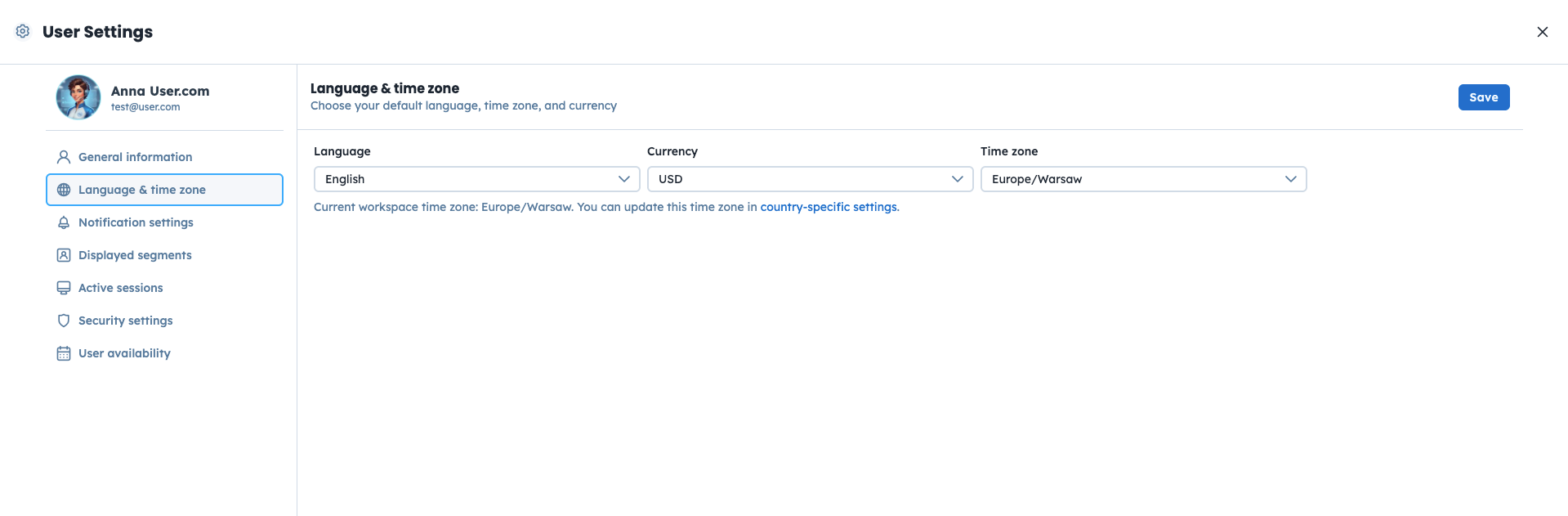
En la sección «Idioma y zona horaria» puedes ajustar cómo se comporta la aplicación contigo.
Idioma: elige el idioma de la interfaz que te resulte más cómodo. (Idioma principal de la aplicación: inglés)
Zona horaria: una configuración correcta de la zona horaria es fundamental al programar campañas de email o planificar actividades para un momento concreto en el futuro.
Moneda: si utilizas el módulo CRM, también puedes definir la moneda predeterminada que se usa en las vistas de pipeline.
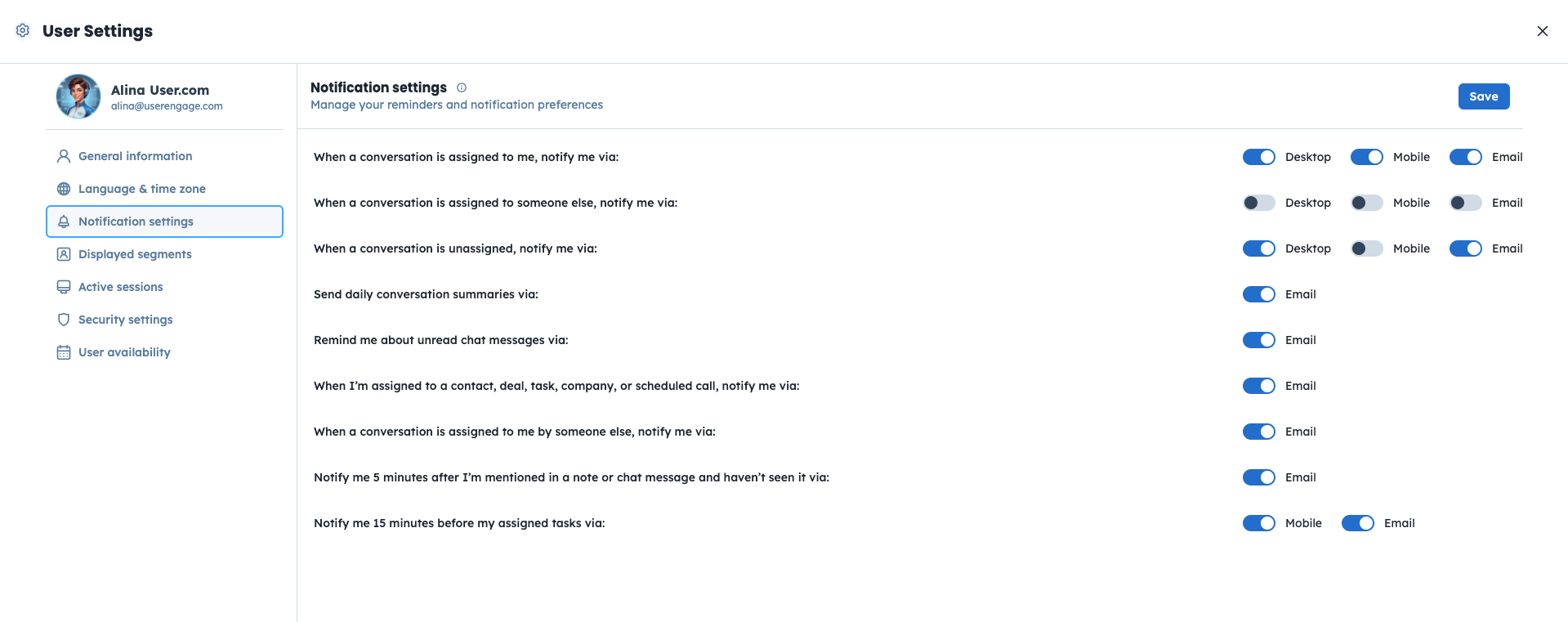
En Ajustes de notificaciones, decides qué notificaciones quieres recibir y desde qué canal de comunicación.
Las notificaciones pueden estar relacionadas con distintas secciones, como chats u otras actividades. Ajústalas para evitar distracciones y mantenerte informado solo de lo que te importa.
Consulta este artículo dedicado que describe todas las opciones en detalle. [LINK
Esta sección del perfil del Usuario se refiere a los segmentos de contactos y empresas que quieres ver en las secciones correspondientes de la aplicación.
Si la dejas vacía, verás todos los segmentos.
La sección Sesiones activas es informativa y está relacionada con la seguridad.
Aquí puedes:
ver todas las sesiones activas actualmente en tu cuenta,
eliminar las sesiones que ya no necesites.
Esto te ayuda a mantener el control sobre dónde y cómo se usa tu cuenta.
La sección Ajustes de seguridad incluye dos áreas importantes.
Autenticación de dos factores (2FA)
La autenticación de dos factores añade una capa adicional de seguridad a tu cuenta. Además de tus credenciales de inicio de sesión, debes proporcionar una segunda forma de verificación, como un código de una app de autenticación u otro método seguro.
Esto reduce significativamente el riesgo de acceso no autorizado, incluso si tu contraseña se ve comprometida.
Actívalo en función de las políticas de seguridad de tu empresa.
Ajustes de contraseña
Puedes cambiar o restablecer tu contraseña si inicias sesión mediante el método de dirección de email y contraseña
Si inicias sesión con Google, las opciones de cambio y restablecimiento de contraseña no están disponibles.
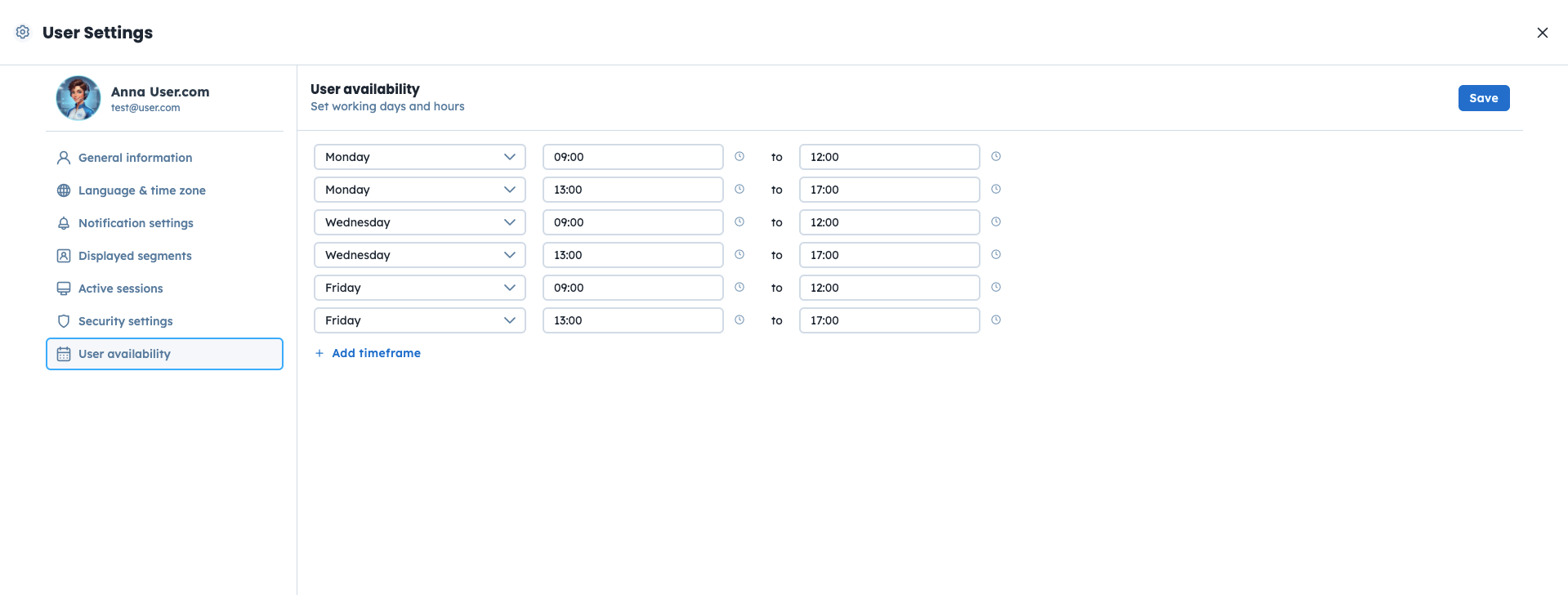
Los ajustes de tu disponibilidad te permiten definir cuándo quieres recibir notificaciones de la sección «Conversaciones».
Puedes:
elegir días y horas concretos,
bloquear las notificaciones de chat por email y web push fuera del horario laboral.
Esto te ayuda a gestionar tu horario de trabajo y a controlar automáticamente tu estado de disponibilidad en el sistema.
Cómo configurar las notificaciones del Usuario
