Las Etiquetas son una funcionalidad muy potente de Positive User que te ayudan a categorizar y segmentar objetos como contactos, empresas, oportunidades, productos, tickets y mensajes. Facilitan la organización de tu base de datos, la activación de automatizaciones y la segmentación del público adecuado con campañas personalizadas.
Este artículo te muestra todas las formas admitidas de añadir y eliminar Etiquetas en Positive User. Aprenderás a gestionar las Etiquetas de manera automática, manual, durante conversaciones en vivo, mediante importaciones y a través de la API, para que puedas elegir el mejor enfoque para cada situación operativa.
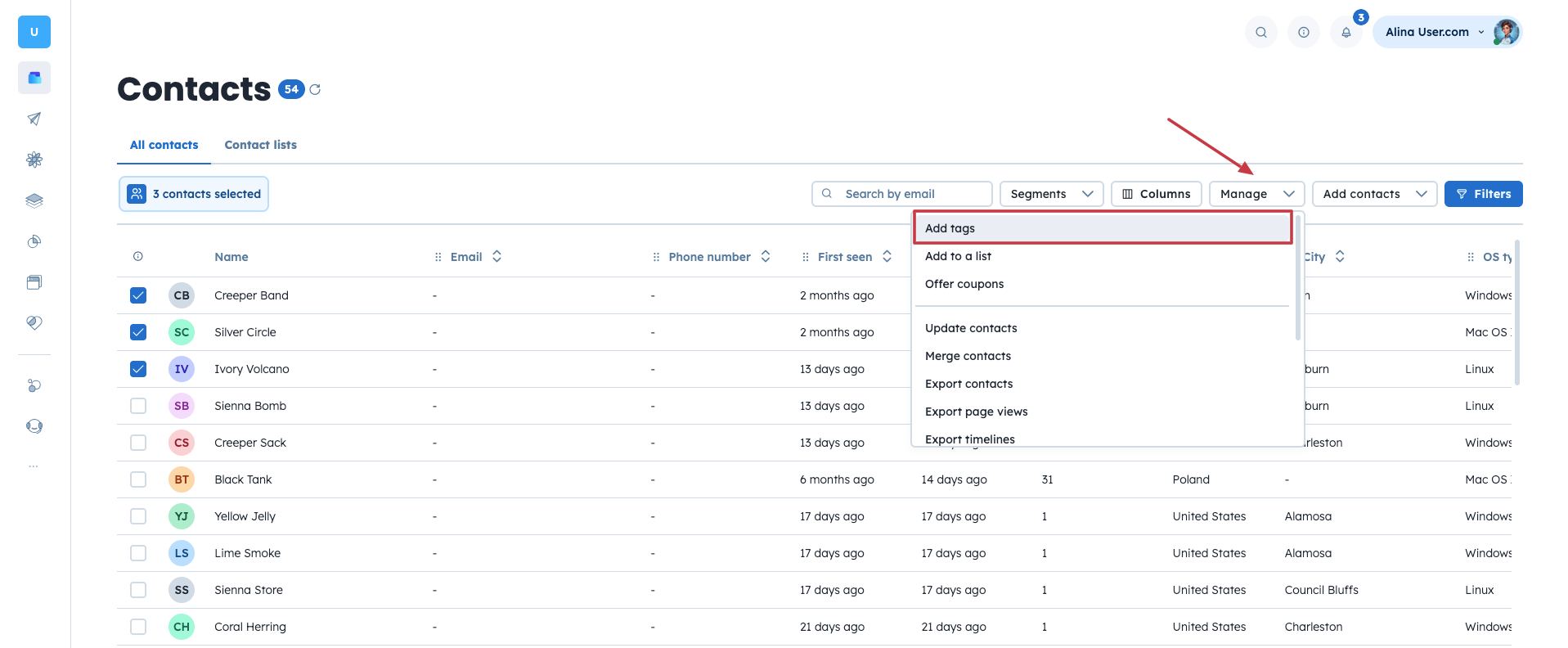
Puedes añadir o eliminar Etiquetas manualmente directamente desde las secciones de data como Contactos, Empresas u Oportunidades. Este método es útil cuando necesitas un control total sobre los registros seleccionados.
Los pasos son similares para todos los tipos de objeto:
Etiquetas de contactos: «Data» → «Contactos» → Aplica filtros o selecciona usuarios manualmente → «Gestionar» → «Añadir Etiquetas» / «Eliminar Etiquetas»
Etiquetas de empresas: «Data» → «Empresas» → Aplica filtros o selecciona empresas manualmente → «Gestionar» → «Añadir Etiquetas» / «Eliminar Etiquetas»
Etiquetas de productos: «Data» → «Productos» → Aplica filtros o selecciona productos manualmente → «Gestionar» → «Añadir Etiquetas» / «Eliminar Etiquetas»
Etiquetas de oportunidades: «Ventas» → «Oportunidades» (vista de tabla) → Aplica filtros o selecciona oportunidades manualmente → «Gestionar» → «Añadir Etiquetas» / «Eliminar Etiquetas»
Etiquetas de conversaciones: «Soporte» → «Conversaciones» → Pasa el cursor sobre un mensaje de la conversación → Haz clic en los tres puntos junto al mensaje → «Añadir una Etiqueta» (para eliminar una Etiqueta, haz clic en el icono X situado a su lado)
Ejemplo: en la sección de Contactos, puedes añadir manualmente la Etiqueta «Prospecto» a los usuarios con los que aún no se ha contactado. Esto ayuda a los equipos de ventas a identificar y priorizar rápidamente los nuevos leads.
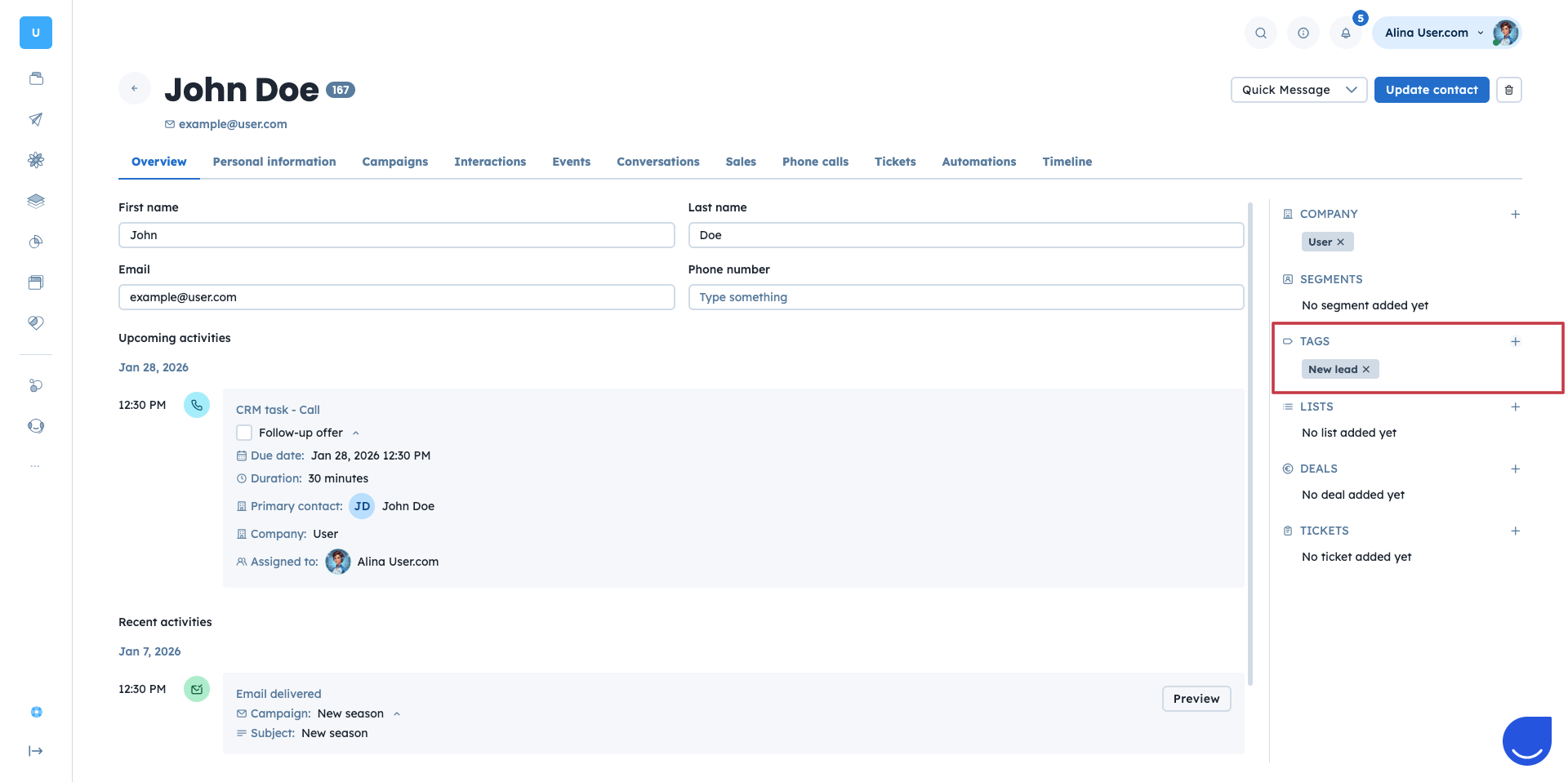
También puedes gestionar las Etiquetas directamente desde la vista de perfil de un objeto concreto. Este método funciona bien cuando revisas registros individuales y necesitas actualizar las Etiquetas en función de interacciones recientes.
Etiquetas de contactos: «Data» → «Contactos» → Abre un perfil de contacto → Sección «Etiquetas» a la derecha → Icono «+» para añadir una Etiqueta (haz clic en el icono X para eliminar una Etiqueta)
Etiquetas de empresas: «Data» → «Empresas» → Abre un perfil de empresa → Sección «Etiquetas» a la derecha → Icono «+» para añadir una Etiqueta (haz clic en el icono X para eliminar una Etiqueta)
Etiquetas de productos: «Data» → «Contactos» → Abre un perfil de producto → Sección «Etiquetas» a la derecha → Icono «+» para añadir una Etiqueta (haz clic en el icono X para eliminar una Etiqueta)
Etiquetas de oportunidades: «Ventas» → «Oportunidades» → Abre un perfil de oportunidad → Sección «Etiquetas» a la derecha → Icono «+» para añadir una Etiqueta (haz clic en el icono X para eliminar una Etiqueta)
Etiquetas de tickets: «Soporte» → «Tickets de soporte» → Abre un perfil de ticket → Sección «Etiquetas» a la derecha → Icono «+» para añadir una Etiqueta (haz clic en el icono X para eliminar una Etiqueta)
Etiquetas de conversaciones: «Soporte» → «Conversaciones» → Pasa el cursor sobre un mensaje de la conversación → Haz clic en los tres puntos junto al mensaje → «Añadir una Etiqueta» (para eliminar una Etiqueta, haz clic en el icono X situado a su lado)
Ejemplo: tras una demo de producto, un comercial revisa el perfil del lead y añade la Etiqueta «Alto interés» para marcar la oportunidad y realizar acciones de seguimiento.
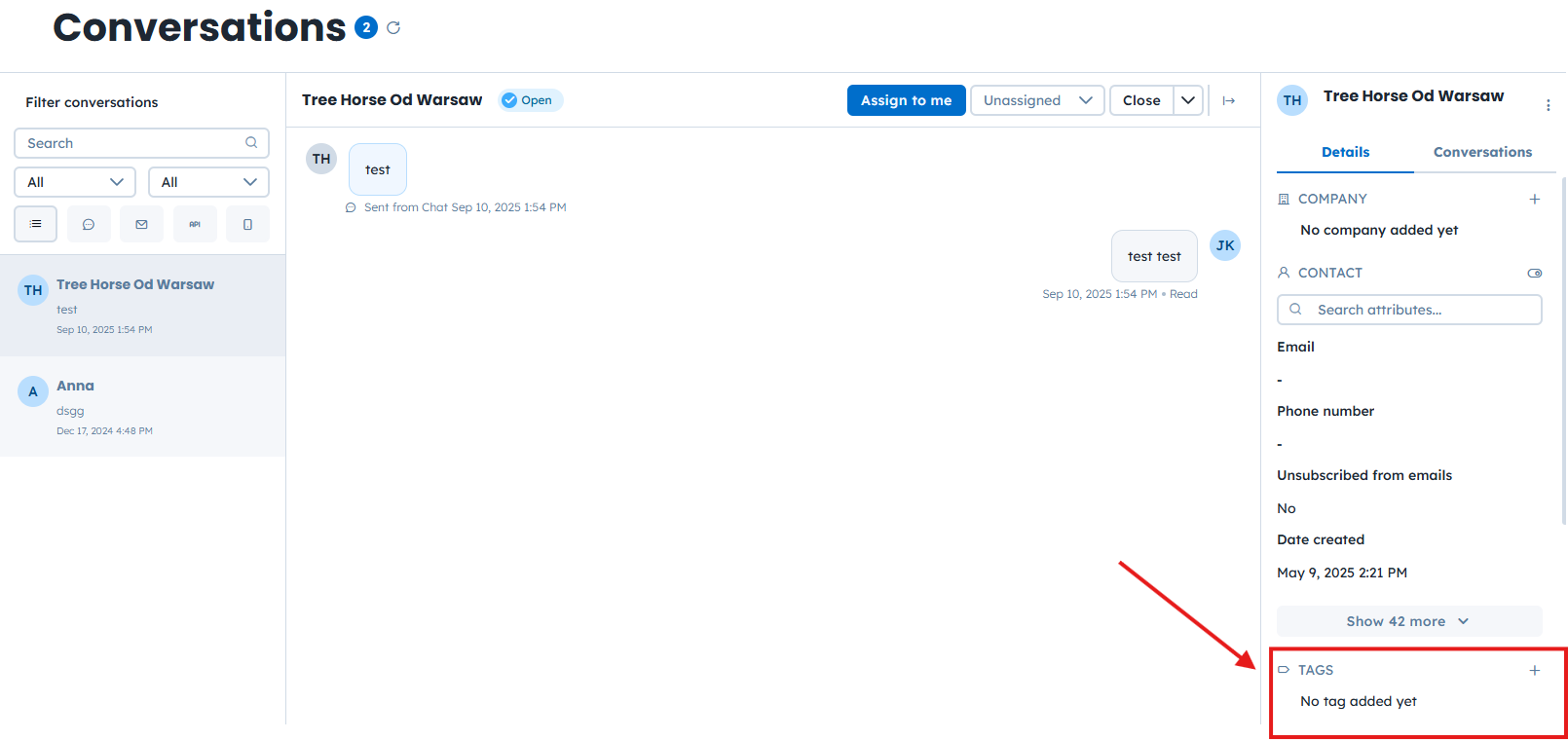
El módulo «Conversaciones» te permite gestionar las Etiquetas de los contactos mientras chateas con ellos en tiempo real. Esto es especialmente útil para los equipos de ventas y soporte que trabajan con conversaciones en vivo.
Para añadir una Etiqueta durante una conversación:
Abre la conversación: «Ventas»/«Soporte» → «Conversaciones» → Entra en una conversación.
Localiza la sección «Etiquetas» en el lado derecho del panel, entre el resto de datos del contacto.
Haz clic en el icono «+» y selecciona una Etiqueta existente o crea una nueva.
Ejemplo: durante un chat en vivo, un usuario expresa su satisfacción con el soporte. El agente añade la Etiqueta «Cliente satisfecho» directamente desde la vista de conversación, lo que facilita incluir a estos usuarios más adelante en campañas de testimonios o feedback.
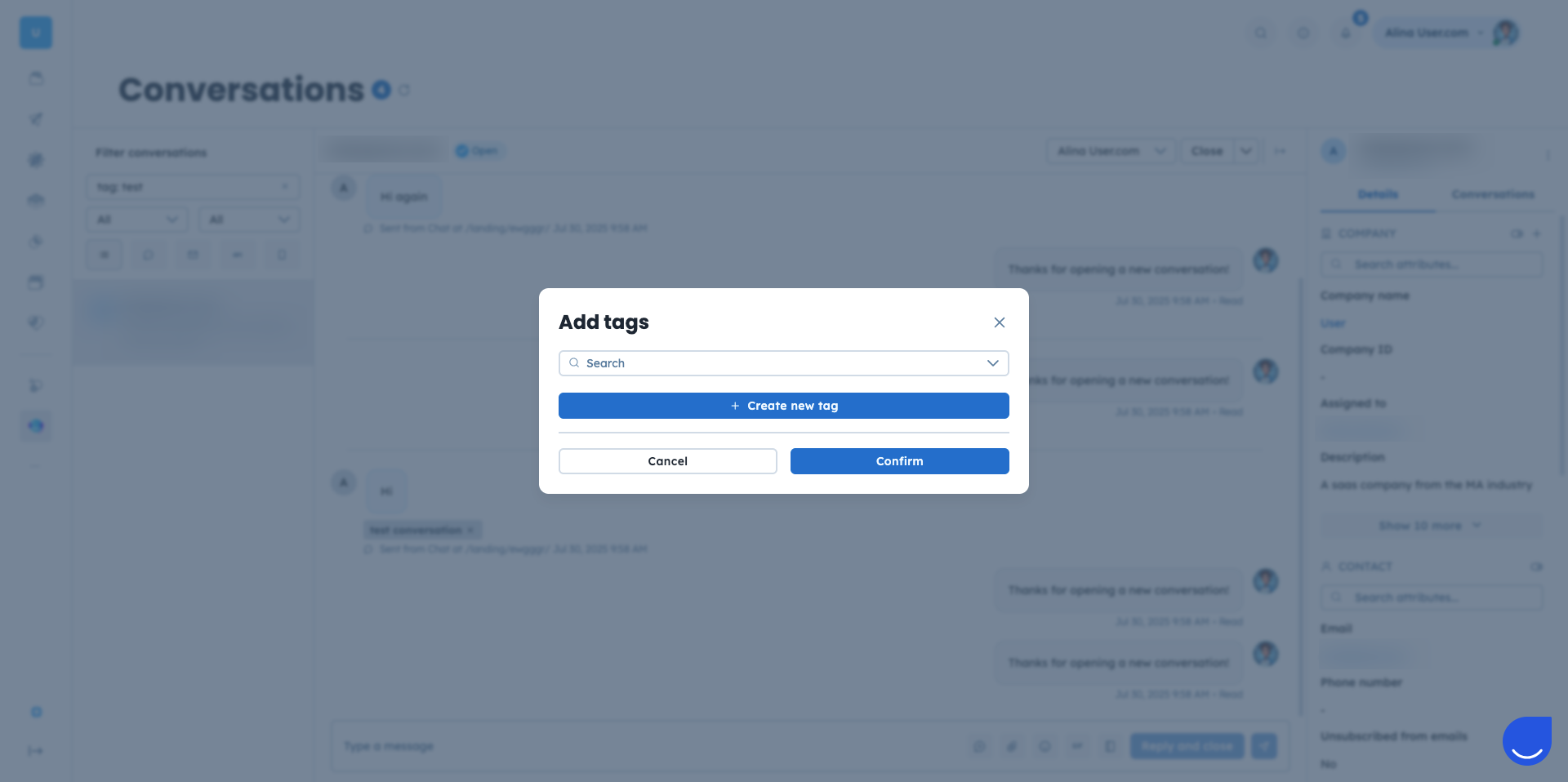
Además, aquí también puedes añadir Etiquetas a los mensajes dentro de las conversaciones. Esto ayuda a los equipos de soporte a obtener más estadísticas sobre los tipos de solicitudes de clientes y leads. Asimismo, puedes filtrar las conversaciones por una Etiqueta específica para revisarlas o analizar el tema elegido.
Para añadir una Etiqueta a un mensaje desde la conversación:
Ve a «Ventas»/«Soporte» → sección «Conversaciones».
Abre la conversación cuyo mensaje quieras etiquetar. Pasa el cursor sobre un mensaje de la conversación → Haz clic en los tres puntos junto al mensaje → «Añadir una Etiqueta» (para eliminar una Etiqueta, haz clic en el icono X situado a su lado).
Elige una de las Etiquetas existentes o crea una nueva directamente.
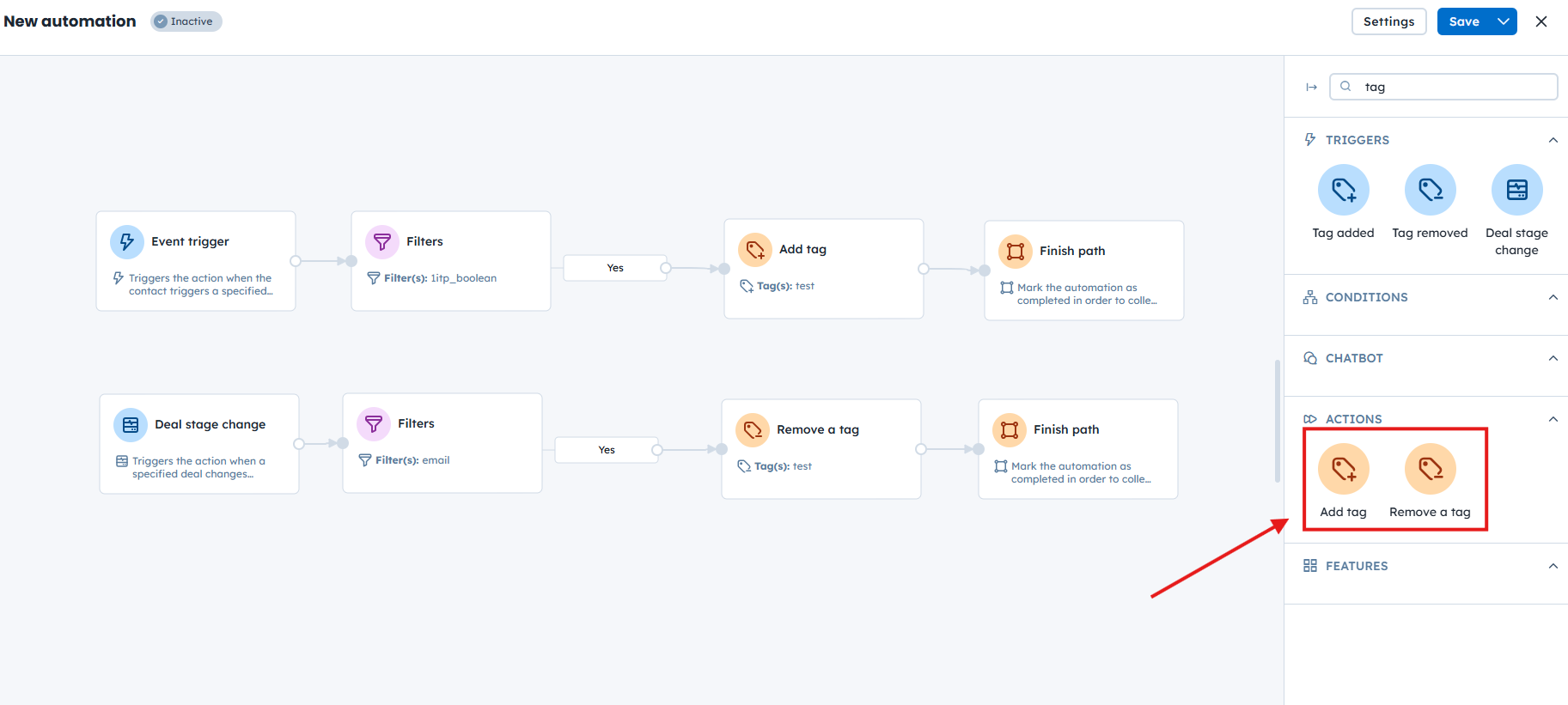
Las automatizaciones son la forma más popular y escalable de gestionar Etiquetas. Te permiten añadir o eliminar Etiquetas automáticamente en función del comportamiento de los contactos, del valor de sus atributos o de otros eventos del recorrido del contacto.
Hay cuatro módulos dedicados a la gestión de Etiquetas:
Acción «Añadir Etiqueta» [LINK]
Acción «Eliminar Etiqueta» [LINK]
Activador «Etiqueta añadida» [LINK]
Activador «Etiqueta eliminada» [LINK]
Ejemplo: puedes crear una automatización que añada la Etiqueta «Golden» a los usuarios que hayan realizado más de siete compras. Esto te permite identificar fácilmente a los usuarios más comprometidos y dirigirte a ellos con campañas específicas.
Las automatizaciones solo pueden añadir o eliminar Etiquetas de usuario. Las Etiquetas de otros objetos no se admiten en las automatizaciones.
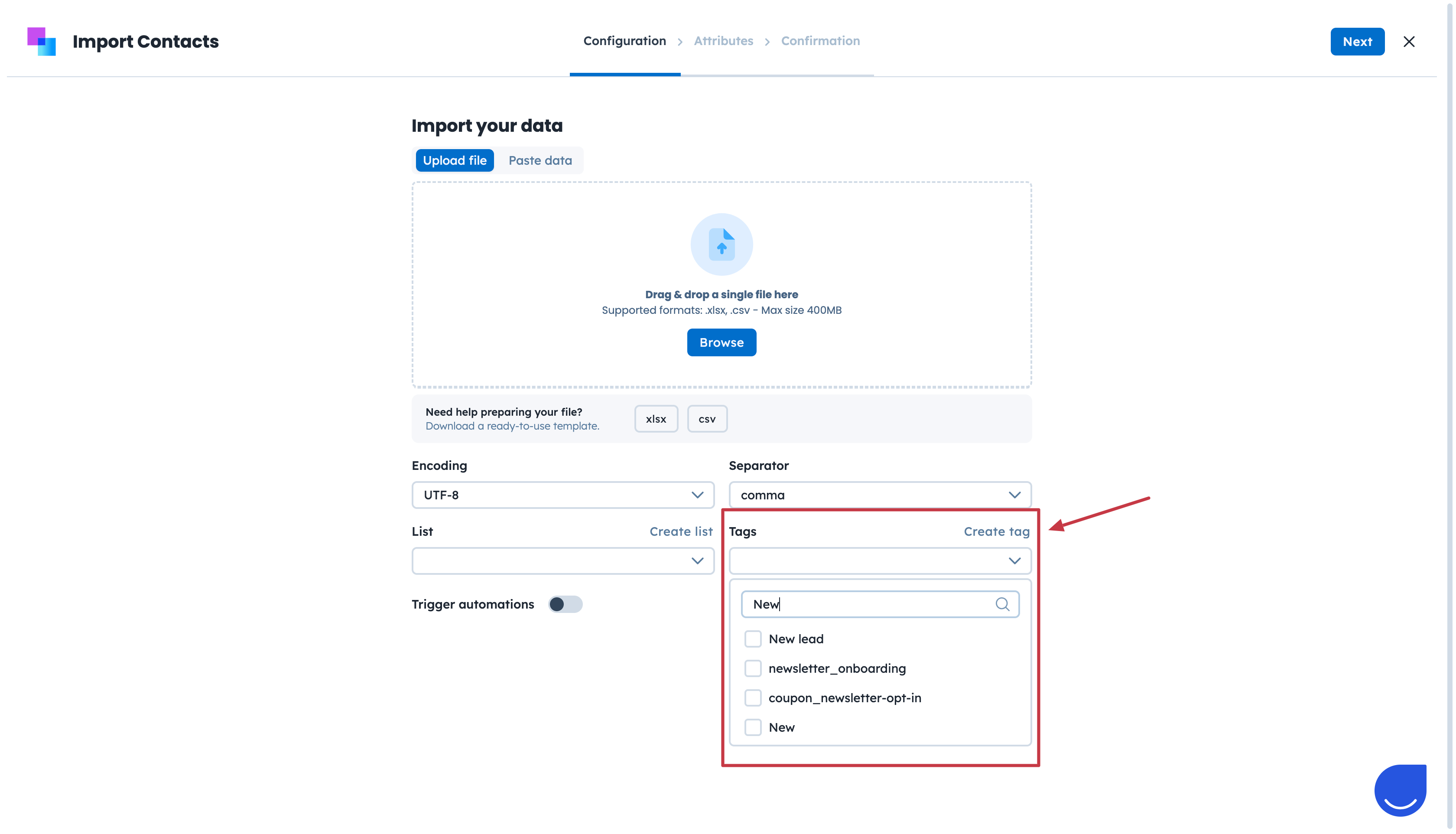
Importar CSV te permite añadir Etiquetas a varios objetos a la vez. Es una forma eficiente de etiquetar los registros importados y hacer un seguimiento de las fuentes de data. Las Etiquetas añadidas durante la importación también pueden activar automatizaciones.
Recomendamos utilizar Etiquetas técnicas en las importaciones para identificar con claridad los registros importados y supervisar el proceso.
Para añadir Etiquetas durante la importación:
Inicia una importación de CSV.
En el primer paso, crea una nueva Etiqueta o selecciona Etiquetas existentes.
Ejemplo: importas leads recogidos durante un evento y los etiquetas como «Lead de evento – Verano 2025» para personalizar las campañas de seguimiento.
La API REST te permite añadir o eliminar Etiquetas de forma programática para distintos objetos. Este método es ideal para integraciones y automatizaciones a gran escala gestionadas fuera de la interfaz de Positive User.
Además de la gestión básica de Etiquetas, la API admite operaciones avanzadas relacionadas con ellas.
Para consultar la lista completa de opciones disponibles, revisa la documentación de la API REST de Positive User.
Ejemplo: cuando el estado de un usuario o de una empresa cambia en tu sistema interno, puedes actualizar automáticamente sus Etiquetas en Positive User a través de la API.
Comparativa entre Etiquetas, segmentos y listas de contactos
Guía del módulo: Activador Etiqueta añadida [LINK]
Guía del módulo: Activador Etiqueta eliminada
Guía del módulo: Acción Añadir Etiqueta
Guía del módulo: Acción Eliminar Etiqueta
