Dans User.com, les groupes d’utilisateurs vous aident à structurer votre organisation. Ils permettent de définir précisément qui peut accéder à quelles parties de la plateforme et comment les conversations et les éléments sont attribués. Ainsi, chaque équipe (marketing, ventes ou support) peut ainsi se concentrer sur ses missions, avec un niveau d’accès adapté.
Une fois vos groupes configurés, découvrez comment les utiliser dans toute l’application. [LINK]
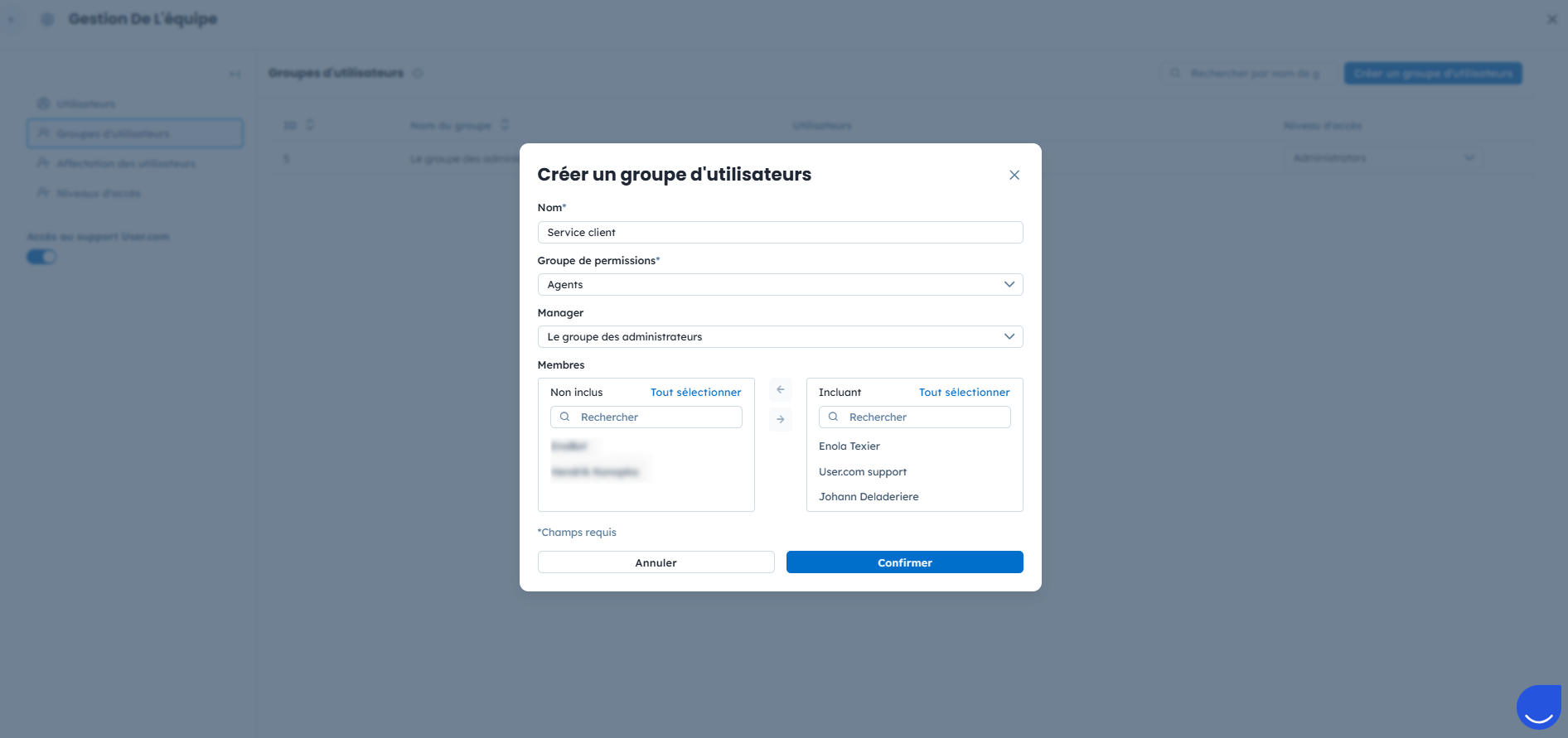
Cliquez sur votre icône en haut à droite de l’interface, puis allez dans “Paramètres” → “Gestion de l’équipe” → “Groupes d’utilisateurs”.
Cliquez ensuite sur “Créer un groupe d'utilisateurs”.
Donnez un nom à votre groupe et définissez son niveau d’accès. [LINK]
Ce niveau détermine les sections de l’application auxquelles les membres du groupe peuvent accéder.
Vous pouvez également désigner un manager de groupe.
Sélectionnez les utilisateurs à ajouter. Vous pouvez les choisir un par un ou tous les ajouter en un clic.
Utilisez la flèche centrale pour les déplacer vers le nouveau groupe.
Une fois tous les membres ajoutés dans la colonne de droite, cliquez sur “Confirmer”.
Les groupes d’utilisateurs facilitent de nombreux usages au quotidien.
Gérer les droits d'accès
Adaptez la visibilité des fonctionnalités selon les besoins de chaque équipe. Par exemple, l’équipe marketing peut gérer les “Automatisations” et les “Campagnes”, tandis que les équipes commerciales se concentrent sur le module Ventes.
Affecter les conversations
Les groupes permettent de diriger automatiquement les conversations vers la bonne équipe. Vos contacts sont ainsi pris en charge rapidement par la personne la plus compétente.
Vous pouvez automatiser ces règles avec l’action Assigner un utilisateur. [LINK]
Le manager d'un groupe peut être un utilisateur ou un autre groupe. Il dispose automatiquement d’un niveau de “Visibilité : Équipe” sur ce groupe, indépendamment des autres paramètres.
Ce rôle est particulièrement utile pour les responsables d’équipe et les superviseurs qui ont besoin d’une vue d’ensemble.
Comment inviter un nouvel utilisateur ?
How to Apply Team Member Groups
