Les tests A/B permettent à votre équipe d’identifier le design de landing page qui fonctionne le mieux auprès de votre audience. Plutôt que de vous fier à des suppositions, vous pouvez lancer deux versions en parallèle et voir laquelle convertit le plus de contacts anonymes en clients fidèles.
Mettre en place des tests A/B vous permet d’optimiser votre tunnel de conversion. En présentant différentes versions d’une page à différents segments de vos contacts anonymes, vous identifiez plus facilement les éléments qui génèrent le plus d’inscriptions ou de ventes. Votre équipe peut ainsi réduire les coûts d’acquisition et améliorer les performances globales de vos campagnes.
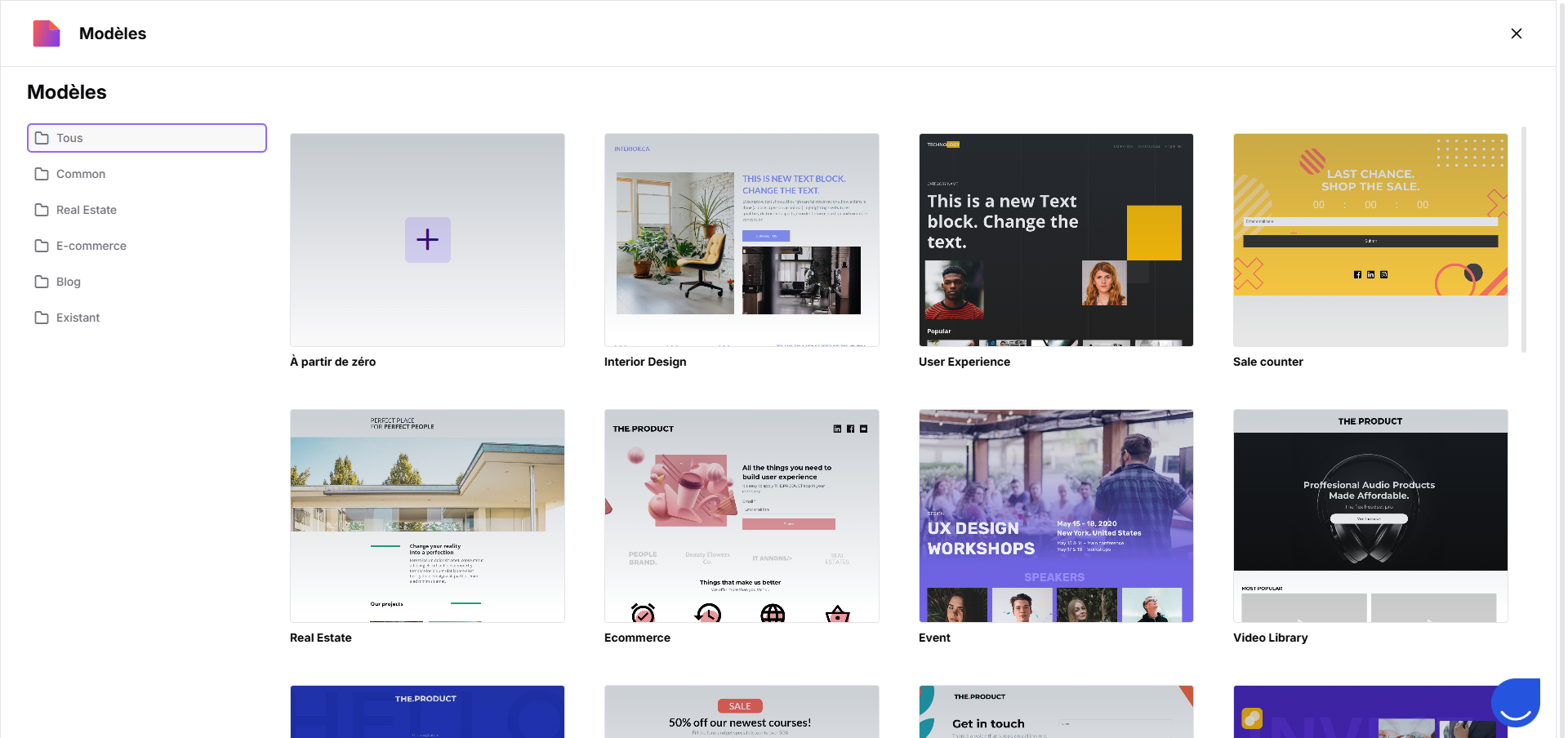
Avant de lancer un test, vous devez d’abord créer une première page. Pour cela, rendez-vous dans “Expérience du site Web” → “Landing Pages”, puis cliquez sur “Nouvelle landing page”. Concevez votre première version dans l’éditeur, puis enregistrez vos modifications.
Suivez les étapes de l'article “Comment créer une landing page ?”.
Vous pouvez utiliser l'un des modèles existants ou partir de zéro.

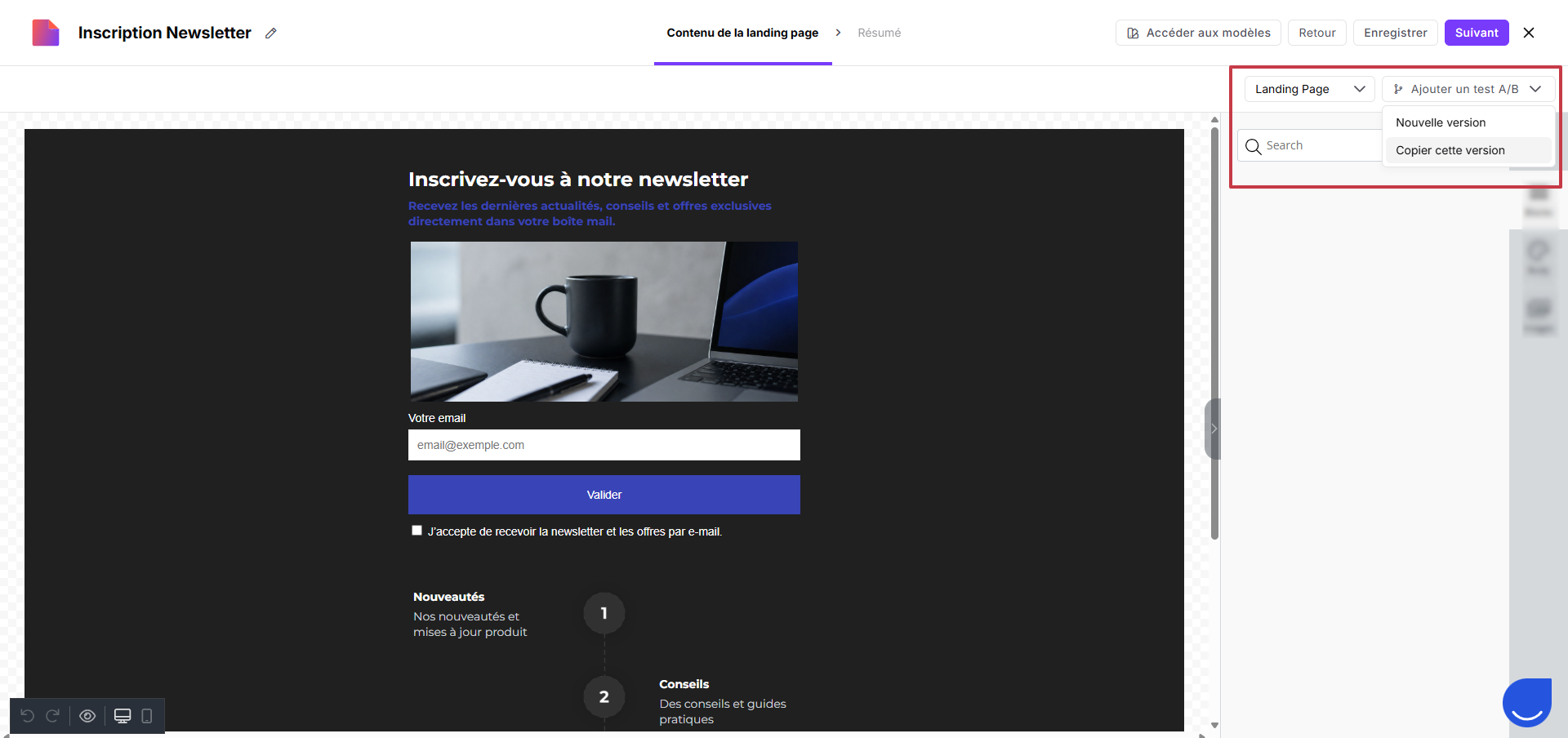
Une fois votre première version prête, vous pouvez en créer une seconde pour la comparer. À l’étape “Contenu de la landing page”, vous pouvez ajouter d’autres versions directement depuis l’éditeur. Cliquez sur le bouton "Ajouter un test A/B", situé en haut à droite de l’éditeur de contenu.
Deux options s’offrent à vous :
Copier cette version : Crée une copie de votre design actuel, que vous pourrez ensuite modifier dans l’éditeur.
Nouvelle version : Permet de sélectionner une nouvelle mise en page depuis la bibliothèque de modèles pour créer une autre variante ou de repartir de zéro.
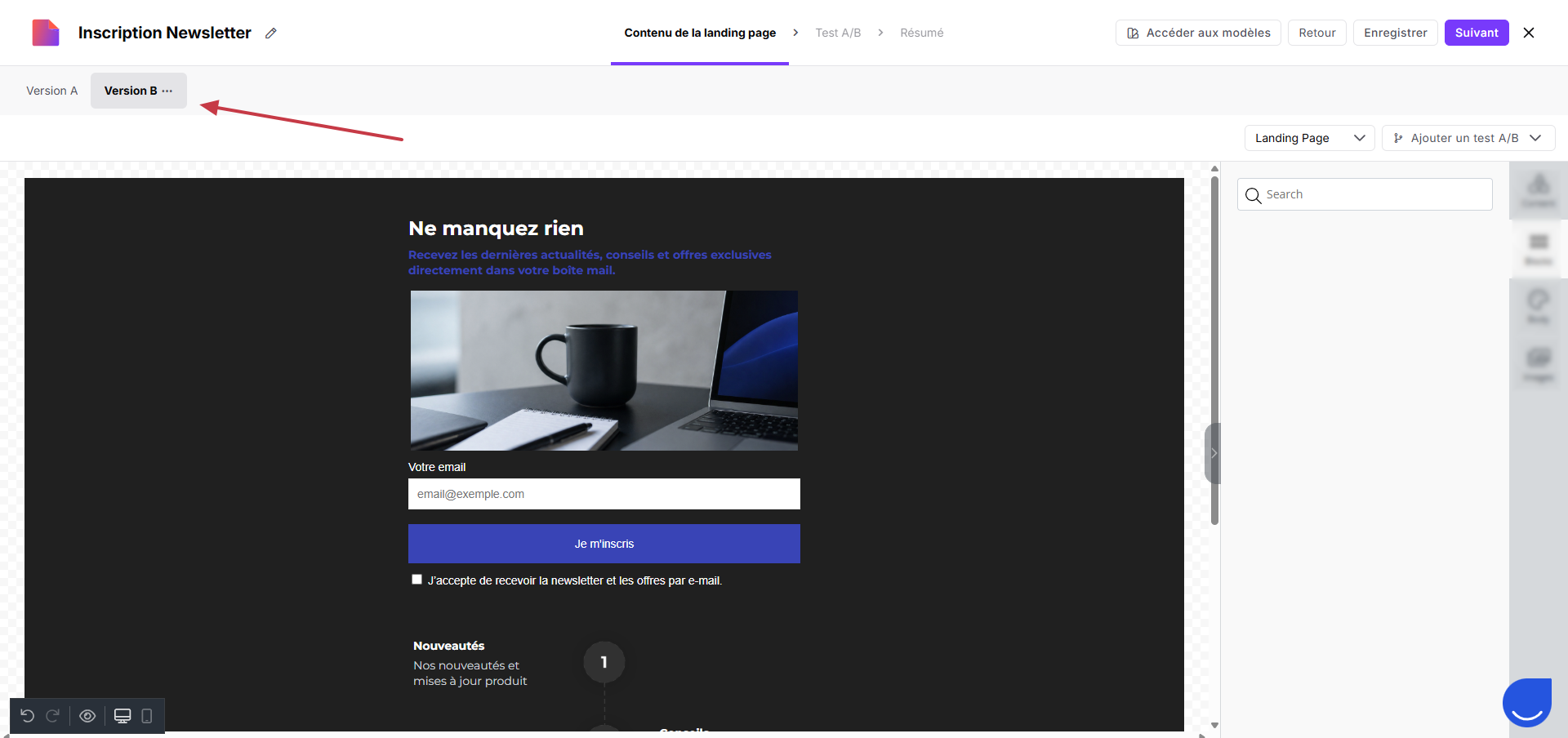
Vous pourrez ensuite passer facilement d’une version à l’autre.
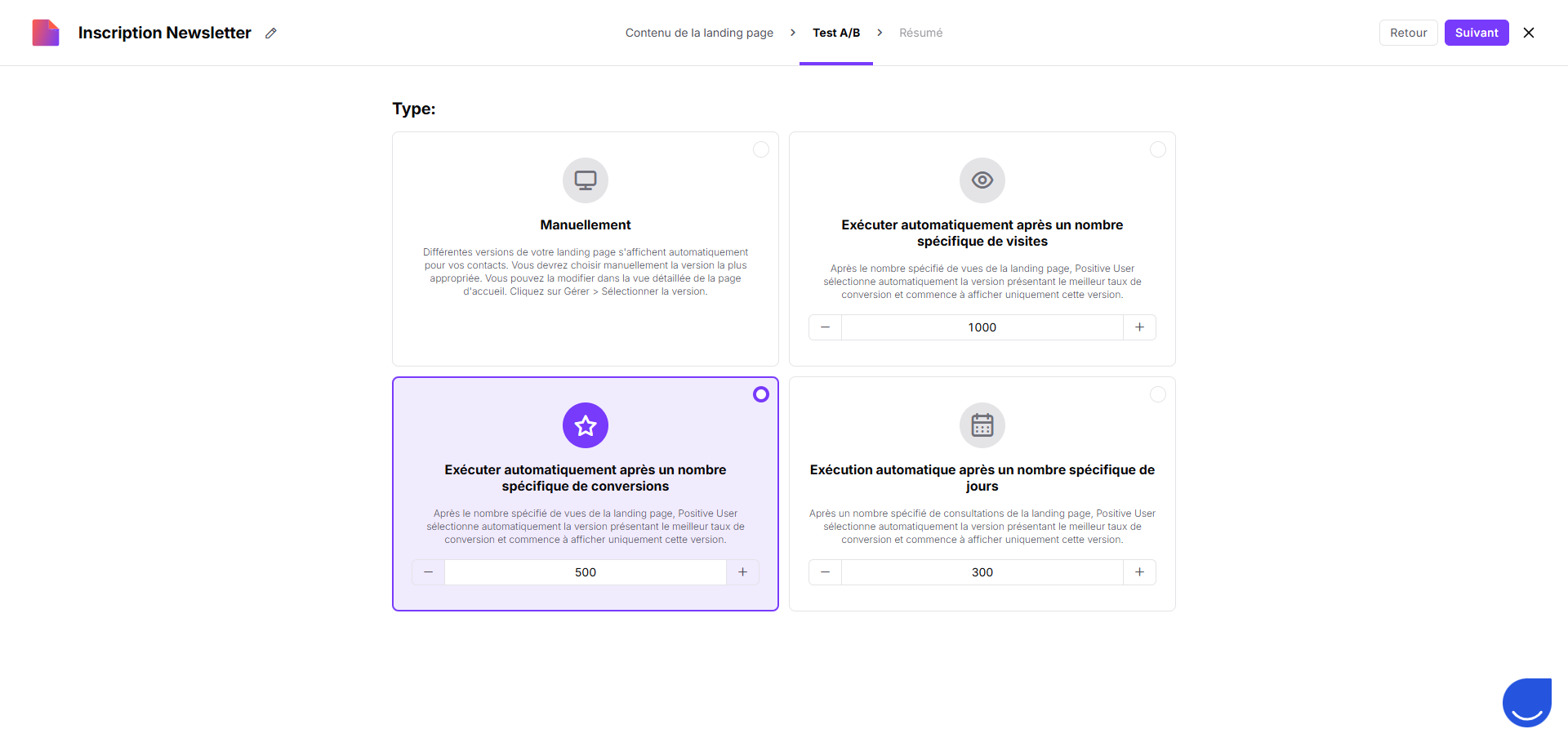
Accédez à la page “Test A/B” pour choisir comment le test doit se dérouler et selon quels critères la version gagnante sera sélectionnée :
“Manuellement” : Votre équipe choisit la version qui reste en ligne et peut modifier les versions affichées à tout moment.
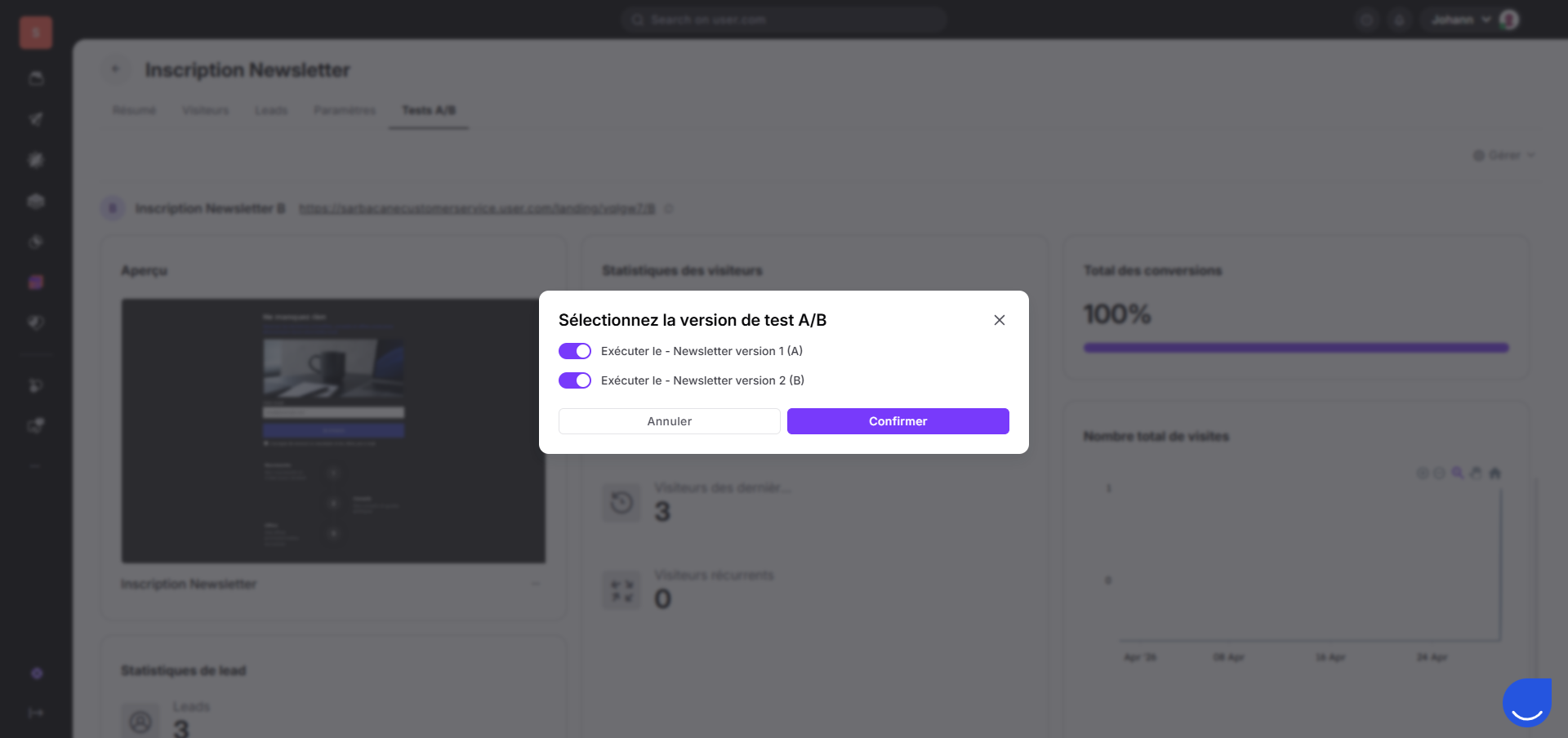
(Fiche de la landing page → “Gérer” → “Sélectionner la version du test A/B”)
“Exécuter automatiquement après un nombre spécifique de visites” : Le système choisit automatiquement la version la plus performante dès qu'un certain seuil de trafic est atteint.
“Exécuter automatiquement après un nombre spécifique de conversions“ : Le système sélectionne automatiquement la version la plus performante dès qu’un nombre défini de conversions est atteint sur l’ensemble des versions
“Exécution automatique après un nombre spécifique de jours” : Le test prend fin après une durée définie, et la version affichant le meilleur taux de conversion est conservée.
Avant la mise en ligne, vérifiez le récapitulatif dans la section “Résumé”. Pensez également à configurer les paramètres SEO.
Vous trouverez davantage d’informations dans l’article “Comment créer une landing page".
Par défaut, les landing pages utilisent une URL standard non personnalisée. Pour renforcer votre image de marque et donner un aspect plus professionnel à votre contenu marketing, vous pouvez connecter votre propre domaine. Il vous suffit de modifier quelques paramètres chez votre fournisseur de domaine pour le faire pointer vers Positive User.
Retrouvez la procédure détaillée dans l’article “Comment ajouter un domaine personnalisé à une landing page ?” [LINK].
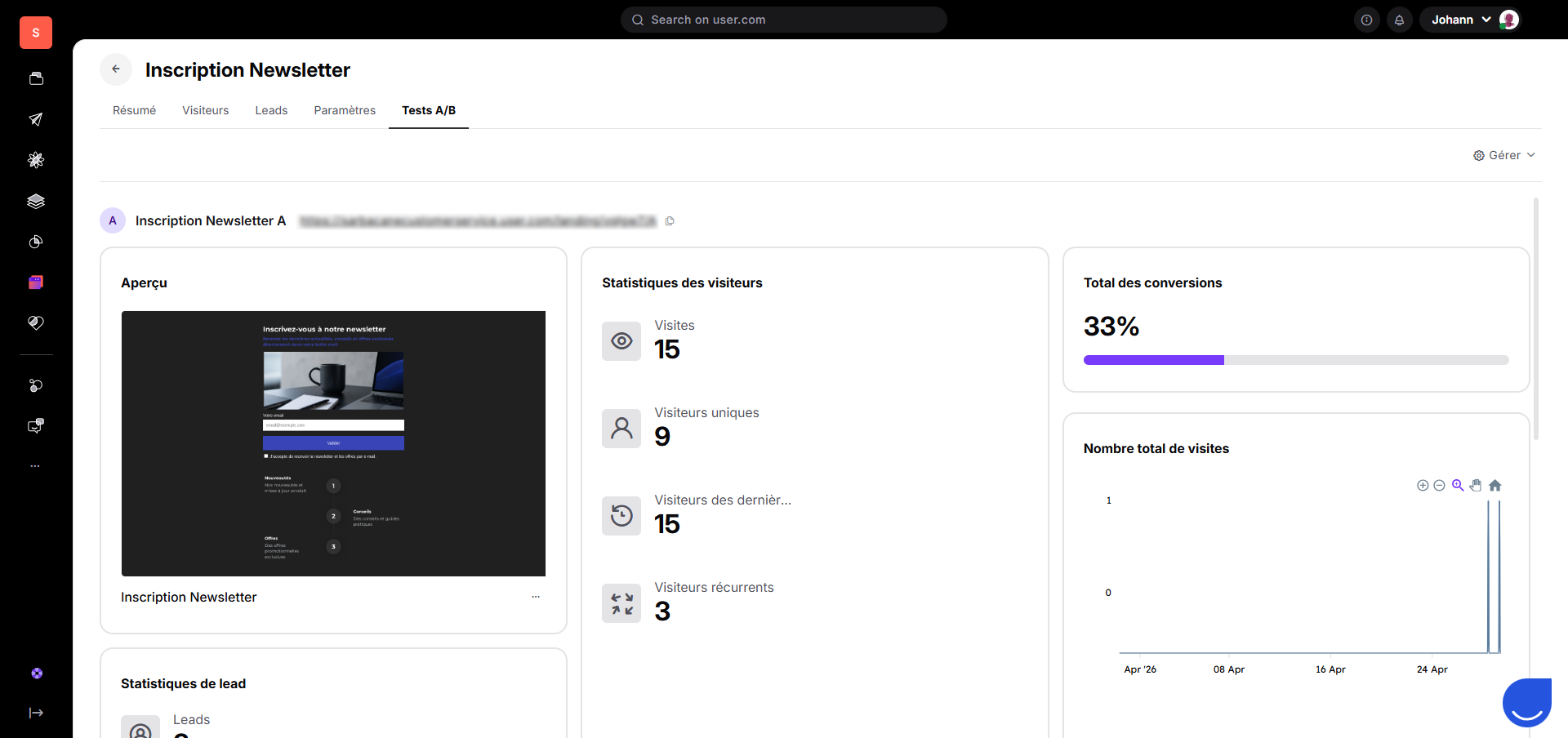
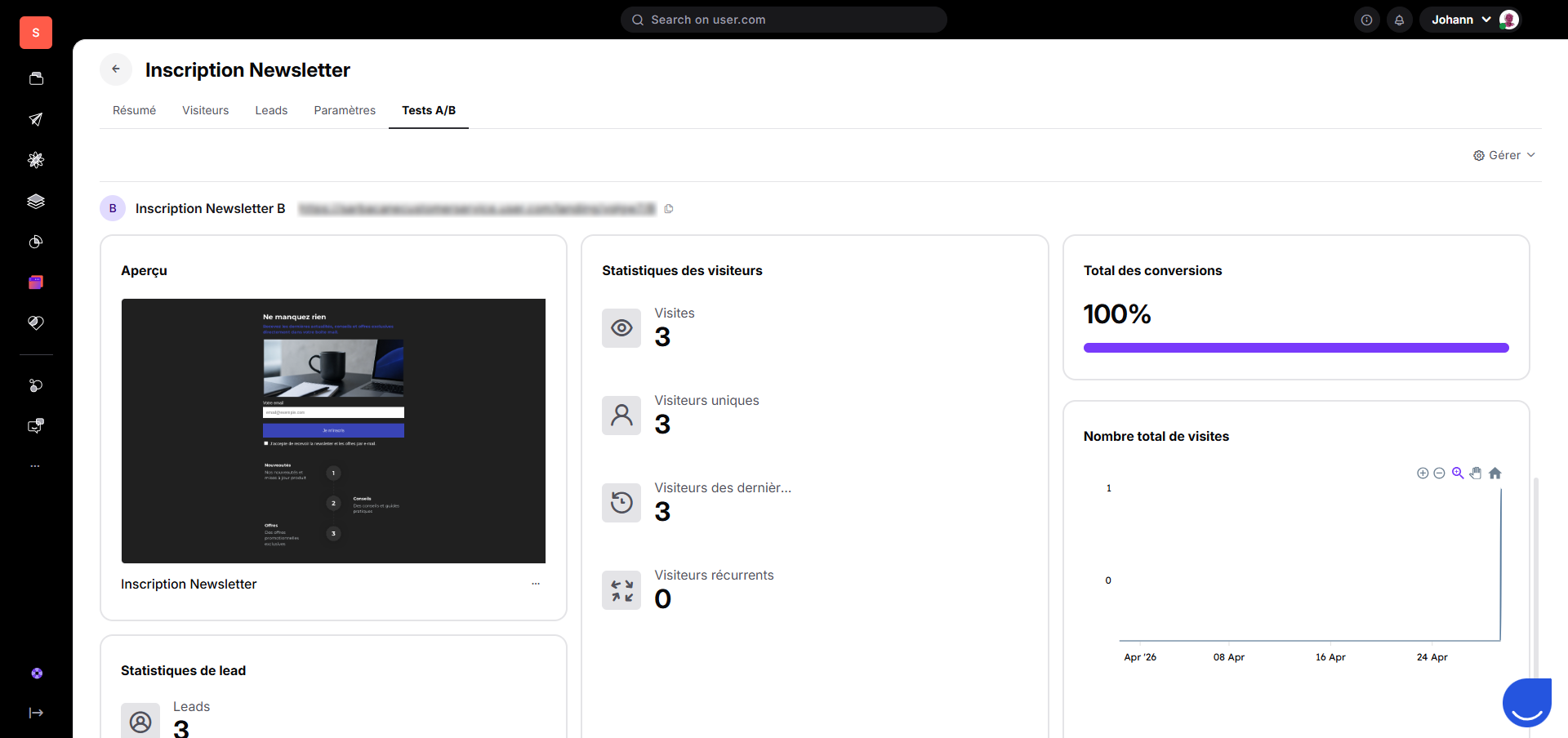
Une fois votre test en ligne, votre équipe peut analyser les performances en temps réel et identifier quelle version convertit le mieux les “Contacts anonymes” en “Leads”. En haut de la fiche de la landing page, ouvrez la section “Tests A/B”. Vous pourrez y comparer les données de chaque version (par exemple Version A et Version B) :
“Aperçu” : Affiche une miniature de la version testée afin de vérifier que vous consultez la bonne version.
“Statistiques des visiteurs” : Suivez les “Visites”, “Visiteurs uniques” et “Visiteurs récurrents” afin de mesurer la portée de chaque version.
“Total des conversions” : Ce pourcentage indique l’efficacité de la version à convertir votre audience.
"Statistiques de lead” : Affiche le nombre exact de leads générés par cette version.
“Nombre total de visites” : Utilisez le graphique interactif pour visualiser l’évolution du trafic et repérer les pics de fréquentation.
Si vous avez choisi d'exécuter votre test A/B “Manuellement”, votre équipe est responsable du choix de la version gagnante une fois que vous avez recueilli suffisamment de données.
Depuis l’onglet “Tests A/B”, comparez les performances des deux versions. Lorsque vous identifiez la plus performante, sélectionnez-la manuellement comme gagnante en accédant à : Fiche de la landing page → “Gérer” → “Sélectionner la version du test A/B”
Cette action conservera la version gagnante en ligne et désactivera la seconde, afin que tous les futurs contacts voient uniquement le contenu le plus performant.
Tester les titres : Créez deux versions avec des titres différents pour identifier celui qui retient le plus l’attention des contacts anonymes.
Tester les CTA des boutons : Comparez des libellés comme “Commencer” et “S’inscrire” pour voir lequel génère le plus de conversions.
Tester les mises en page : Comparez une landing page avec une vidéo à une version avec une image statique afin d’identifier celle qui suscite le plus d’intérêt auprès de votre audience.
Comment déclencher une automatisation lors de la soumission d’une landing page ?
Comment ajouter un domaine personnalisé à une landing page ?
