Les landing pages permettent à votre équipe de recueillir des informations précises sur des prospects en échange d’une offre, comme un ebook ou une inscription à une newsletter. Avec l’éditeur de Positive User, vous pouvez créer, tester et publier ces pages sans aucune compétence technique.
Pour en savoir plus sur les bases des landing pages, consultez l’article “Introduction aux landing pages”.
Rendez-vous dans “Expérience du site Web” → “Landing pages” puis cliquez sur le bouton “Nouvelle landing page”.
Choisissez un modèle prêt à l’emploi parmi des catégories comme “Common” ou “Real Estate”, ou partez de zéro pour créer une landing page entièrement personnalisée.

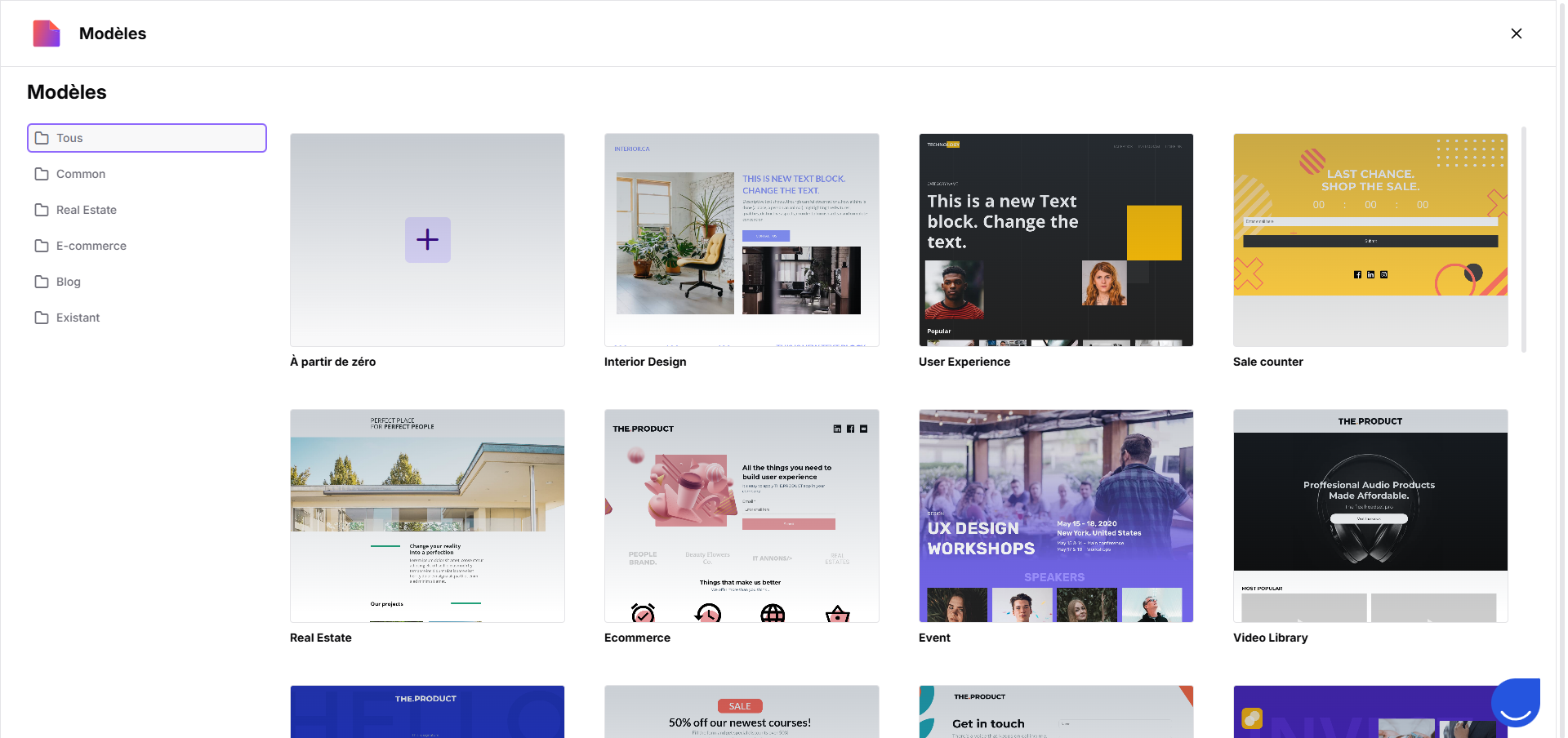
Renseignez le “Nom”, le “Dossier” et une courte “Description” afin de garder votre espace de travail organisé, puis cliquez sur “Créer”.
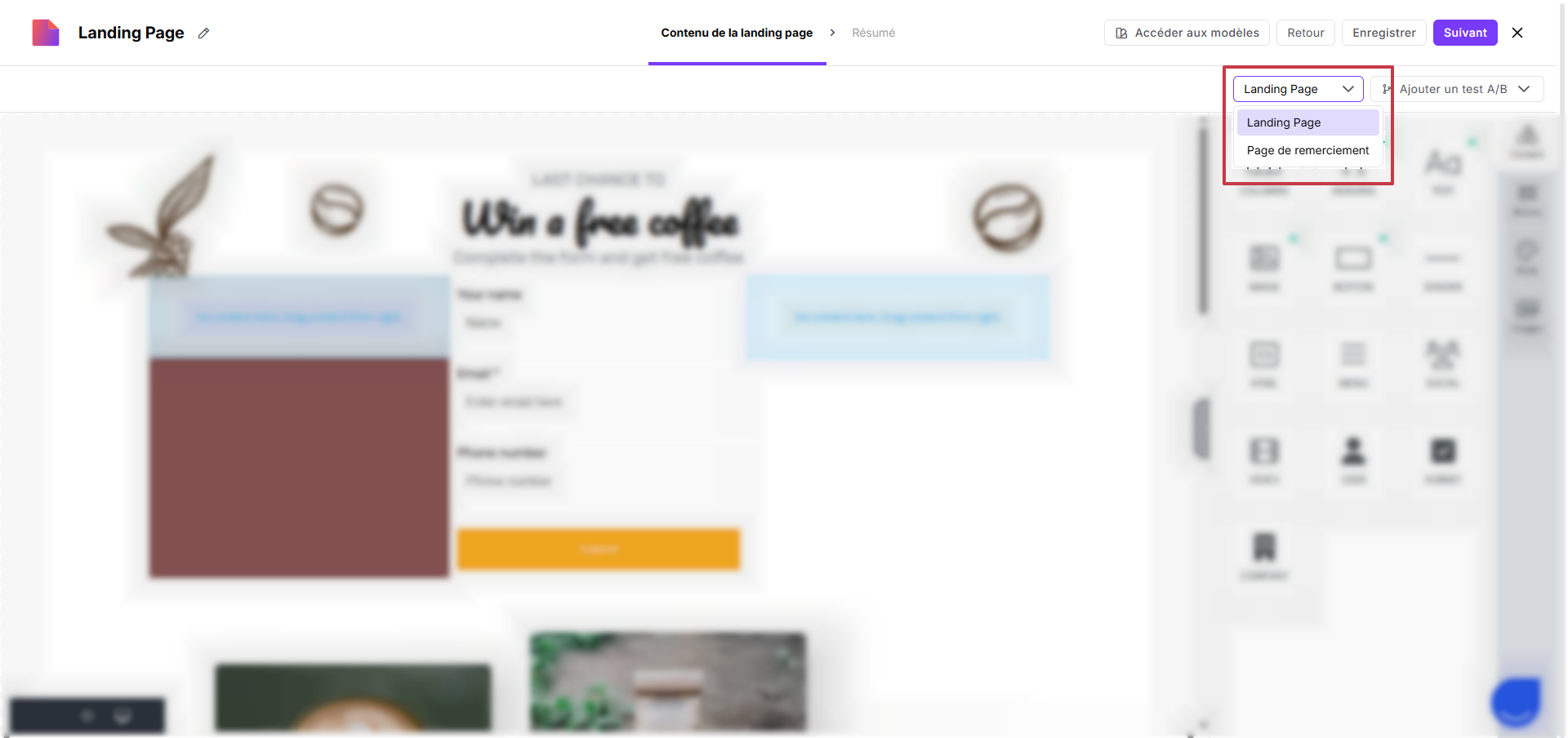
L’éditeur se compose de deux zones : l’aperçu à gauche et les outils de personnalisation à droite. Pensez à concevoir à la fois la “Landing Page” (qui présente votre offre) et la “Page de remerciement” (vers laquelle le contact est redirigé après l’envoi du formulaire).
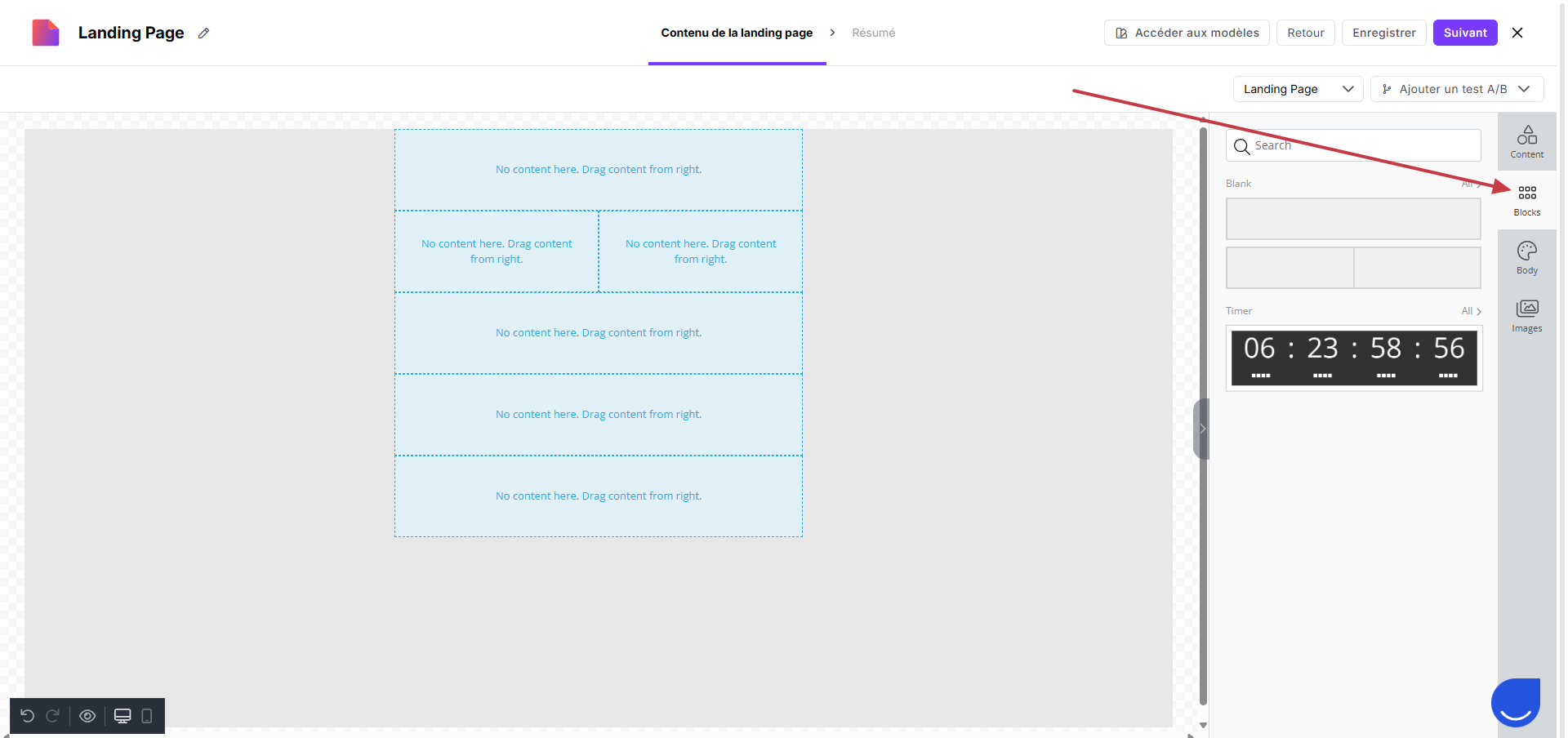
Commencez par structurer votre page à l’aide des blocs (“Blocks”) disponibles dans le menu de droite. Cela vous permet de créer rapidement la base de votre mise en page.
Ajoutez ensuite du contenu à ces blocs depuis la section “Content”.
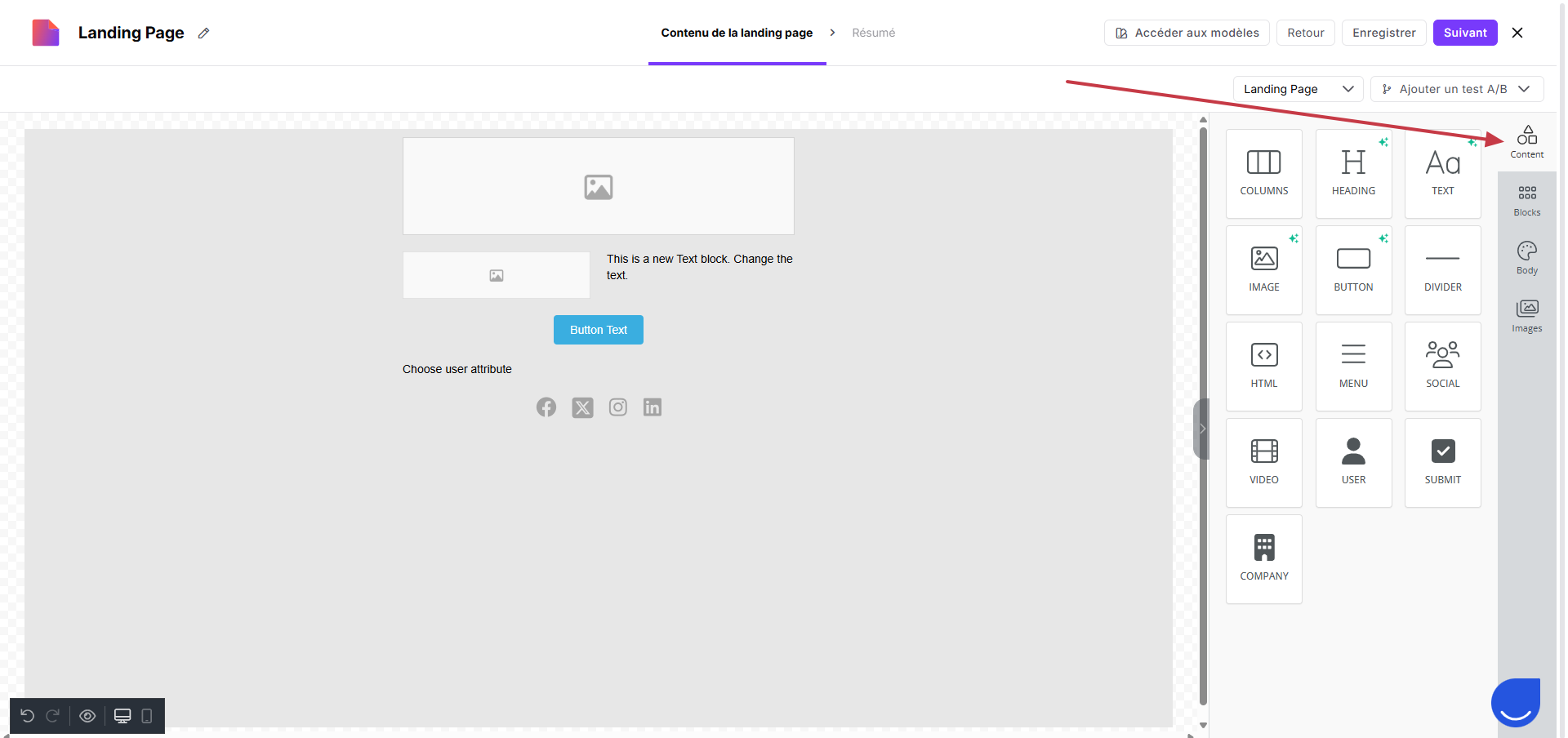
Une fois la structure en place, vous pouvez personnaliser votre landing page :
importer des images (vous pouvez créer vos propres visuels ou choisir parmi ceux disponibles dans notre bibliothèque d’images intégrée)
rédiger vos textes (le contenu dynamique n’est pas pris en charge)
personnaliser les boutons et les icônes de réseaux sociaux avec les liens de votre entreprise
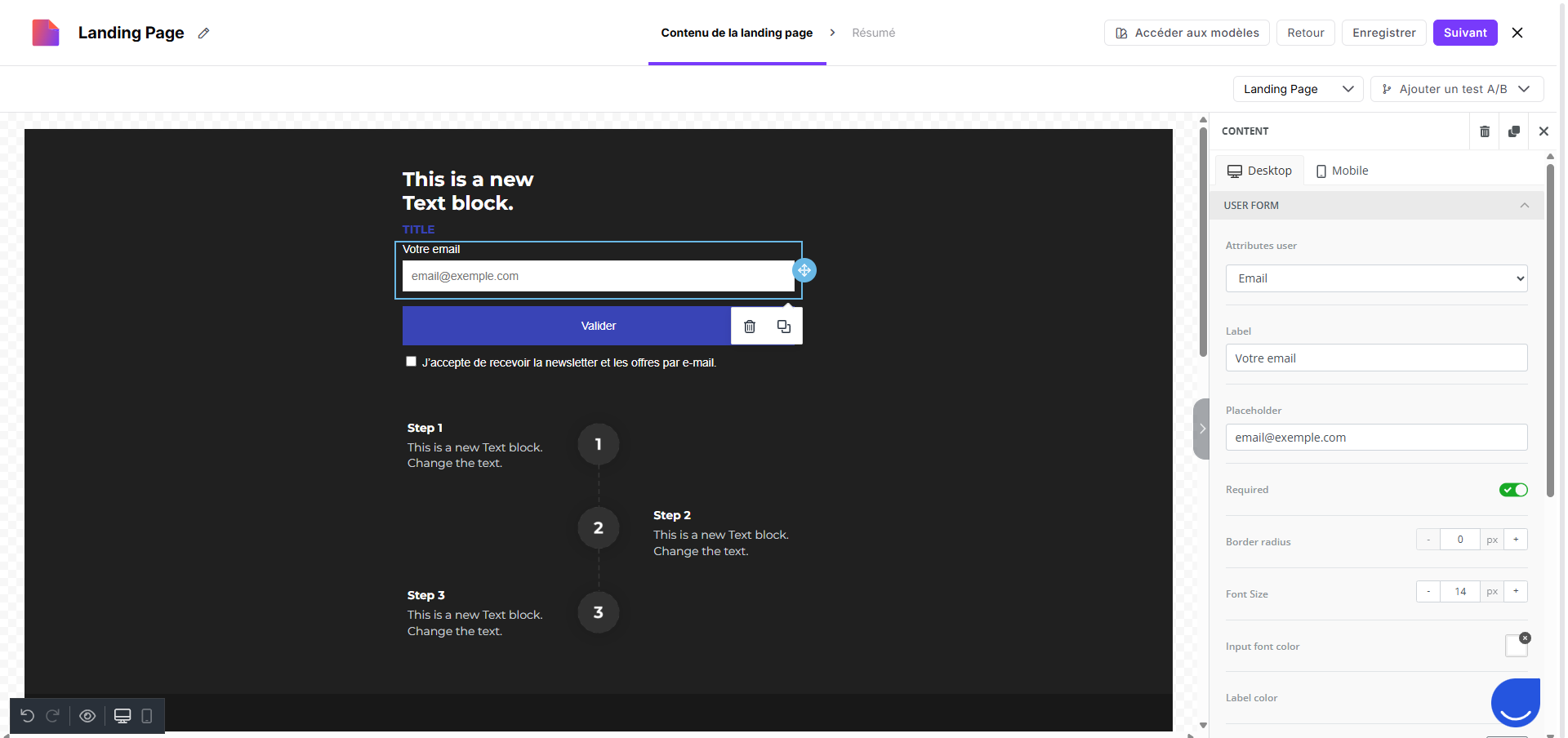
définir les champs que les visiteurs devront remplir (attributs de contact ou d’entreprise)
Mappez ensuite les champs de saisie. Faites glisser un module de saisie dans votre espace de création, puis sélectionnez un contenu “User” ou “Enterprise” pour définir les informations à collecter (par exemple “Email” ou “Prénom”). Ces données seront automatiquement enregistrées dans la fiche du contact ou de l’entreprise.
Définir les champs obligatoires
Activez l’option “Required” pour les informations indispensables. Si un contact tente d’envoyer le formulaire sans les renseigner, les champs concernés seront signalés en rouge.
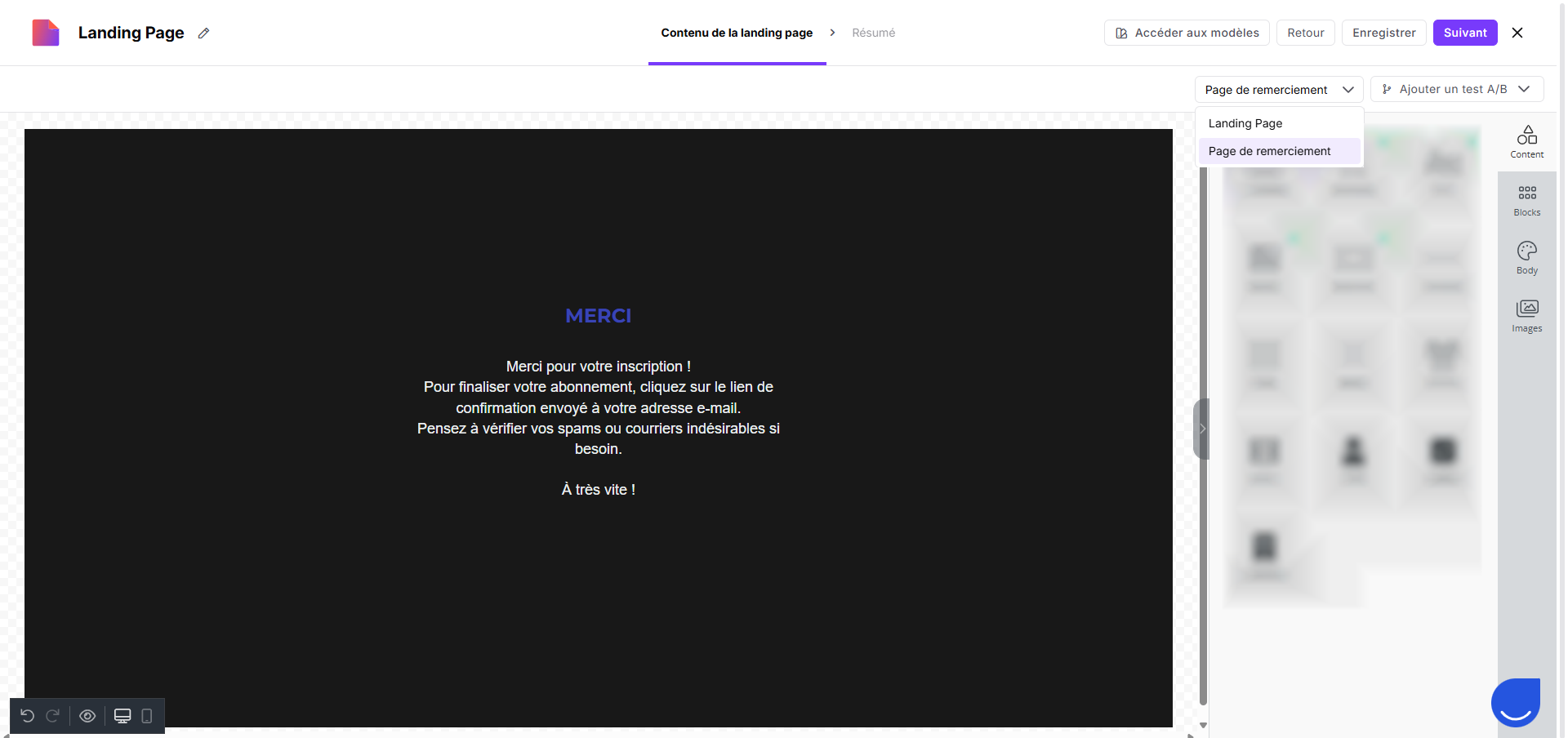
Configurez ensuite la “Page de remerciement”, vers laquelle les contacts seront redirigés après l’envoi du formulaire. Vous pouvez basculer entre la “Landing Page” et la “Page de remerciement” en haut à droite de l’écran.
Une fois le contenu finalisé, cliquez sur “Suivant” pour accéder à l’étape “Résumé”.
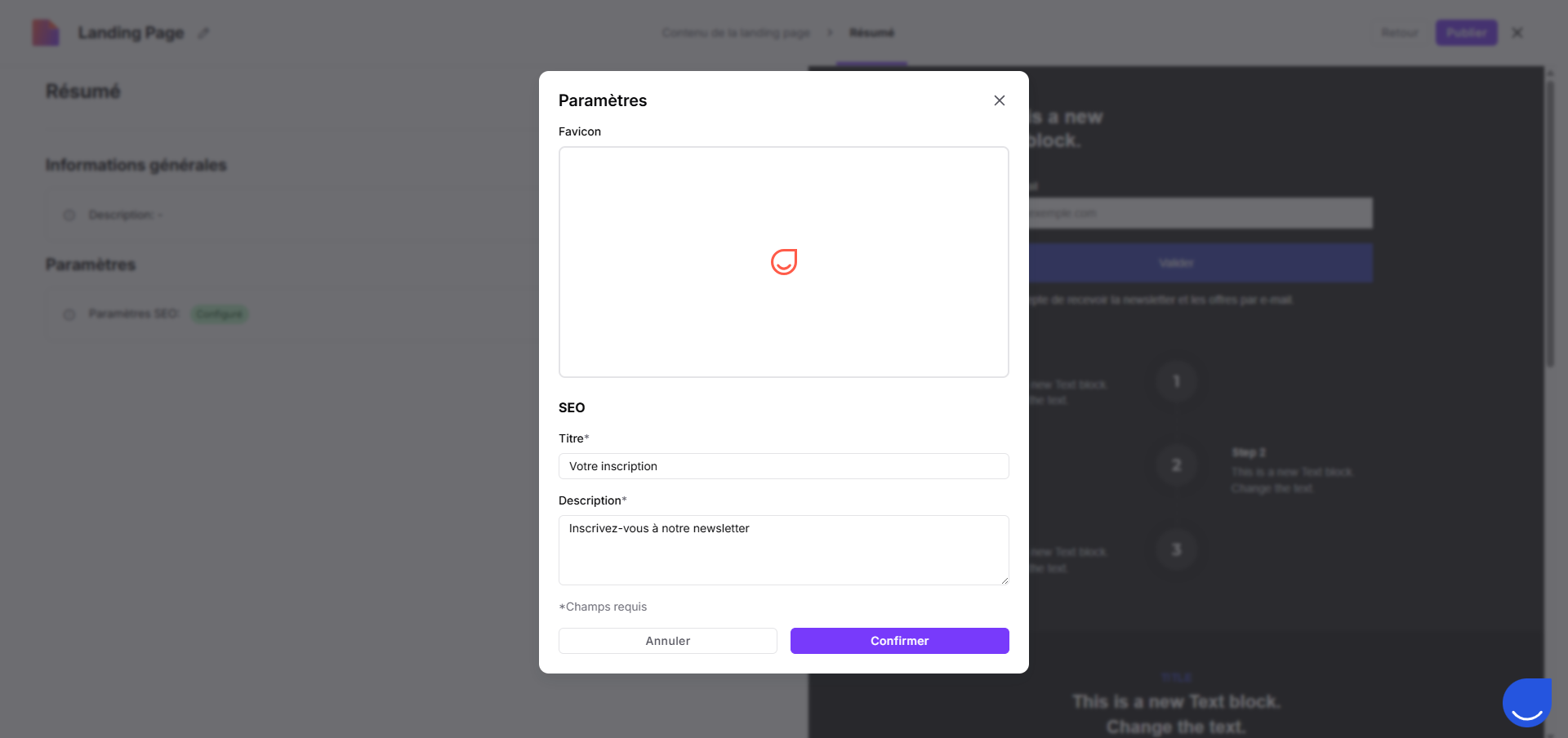
Vous pouvez y ajouter les paramètres SEO. Ces éléments apparaissent dans les onglets du navigateur et dans les résultats des moteurs de recherche. Pour rendre votre page plus professionnelle, complétez les champs suivants :
Favicon : C’est la petite icône affichée dans l'onglet du navigateur à côté du titre de votre page. Elle aide votre marque à se démarquer parmi les autres onglets ouverts.
Titre : C’est le titre principal qui apparaît dans les résultats de recherche et en haut de l'onglet du navigateur.
Description : C’est le court texte descriptif affiché sous le titre dans les résultats de recherche. Il doit donner envie de cliquer.
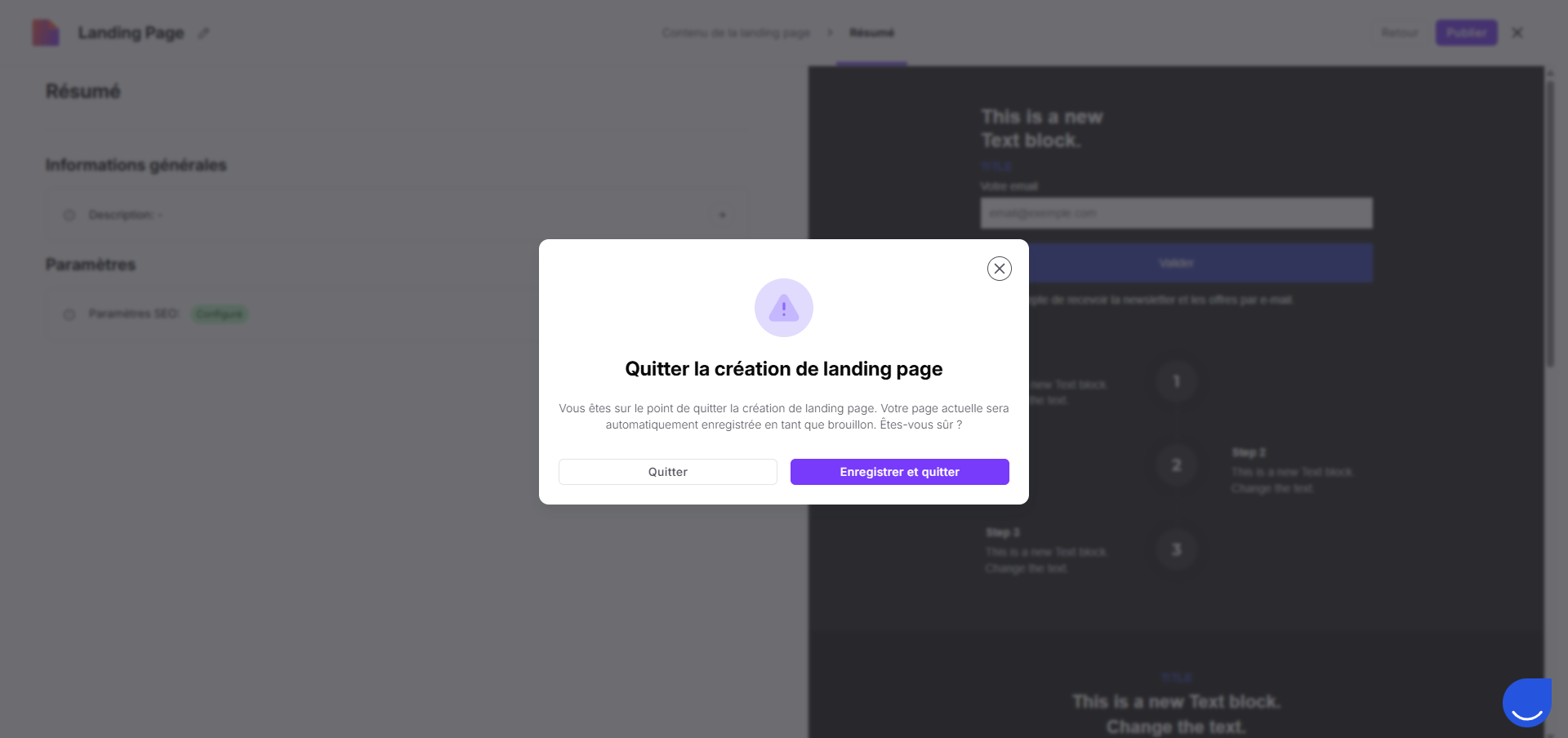
Une fois prêt, publiez votre landing page. Si vous avez besoin de plus de temps, cliquez sur le bouton “X” en haut à droite pour enregistrer votre travail en brouillon.
Pour identifier la version la plus performante, vous pouvez créer une seconde variante de votre page. Vous pouvez soit repartir de zéro, soit dupliquer la version existante pour y apporter quelques ajustements.
Consultez l’article “Comment réaliser un test A/B sur une landing page ?” pour en savoir plus.
Chaque fois qu’un contact remplit le formulaire intégré à une landing page et arrive sur la page de remerciement, l’action est enregistrée dans la timeline de sa fiche sous forme d’un événement nommé “landing_page_conversion”. Cet événement contient :
L’identifiant unique de la landing page.
La version du test A/B affichée à ce contact.
L’ensemble des données renseignées dans le formulaire.
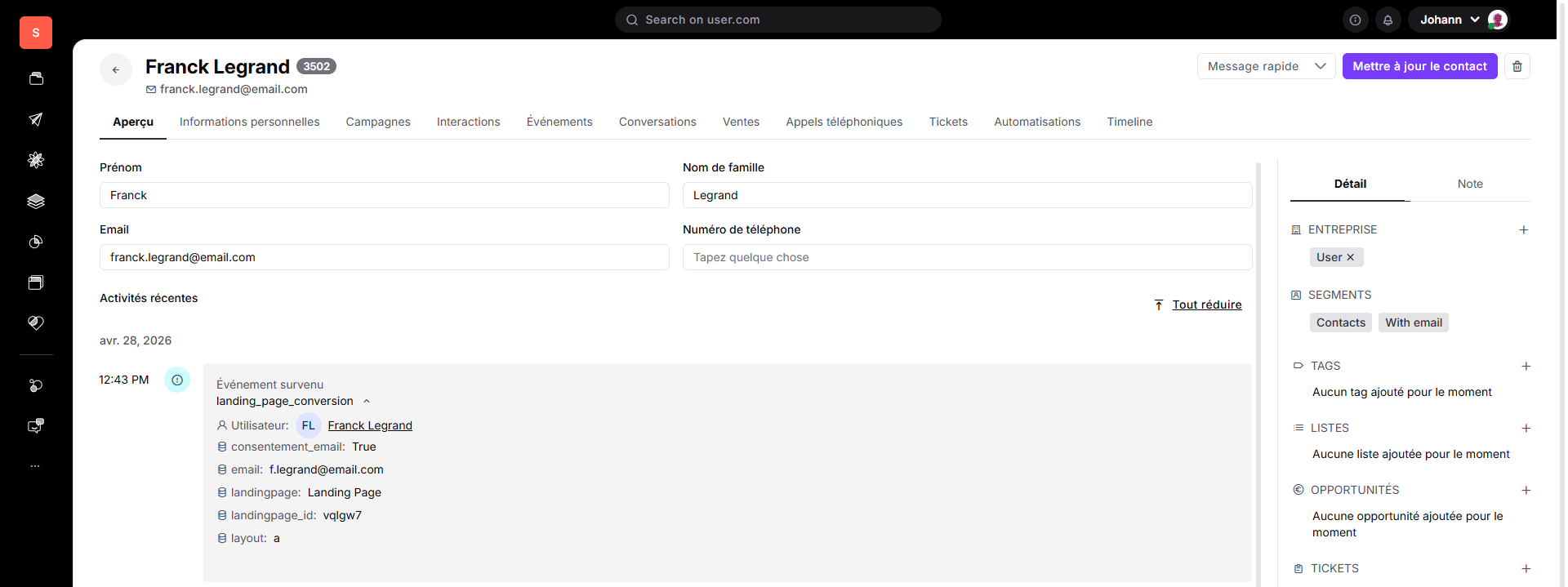
Pour déclencher une automatisation sur une landing page spécifique, utilisez le “déclencheur d’événement” et sélectionnez l’événement “landing_page_conversion”. Comme plusieurs pages peuvent exister dans votre espace de travail, utilisez l’attribut “landingpage_id” pour filtrer la page concernée.
Plus de détails dans “Comment déclencher une automatisation lors de la soumission d’une landing page ?”.
Par défaut, votre landing page utilise une URL système. En connectant votre propre domaine, vous pouvez remplacer cette adresse par celle de votre entreprise (par exemple promo.votre-marque.com). Cela renforce votre image de marque et inspire davantage confiance. Pour en savoir plus, consultez “Comment ajouter un domaine personnalisé à une landing page ?”.
Génération de leads : Proposez un guide gratuit via une landing page. Lorsqu’un contact anonyme remplit le formulaire, il est automatiquement converti en contact identifié dans votre section “Contacts”.
Inscription à un événement : créez une page simple pour un webinaire et utilisez le bouton “Submit” pour déclencher une automatisation qui assigne une tâche à un utilisateur afin d’assurer le suivi.
