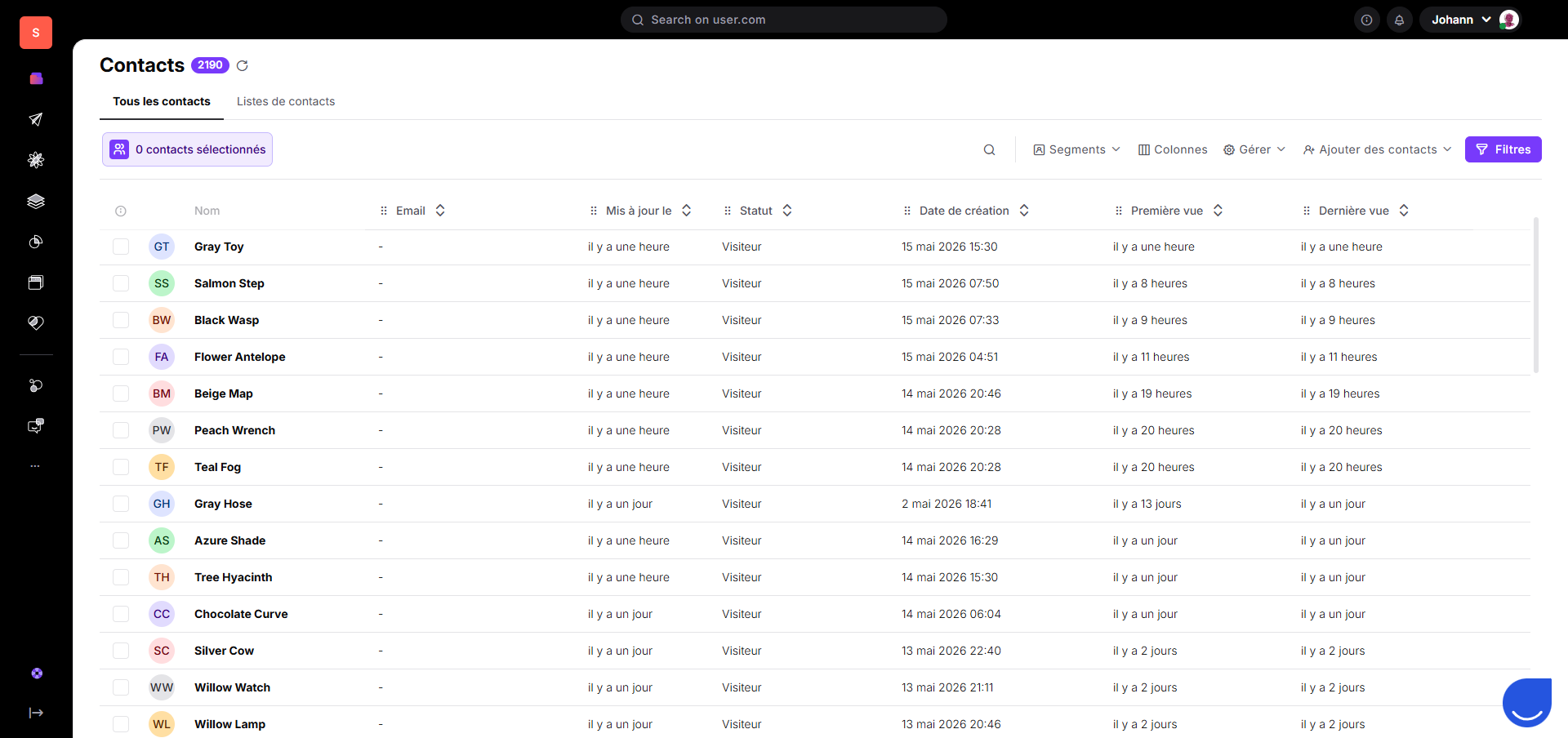
L’ajout du script de suivi est la première étape pour tirer pleinement parti de Positive User. Il permet à votre équipe de comprendre comment les utilisateurs interagissent avec votre site et d’enrichir automatiquement les profils de vos visiteurs anonymes. Une fois ce script installé, vous pouvez commencer à collecter les données nécessaires pour déclencher des automatisations personnalisées et gérer plus efficacement vos relations client.
Le script de suivi est un court extrait de code à intégrer à votre site. Il permet de suivre les visiteurs ayant accepté les cookies et fait le lien entre vos contacts importés et leur activité sur votre site. Les données sont synchronisées automatiquement afin de vous offrir une vision complète du parcours de chaque utilisateur, en temps réel. Au-delà du suivi des données, ce script alimente également les fonctionnalités interactives de votre site. Il permet notamment d’afficher des pop-ups, de lancer des conversations via le widget de chat ou encore d’afficher des widgets personnalisés à vos visiteurs.
Avant d’implémenter le script, assurez-vous que votre environnement est correctement configuré pour communiquer avec les serveurs de Positive User :
Domaines de confiance : Pour des raisons de sécurité, vous devez limiter les domaines autorisés à envoyer des données à votre espace de travail. Rendez-vous dans “Paramètres de l'espace de travail” → “Sécurité” → “Domaines”. Ajoutez vos domaines de production et de staging (par exemple exemple.com et staging.exemple.com). Si vous utilisez le préfixe "www", ajoutez-le également.
Accès : Vous devez avoir accès au code source de votre site ou disposer d’un outil de gestion de tags comme Google Tag Manager.
Content Security Policy (CSP) : Si votre site utilise une CSP stricte, autorisez les domaines https://*.user.com, https://media.user.com et https://widget.user.com afin d’éviter que le navigateur ne bloque le script.
Cloudflare Rocket Loader : Si vous utilisez Cloudflare, le script nécessite l’attribut data-cfasync=”false” pour se charger correctement (cet attribut est inclus dans le snippet standard).
Chaque espace de travail dispose de deux informations essentielles pour identifier vos données : la clé de l’espace de travail et le domaine associé. Ces éléments sont nécessaires pour configurer le script de tracking.
Dans votre espace de travail Positive User, accédez à “Paramètres de l’espace de travail” → “API & Intégrations” → “Configuration & Intégrations”. Vous trouverez ces deux informations en haut à droite de la page.
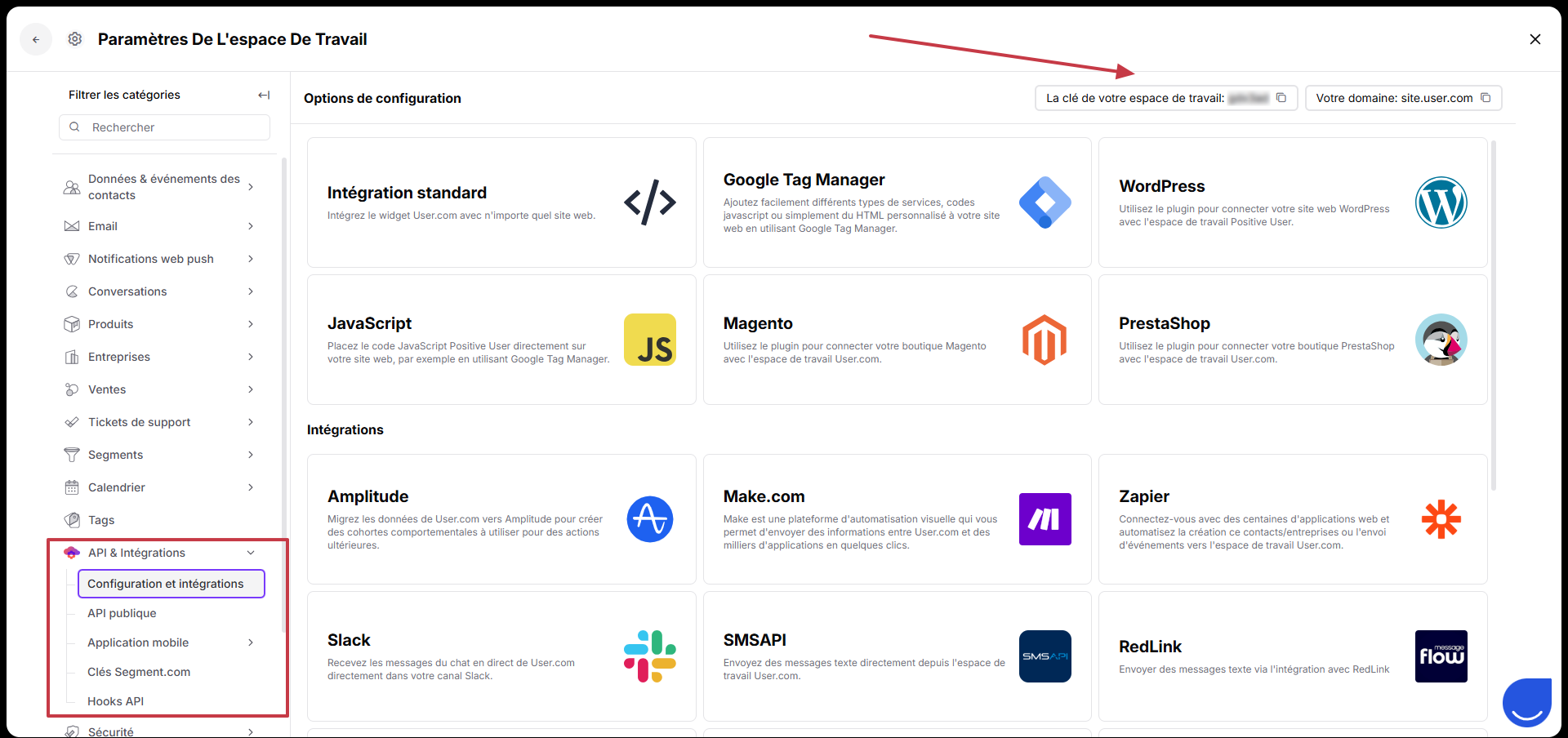
En cliquant sur le module “Intégration standard”, vous accédez directement au script complet, déjà préconfiguré avec la clé et le domaine de votre espace de travail.
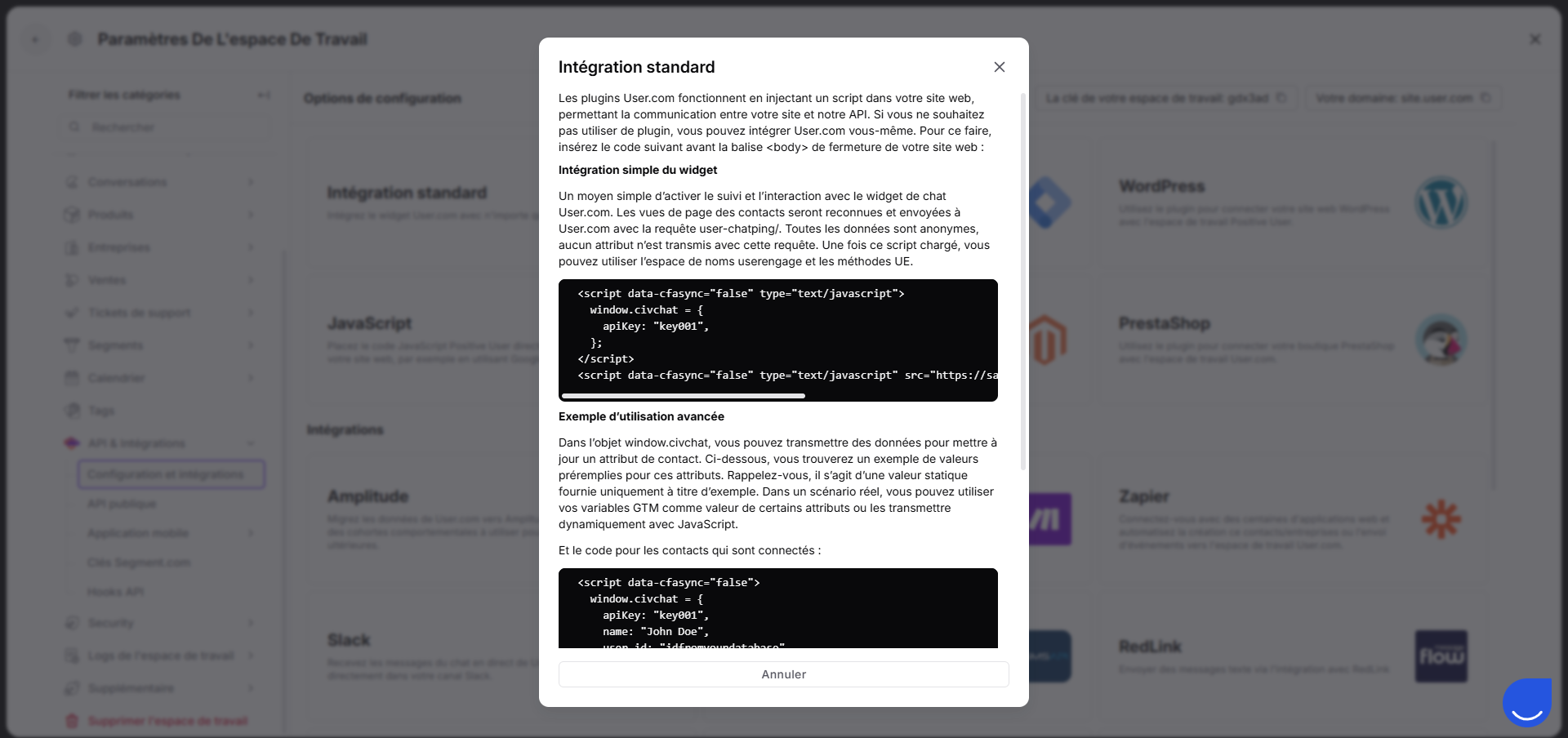
Le script doit être installé sur toutes les pages où vous souhaitez suivre l’activité de vos contacts.
Ouvrez le code source de votre site.
Collez le snippet juste avant la balise </body>.
Si vous utilisez un gestionnaire de tags, créez une balise “Custom HTML”, collez le script puis configurez son déclenchement sur l’ensemble des pages.
Vous pouvez également enrichir les données envoyées via le script (par exemple en mettant à jour les attributs de contact ou d’entreprise). Pour cela, consultez le Guide Développeur.
La configuration complète peut aussi être réalisée via GTM :
Comment implémenter le script de suivi avec Google Tag Manager ? [LINK]
Comment envoyer un événement via GTM ? [LINK]
Une fois le script installé, il est important de vérifier qu’il fonctionne correctement.
Dans la section contacts : Rendez-vous dans “Données” → “Contacts”. Vous devriez voir apparaître de nouveaux contacts anonymes au fur et à mesure de leurs visites.
Test via la console de votre navigateur : Ouvrez votre site, faites un clic droit puis sélectionnez “Inspecter”. Dans l’onglet “Console”, tapez civchat puis appuyez sur Entrée. Si un objet contenant la clé de votre espace de travail ainsi qu’une clé de contact s’affiche, cela signifie que le script est correctement actif.