Le suivi des paramètres UTM (Urchin Tracking Module) permet d’évaluer le ROI de vos actions marketing en associant les actions des contacts à leurs sources de trafic d’origine. En intégrant ces données dans Positive User, vous pouvez personnaliser vos communications en fonction du parcours client et concentrer votre budget sur les canaux les plus performants. Pour mieux comprendre la structure des données, consultez notre article “Qu’est-ce qu’un attribut ?”.
Exemple d’URL avec les paramètres UTM visibles après le point d’interrogation (?) :

Vous pouvez utiliser Google UTM Builder. Cet outil vous permet de créer facilement des liens avec des paramètres UTM.

Pour suivre les données de la campagne la plus récente, vous devez d’abord vous assurer que votre application est configurée pour recevoir ces informations.
Pour que cela fonctionne, vous devez suivre les étapes suivantes :
Commencez par créer les attributs qui serviront à stocker les valeurs UTM.
Rendez-vous dans “Paramètres” → “Paramètres de l'espace de travail” → “Données & événements des contacts” → “Attributs de contact”.
Cliquez ensuite sur “Nouvel attribut”, en haut à droite.
Créez un attribut pour chaque balise UTM que vous souhaitez enregistrer dans les profils des contacts, en choisissant le type “chaîne de caractères” (“string”).
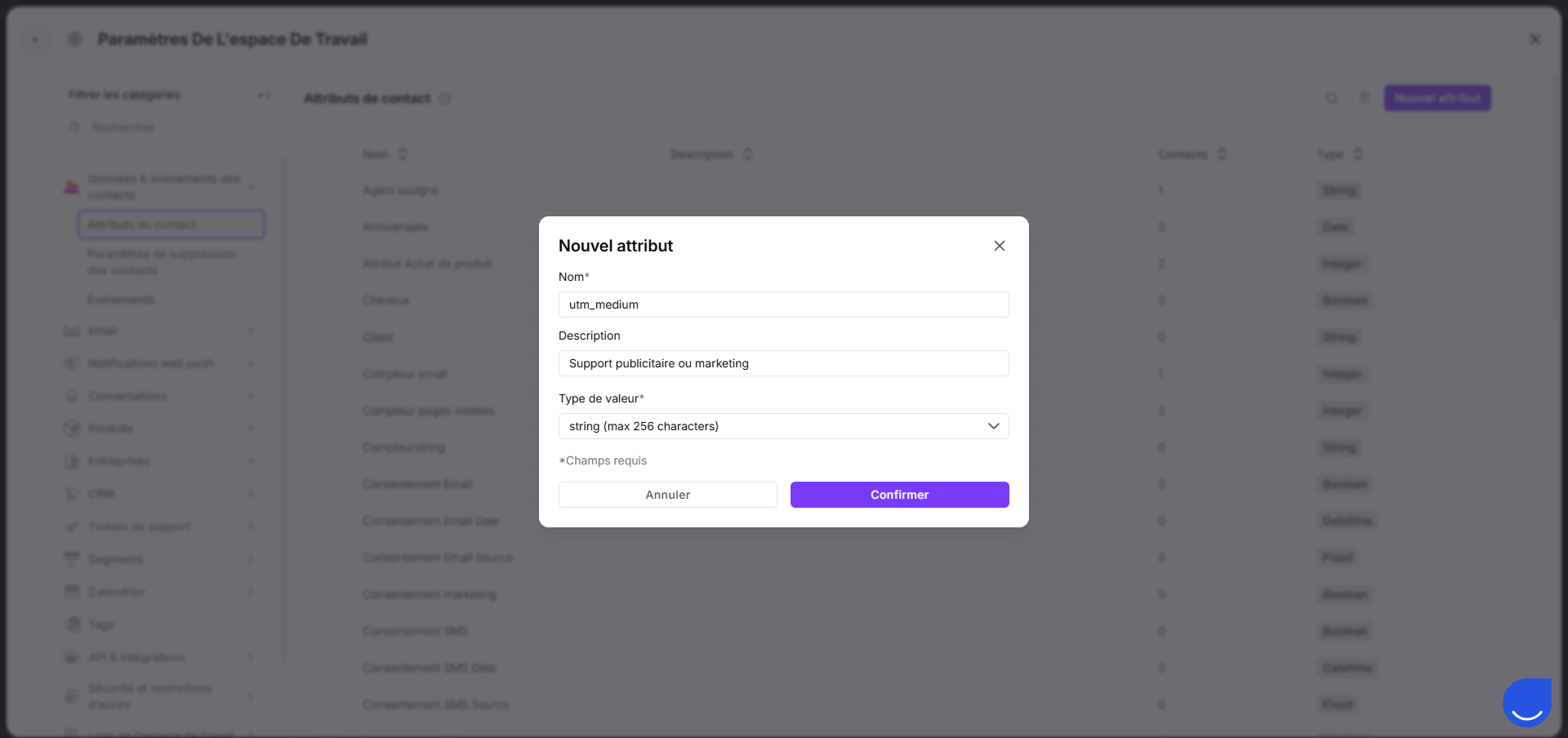
Ajoutez ensuite ces paramètres UTM dans les URL de vos campagnes.
Lorsqu’un contact clique sur un lien contenant des UTM, les données sont automatiquement enregistrées dans Positive User.
Pour consulter ces informations, ouvrez le profil du contact → section “Informations personnelles”.
Comme les attributs “utm_” standards ne conservent que les données les plus récentes, il est recommandé d’enregistrer les valeurs “first_utm_” pour identifier le point d’acquisition initial.
Créez les attributs “first_utm_” de la même manière que les attributs UTM standards, en allant dans “Paramètres” → “Paramètres de l'espace de travail” → “Données & événements des contacts” → “Attributs de contact”.
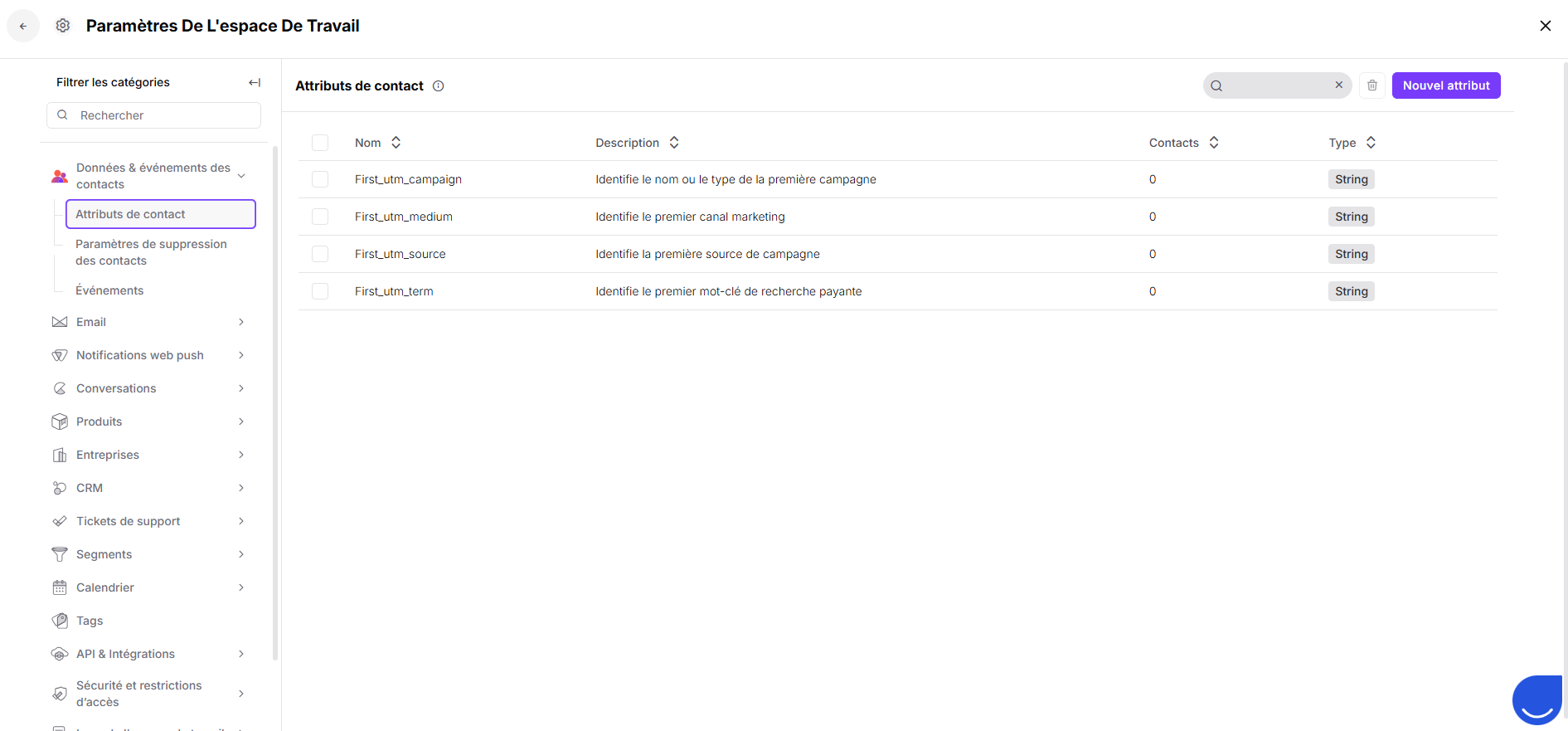
Vous devez ensuite créer une automatisation pour enregistrer les tout premiers UTM dans ces nouveaux attributs.
Allez dans “Automatisations” → “Nouvelle automatisation”.
Sélectionnez le déclencheur “Changement d’attribut de contact”, puis l’action “Filtres”, et enfin le module d’action “Mettre à jour un attribut”. Reliez-les entre eux.
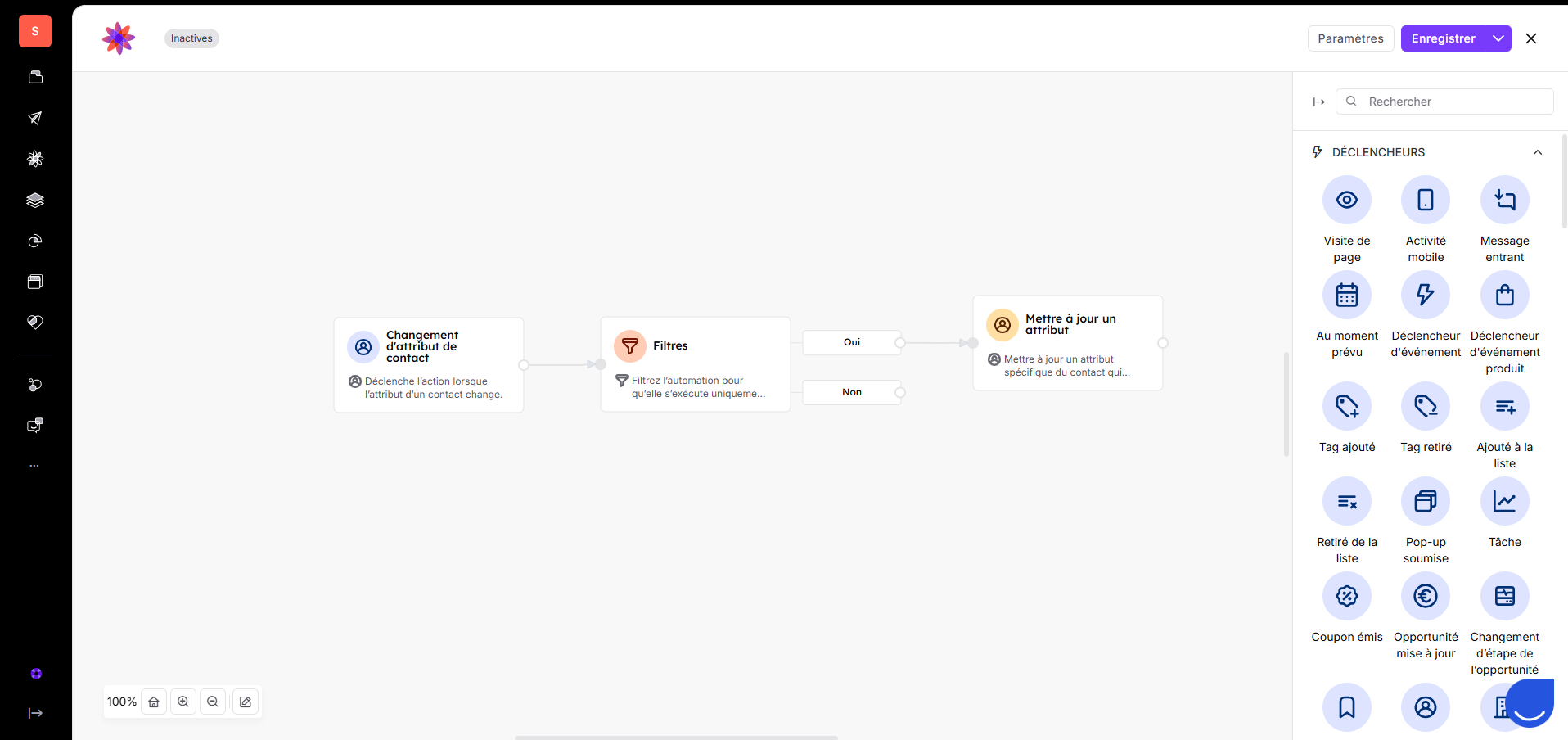
Déclencheur : choisissez un des attributs UTM. Il se déclenchera lorsque cet attribut recevra sa première valeur. Par exemple : “utm_medium”
Filtre : assurez-vous que la valeur n’est pas vide. Vérifiez que l’attribut du déclencheur contient une valeur. Par exemple : “utm_medium” = contient une valeur.
Module d’action : utilisez un contenu dynamique pour récupérer la valeur de l’attribut UTM standard et la copier dans l’attribut “first_utm_”.
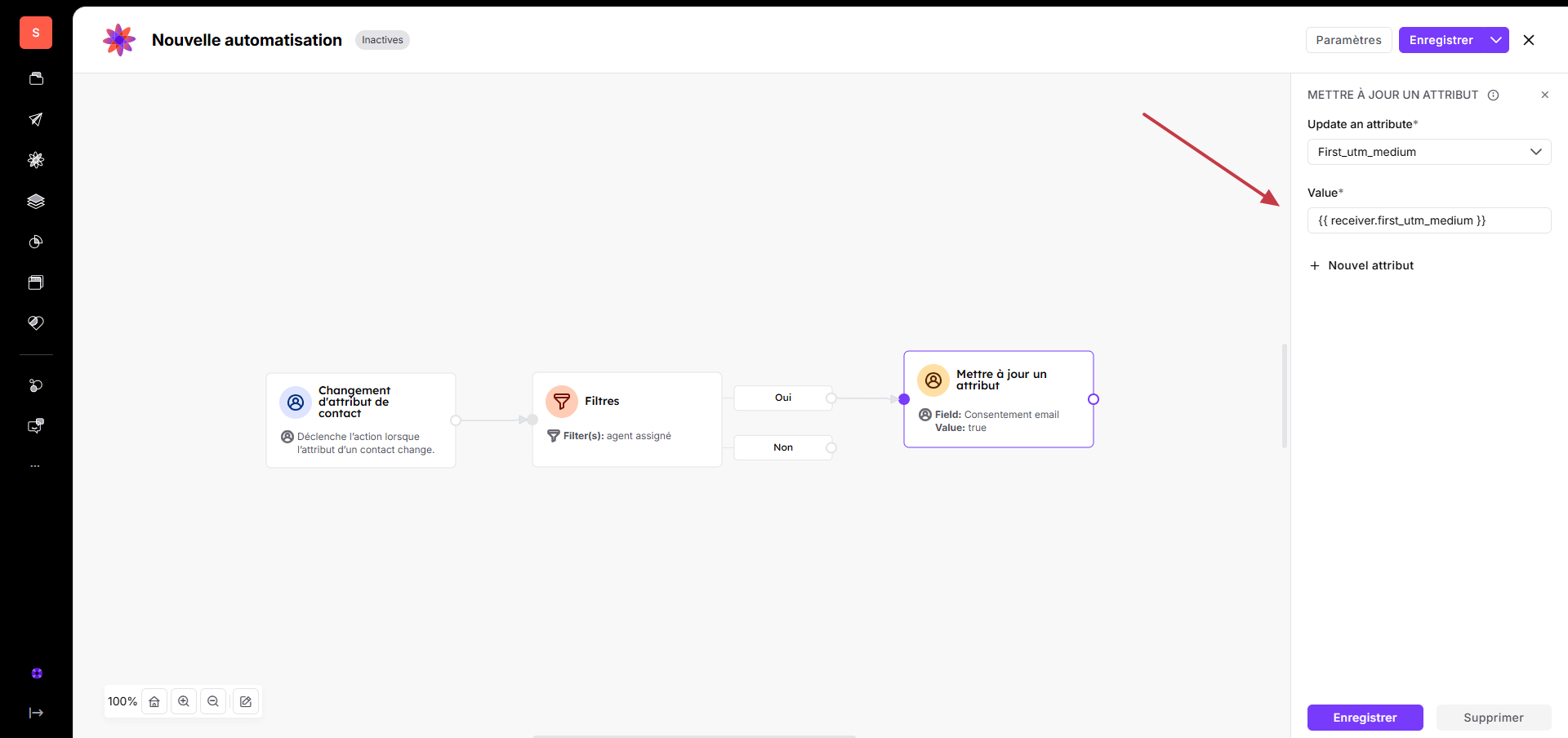
Utilisez le module d’action “Mettre à jour un attribut” pour chaque balise UTM que vous souhaitez enregistrer.
Lors de la sauvegarde de l’automatisation, choisissez l’option de planification “Une fois”. En effet, il est essentiel que cette action ne soit exécutée qu’une seule fois par contact afin de conserver uniquement la première valeur des balises UTM.
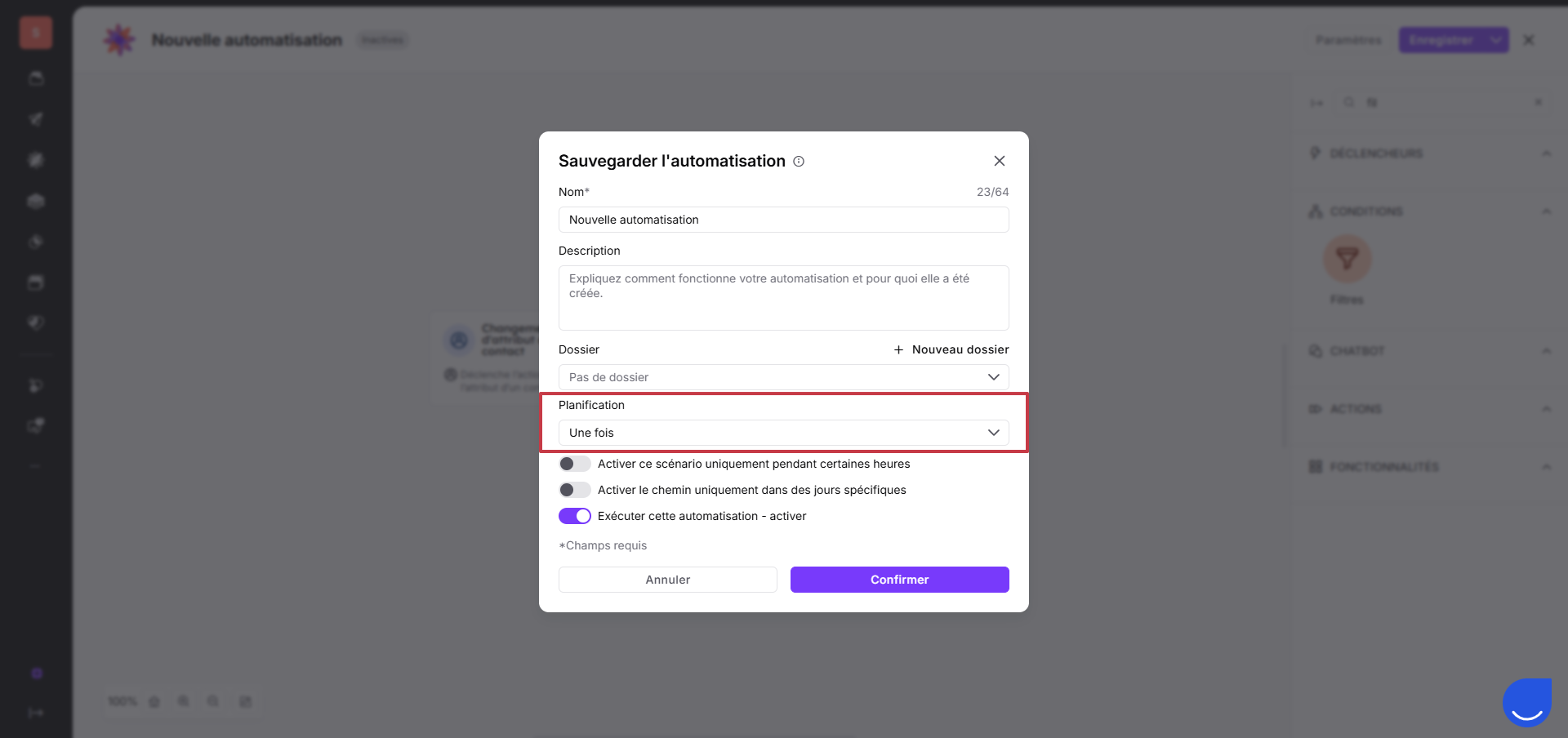
Les attributs ne conservent que l’information la plus récente. Si vous souhaitez accéder à tout l’historique des balises UTM pour un contact donné, vous devez utiliser des événements.
Conserver l’historique des balises UTM pour un contact donné permet de visualiser l’ensemble des sources avec lesquelles il a interagi au fil du temps. En déclenchant des événements avec les balises UTM comme attributs d’événement, vous pouvez enregistrer précisément la date ainsi que les valeurs associées à chaque interaction.
Créez les attributs à partir des paramètres UTM comme décrit précédemment dans “Paramètres” → “Paramètres de l'espace de travail” → “Données & événements des contacts” → “Attributs de contact”.
Créez ensuite un événement qui se déclenchera lorsque les UTM seront mis à jour. Allez dans “Paramètres de l'espace de travail” → “Données & événements des contacts” → “Événements”. Par exemple : “UTM modification”
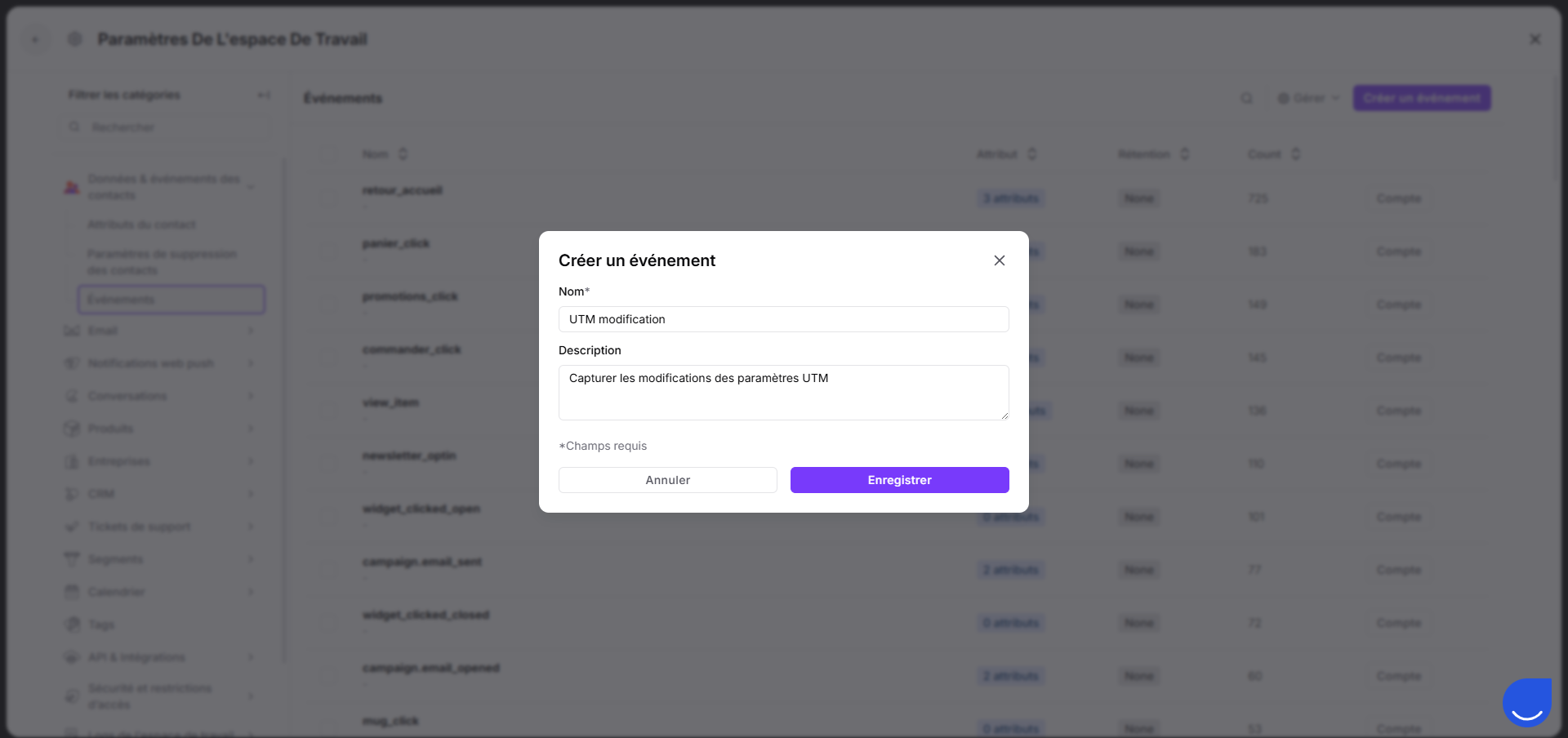
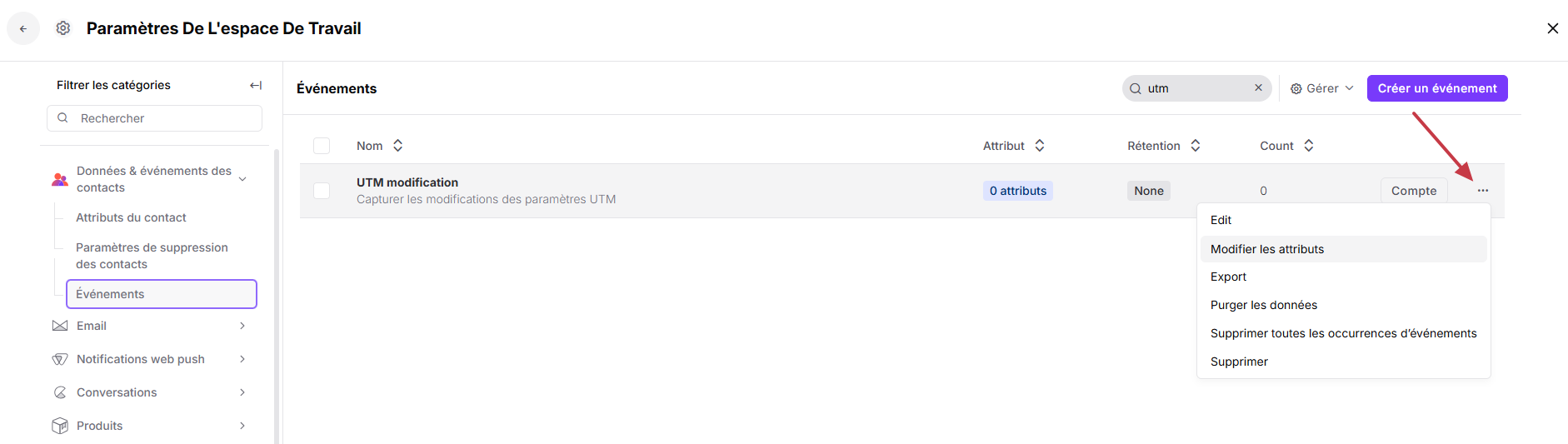
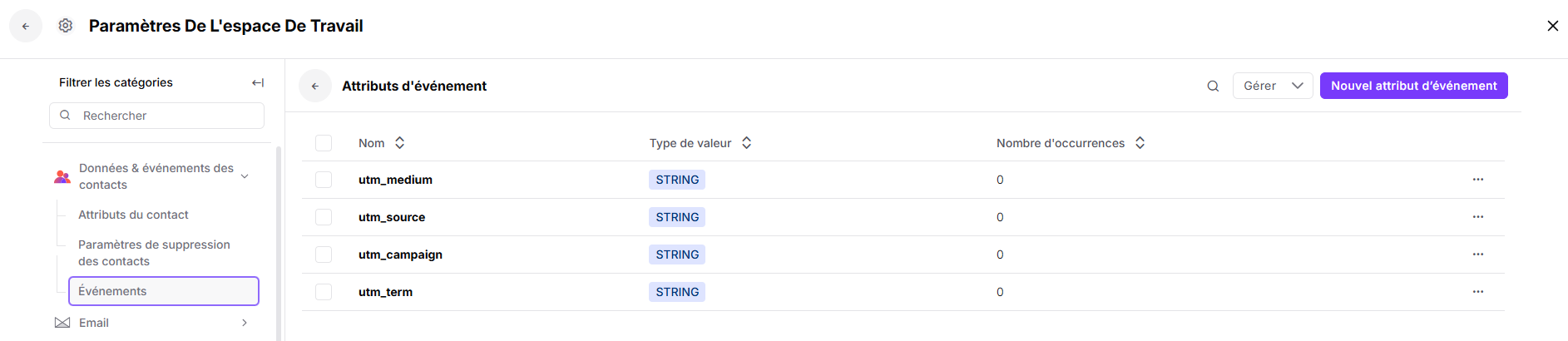
Créez des attributs d’événement pour cet événement. Ils peuvent porter les mêmes noms que les attributs de contact liés aux UTM.
Vous devez maintenant créer une automatisation pour enregistrer les tout premiers UTM dans les attributs que vous venez de créer. Accédez à “Automatisations” → “Nouvelle automatisation”.
Sélectionnez le déclencheur “Changement d’attribut de contact”, puis le module d’action “Créer un événement”. Reliez-les.
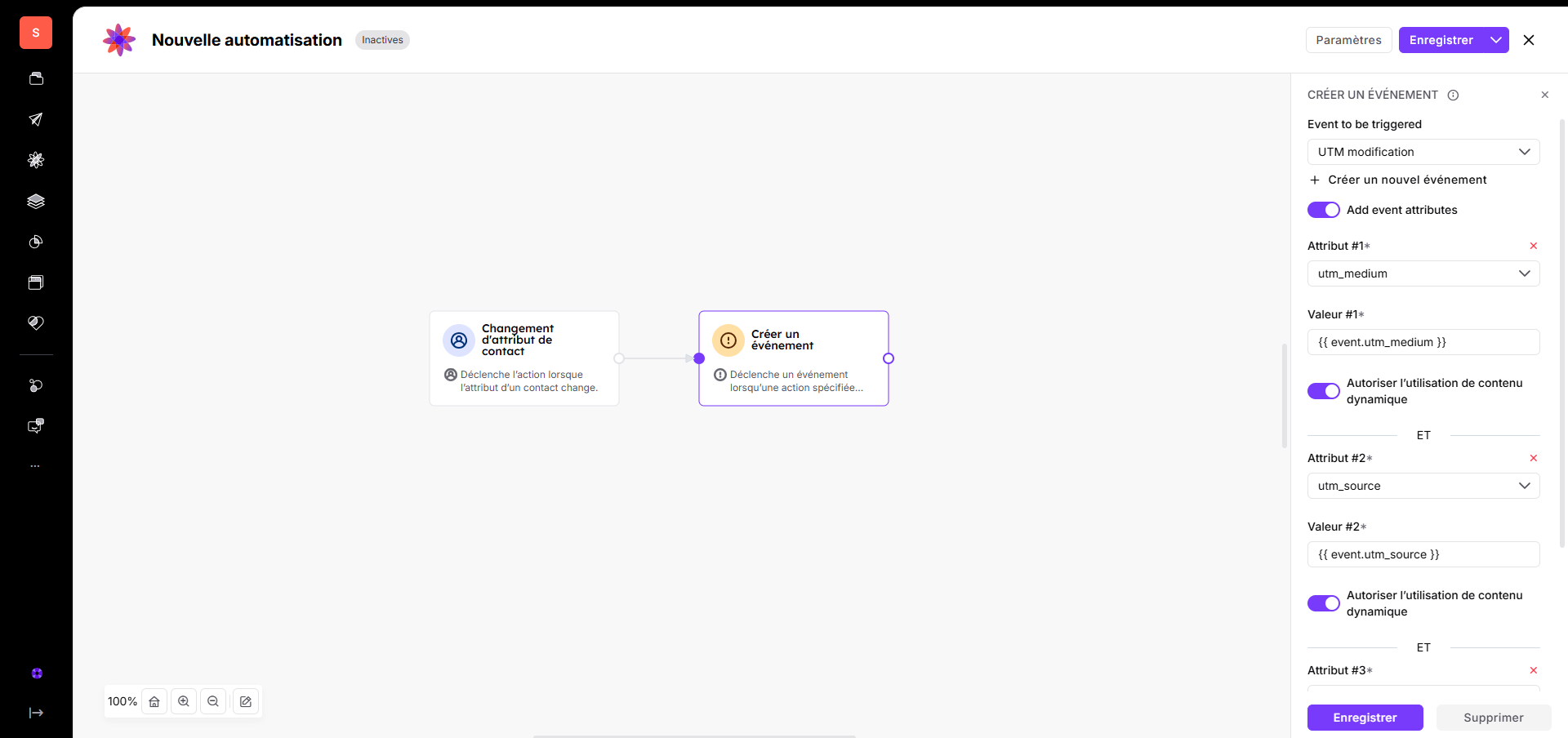
Déclencheur : choisissez un attribut UTM. Il se déclenchera lorsque cet attribut est mis à jour. Par exemple : ”utm_medium”.
Module d’action : utilisez un contenu dynamique pour récupérer la valeur de l’attribut UTM standard et la transmettre à l’attribut d’événement correspondant.
Segmenter les sources à forte valeur : Identifier les sources qui convertissent le mieux : créez des segments de contacts provenant de “utm_medium” = “cpc” (c’est à dire les contacts qui arrivent sur votre site via des publicités payantes au clic) pour comparer leur taux de conversion avec celui des contacts venus sans publicité.
Personnaliser vos campagnes email : Exploitez la valeur “utm_campaign” pour adapter dynamiquement le visuel principal d’un email en fonction de la publicité sur laquelle le contact a cliqué.
Automatiser les actions commerciales : Créez automatiquement une tâche pour un membre de l’équipe ventes lorsqu’un visiteur devient un contact après avoir cliqué sur un lien spécifique identifié par “utm_content”.
Adoptez des règles cohérentes au sein de votre équipe pour nommer vos UTM. Les paramètres UTM sont sensibles à la casse : “Email” et “email” seront considérés comme deux sources différentes, ce qui peut fausser vos statistiques.
Comment envoyer des paramètres UTM via GTM ?
