Connecter votre boîte de réception email (Gmail ou Outlook, par exemple) à Positive User vous permet de gérer toutes vos interactions client au même endroit. Grâce à cette connexion, votre équipe consulte l'historique des messages directement sur la timeline d'un contact, importe automatiquement les contacts et exécute des workflows automatisés en fonction des réponses aux emails.
Avant de commencer, vérifiez que votre fournisseur d'email autorise les connexions IMAP externes. Par exemple, Gmail bloque l'accès IMAP par défaut. Pour le modifier, rendez-vous dans les paramètres de votre compte Gmail, accédez à « Transfert et POP/IMAP » et activez la connexion avant de passer à l'étape suivante.
Suivez ces étapes pour connecter votre adresse email personnelle ou celle de votre équipe.
Rendez-vous dans « paramètres de l'espace de travail » → « Email » → « Connected Inboxes » → cliquez sur « Connect via IMAP ».
Renseignez les champs de configuration du panneau :
Name : saisissez un nom d'identification interne pour cette connexion. Vos contacts ne verront pas ce libellé.
Host name : saisissez l'adresse du serveur IMAP de votre fournisseur d'email. Pour Gmail, utilisez « imap.gmail.com ».
Username : saisissez votre adresse email complète.
Password : saisissez le mot de passe de votre compte email. Si vous utilisez la validation en deux étapes, vous devez générer et saisir ici un mot de passe d'application unique à la place de votre mot de passe habituel. (Consultez les instructions)
Port : saisissez le numéro de port sécurisé de votre fournisseur. Pour Gmail et la plupart des réseaux sécurisés, il s'agit du port 993.
Team member : sélectionnez le nom de votre compte dans le menu déroulant pour attribuer la propriété de cette boîte de réception connectée.
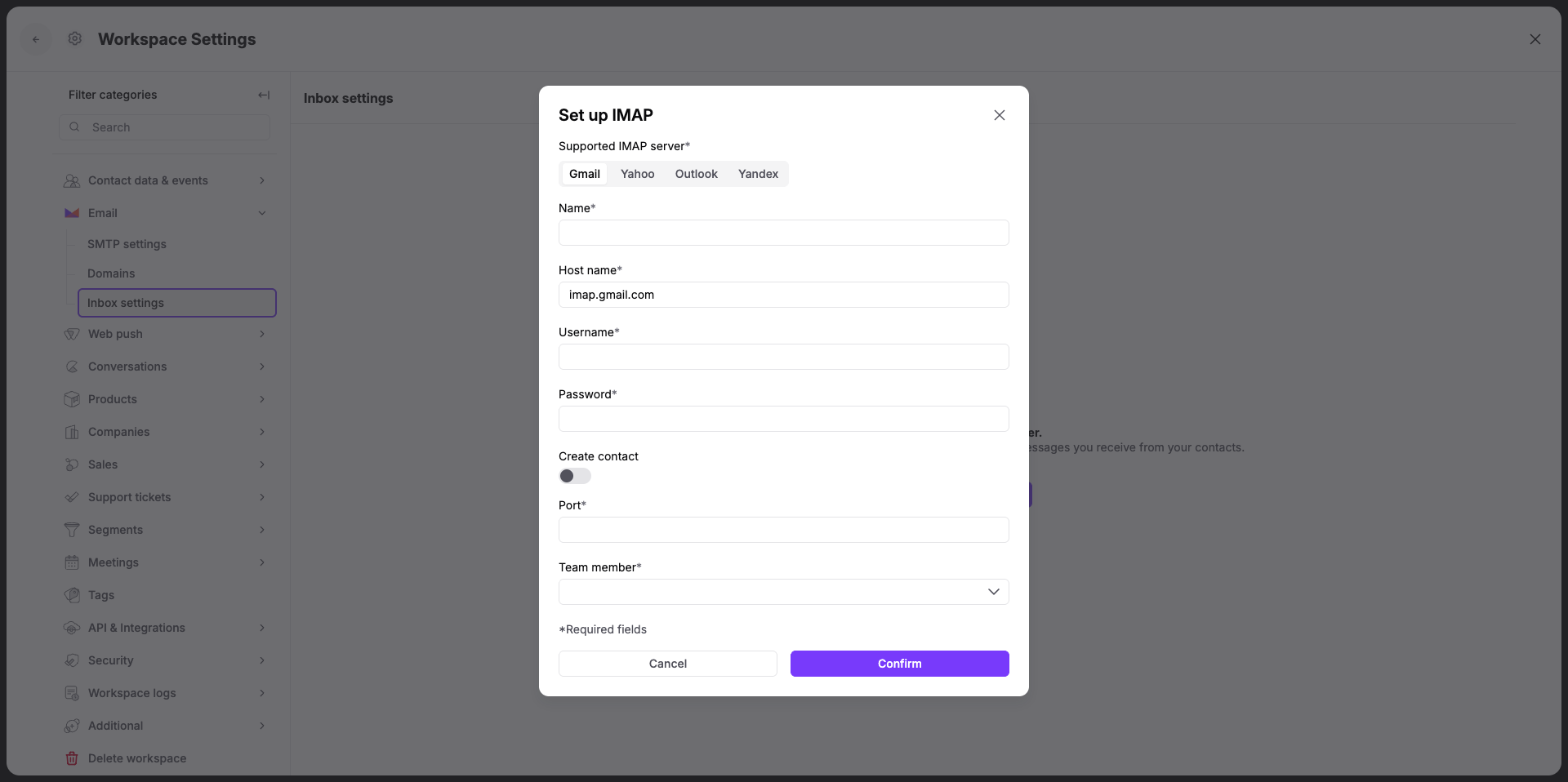
Create contact : activez cet interrupteur si vous souhaitez importer votre répertoire email existant. Cette option crée automatiquement de nouveaux profils du contact dans votre espace de travail pour ces adresses email.
Faites attention à ce paramètre. Si la boîte de réception contient des informations très confidentielles ou privées, cet interrupteur doit rester désactivé.
Cliquez sur le bouton violet « Confirm » pour finaliser la configuration.
La synchronisation de votre boîte de réception démarre immédiatement. Si votre compte contient un volume important de messages, le premier téléchargement peut prendre jusqu'à une heure. Ensuite, les mises à jour automatiques ont lieu toutes les heures.
Suivre l'historique des conversations sur la timeline d'un contact : votre équipe consulte chaque email échangé avec un contact directement depuis son profil, ce qui permet à chacun de conserver tout le contexte. Par exemple, lorsqu'un contact envoie une réponse à votre boîte de réception personnelle, l'ensemble du fil de messages est automatiquement enregistré sur sa timeline pour être consulté par votre équipe commerciale.
Constituer automatiquement votre répertoire de contacts : vous n'avez plus besoin d'importer manuellement des fichiers ou de configurer des API, puisque votre réseau est directement intégré à votre espace de travail. Par exemple, activer l'interrupteur de création automatique de contacts génère instantanément des profils du contact actifs pour toutes les personnes avec lesquelles vous avez déjà échangé par email.
Déclencher des workflows de relance automatisés : concevez des séquences d'automatisation qui réagissent instantanément à la manière dont un contact interagit avec vos emails. Par exemple, construisez un workflow dans « Automations » qui utilise le module de condition « IMAP email » pour envoyer instantanément un message de relance ciblé dès qu'un contact répond à votre email d'onboarding.
Comment configurer IMAP/SMTP pour un compte email avec validation en deux étapes
Guide du module d'action « IMAP email » [LINK]
