Les formulaires intégrés permettent à votre équipe de recueillir facilement des informations auprès des visiteurs et de transformer des contacts anonymes en contacts identifiés. Grâce à l’éditeur glisser & déposer de Positive User, vous pouvez concevoir, configurer et publier vos formulaires sans compétences techniques. Pour en savoir plus sur les principes de base, consultez l’article “Introduction aux formulaires”.
Voici comment créer et publier votre formulaire étape par étape.
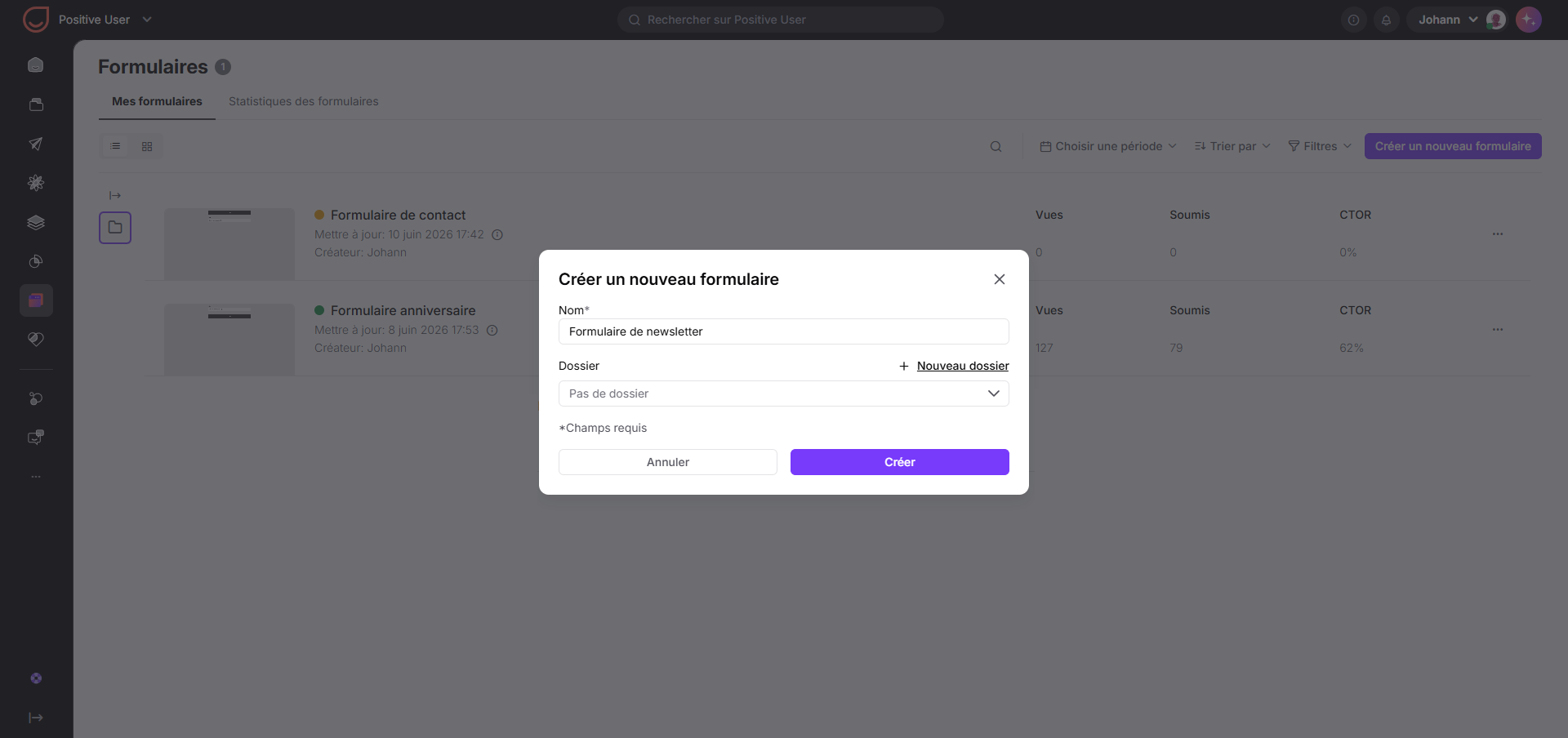
Rendez-vous dans “Expérience du site web” → “Formulaires”, puis cliquez sur “Créer un nouveau formulaire”.
Attribuez un nom explicite à votre formulaire et sélectionnez un dossier pour organiser votre espace de travail, puis cliquez sur “Créer”.
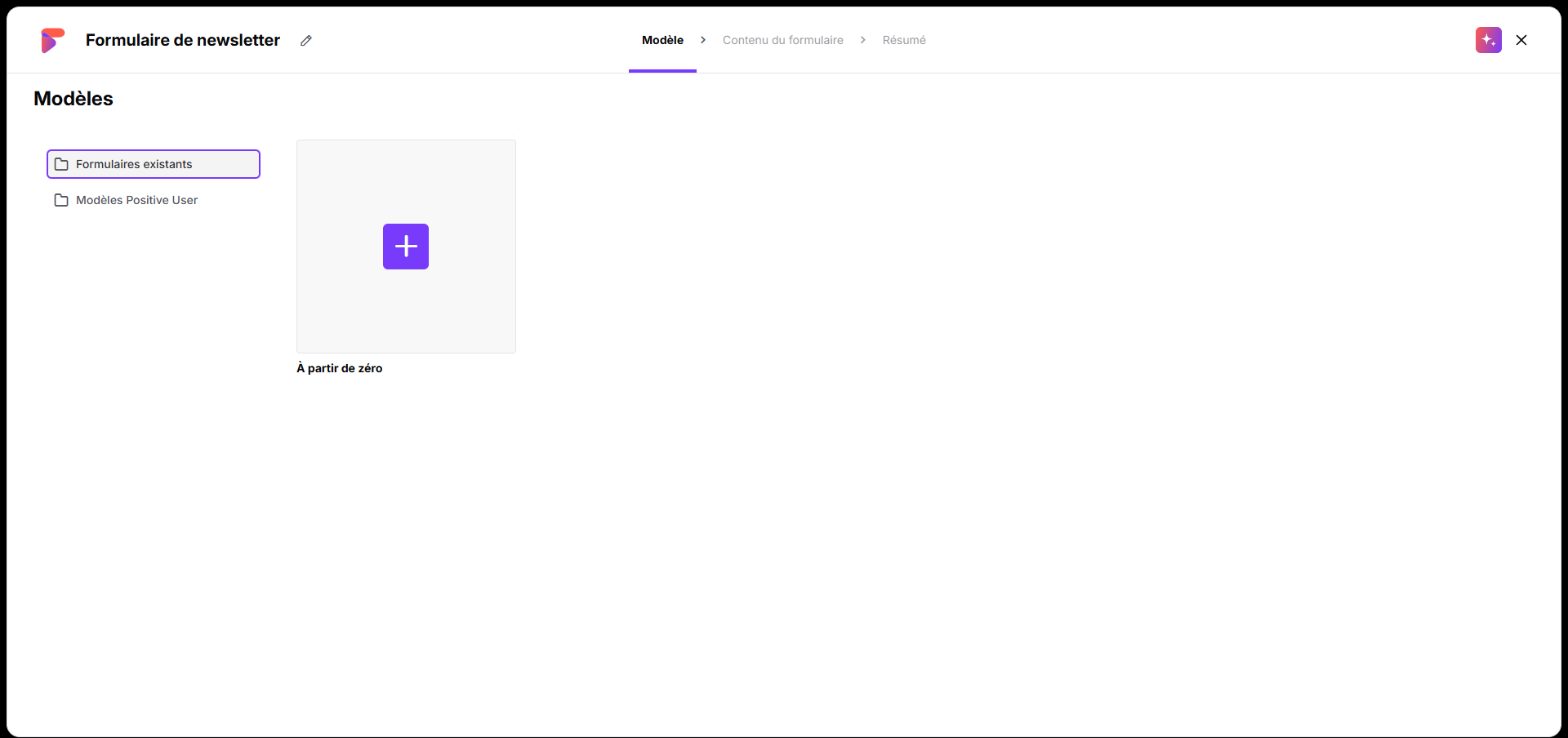
Vous pouvez ensuite choisir un modèle existant ou sélectionner “À partir de zéro” pour créer votre formulaire sur une page vierge.
L’éditeur se compose de deux zones principales : l’aperçu du formulaire à gauche et le panneau d’outils de personnalisation à droite.
Commencez par définir la structure de votre formulaire en faisant glisser les éléments de mise en page depuis l’onglet “Blocks” situé à droite de l’écran.
Ajoutez ensuite votre contenu à l’aide des éléments disponibles dans l’onglet “Content”. Vous pouvez personnaliser votre formulaire afin qu’il corresponde à votre identité visuelle : ajouter des images depuis votre “Médiathèque”, rédiger vos textes et personnaliser vos boutons d’appel à l’action.

Pour collecter des informations spécifiques, faites glisser un module “User” ou “Entreprise” dans l’espace d’édition. Cliquez ensuite sur le module pour sélectionner l’attribut de profil que vous souhaitez enregistrer, comme une adresse e-mail ou un prénom. Cette correspondance permet de synchroniser automatiquement les données collectées avec la fiche contact ou la fiche entreprise correspondante.
Le champ adapte automatiquement son affichage en fonction du type d’attribut sélectionné (par exemple : un champ texte pour les chaînes de caractères, des cases à cocher pour les valeurs booléennes, une liste déroulante pour les choix prédéfinis ou un calendrier pour les attributs de type date ou date/heure).
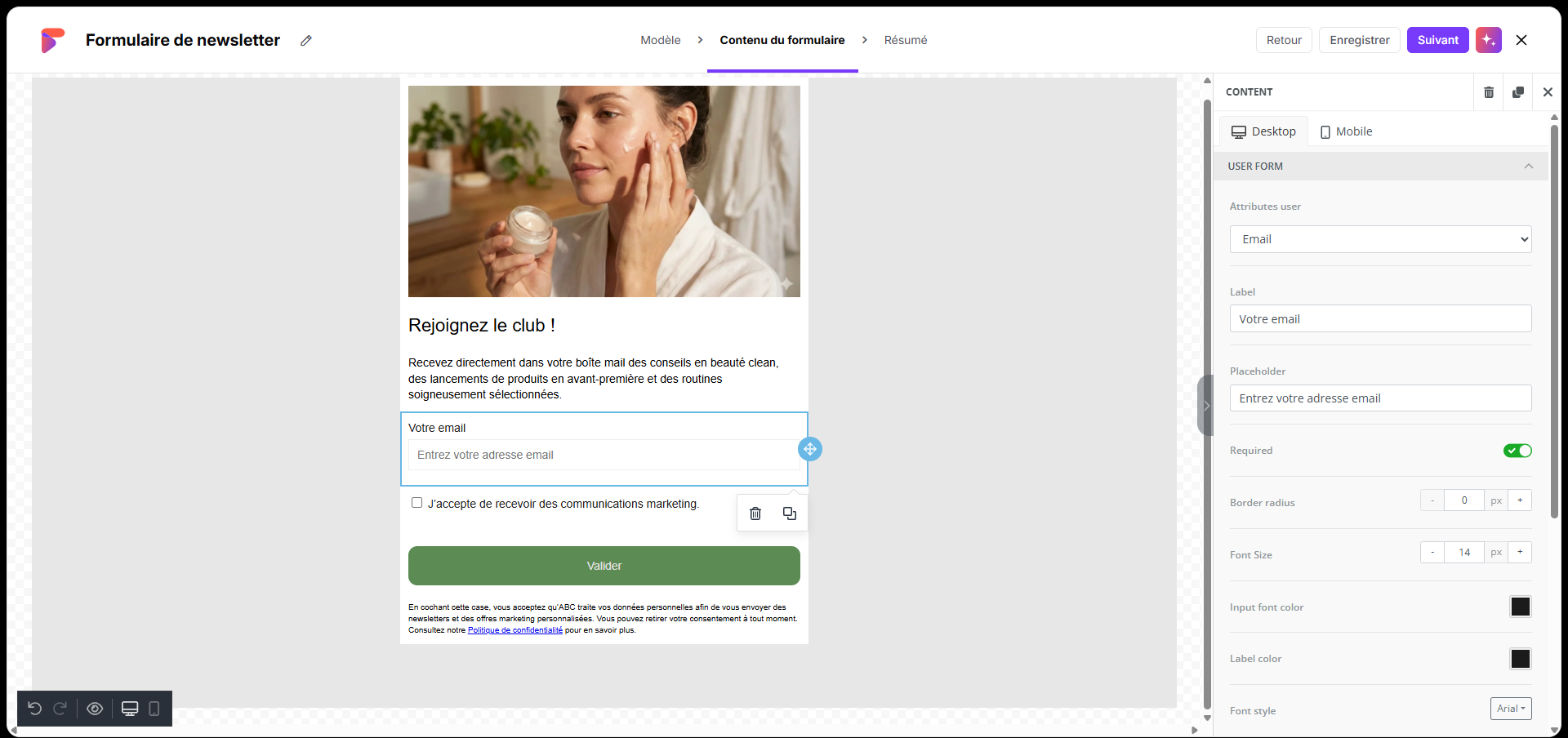
Si certaines informations sont obligatoires, activez l’option “Required” sur les champs concernés. Lorsqu’un visiteur anonyme tente d’envoyer le formulaire sans les renseigner, les champs manquants sont automatiquement mis en évidence afin de l’aider à compléter sa saisie.
Une fois la mise en page et les champs configurés, cliquez sur le bouton “Suivant” en haut à droite pour accéder à l’étape “Résumé”.
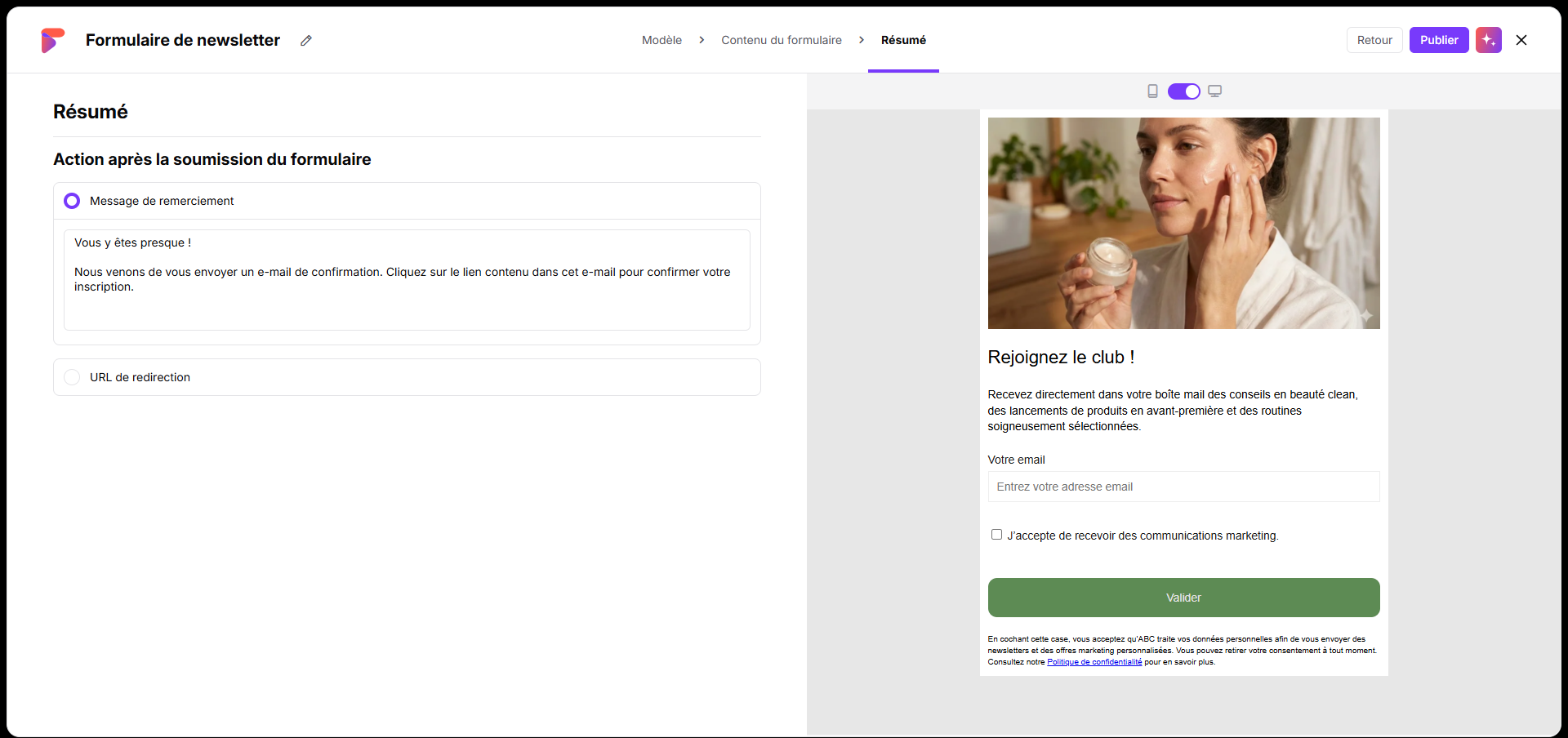
Dans la section “Action après la soumission du formulaire”, choisissez le comportement à appliquer après l’envoi :
“Message de remerciement” : Affiche un message personnalisé immédiatement après la soumission.
“URL de redirection” : Redirige automatiquement le contact vers la page web de votre choix.
Lorsque votre formulaire est prêt, cliquez sur “Publier” en haut à droite pour le rendre disponible à l’intégration.
Après la publication, un écran de confirmation s’affiche avec un code d’intégration unique à utiliser sur votre site.
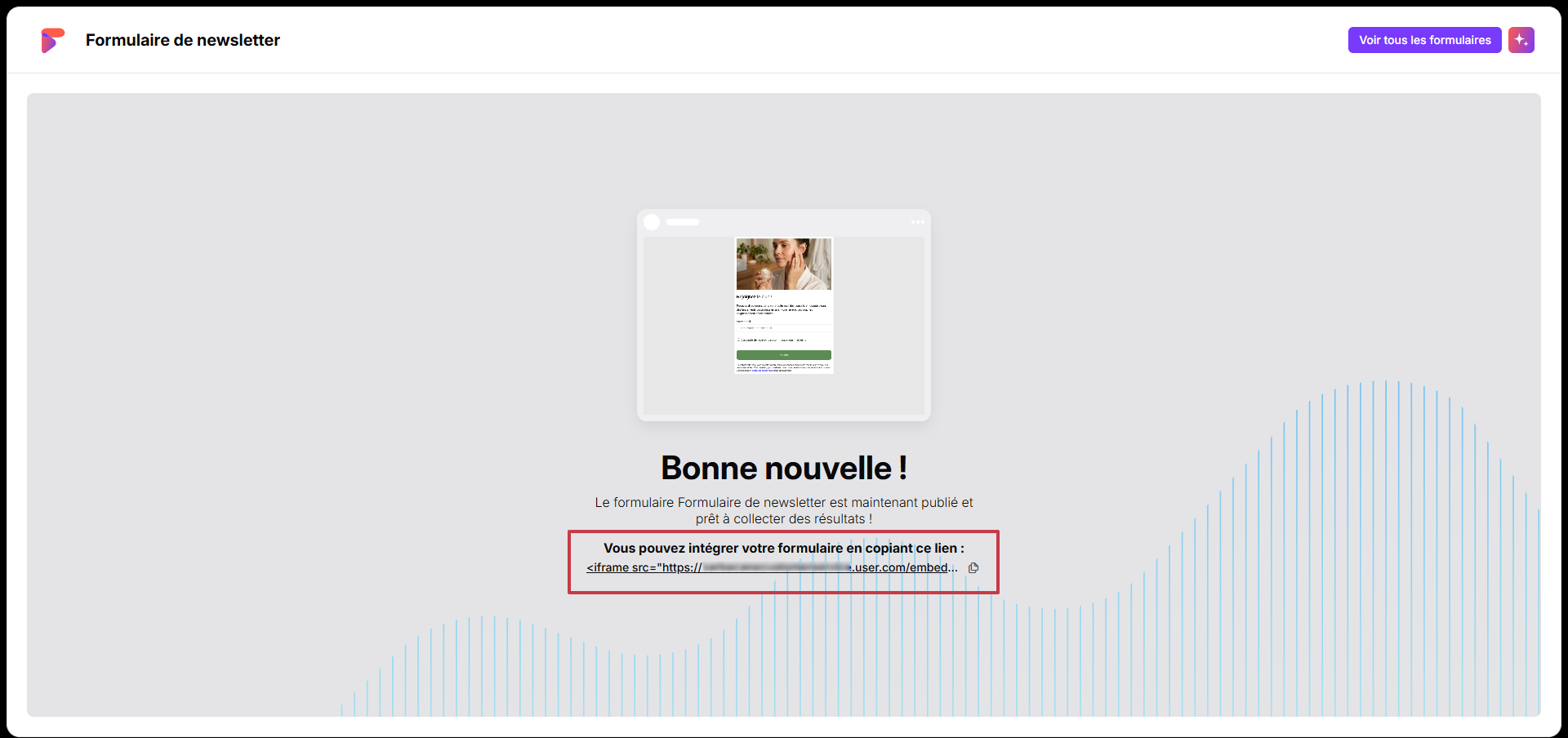
Pour activer le formulaire :
Copiez le code HTML iframe fourni dans le message de confirmation.
Collez-le dans votre CMS ou directement dans le code source de votre site à l’emplacement où vous souhaitez afficher le formulaire.
Dès lors, chaque soumission met automatiquement à jour les attributs de la fiche du visiteur dans Positive User.
Chaque fois qu’un visiteur soumet un formulaire intégré à votre site, l’action est automatiquement enregistrée dans la timeline de sa fiche contact sous la forme d’un événement nommé “form_conversion”. Cet événement enregistre automatiquement :
Les informations d’identification du formulaire (par exemple son nom et son ID)
L’ensemble des données renseignées dans les champs
Ce suivi vous permet d’identifier précisément quand, comment et via quel formulaire un contact a transmis ses informations.
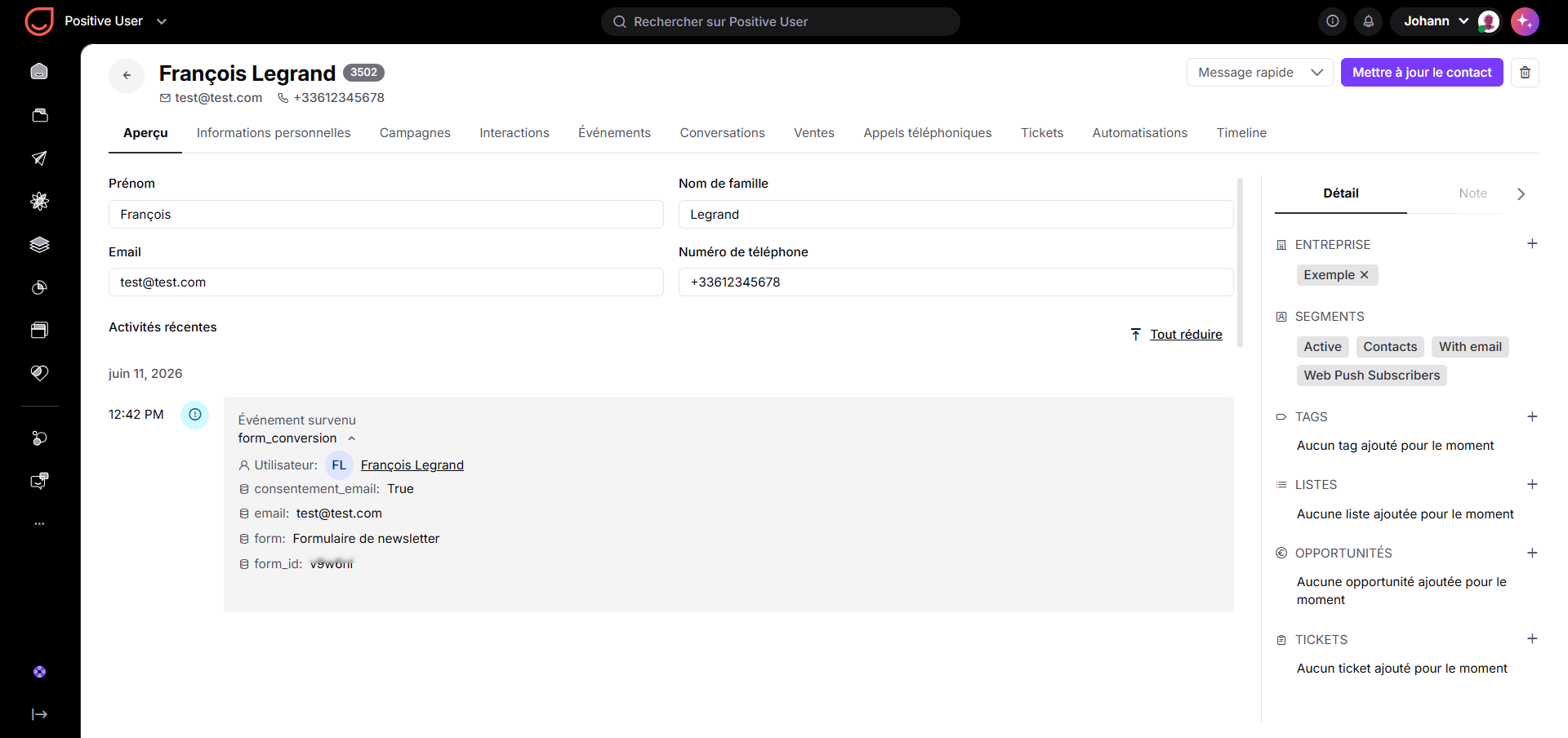
Pour déclencher une automatisation suite à une soumission de formulaire, utilisez le module “Déclencheur d’événement” lors de la création ou de la modification d’une automatisation, puis sélectionnez l’événement “form_conversion”. Comme plusieurs formulaires peuvent être actifs au sein d’un même espace de travail, veillez à filtrer les événements par ID de formulaire afin de cibler le bon formulaire.
Pour en savoir plus, consultez l’article “Comment déclencher une automatisation lors de la soumission d’un formulaire ?”.
Génération de leads : Intégrez un formulaire simple comportant un champ email à la fin de vos articles de blog afin de transformer des visiteurs anonymes en contacts identifiés, que vous retrouverez ensuite dans la section “Contacts”.
Suivi des demandes de support : Créez un formulaire qui collecte le nom et le numéro de téléphone du contact sur votre page de support. Vous pourrez ensuite déclencher automatiquement une automatisation qui attribue une tâche de suivi à un utilisateur.
