Uma est un assistant IA intégré directement à Positive User, conçu pour aider votre équipe à gagner du temps et à travailler plus efficacement. Plus besoin de parcourir de nombreux menus ou de créer manuellement des filtres : posez simplement vos questions en langage naturel pour obtenir rapidement des réponses pertinentes à partir de vos données et être guidé étape par étape dans vos configurations, tout en conservant votre contexte de travail.
Étapes à suivre
Suivez les étapes ci-dessous pour vérifier votre accès à Uma, envoyer une demande d'activation à votre administrateur et commencer une conversation.
1. Vérifiez votre statut d'accès
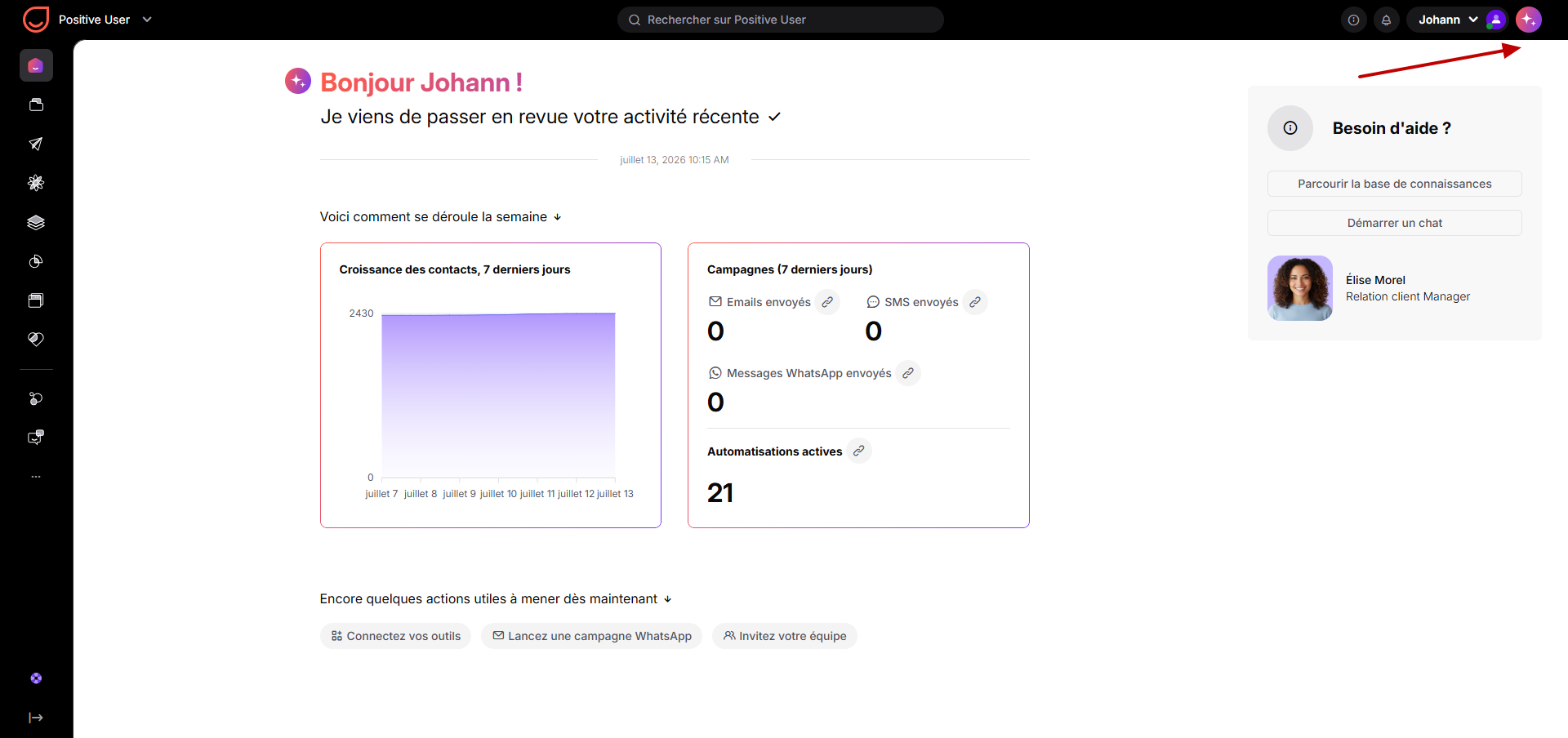
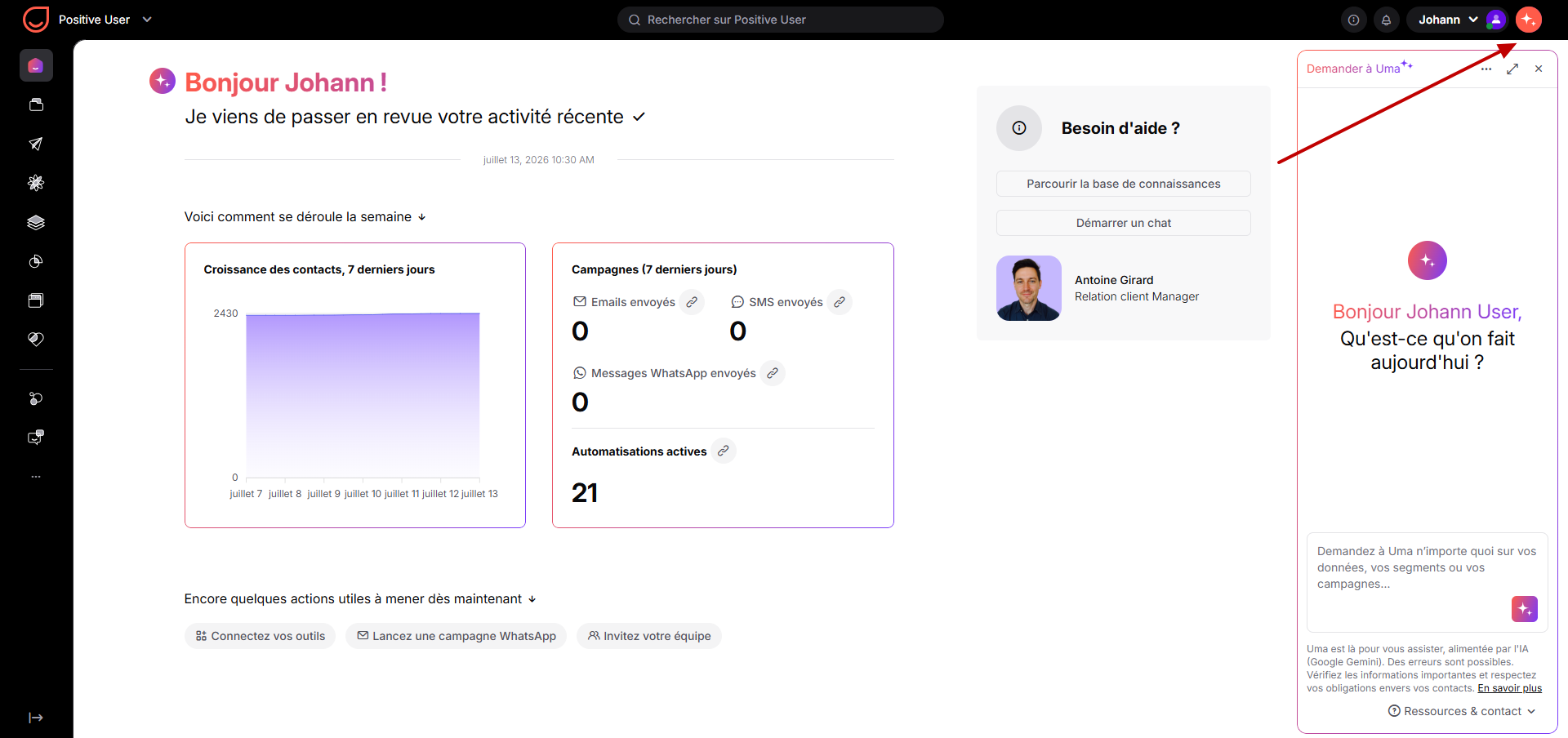
Rendez-vous dans le coin supérieur droit de votre espace de travail et vérifiez si l'icône Uma apparaît. Si elle est visible, cela signifie que la fonctionnalité est disponible dans votre espace de travail. Par défaut, son utilisation est limitée aux administrateurs.
2. Demandez l'activation à votre administrateur
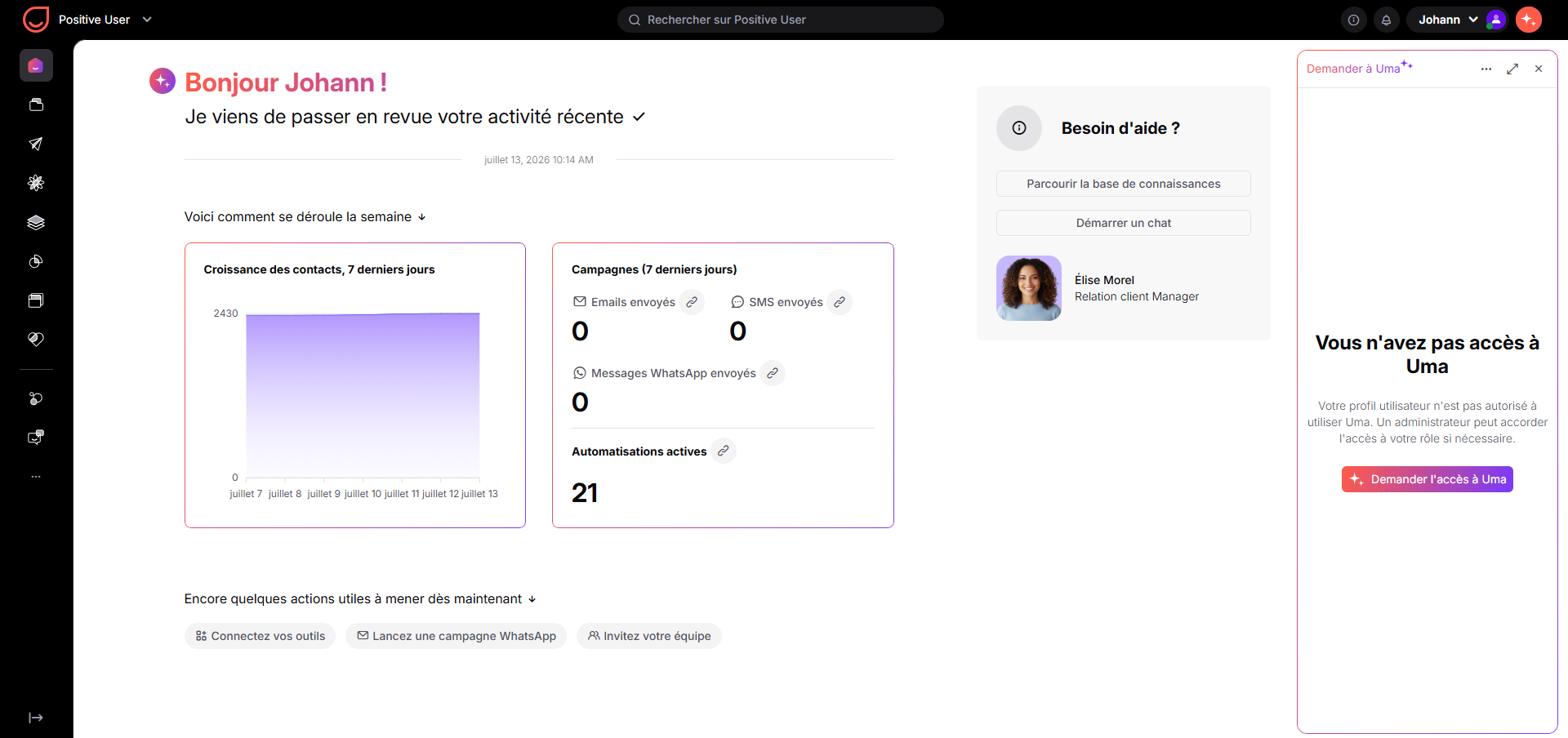
Cliquez sur l'icône Uma pour afficher votre statut d'accès. Si Uma n'est pas encore activé pour votre compte, un message vous indiquera qu'un administrateur doit autoriser votre accès à l'assistant IA. Cliquez ensuite sur “Demander l’accès à Uma”.
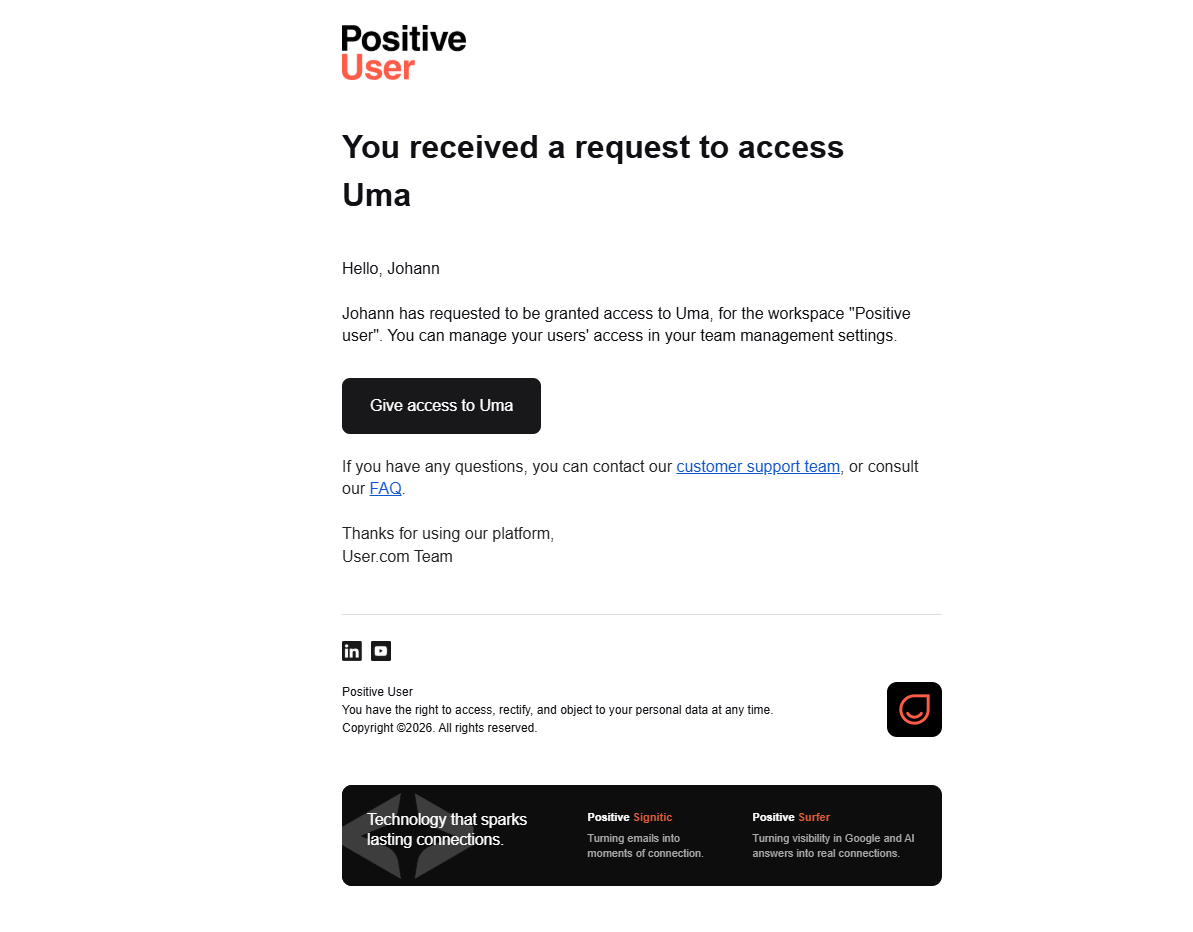
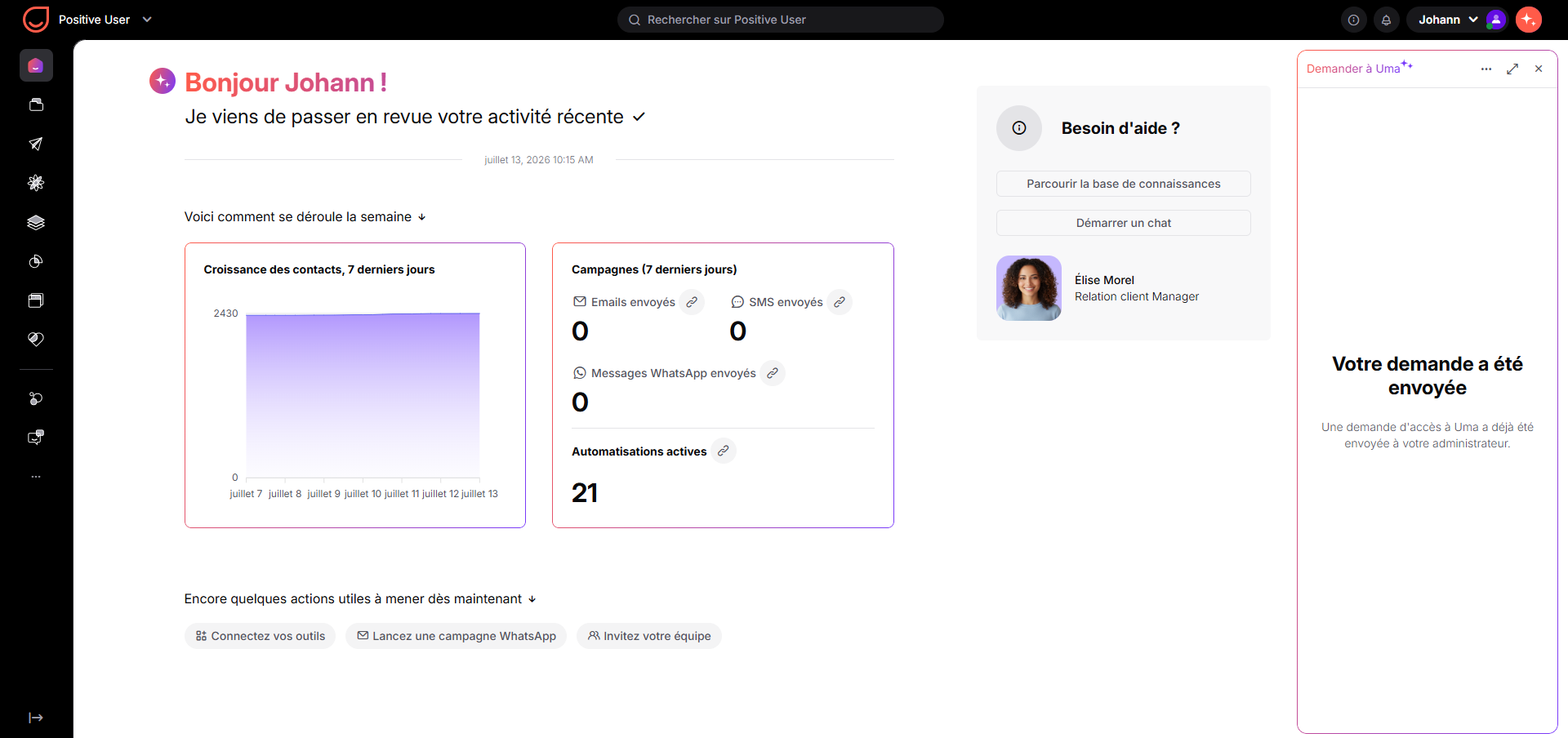
Un email intitulé “Demande d'activation de l'assistant IA” est automatiquement envoyé à l'administrateur de votre espace de travail. Il contient votre nom ainsi que les informations relatives à votre espace de travail.
3. Ouvrez le panneau de conversation
Une fois votre accès accordé par votre administrateur, cliquez sur l'icône Uma pour ouvrir le panneau latéral et commencer à échanger.
Email envoyé à l'administrateur
Après l'envoi de votre demande, votre administrateur reçoit un email intitulé “Demande d'activation de l'assistant IA”. Cet email indique le nom de votre espace de travail ainsi que celui de l'utilisateur ayant besoin d'un accès. Il contient également un bouton d'activation permettant de mettre à jour instantanément vos autorisations d'accès.