L'ajout d'un nouvel utilisateur à l'espace de travail User.com est un processus simple qui vous permet d'agrandir votre équipe au sein de la plateforme. Il permet aux nouveaux utilisateurs de gérer les communications, d'interagir avec les contacts et de contribuer à vos flux de travail.
User.com est une plateforme qui permet à différentes équipes de collaborer dans un espace de travail partagé, en utilisant la même base de données. En général, ces services sont les suivants :
marketing
ventes
relation client
Une fois que vous avez créé un espace de travail dans l'environnement User.com, vous devez en donner l'accès aux autres membres de l'équipe. Pour ce faire, vous devez envoyer une invitation à chaque adresse e-mail qui doit y avoir accès.
Pour inviter un nouveau membre à rejoindre l'espace de travail, vous devez avoir accès à la section Paramètres du compte. Si vous ne disposez pas d'un niveau d'accès suffisant, veuillez contacter votre administrateur.
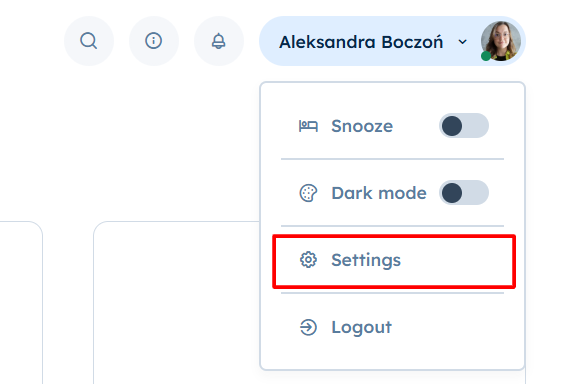
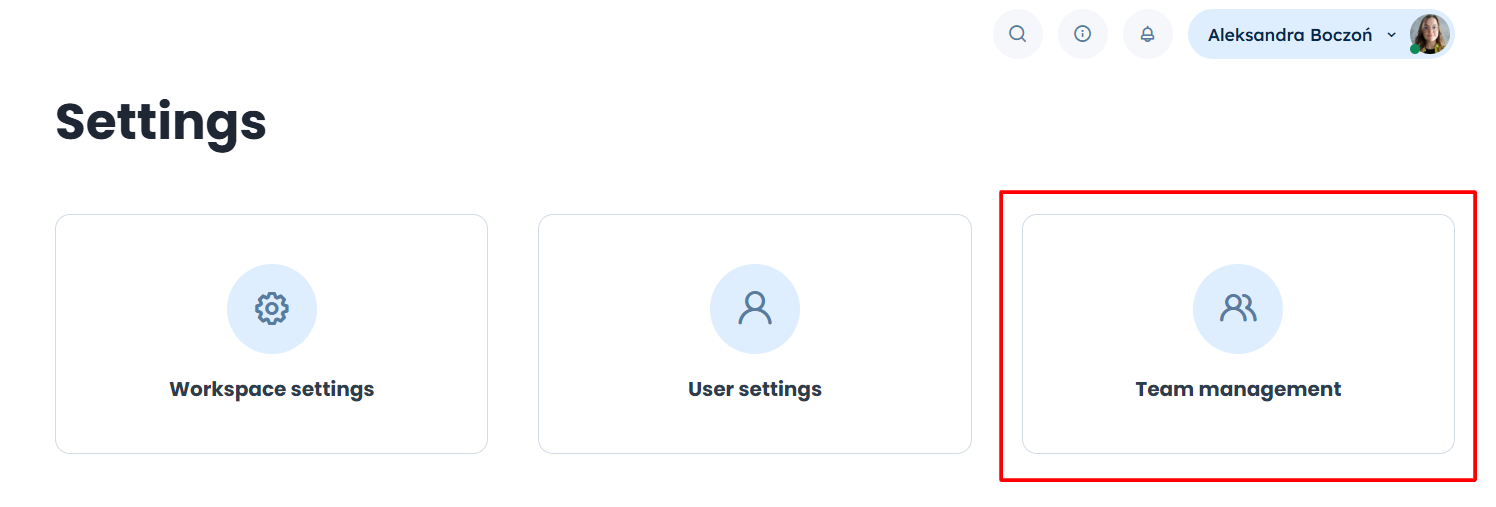
Allez dans Paramètres → Gestion de l'équipe
Cliquez sur le bouton « Inviter un utilisateur » dans le coin supérieur droit de la page.

Une fois que vous aurez cliqué sur le bouton, vous verrez apparaître un formulaire contenant les détails de l'invitation.
Les champs obligatoires sont :
Prénom
Nom
Groupe d'autorisations (plus d'informations sur les autorisations ici) [LIEN]
En fonction des besoins de votre organisation, vous pouvez attribuer des autorisations spécifiques au nouvel utilisateur. User.com vous permet de personnaliser les niveaux d'accès, garantissant ainsi que les utilisateurs ne peuvent accéder qu'aux parties du système nécessaires à leur travail.
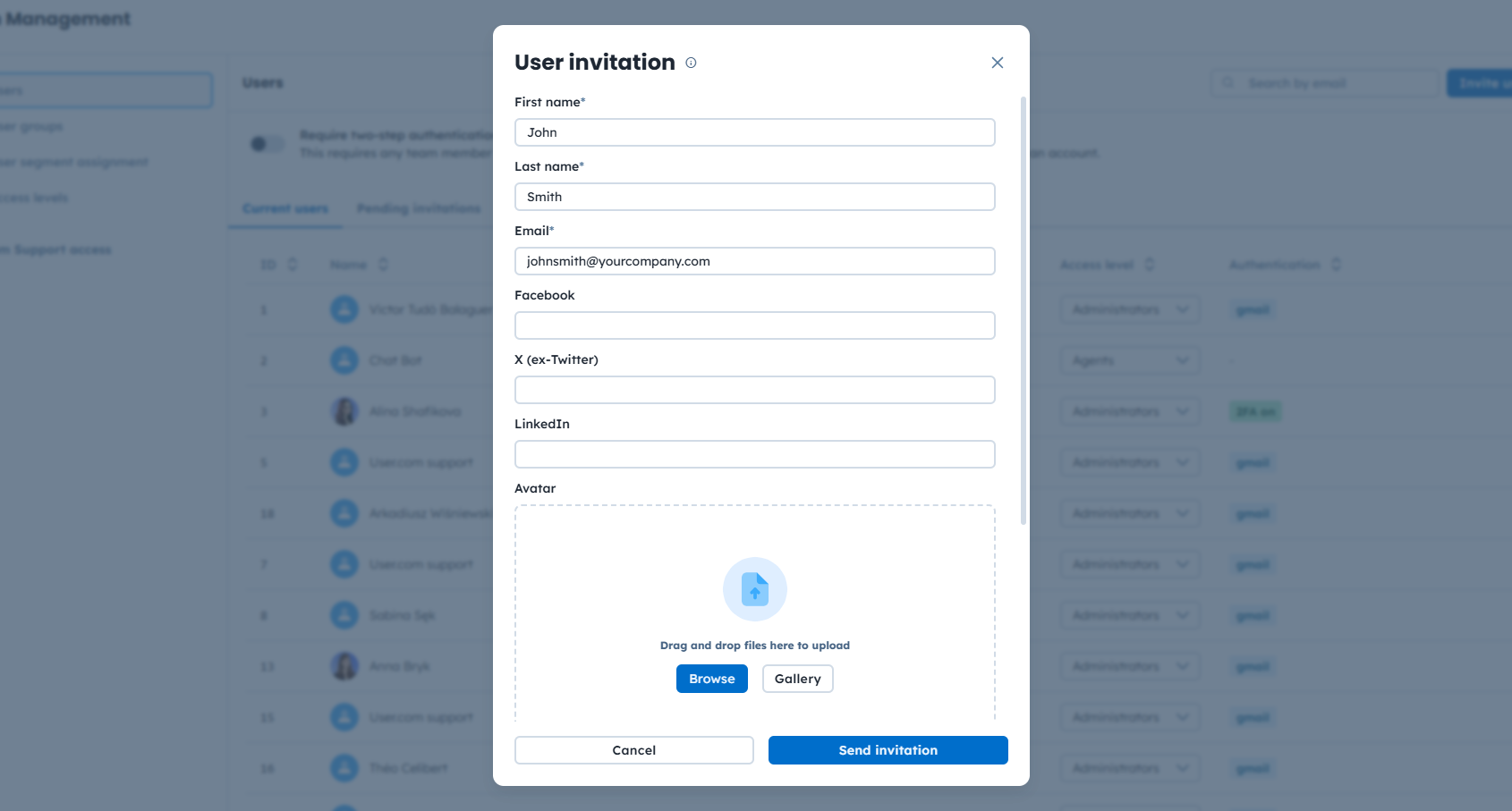
En quelques secondes, votre collaborateur recevra un e-mail contenant l'invitation. Une fois l'invitation envoyée, c'est à votre collaborateur d'agir.
Voici à quoi ressemble l'e-mail d'invitation :
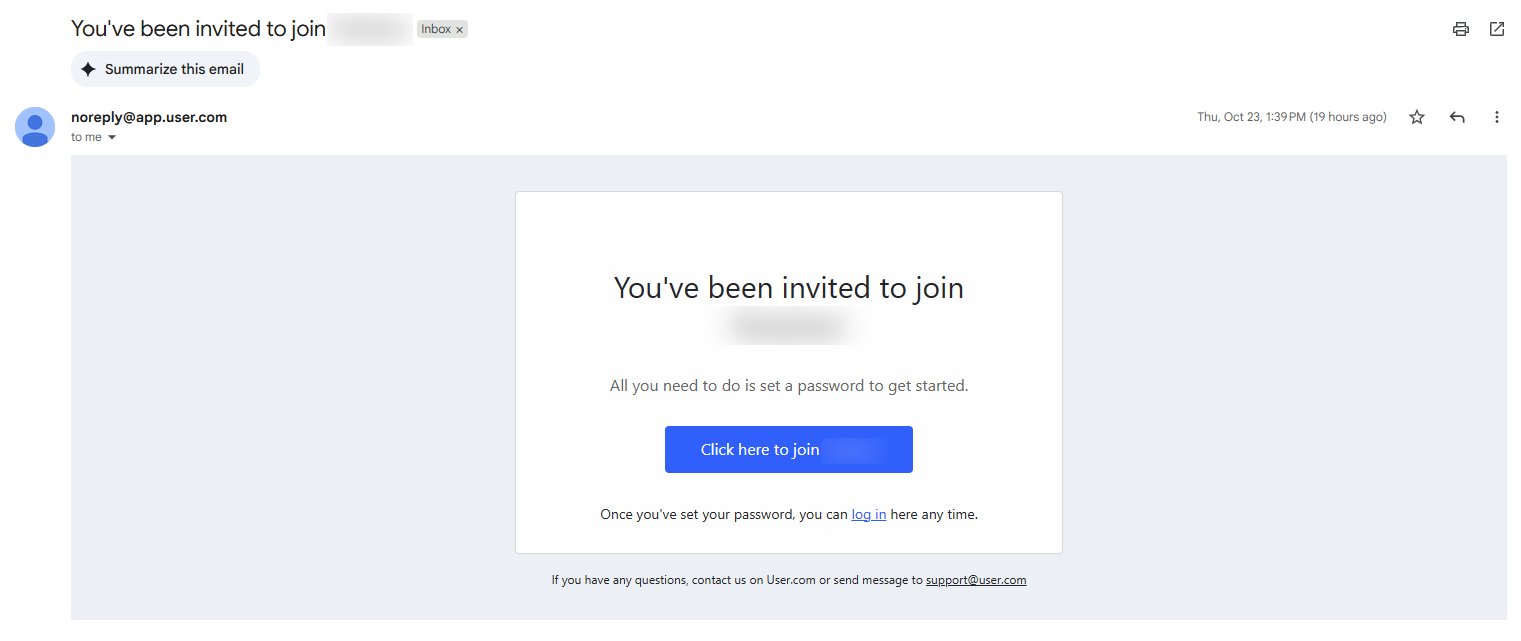
Le nouvel utilisateur doit cliquer sur ce bouton bleu et définir le mot de passe du compte User.com ou choisir l'option « S'inscrire avec Google ».
| REMARQUE : L'option « Réinitialiser le mot de passe » ne fonctionne pas pour les utilisateurs qui se connectent avec un compte Google.
Une fois que l'utilisateur s'est connecté à l'espace de travail, il est fortement recommandé de configurer son profil utilisateur. Vous trouverez plus d'informations à ce sujet ici. [LIEN]
| REMARQUE ! Le lien d'invitation n'est pas valable indéfiniment : il expirera dans les 24 heures.
