La connexion de votre calendrier Outlook permet à votre équipe de synchroniser ses disponibilités directement avec Positive User. Vos contacts peuvent ainsi réserver un créneau dans votre agenda sans échange d'emails ni risque de double réservation.
Rendez-vous dans “Paramètres de l'espace de travail” → “Calendrier” → “Paramètres généraux” ou “Ventes” → “Meetings”. Sélectionnez Outlook parmi les options de calendrier disponibles, puis cliquez sur “Connecter”.
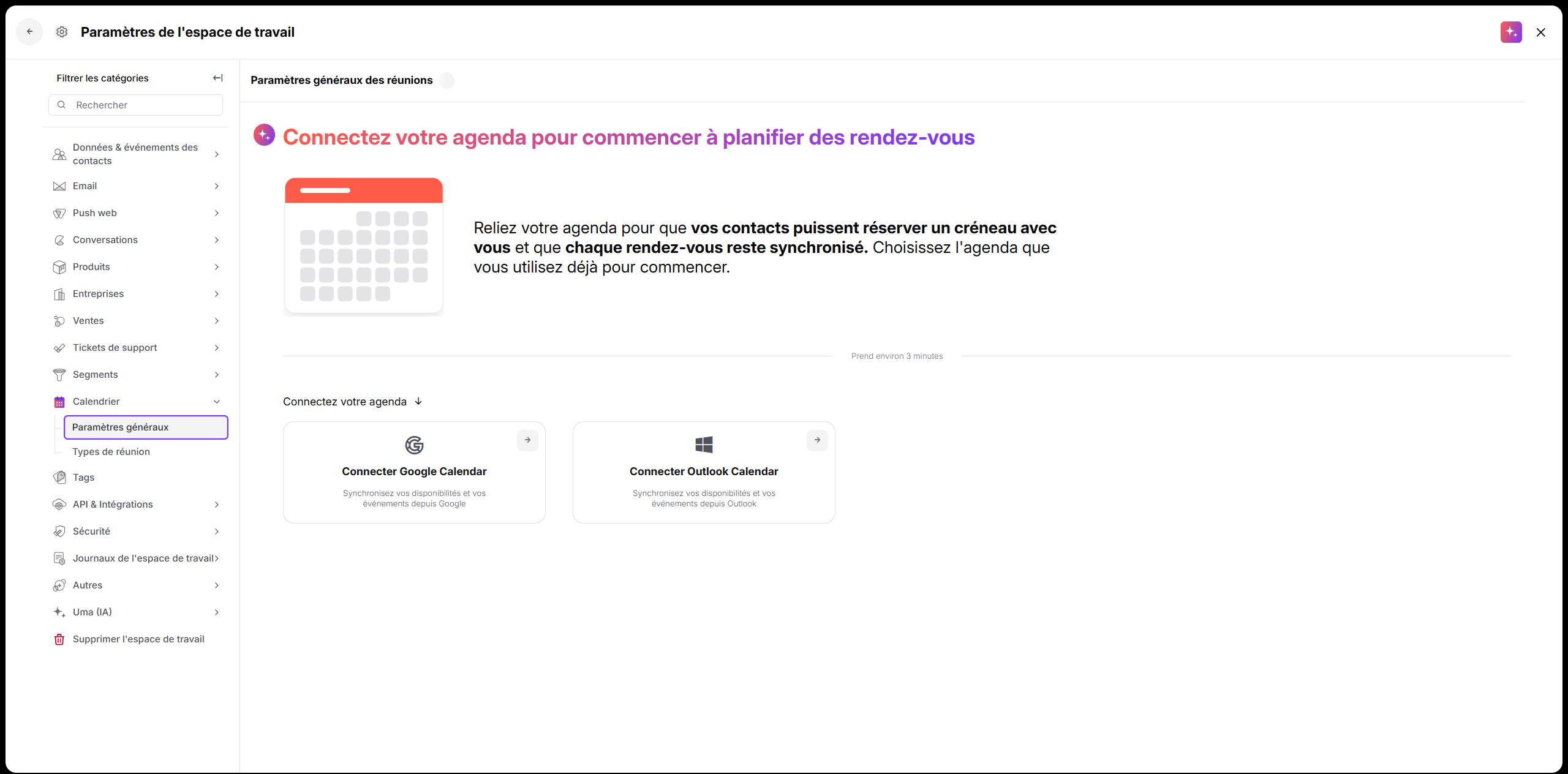
Connectez-vous et accordez l'accès à votre compte Microsoft. Dans la fenêtre pop-up, cliquez sur “Connecter Outliik Calendar”, saisissez vos identifiants de connexion, puis cliquez sur “Accepter” pour autoriser Positive User à consulter vos disponibilités.
Vous recevrez également un email de confirmation d'Outlook en cas de connexion réussie.
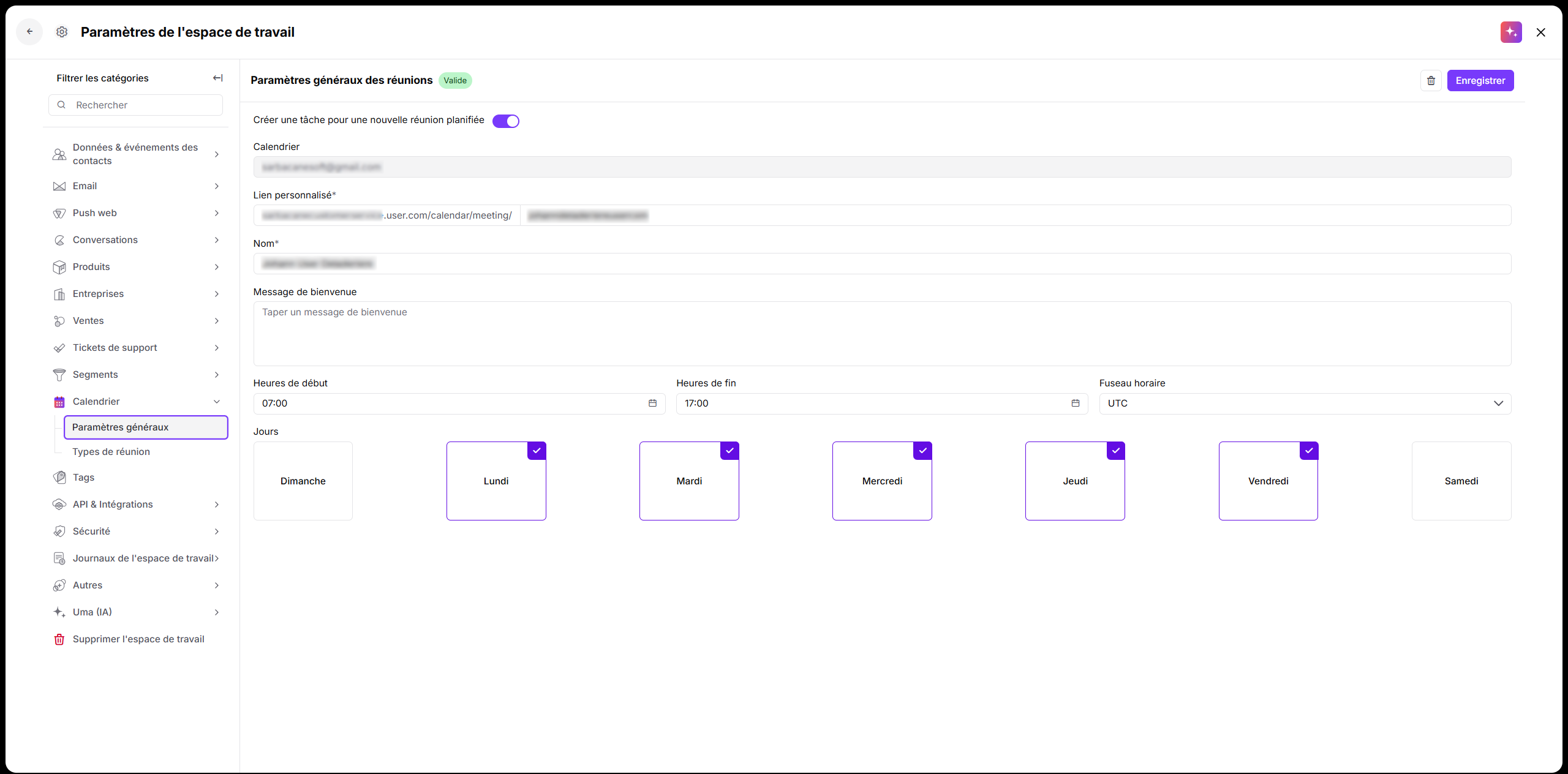
Une fois l'autorisation accordée, Positive User vous ramène dans « General settings ». Vous pouvez y personnaliser le fonctionnement de votre page de planification et les créneaux durant lesquels vos contacts peuvent réserver un rendez-vous avec vous.
Configurez les champs suivants :
Créer une tâche pour une nouvelle réunion planifiée : activez cette option si vous souhaitez que Positive User crée automatiquement une tâche de meeting dans “Ventes” → “Tâches” chaque fois qu'un contact réserve un appel.
Lien personnalisé : personnalisez l'URL de votre page publique de calendrier où vos contacts se rendent pour réserver un meeting.
Nom : saisissez le nom d'affichage que vos contacts verront en haut de votre page de réservation.
Message de bienvenue : ajoutez un message d'accueil personnalisé ou de brèves instructions visibles par les contacts qui consultent votre page de calendrier.
Heures de début et heures de fin : définissez la plage horaire quotidienne pendant laquelle vos contacts peuvent planifier des meetings. Elle n'a pas besoin de correspondre à l'intégralité de votre journée de travail : elle délimite strictement la fenêtre ouverte aux réservations de meetings.
Fuseau horaire : sélectionnez votre fuseau horaire local afin que vos disponibilités correspondent avec précision aux créneaux de votre calendrier.
Jours : activez ou désactivez certains jours de la semaine pour les rendre disponibles ou indisponibles à la réservation.
Cliquez sur le bouton “Sauvegarder” en haut à droite pour appliquer vos modifications.
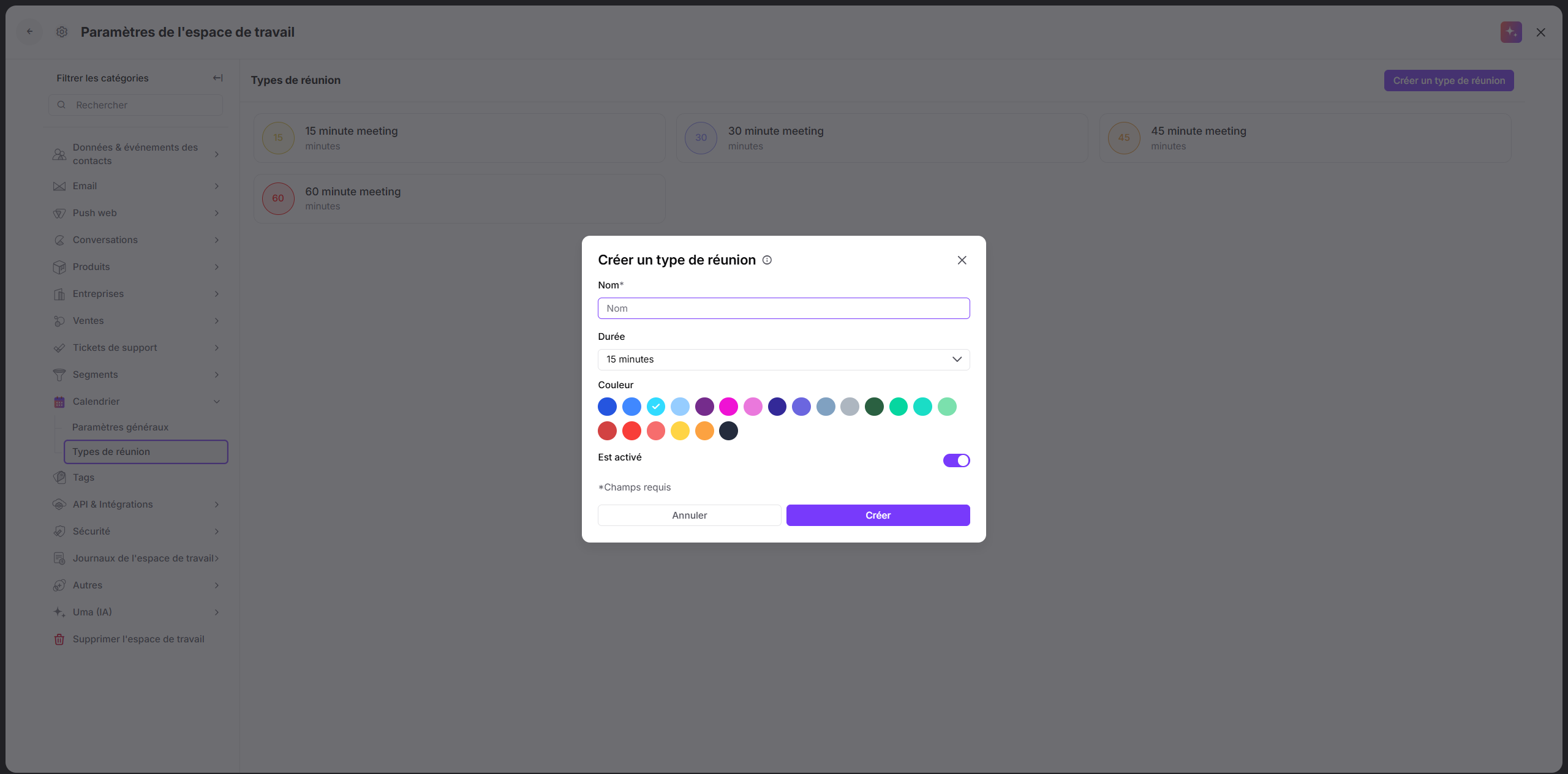
Rendez-vous dans “Paramètres de l’espace de travail” → “Calendrier” → “Types de réunion” et cliquez sur le bouton “Créer un type de réunion” en haut à droite.
Dans la fenêtre pop-up, configurez les détails de votre meeting :
Nom : saisissez un titre pour le meeting (par exemple, “Démo de 15 minutes”).
Durée : choisissez la durée du créneau de meeting dans le menu déroulant.
Couleur : sélectionnez un tag de couleur dans la palette pour catégoriser visuellement ce type de meeting.
Est activé : laissez cette option activée pour afficher ce type de meeting sur votre page publique de réservation, ou désactivez-la pour masquer temporairement des types de meetings spéciaux ou ponctuels.
Cliquez sur “Créer” pour enregistrer votre nouveau type de meeting.
Copiez votre lien de réservation personnalisé depuis la section “Ventes” → “Meetings” et partagez-le avec vos contacts ou intégrez-le à vos communications.
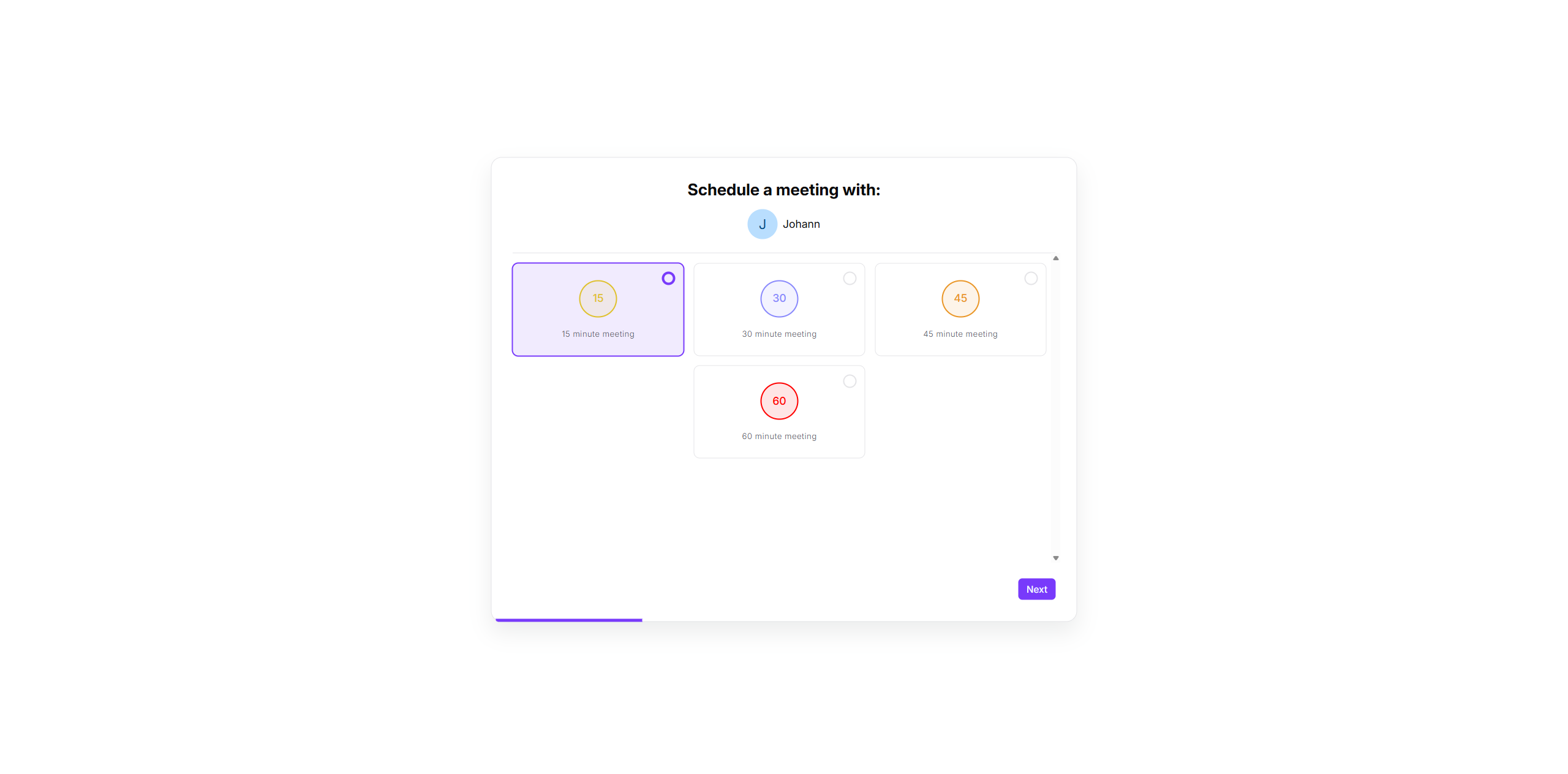
Lorsqu'un contact consulte votre page de réservation, il sélectionne un type de meeting, choisit une date et un créneau horaire disponibles dans votre Outlook Calendar, puis complète le formulaire avec ses coordonnées.
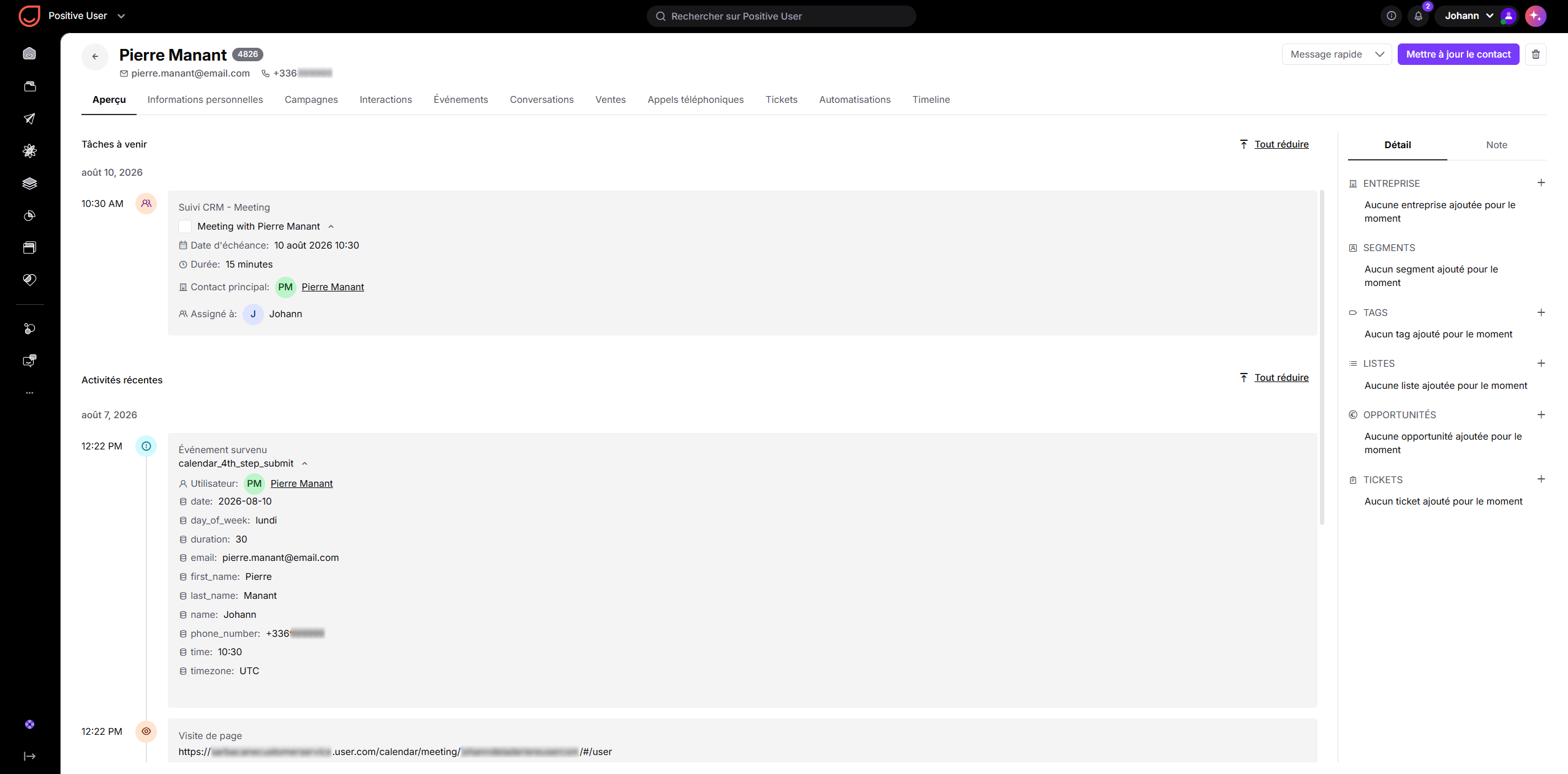
Lorsqu'un contact planifie un appel sur votre page de calendrier, Positive User suit automatiquement sa progression directement dans la timeline de sa fiche.
Le système enregistre trois occurrences d'événements au fur et à mesure que le contact avance dans le processus de réservation :
calendar_1st_step : déclenché lorsqu'un contact consulte votre page de réservation de calendrier.
calendar_2nd_step : déclenché lorsqu'un contact choisit un type de meeting et sélectionne un créneau horaire.
calendar_3rd_step : déclenché lorsqu'un contact remplit ses coordonnées et soumet le formulaire.
Vous pouvez utiliser ces événements étape par étape dans vos automatisations pour ré-engager les contacts qui ont commencé à réserver un appel mais ont abandonné avant de finaliser le processus.
Une fois l'appel planifié, une tâche de type “Meeting” est automatiquement ajoutée à la timeline du profil du contact et enregistrée dans “Ventes” → “Meetings”.
Planification automatisée de démos : partagez votre lien de calendrier dans vos campagnes marketing ou vos chats en direct afin que vos prospects puissent réserver un meeting instantanément, sans échange d'emails.
Appels d'onboarding client : intégrez des liens de réservation dédiés dans vos messages de bienvenue post-achat, afin que vos nouveaux clients puissent planifier une consultation de configuration avec les utilisateurs qui leur sont assignés.
Routage du support et des consultations : permettez à vos contacts de planifier des revues techniques directement depuis les réponses aux tickets de support, en évitant les échanges répétés pour vos spécialistes du support.
