Les tâches vous aident à suivre efficacement toutes les interactions avec vos contacts et entreprises. Elles facilitent la planification des relances, le suivi des responsabilités et la coordination de toute votre équipe sur les ventes, la relation client.
En tenant vos tâches à jour, vous gardez une vision complète des actions passées et à venir. Cela permet d’éviter les oublis, de renforcer la collaboration et d’avoir une vue globale du parcours client.
Une tâche est une action planifiée ou complétée par un utilisateur, et liée à un contact, une entreprise ou une opportunité. Elle constitue un élément central du module “Ventes” dans Positive User.
Les tâches couvrent toutes les actions que votre équipe doit réaliser avec un prospect ou un client : appels, meetings, rappels ou tâches internes. Chaque tâche possède un type, une date d’échéance et un responsable, ce qui facilite la gestion de la charge de travail et la responsabilisation de chacun.
Exemples de tâches dans le CRM :
Un appel de vente planifié
Un suivi post-onboarding
Un rappel pour envoyer une proposition commerciale
Un point de suivi après une démonstration
Une tâche générale liée à un contact ou une entreprise
Pour un guide pas à pas sur la création de tâches, consultez l’article correspondant dans la base de connaissance.
Les tâches sont classées par type pour vous aider à organiser le travail et à distinguer clairement les différents types d’actions et d’interactions. Les types de tâches assurent la cohérence dans le suivi du travail de votre équipe sur les contacts, entreprises et opportunités.
Les types de tâches par défaut sont :
Appel
Meeting
Tâche
Déjeuner
Date limite
…
Comme pour les attributs personnalisés, vous pouvez créer vos propres types de tâches et supprimer ceux qui existent déjà. Pour gérer les types de tâches : “Paramètres” → “Paramètres de l’espace de travail” → “CRM” → “Types de tâches”.
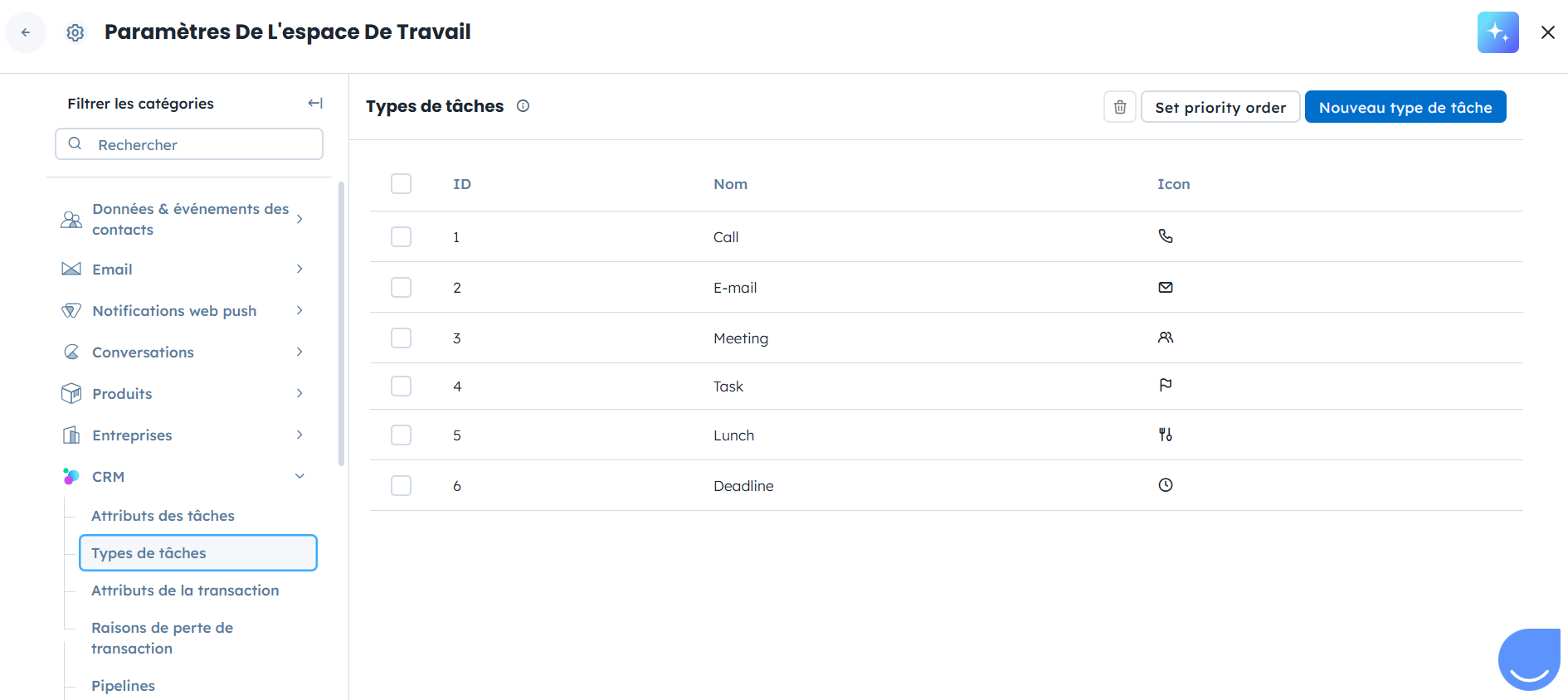
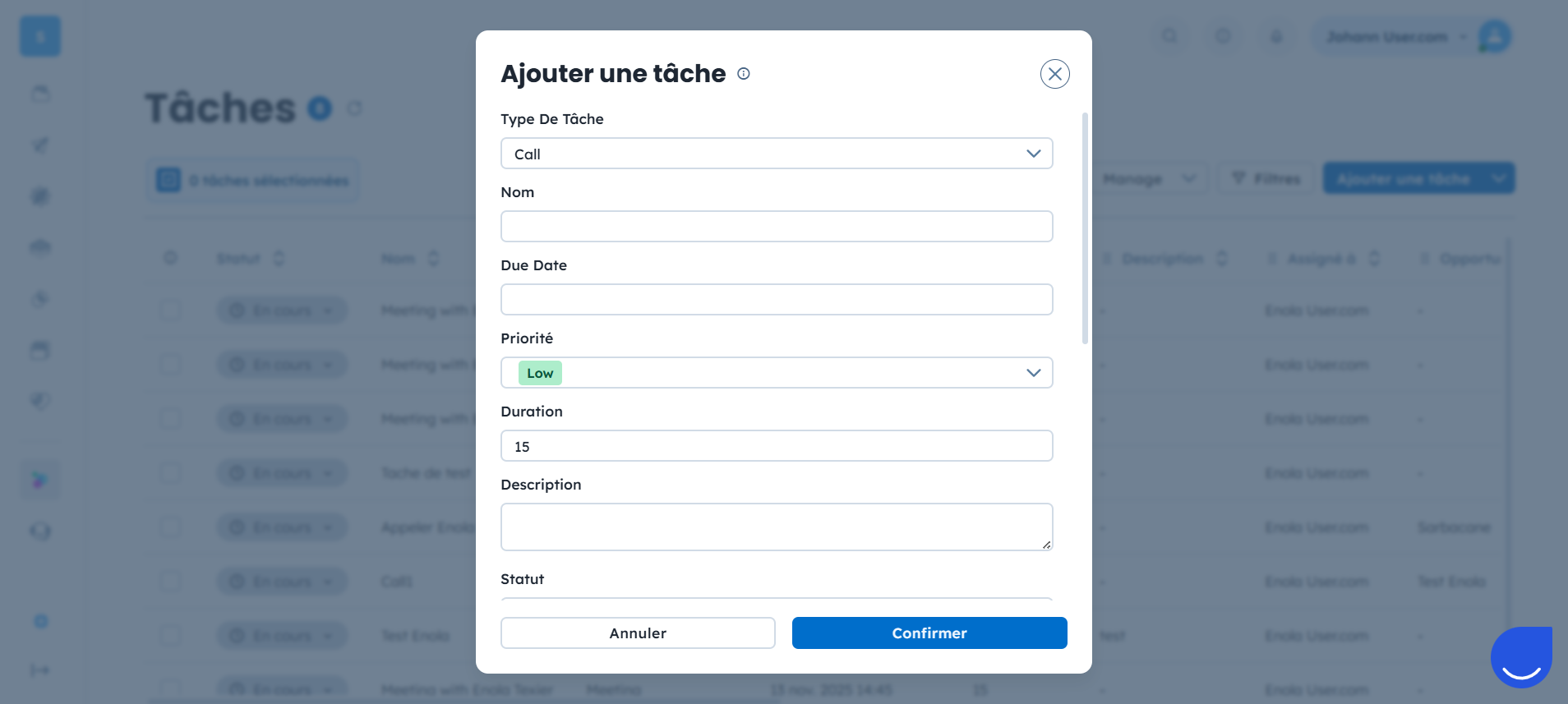
Vous pouvez également définir l’ordre d’affichage des types de tâches. Lors de la création ou de la modification d’une tâche, vous sélectionnez son type dans un menu déroulant.
Les types de tâches sont particulièrement utiles lorsque vous :
Filtrez les tâches dans les vues Ventes
Créez des déclencheurs d’automatisation (par exemple, “Type de tâche” = “Appel” ET “Statut” = Terminé)
Générez des rapports et analysez l’activité de l’équipe

Vous pouvez créer une tâche de plusieurs façons, selon votre méthode de travail :
Manuellement : depuis Ventes → Tâches ou depuis les fiches des objets liés (contact, entreprise, opportunité).
Automatiquement : via le module d’automatisation “Créer une tâche”.
Lors d’un import : importez des tâches depuis un fichier CSV.
REST API : utilisez le endpoint “Créer une activité”.
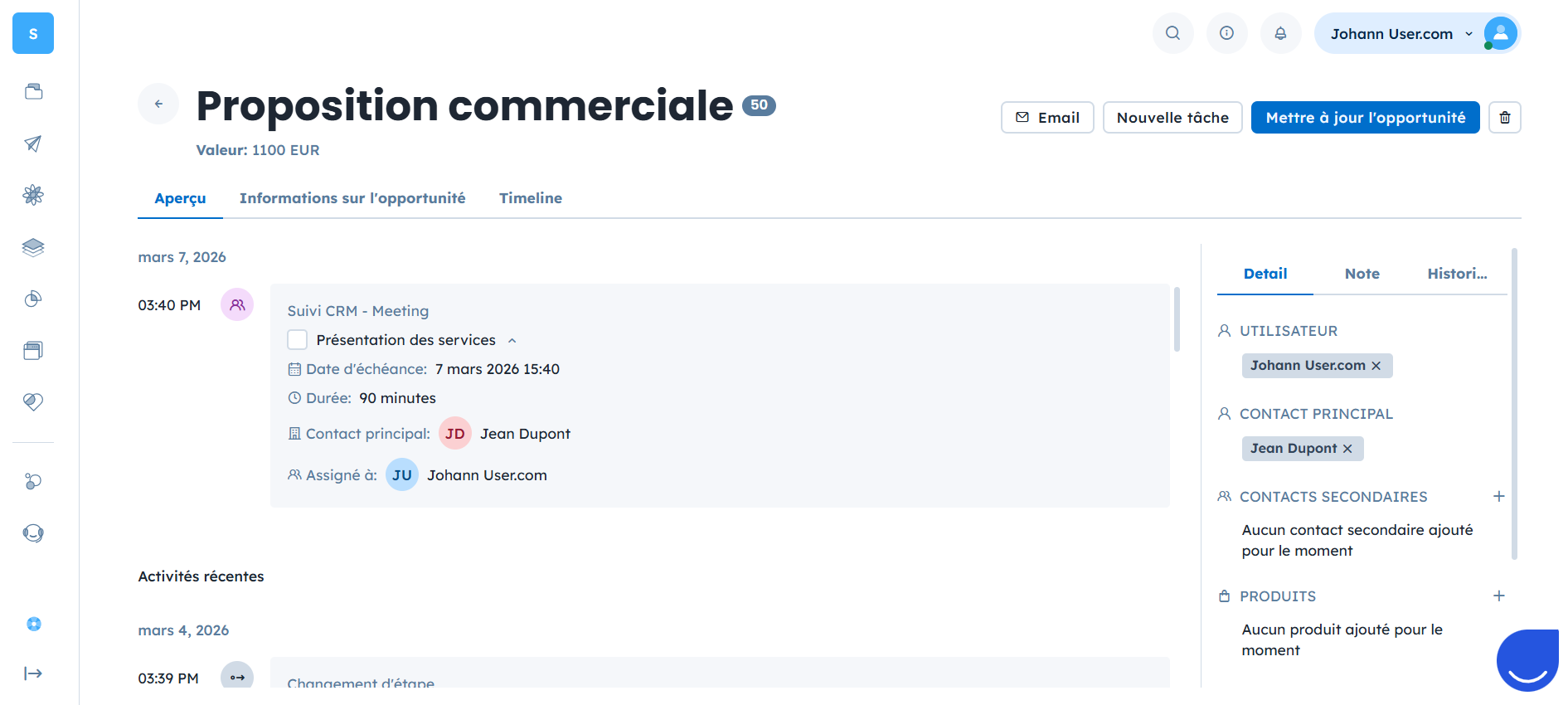
Les tâches sont disponibles depuis plusieurs sections de l’espace de travail, afin de toujours rester associées au bon contexte. Elles apparaissent à la fois dans des vues dédiées et dans les fiches des contacts, entreprises et opportunités
Pour consulter les instructions détaillées pour chaque méthode, lisez l’article suivant.
Les tâches sont étroitement liées aux autres objets dans Positive User, ce qui permet d’enregistrer chaque action dans le bon contexte.
Chaque tâche peut être associée à :
Contact : la tâche apparaît à la fois dans la fiche du contact principal et dans celle des contacts secondaires mentionnés dans l’activité
Entreprise : dans les cas B2B, les tâches peuvent également être liées au “contact principal” et aux “contacts secondaires” de l’entreprise pour assurer la cohérence des données.
Opportunité : la plupart des tâches sont liées à une opportunité spécifique dans un tunnel de vente.
Cette structure permet de voir toutes les actions programmées, les échanges passés et les prochaines étapes depuis chaque objet lié. Par exemple, un appel enregistré sur une opportunité apparaît également dans la timeline du contact et de l’entreprise.
Ventes B2B : cycles longs
Une entreprise vendant un logiciel utilise les tâches pour suivre chaque point de contact pendant un cycle de vente de deux mois. Après qu’un lead soumet un formulaire de demande de démonstration, la première tâche est créée automatiquement par une automatisation. Une fois le lead qualifié après l’appel de démonstration, une nouvelle tâche est générée. Chaque interaction est enregistrée comme une activité distincte, liée aux fiches du lead, de l’entreprise et de l’opportunité.
Ce processus responsabilise les commerciaux, crée une timeline complète des interactions et permet aux managers de suivre et prévoir les objectifs plus facilement.
Onboarding de nouveaux clients
Une entreprise SaaS B2B utilise les tâches pour gérer le processus d’onboarding des nouveaux clients après qu’une opportunité soit marquée comme “Gagnée”. Un changement d’état de l’opportunité déclenche une automatisation qui crée une série de tâches liées au nouveau client. Ces tâches sont attribuées au responsable compte de l’équipe support. Toutes les activités sont liées aux fiches du contact, de l’entreprise et de l’opportunité, permettant à tous les intervenants de suivre l’avancement d’un coup d’œil.
Cela améliore les taux d’activation, assure un onboarding fluide et aligne les équipes ventes et support.
Suivi post-achat et upsell
Utilisez les tâches pour planifier des appels de suivi auprès des clients ayant passé des commandes de importantes. Lorsqu’un client passe une commande de plus de 5000 €, une automatisation crée une tâche “Appel de suivi VIP” pour qu’un commercial identifie des opportunités supplémentaires. Une autre automatisation peut créer une tâche pour l’équipe support afin de vérifier le niveau de satisfaction du client.
Cela maintient l’engagement, réduit les frictions post-achat et favorise la fidélisation et les ventes additionnelles.
