Les tâches dans Positive User vous permettent de planifier, attribuer et suivre le travail dans les processus de ventes, de relation client et d’onboarding. Elles garantissent que les suivis, appels, meetings et actions internes restent visibles, organisés et jamais négligés.
Dans cet article, vous découvrirez toutes les possibilités pour créer des tâches dans Positive User, depuis la création manuelle jusqu’aux méthodes automatisées, en masse et via API, afin de choisir l’option la plus adaptée à votre méthode de travail.
Il est possible de créer une tâche manuellement de plusieurs manières, selon l’objet sur lequel vous travaillez. Quelle que soit la façon d’y accéder, toutes les options ouvrent le même formulaire Ajouter une tâche.
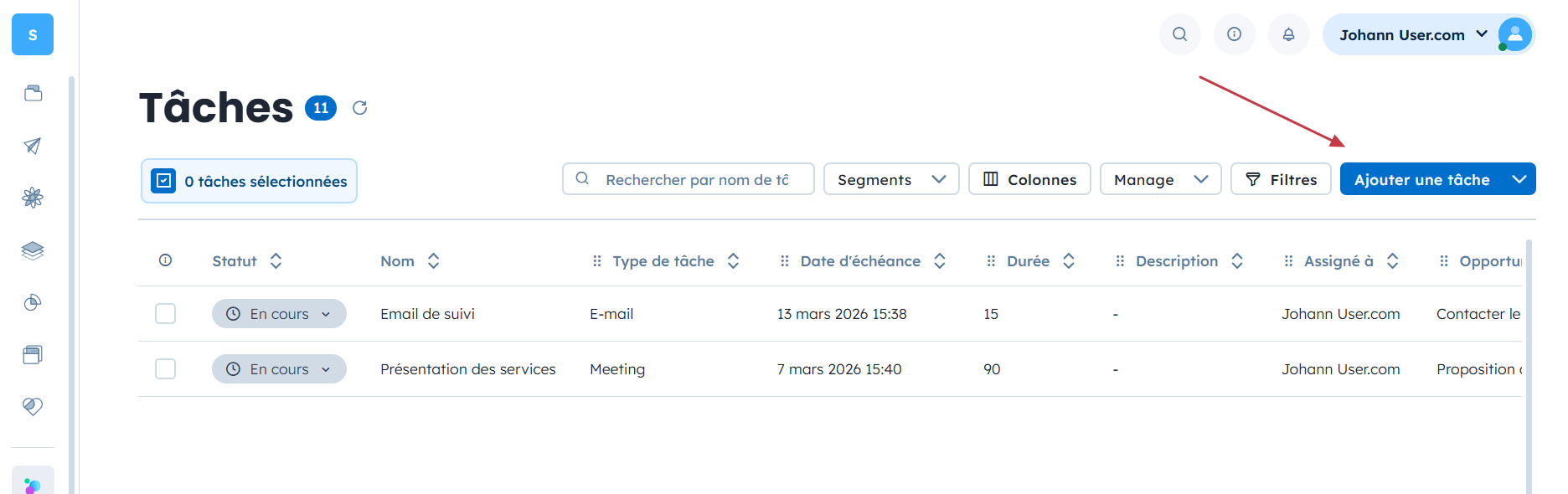
Allez dans “Ventes” → “Tâches”.
Cliquez sur “Ajouter une tâche” en haut à droite.
Remplissez les informations de la tâche et enregistrez.
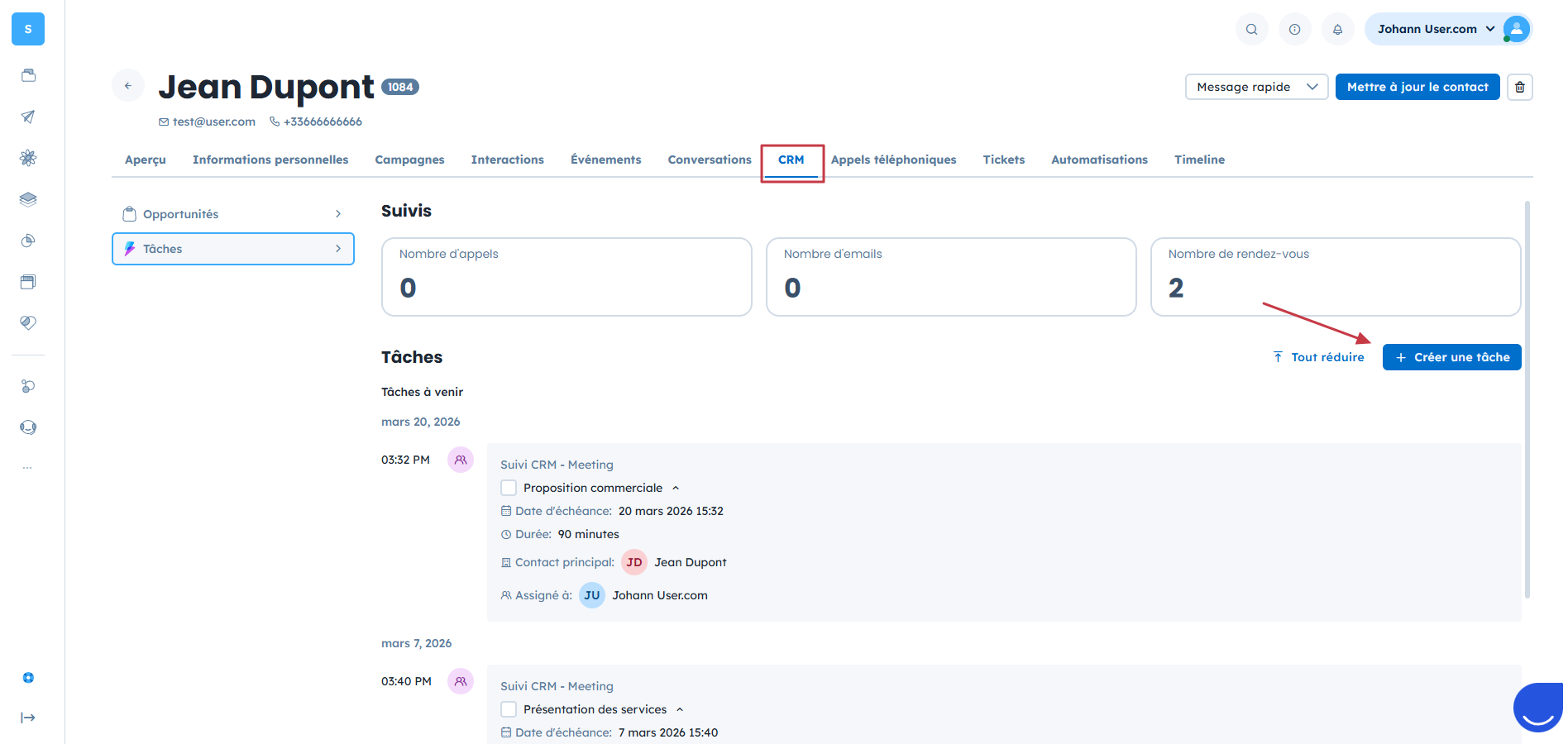
Allez dans “Données” → “Contacts”.
Ouvrez la fiche du contact.
Dans ”CRM” → “Tâches” → “Créer une tâche”, dans la zone principale de la fiche.
Remplissez les informations de la tâche et enregistrez.
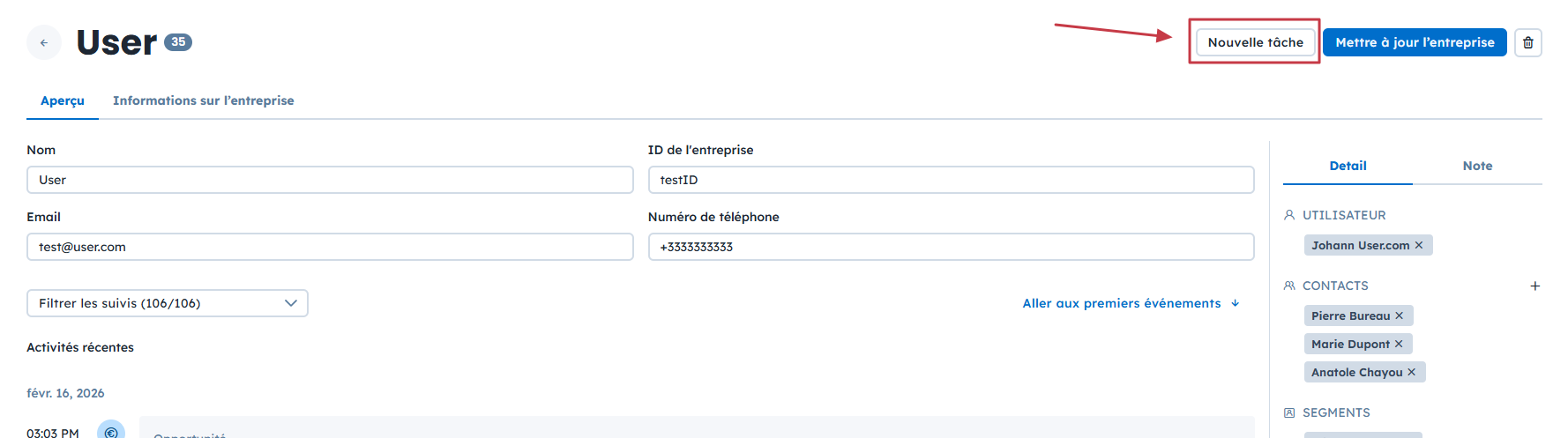
Allez dans “Données” → “Entreprises”.
Ouvrez la fiche de l’entreprise.
Cliquez sur “Nouvelle tâche” en haut à droite de la fiche.
Remplissez les informations et confirmez.
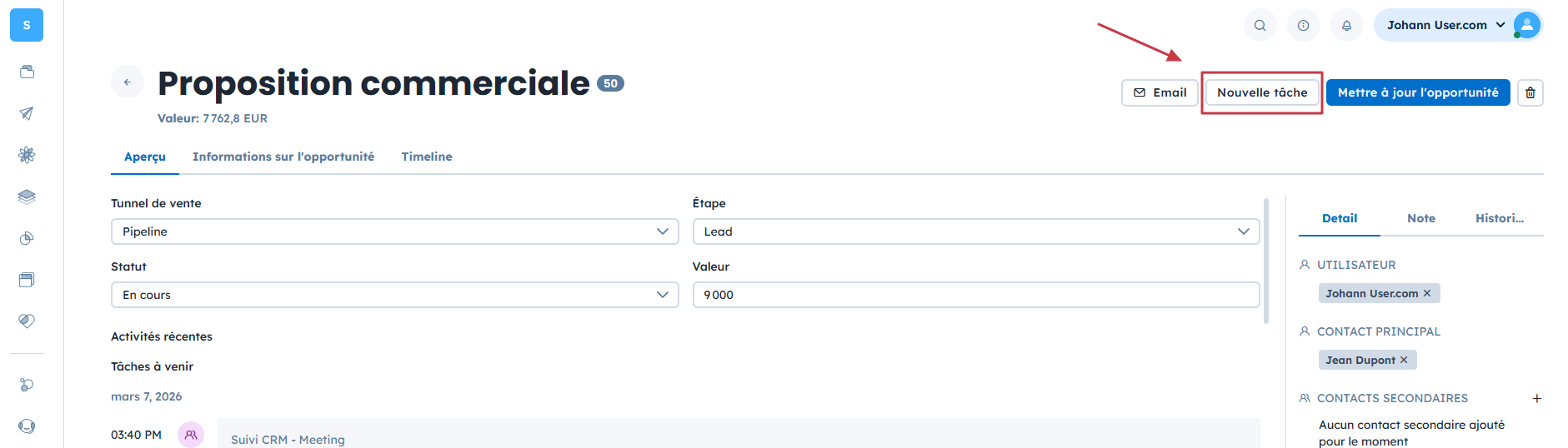
Allez dans “Ventes” → “Opportunités”.
Ouvrez la fiche de l’opportunité.
Cliquez sur “Nouvelle tâche” en haut à droite.
Remplissez les informations et enregistrez.
Toutes ces options ouvrent le même formulaire “Ajouter une tâche”, qui inclut les attributs de tâche standards et personnalisés. Remplissez les champs requis avec les données appropriées.
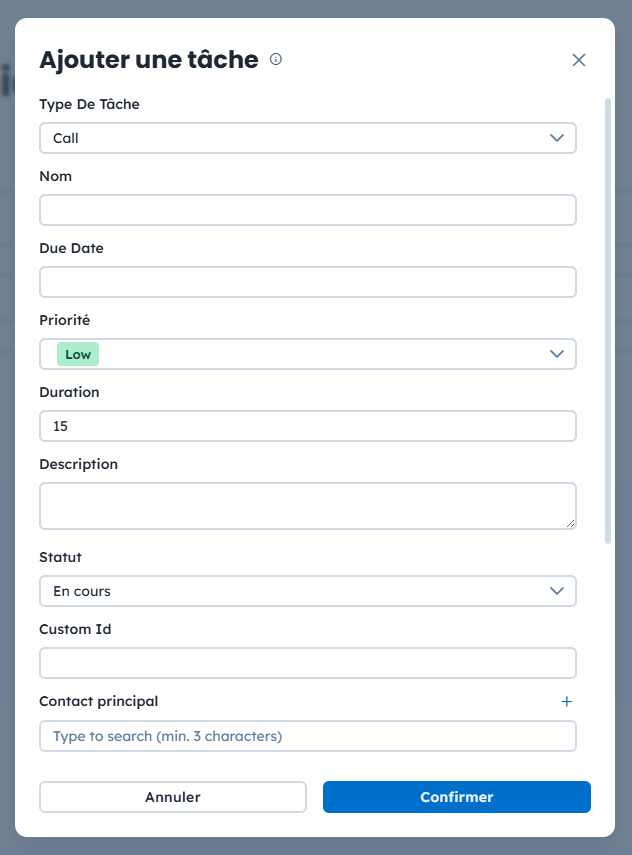
Exemple : Un commercial travaillant sur une opportunité planifie un appel de suivi directement depuis la fiche de l’opportunité. La tâche apparaît automatiquement dans les timelines de tous les objets liés.
Les tâches peuvent être générées automatiquement grâce aux automatisations. Cette méthode est utile lorsque des actions doivent être générées en réponse au comportement d’un contact ou à des événements de ventes.
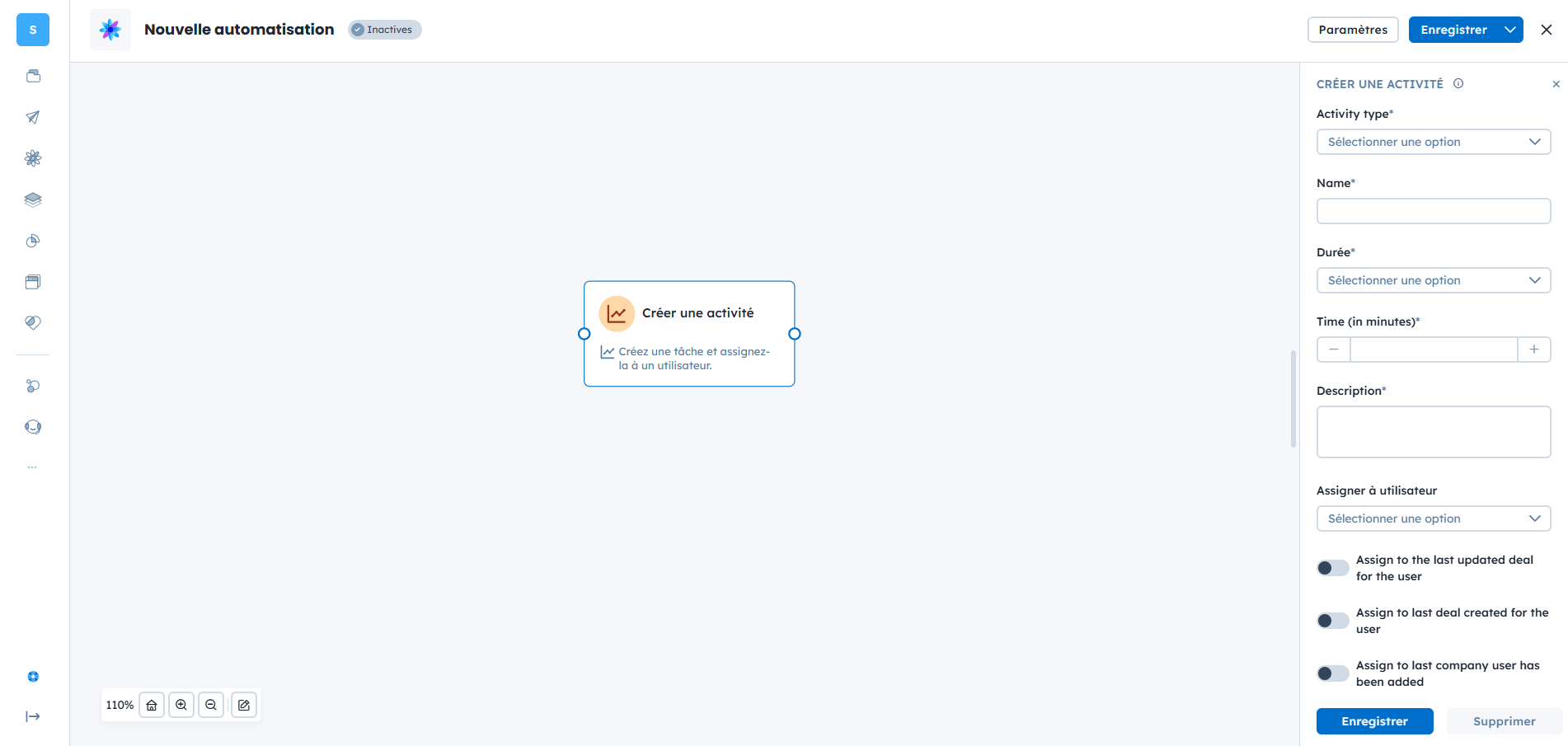
Vous pouvez ajouter une tâche avec le module d’action “Créer une activité”. Lors de la configuration du module, définissez les champs requis tels que le type de tâche, le nom, la date d’échéance et le propriétaire. Le contenu dynamique peut être utilisé pour générer des noms ou des descriptions.

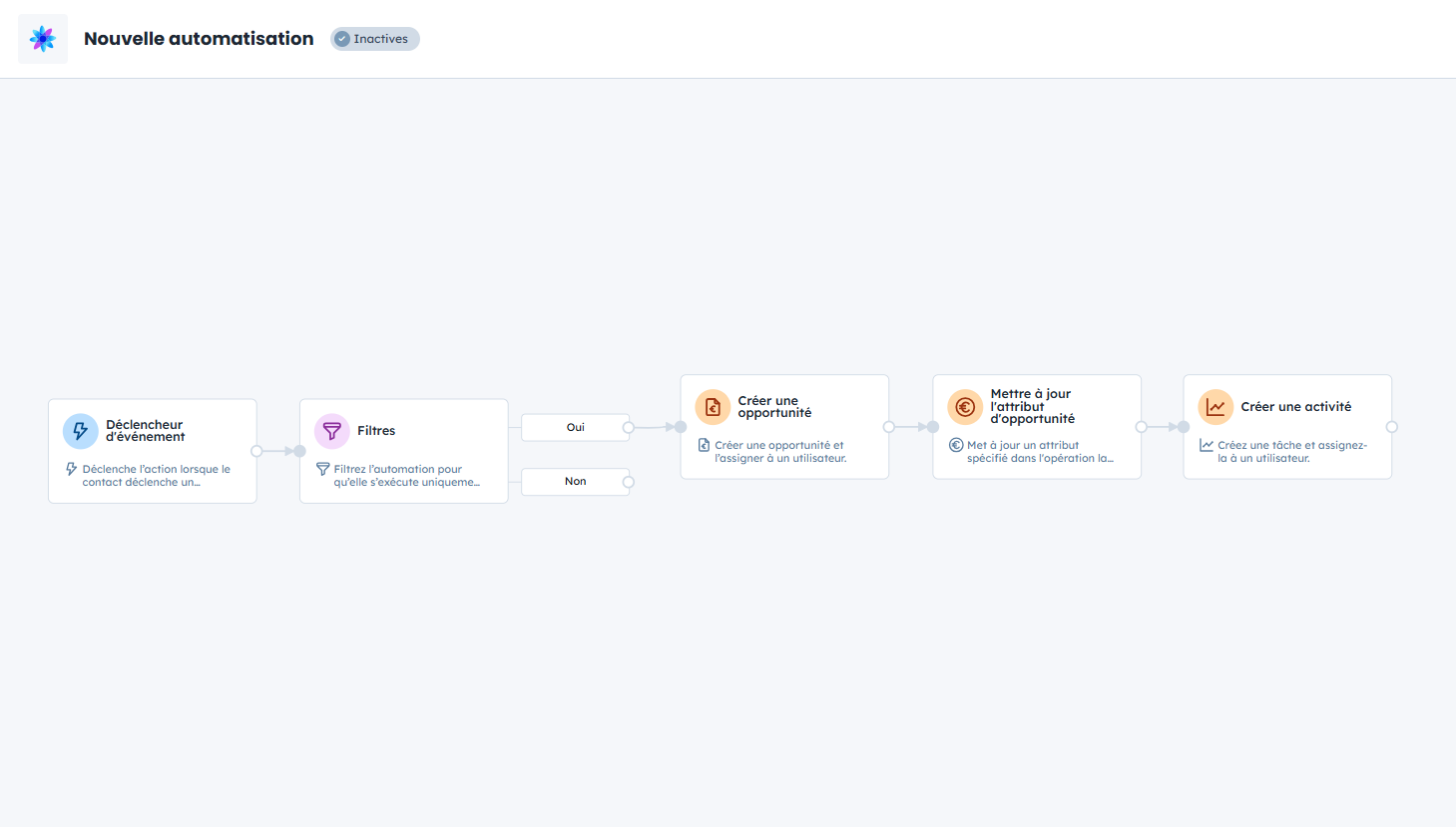
Exemple : Lorsqu’une personne soumet un formulaire “Demande de démo”, une automatisation crée une opportunité dans le tunnel de vente choisi, l’assigne à un commercial et génère automatiquement une tâche d’appel pour cette personne.
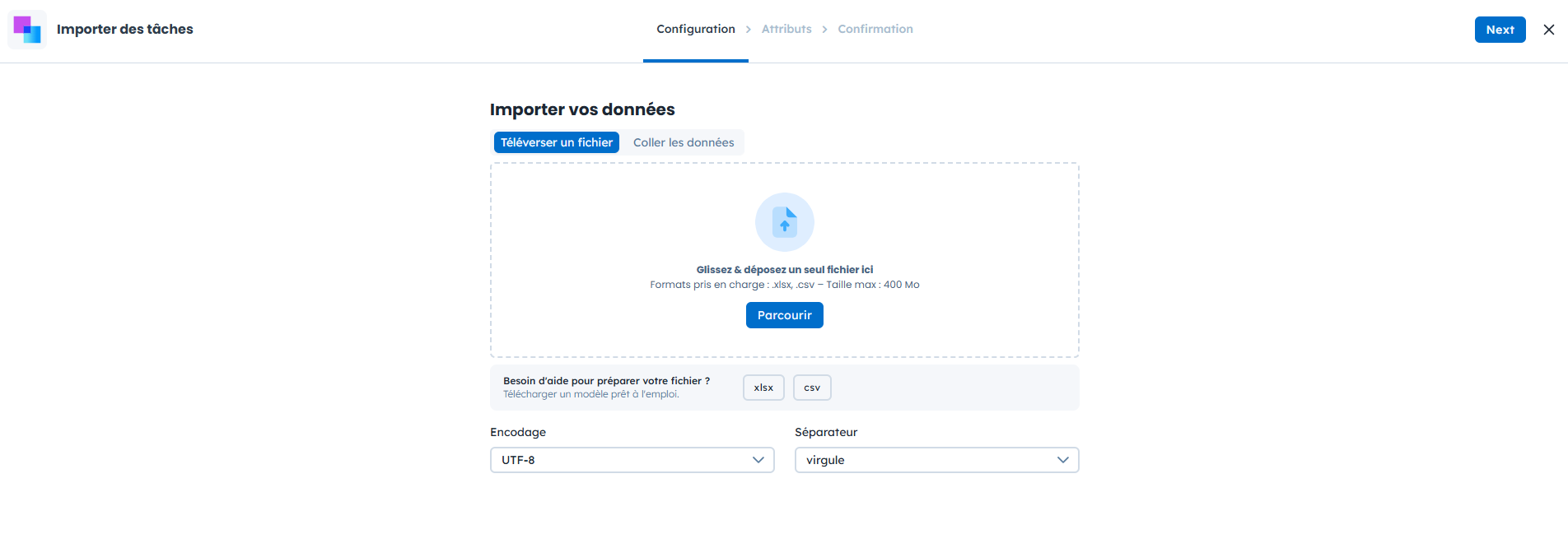
Pour créer plusieurs tâches simultanément, vous pouvez utiliser la fonction d’import. C’est pratique pour migrer des tâches depuis un autre système ou planifier votre travail à l’avance.
Pour importer des tâches en masse :
Allez dans “Données” → “Importateurs” → “Importer des tâches”.
Choisissez d’importer un fichier CSV ou de coller directement les données dans l’importateur.
Vérifiez que le séparateur et l’encodage correspondent à votre fichier.
Lancez l’import.
Pour des instructions détaillées et des conseils de préparation des fichiers, consultez l’article dédié à l’import.
Vous pouvez également créer des tâches par programmation via l’API REST de Positive User. Cette méthode est recommandée pour les intégrations avancées et les systèmes externes.
Pour créer une tâche par API, utilisez le endpoint Créer une tâche. D’autres endpoints permettent de gérer les tâches.
Pour découvrir d’autres endpoints utiles, consultez la documentation de l’API REST.
Exemple : Un système de ventes externe crée automatiquement des tâches de suivi dans Positive User dès qu’une opportunité atteint une étape spécifique.
Guide du module - Action : Créer une tâche
Guide du module - Déclencheur : Tâche
