Les attributs personnalisés vous permettent d’adapter votre modèle de données à votre organisation. Vous pouvez ainsi enrichir différents objets avec des informations spécifiques et exploiter ces données pour rendre vos actions marketing plus efficaces.
Ce guide vous explique pas à pas comment configurer des attributs personnalisés et exploiter pleinement leur potentiel.
Définir l’attribut.
Un attribut est un champ qui décrit un objet, comme un contact, une entreprise ou une opportunité. Pour en savoir plus sur les fondamentaux des attributs, leurs types et leurs cas d’utilisation, consultez l’article dédié.
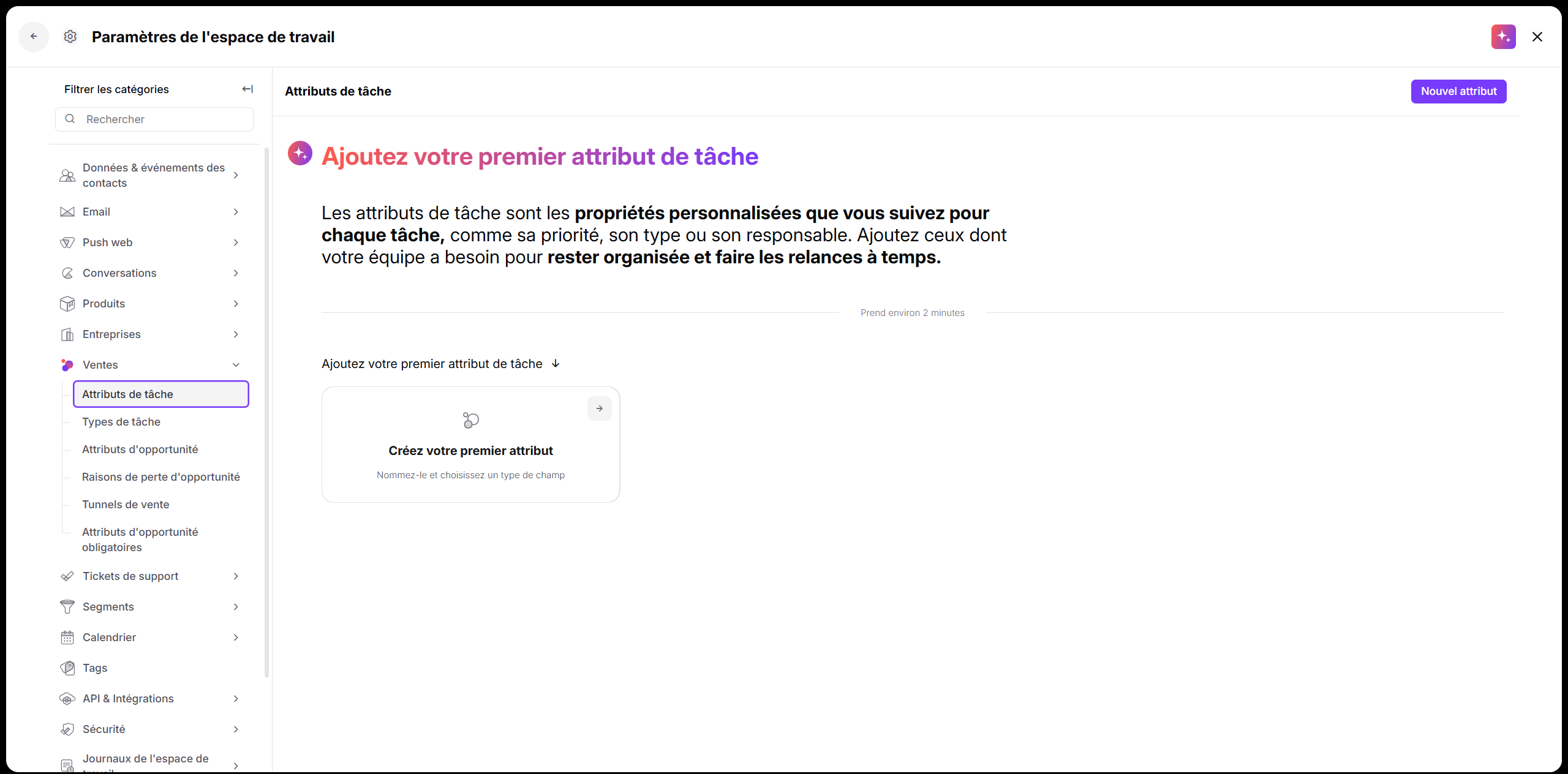
Pour créer un attribut, accédez à la section correspondante de l’application selon l’objet concerné.
Allez dans Paramètres de l'espace de travail, puis :
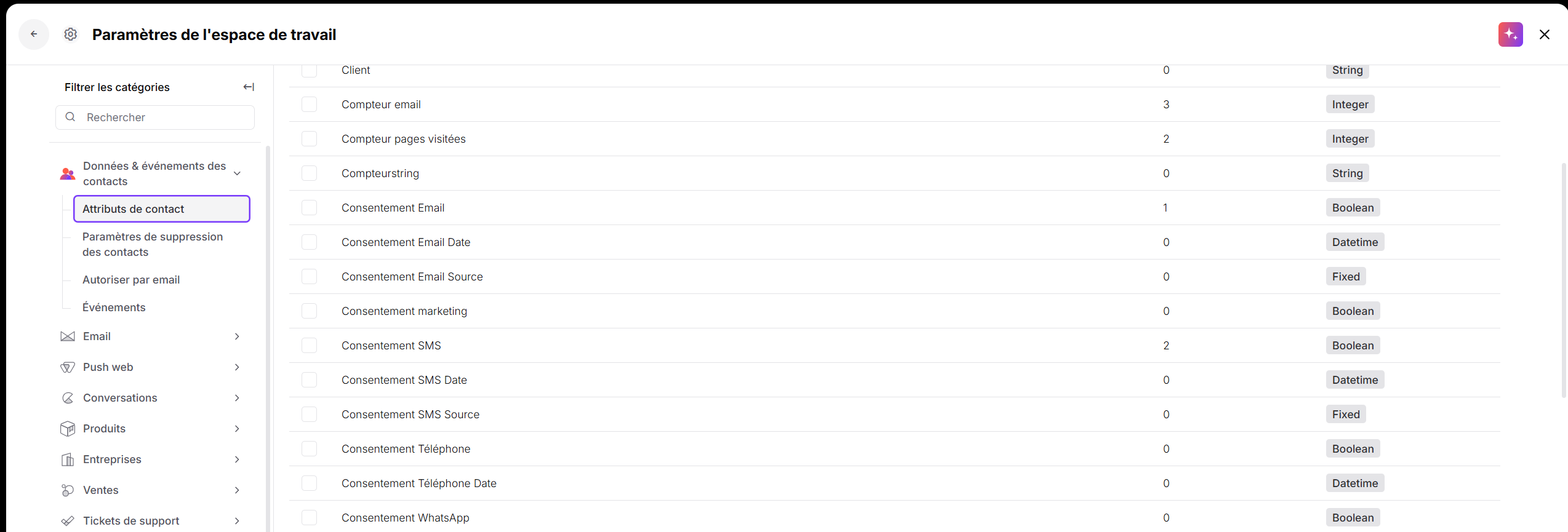
Attributs de contact : Données et événements des contacts > Attributs du contact
Attributs d’entreprise : Entreprises > Attributs de l’entreprise
Attributs du produit : Produits > Attributs du produit
Attributs d’opportunité : CRM > Attributs de la transaction
Attributs de tâche : CRM > Attributs des tâches
Attributs d’événement : Données et événements des contacts > Événements > Sélectionnez l’événement concerné > Modifier les attributs
Attributs de ticket de support : Tickets de support > Attributs des tickets
Une fois dans la section appropriée, la procédure est identique quel que soit l’objet.
Cliquez sur Nouvel attribut, puis renseignez le champ Nom (nous vous recommandons d’adopter une convention de nommage cohérente pour tous vos attributs afin de garantir la cohérence et de faciliter les intégrations).
Ajoutez ensuite une description. Vous pouvez y préciser l’origine des données, ainsi que l’objectif du champ. Cette information sera utile aux autres utilisateurs et contribuera à une utilisation optimale sur le long terme.
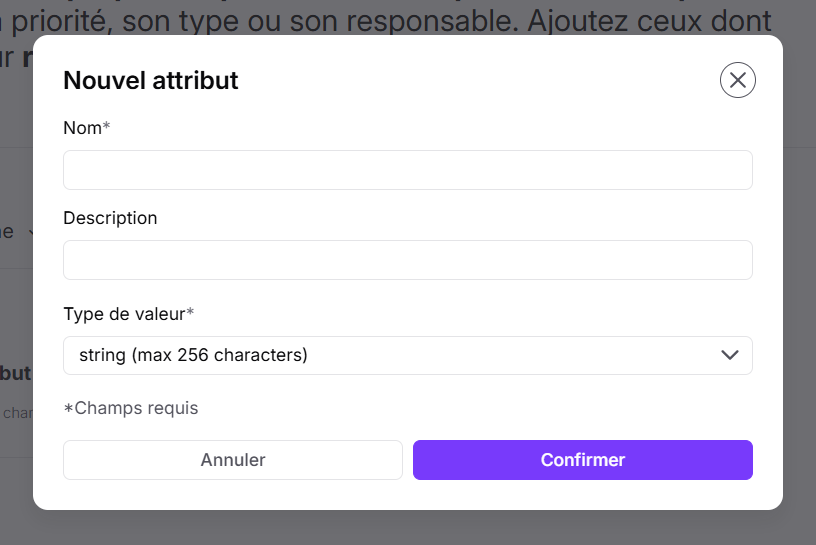
Choisissez le type d’attribut le plus adapté à la nature des données, parmi :
String | Suite de caractères limitée à 255 éléments. Parfait pour des informations textuelles (nom, email, texte). | Attribut “Type d’abonnement”, valeur “Standard” |
Boolean | Options binaires (True/False). | Attribut “Consentement marketing”, valeur “True” |
Integer | Données numériques incluant uniquement des nombres entiers. | Attribut “Nombre total de commandes”, valeur “9” |
Floating-point number | Données numériques pouvant inclure des décimales, adaptées pour prix ou mesures statistiques. | Attribut “Dépenses totales”, valeur “1000,59” |
Date | Champ pour stocker une date spécifique. | Attribut "Anniversaire", valeur "1996-01-20" |
Datetime | Champ pour stocker date et heure précises (inscription, dernière activité). Format ISO 8601 requis. | Attribut "dernière visite", valeur "2016-08-03 12:00:00+00:00" |
Fixed choice | Ensemble d’options possibles limitant les valeurs d’un champ. Peut inclure “Autoriser plusieurs choix”. | Attribut “Langue préférée”, valeurs “Anglais”, “Français”, “Espagnol” |
JSON file format | Pour des valeurs longues qui ne peuvent pas être placées dans d’autres formats. | Attribut "Informations supplémentaires sur la commande", valeur (objet JSON valide): "key": "value" |
Number | Utilisé surtout pour les attributs d’événement, couvre entiers (integer) et nombres à virgule flottante (floating-point number). | Attribut "Points collectés", valeur "15" |

Cliquez sur Confirmer pour finaliser la création. Votre attribut est maintenant prêt à être utilisé.
Comment gérer l’accès aux attributs [LINK]
Guide des attributs JSON [LINK]
