Maintenir vos attributs à jour est essentiel pour garantir une segmentation, une personnalisation et des automatisations efficaces. Dans cet article, découvrez toutes les méthodes proposées pour mettre à jour les valeurs des attributs des différents objets : contacts, entreprises, opportunités, tickets, et bien plus encore.
Pour en savoir plus sur les attributs, consultez les articles suivants :

La mise à jour manuelle permet d’effectuer de légères modifications sur un objet spécifique (contact, entreprise, opportunité, etc.). Cette méthode est adaptée si vous devez corriger ou modifier les données d’un ou de quelques profils, mais elle n’est pas adaptée aux modifications sur un grand nombre de profils.
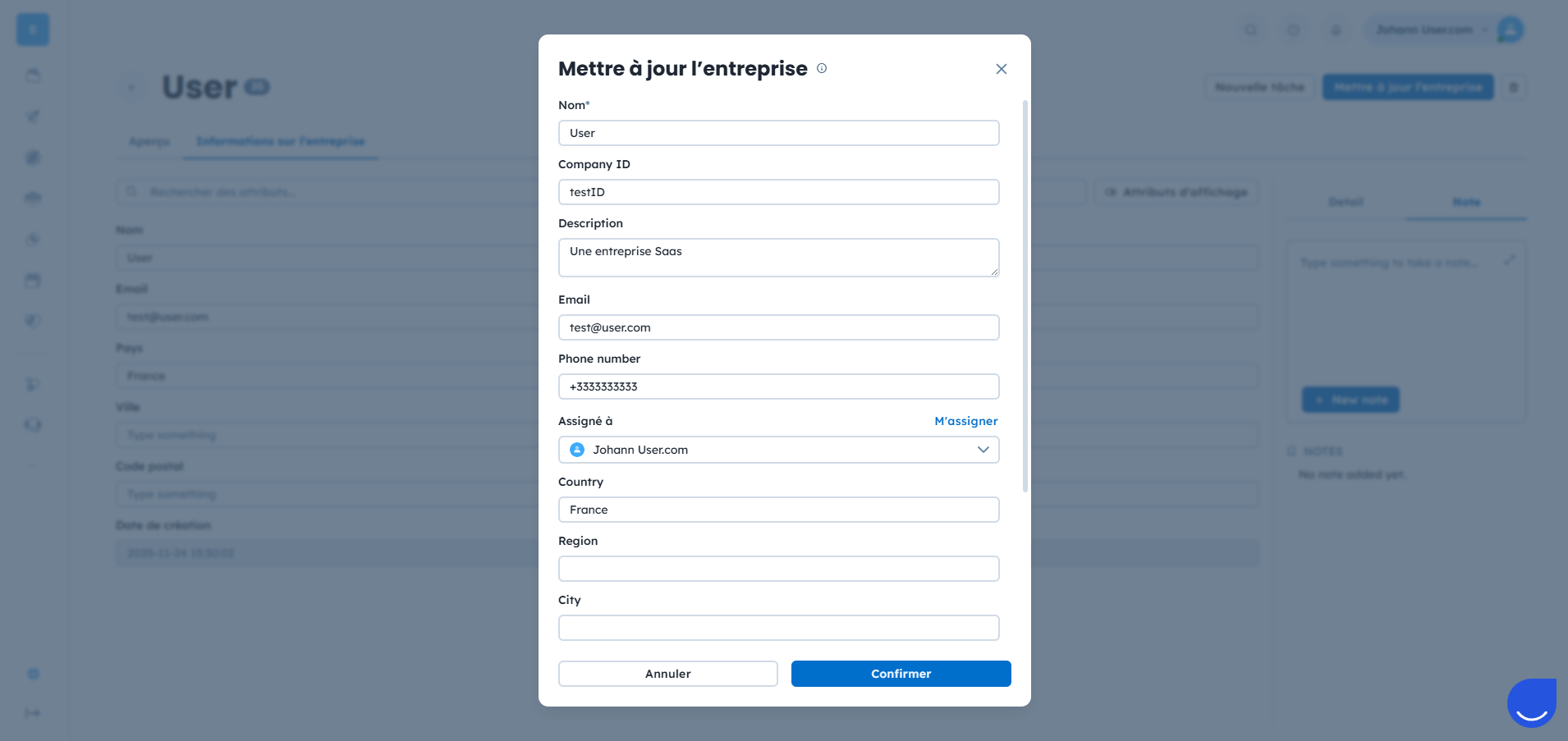
Si vous travaillez directement depuis un profil, vous pouvez modifier certains paramètres en quelques clics :
Ouvrez le profil de l’objet sélectionné (contact/entreprise/produit/opportunité/tâche/ticket).
Dans la partie centrale du profil, accédez aux informations principales du profil, ou cliquez sur l’option “Mettre à jour” en haut à droite.
Ces deux sections affichent la liste des attributs que vous pouvez modifier manuellement.
Appliquez les modifications et enregistrez.
Vous pouvez également mettre à jour des attributs directement depuis les sections Données telles que “Contacts”, “Entreprises”, “Opportunités”, etc. Cette méthode est utile pour appliquer une modification à un groupe d’objets sélectionnés à l’aide de filtres
Les étapes sont similaires quel que soit le type d’objet :
Attribut de contact : “Données” → “Contacts” → Appliquez des filtres ou sélectionnez des utilisateurs manuellement → “Gérer” → “Mettre à jour les contacts”
Attribut d’entreprise : “Données” → “Entreprises” → Appliquez des filtres ou sélectionnez des entreprises manuellement → “Gérer” → “Mettre à jour les entreprises”
Attribut de produit : “Données” → “Produits” → Appliquez des filtres ou sélectionnez des produits manuellement → “Gérer” → “Mettre à jour les entreprises”
Attribut d’opportunité : “Ventes” → “Opportunités” (vue par liste) → Appliquez des filtres ou sélectionnez des opportunités manuellement → “Gérer” → “Mettre à jour des opportunités”
Attribut de tâche : “Ventes” → “Tâches” (vue par liste) → Appliquez des filtres ou sélectionnez des tâches manuellement → “Gérer” → “Mettre à jour des opportunités”
Attribut de ticket: “Relation client” → “Tickets de support” → Appliquez des filtres ou sélectionnez des tickets manuellement → “Gérer” → “Mettre à jour les tickets”
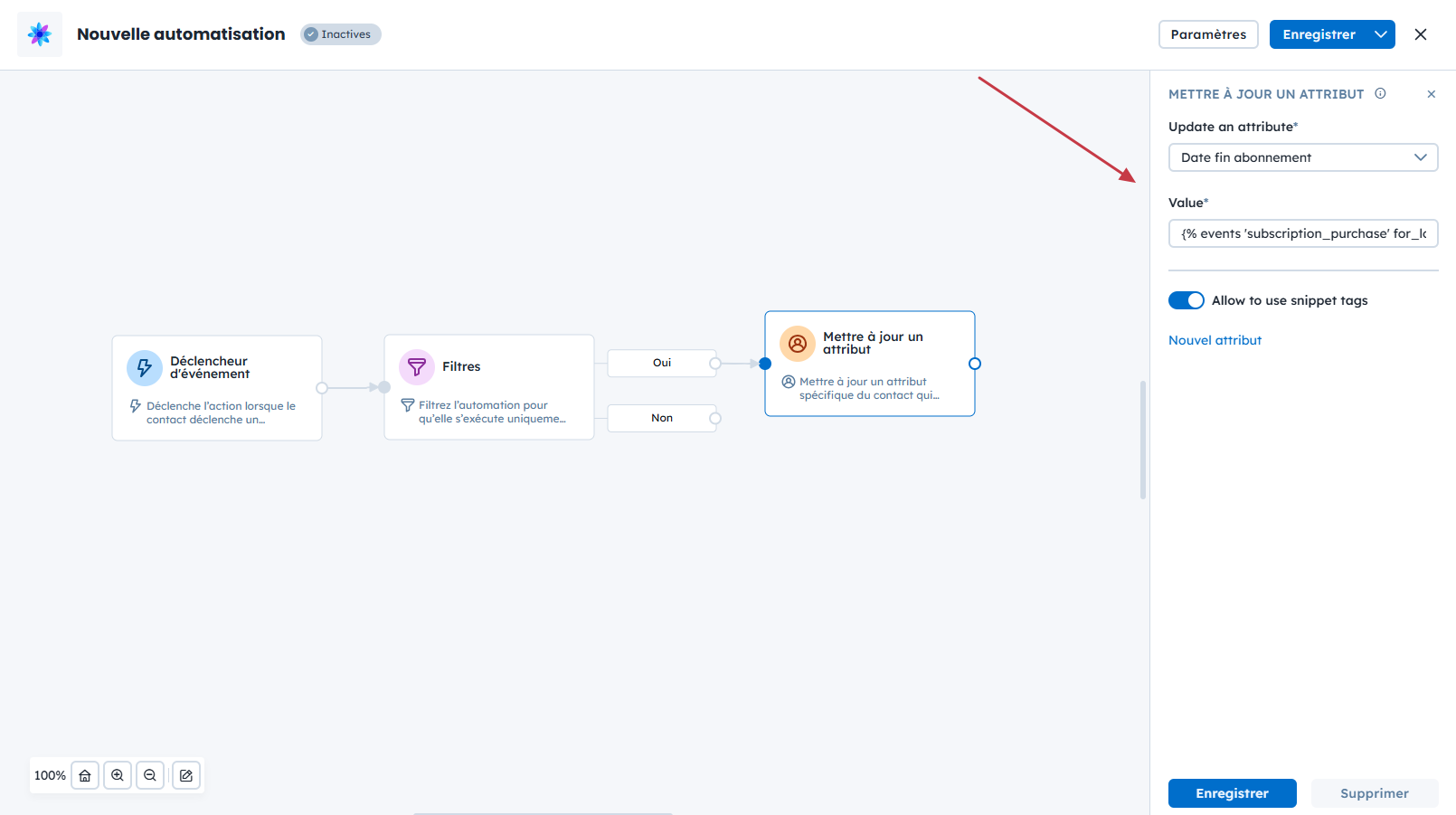
Les automatisations vous permettent de mettre à jour des attributs automatiquement en fonction de conditions et d’événements. Cette méthode est idéale pour synchroniser vos données ou les actualiser dynamiquement tout au long du parcours client.
Plusieurs modules sont disponibles pour mettre à jour différents attributs selon les conditions et actions définies dans votre workflow :
Mettre à jour un attribut (uniquement pour les attributs de contact) [LINK]
Mettre à jour l’attribut numérique de contact (uniquement pour les attributs numériques de contact) [LINK]
Mettre à jour l’attribut d’entreprise [LINK]
Mettre à jour l’attribut d’opportunité [LINK]
Mettre à jour l’attribut de ticket [LINK]
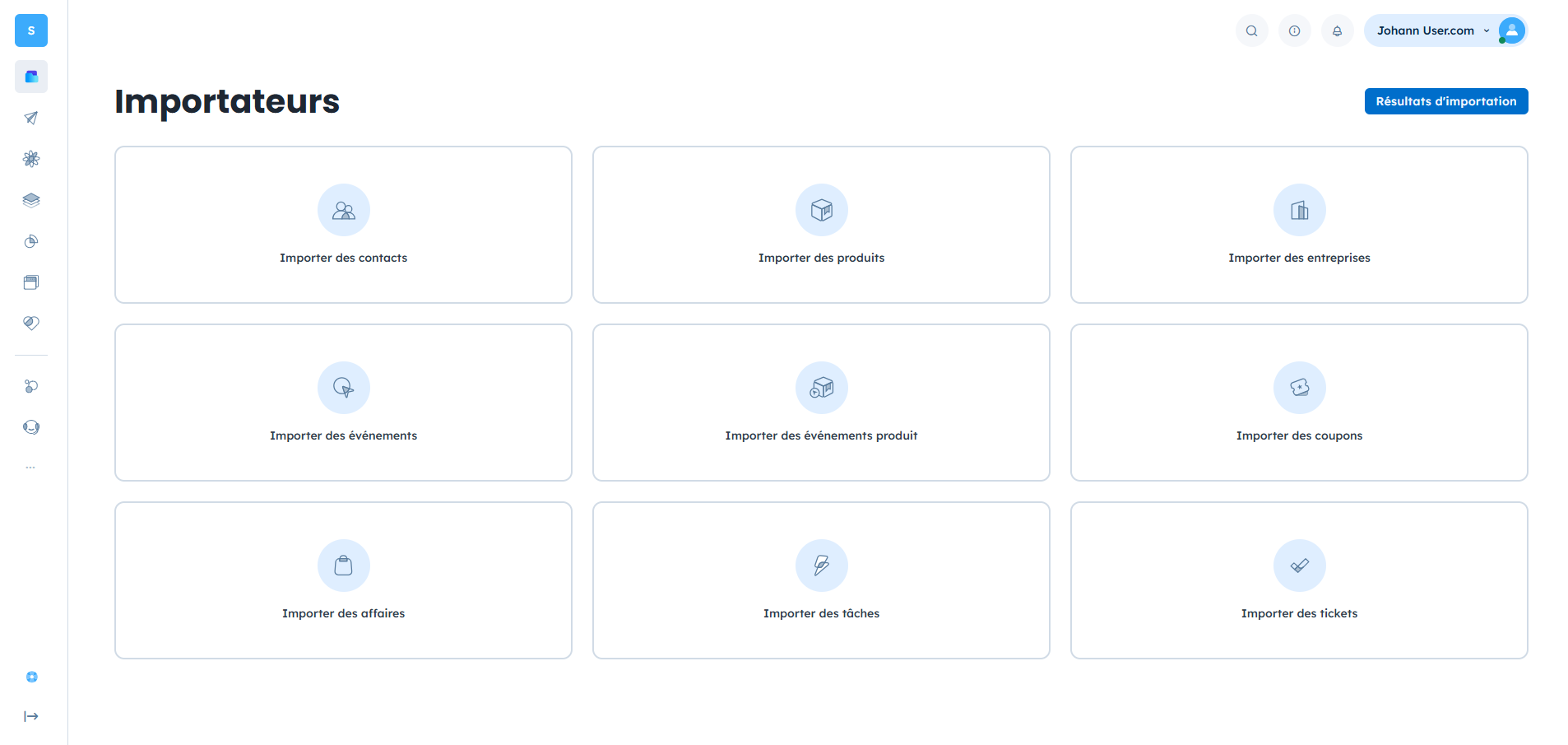
L’import CSV permet non seulement d’ajouter de nouvelles données à l’application, mais aussi de mettre à jour des paramètres existants. Lorsque vous importez les mêmes objets avec de nouvelles valeurs d’attributs, le système remplace les anciennes valeurs par celles du fichier importé.
Accédez à “Données” → section “Importateurs”.
Choisissez le type de données à importer.
Téléversez le fichier ou collez les données, puis associez les colonnes aux attributs à mettre à jour.
Finalisez l’import.
Consultez les articles dédiés à chaque type d’import pour plus de détails. [LINK]
Grâce aux méthodes JavaScript, vous pouvez :
Mettre à jour des attributs de contacts
Mettre à jour des attributs d’entreprise
Envoyer des événements avec des attributs personnalisés
Envoyer des événements produit (qui mettent à jour les attributs produit)
Consultez la documentation dédiée pour en savoir plus sur ces possibilités.
Vous pouvez utiliser l’API REST pour mettre à jour des attributs par programmation. Cette option est adaptée si vous synchronisez des données avec des systèmes externes ou si vous avez besoin de mises à jour en temps réel.
La documentation API complète, incluant les endpoints, exemples de requêtes et paramètres, est disponible ici.
Vous pouvez utiliser des plateformes d’intégration telles que Make.com ou Zapier pour envoyer des données mises à jour depuis des outils externes vers votre espace de travail. Cette solution permet de synchroniser des CRM, formulaires, plateformes de paiement ou autres outils marketing avec votre espace de travail.
Modules disponibles :
Garder vos attributs à jour est crucial pour utiliser efficacement les différentes fonctionnalités de Positive User. Vous pourrez notamment :
Automatisations : déclencher des workflows lorsque certaines conditions d’attributs sont remplies (par exemple, lorsqu’un abonnement change ou qu’une opportunité est mise à jour).
Segments: créer des segments dynamiques basés sur des valeurs d’attributs à jour, afin de cibler la bonne audience dans vos campagnes.
Campagnes : personnaliser vos campagnes email, SMS ou autres canaux de communication grâce aux valeurs d’attributs (nom, entreprise, détails d’abonnement, etc.).
Filtrage des données : filtrer et analyser vos données à partir des valeurs d’attributs à jour pour prendre de meilleures décisions commerciales.
