L'analyse des résultats de vos campagnes aide votre équipe à comprendre comment vos contacts interagissent avec vos messages WhatsApp. En suivant les taux de livraison et d'ouverture, vous confirmez que vos messages atteignent bien vos contacts, identifiez les contenus qui suscitent l'intérêt et détectez les erreurs techniques en amont. Dans Positive User, les statistiques des Campagnes WhatsApp offrent des synthèses globales à l'échelle de votre espace de travail, ainsi que des journaux détaillés pour chaque envoi et chaque contact. Cette visibilité permet à votre équipe de résoudre les échecs d'envoi, d'affiner le contenu des messages et de planifier vos futures campagnes à partir de données de performance réelles.
Les statistiques des Campagnes WhatsApp sont des relevés de performance qui suivent le statut de livraison et de lecture des messages WhatsApp envoyés depuis Positive User.
Contrairement aux SMS classiques qui s'appuient sur des liens trackés pour mesurer l'engagement des contacts, la communication WhatsApp enregistre directement les accusés de livraison et de lecture. Votre équipe dispose ainsi d'une visibilité complète sur le résultat de chaque message : quels contacts l'ont reçu, qui l'a ouvert et quels envois ont rencontré des erreurs.
Le suivi de vos statistiques WhatsApp aide votre équipe à comprendre l'engagement de votre audience et à maintenir un canal de communication fiable :
Vérifier la livraison des messages : confirmez que vos campagnes atteignent bien vos contacts et identifiez les échecs de livraison avant qu'ils ne perturbent des campagnes de plus grande envergure.
Mesurer l'intérêt de votre audience : analysez combien de contacts ouvrent vos messages pour identifier les sujets et templates qui captent l'attention.
Résoudre les erreurs d'intégration : repérez les identifiants expirés ou les numéros de téléphone invalides dans vos journaux pour résoudre rapidement les problèmes.
Relancer au bon moment : identifiez le moment où vos contacts ouvrent vos messages, afin que les commerciaux puissent les contacter tant que l'intérêt est vif.
Maintenir la qualité de votre liste : suivez automatiquement les désinscriptions pour respecter les préférences de vos contacts et garder votre base conforme.
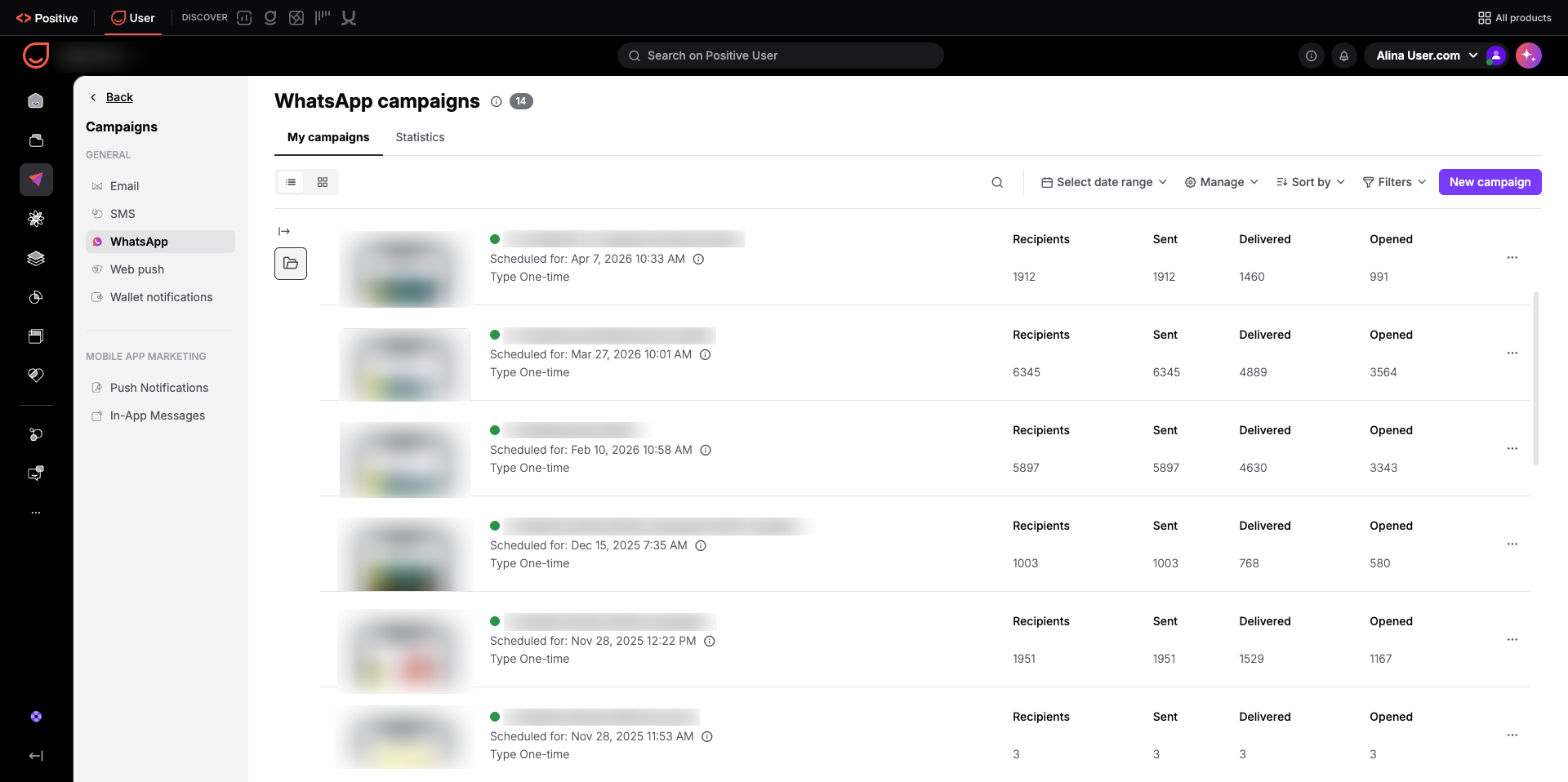
Pour consulter rapidement les résultats de vos envois, rendez-vous dans « Campagnes » → « WhatsApp ».
Dans l'onglet « Mes campagnes », chaque message automatisé ou ponctuel affiche quatre chiffres principaux :
Destinataires : le nombre total de contacts ciblés par la campagne. Cela confirme la taille d'audience prévue et permet à votre équipe de vérifier les règles de segmentation avant l'envoi.
Envoyés : le nombre de messages expédiés depuis Positive User. Cela confirme que les messages ont bien quitté votre espace de travail sans problème de plateforme et aide votre équipe à surveiller les limites d'envoi.
Livrés : le nombre de messages ayant atteint les appareils des destinataires. Cela révèle votre audience réellement joignable sur WhatsApp en indiquant combien de contacts disposent d'un compte actif et accessible.
Ouverts : le nombre de contacts ayant ouvert et consulté votre message. Cette donnée mesure directement l'attention portée au message, sans que les contacts aient besoin de cliquer sur un lien externe.
Cliquez sur « Sélectionner la plage de dates » en haut du tableau pour afficher les résultats d'une période spécifique. Vous pouvez également trier vos campagnes avec « Trier par » et organiser vos messages dans des dossiers via le panneau de gauche, ou affiner la liste avec « Filtres ».
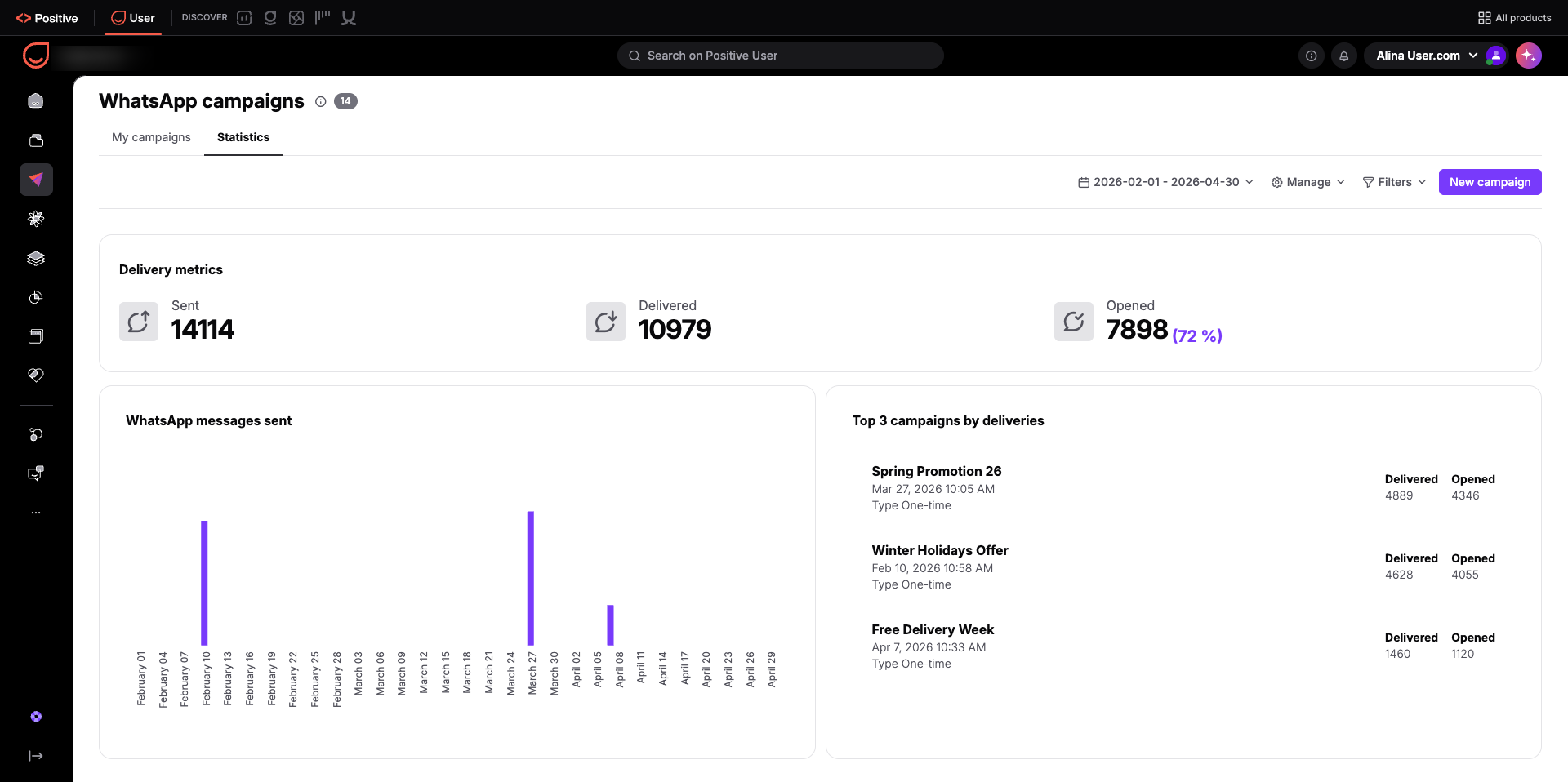
Pour visualiser la performance globale de l'ensemble de vos actions marketing WhatsApp, cliquez sur l'onglet « Statistiques ».
Cette vue agrège les données de l'ensemble de votre espace de travail afin d'aider votre équipe à évaluer la santé du canal :
Indicateurs de livraison : les totaux pour les messages « Envoyés », « Livrés » et « Ouverts », ainsi que le pourcentage de taux d'ouverture de votre espace de travail. Ces chiffres établissent une base de performance fiable pour évaluer la performance de WhatsApp par rapport à vos autres canaux de communication.
Messages WhatsApp envoyés : un graphique chronologique qui affiche le volume d'envois quotidiens. Il visualise le rythme d'envoi de votre équipe et aide à prévenir la lassitude de votre audience.
Top 3 des campagnes par livraisons : un classement des trois envois ayant obtenu le plus grand volume de livraisons réussies. Cela met en lumière les campagnes ayant touché l'audience la plus large, afin que votre équipe puisse s'inspirer des configurations de ciblage les plus efficaces.
Utilisez le sélecteur de dates en haut à droite pour analyser une période spécifique, ou cliquez sur « Filtres » pour examiner des groupes de campagnes particuliers.
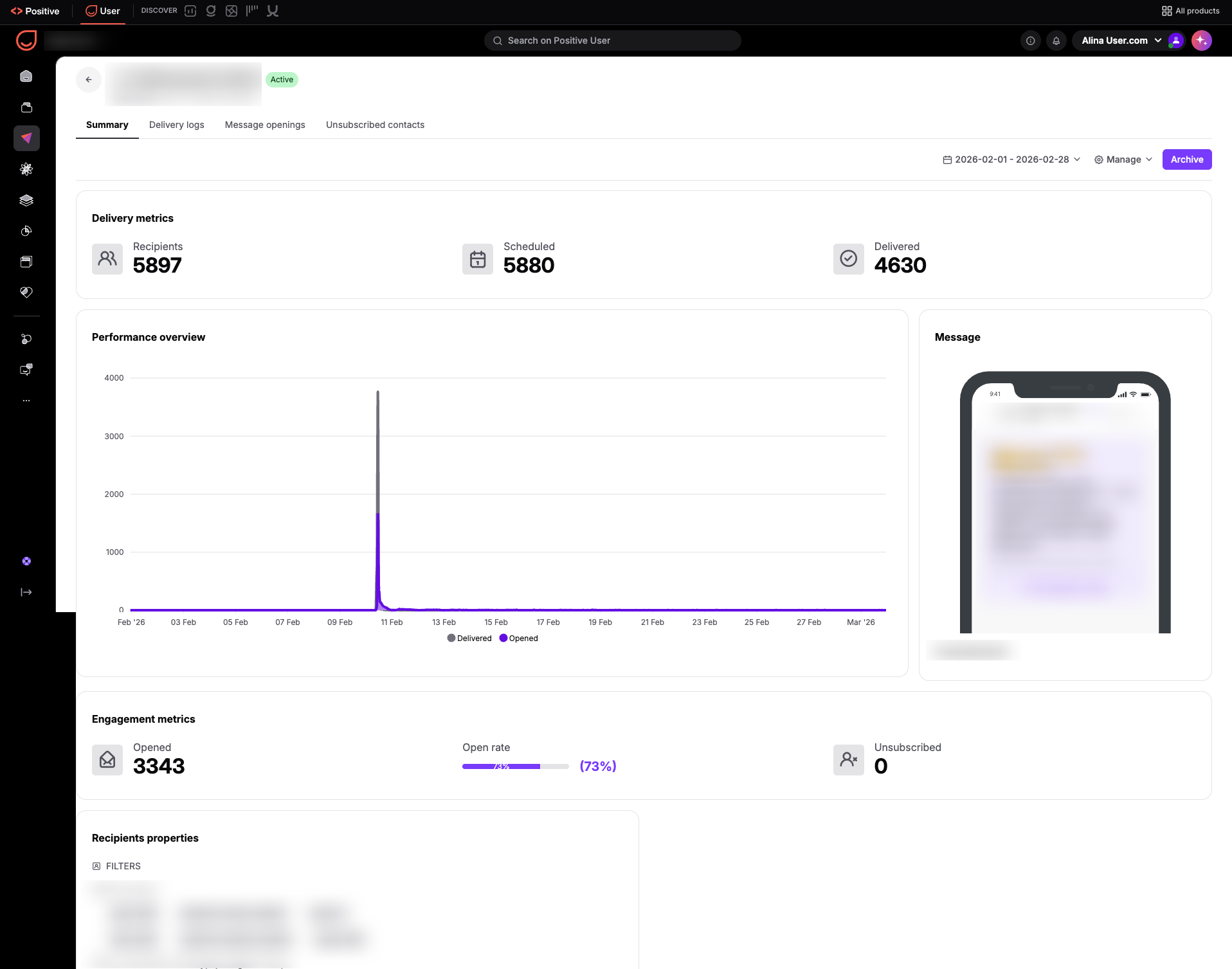
Pour analyser une campagne en détail, cliquez sur son nom dans votre liste. Vous ouvrez ainsi un rapport individuel réparti en quatre onglets.
L'onglet « Résumé » offre une vue d'ensemble des résultats de la campagne concernée :
Indicateurs de livraison : des cartes affichant les totaux pour « Destinataires », « Planifiés » et « Livrés ». La comparaison de ces chiffres permet de voir si une perte s'est produite entre la planification prévue et la livraison effective.
Vue d'ensemble des performances : un graphique chronologique qui suit le volume quotidien de livraisons dans le temps, en affichant uniquement vos tendances de livraison sur la période sélectionnée, sans les données d'ouverture.
Message : un aperçu visuel du template et du texte envoyés à vos contacts. Cela permet à votre équipe d'évaluer le contenu et la mise en page en parallèle des chiffres de performance réels.
Indicateurs d'engagement : des cartes de performance affichant le nombre total d'« Ouverts », la barre de pourcentage global du « Taux d'ouverture » et le total des contacts « Désinscrits ». Ces indicateurs montrent dans quelle mesure votre message a résonné et vous alertent si la fréquence d'envoi provoque des désinscriptions.
Utilisez le sélecteur de dates pour analyser une période personnalisée, modifiez les paramètres de la campagne via « Gérer », ou cliquez sur « Archiver » pour archiver la campagne.
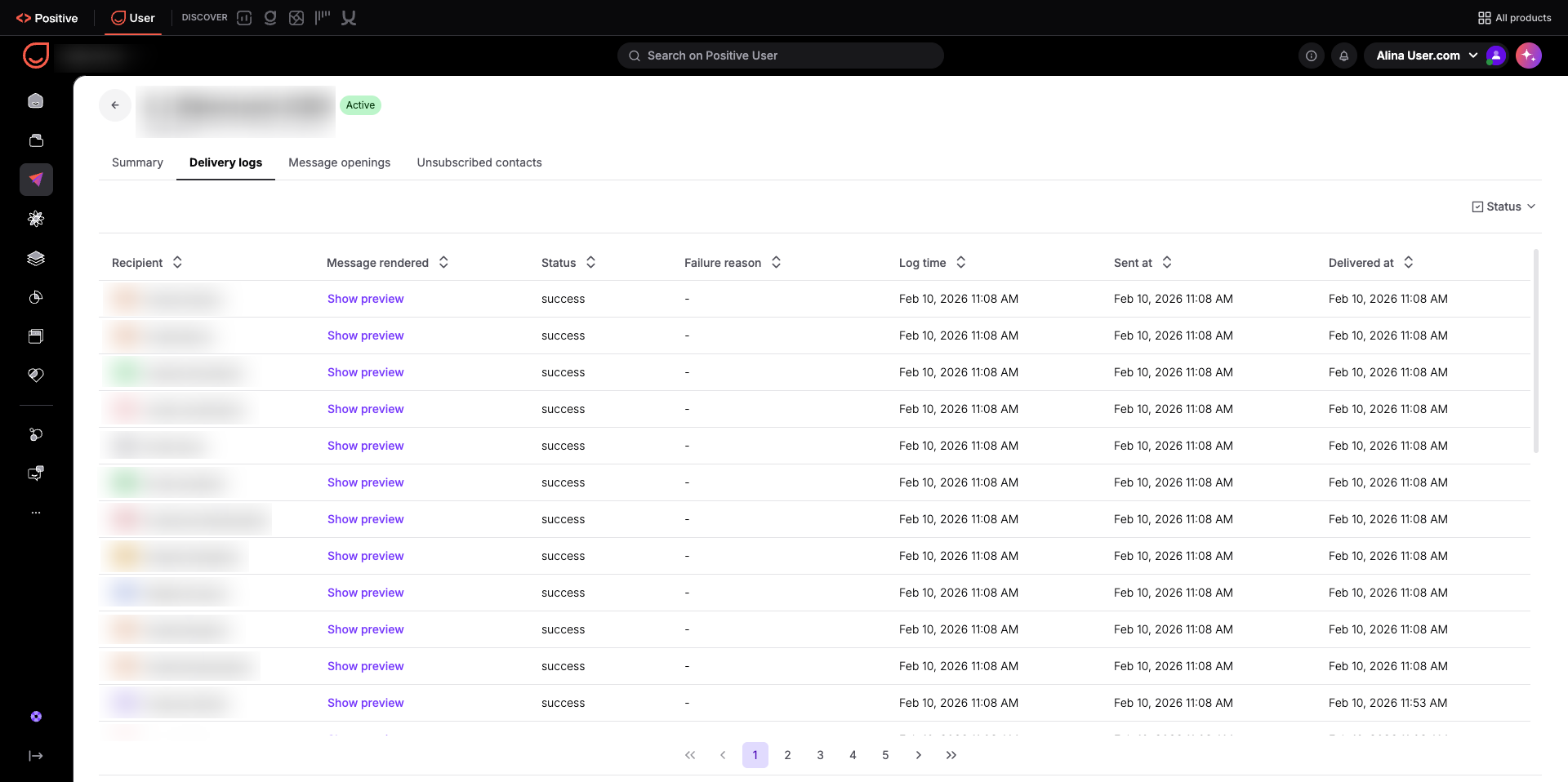
L'onglet « Journaux de livraison » affiche un enregistrement contact par contact pour chaque message de la campagne :
Destinataire : le nom du contact, lié directement à son profil pour que votre équipe puisse facilement consulter l'historique de comptes spécifiques.
Rendu du message : cliquez sur « Afficher l'aperçu » pour voir le texte personnalisé exact envoyé à cette personne.
Statut : le résultat de la livraison, succès ou échec, donnant à votre équipe un décompte rapide des messages livrés par rapport aux tentatives échouées.
Motif de l'échec : des détails de diagnostic clairs expliquant pourquoi un message a échoué, par exemple un jeton d'intégration expiré ou un numéro de téléphone invalide, pour identifier précisément les erreurs de configuration et les corriger rapidement.
Heure du journal : l'horodatage auquel le statut a été enregistré, offrant une piste d'audit claire pour les vérifications techniques.
Envoyé à : l'horodatage exact du départ du message de votre espace de travail, confirmant les heures d'exécution d'envoi par rapport à votre planification.
Livré à : l'horodatage auquel le message est arrivé sur l'appareil du contact, aidant votre équipe à repérer les retards liés au réseau ou à l'opérateur.
Cliquez sur « Statut » en haut à droite pour filtrer par livraisons réussies ou échouées.
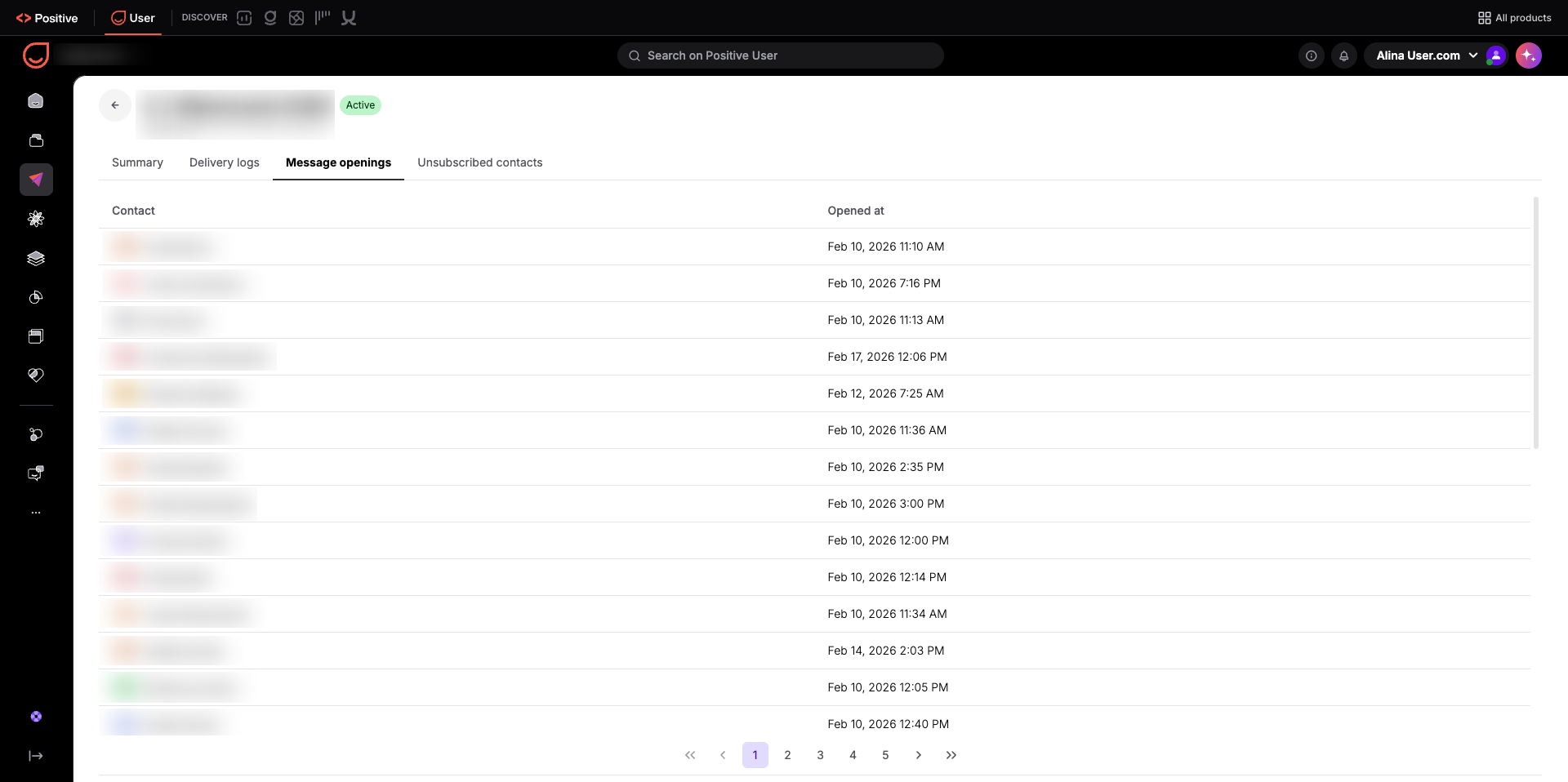
L'onglet « Ouvertures de messages » suit les interactions individuelles des contacts :
Contact : le nom du contact qui a ouvert votre message, lié directement à son profil pour que votre équipe sache précisément qui a interagi.
Ouvert à : la date et l'horodatage exacts auxquels le contact a lu le message, indiquant à votre équipe commerciale le moment précis de l'engagement pour des relances au bon moment.
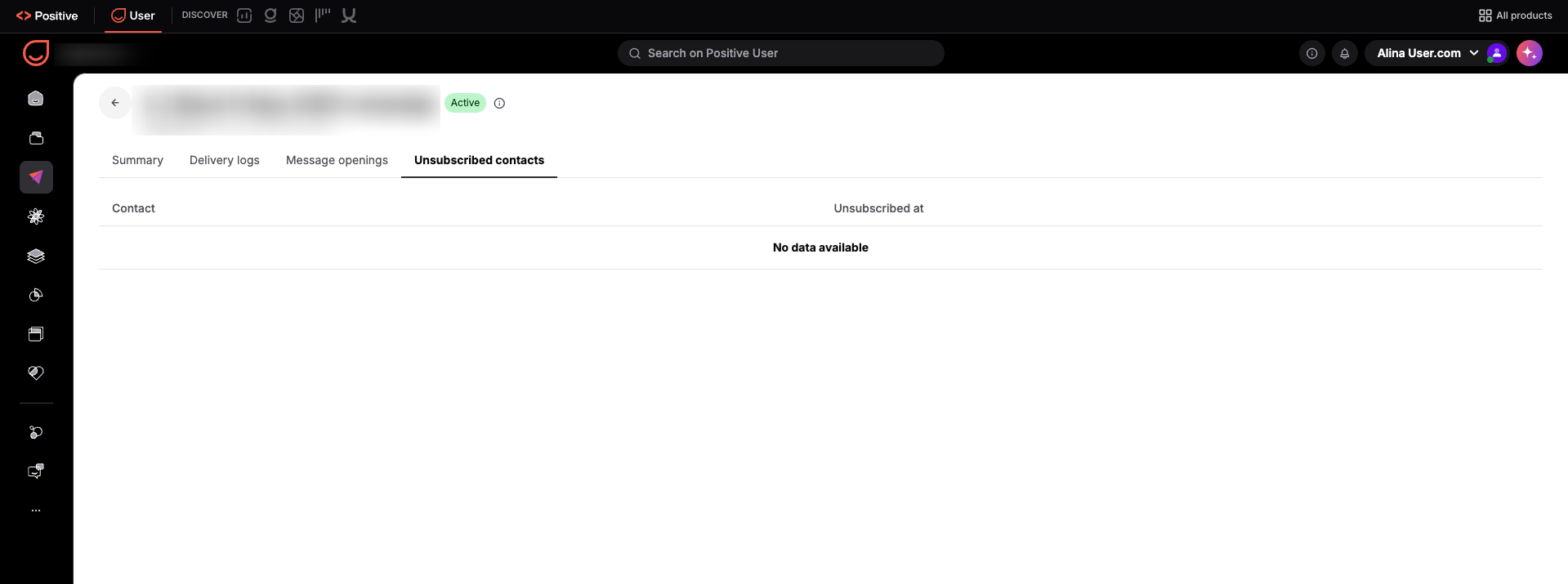
L'onglet « Contacts désinscrits » liste les personnes qui se sont désinscrites après avoir reçu ce message :
Contact : le nom du contact qui s'est désinscrit, lié à son profil pour que votre équipe puisse évaluer si certains segments ont jugé le message peu pertinent.
Désinscrit à : la date et l'horodatage de la désinscription, vous aidant à relier les pics de désinscription à des campagnes ou des horaires d'envoi spécifiques.
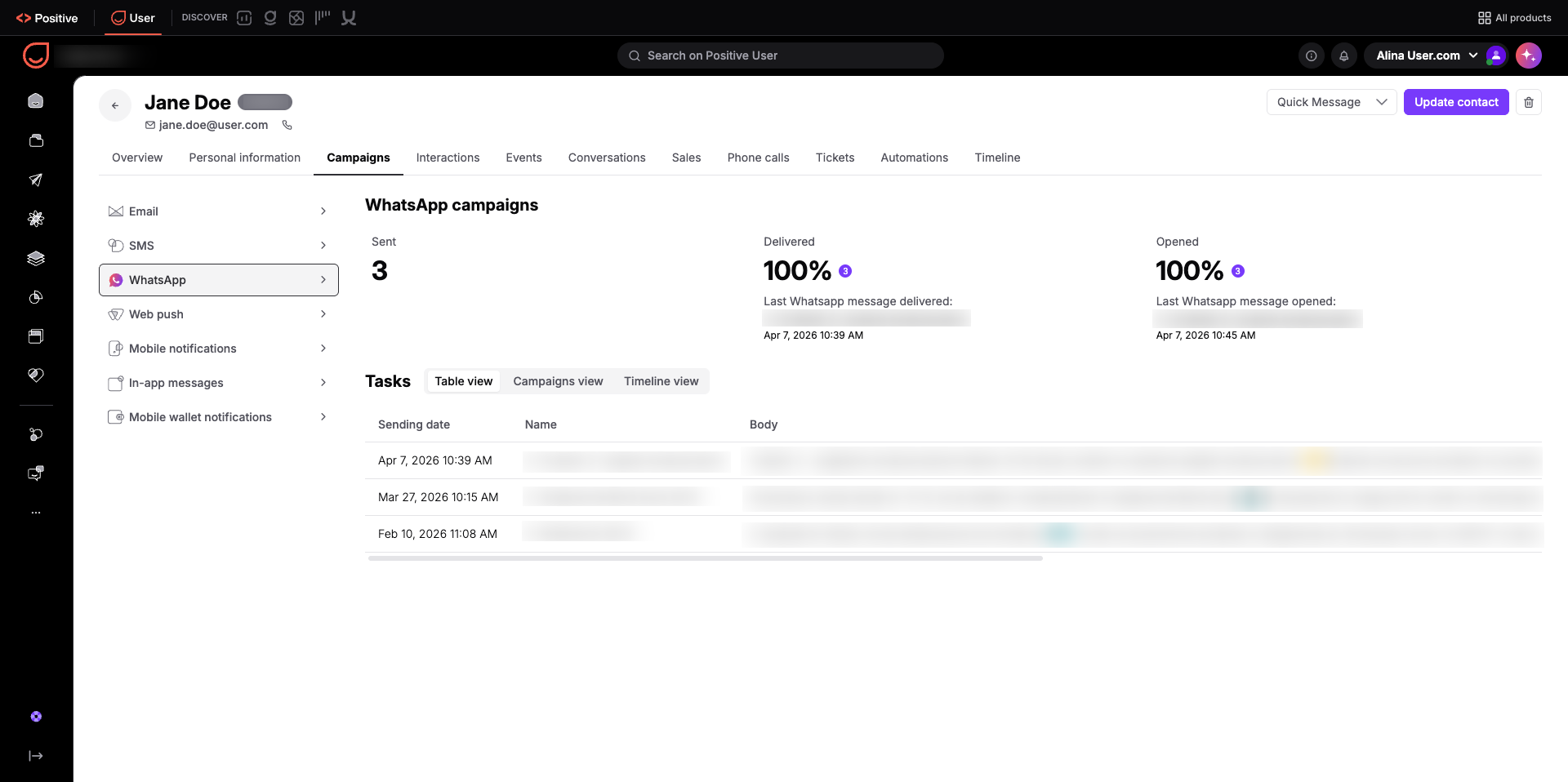
Votre équipe peut également consulter l'historique WhatsApp directement sur le profil d'un contact :
Ouvrez un profil dans la section « Contacts ».
Cliquez sur l'onglet « Campagnes » dans la barre de navigation du haut.
Sélectionnez « WhatsApp » dans le panneau latéral gauche.
Cette vue affiche chacun des messages WhatsApp envoyés par le passé à ce contact, avec les statuts de livraison et les heures d'ouverture enregistrées.
L'analyse des données des Campagnes WhatsApp aide votre équipe à affiner le contenu de vos messages, à prioriser la prospection commerciale et à maintenir des workflows propres.
Optimisation du template et du contenu : comparez les nombres d'ouvertures et les taux d'ouverture entre différents envois dans l'onglet « Résumé » pour identifier les formules d'accueil et les formats que vos contacts lisent le plus souvent, aidant ainsi votre équipe à choisir le template le plus engageant pour vos futures campagnes.
Relances commerciales au bon moment : consultez l'onglet « Ouvertures de messages » après l'envoi d'un message promotionnel pour voir quels prospects ont ouvert le message récemment, permettant à vos utilisateurs de les contacter tant que l'intérêt est frais.
Dépannage des workflows et des données : filtrez par statuts d'échec dans l'onglet « Journaux de livraison » et analysez la colonne « Motif de l'échec » pour identifier les numéros de téléphone invalides ou les jetons d'intégration expirés, aidant votre équipe à corriger les erreurs et à maintenir le bon fonctionnement de vos parcours automatisés.
Lorsque vous analysez les statistiques de vos Campagnes WhatsApp, gardez à l'esprit que vos taux d'ouverture réels sont probablement plus élevés que ceux affichés dans vos rapports. Comme le suivi repose sur les accusés de lecture, Positive User ne peut enregistrer une ouverture que si le contact a activé les accusés de lecture dans WhatsApp sur son appareil personnel. Si un contact a désactivé ce paramètre de confidentialité, son message restera marqué comme « Livré », mais aucune information « Ouvert » ne sera disponible. Si votre taux d'ouverture semble inférieur à vos attentes, cela peut refléter les choix de confidentialité personnels de vos contacts plutôt qu'un manque d'intérêt.
