
Il contenuto dinamico ti permette di offrire un'esperienza altamente personalizzata, modificando elementi specifici del tuo messaggio in base ai dati del destinatario. Modificando questi componenti puoi assicurarti che ogni iscritto riceva informazioni adattate alle sue preferenze, alla sua posizione o al suo comportamento passato. Che tu stia aggiornando i suggerimenti di prodotto o ritoccando i segnaposto personalizzati, la possibilità di modificare i blocchi dinamici ti aiuta a mantenere la rilevanza e ad aumentare l'engagement senza dover ricostruire da zero l'intera campagna.
Scopri le basi del contenuto dinamico nell'articolo "Cos'è il contenuto dinamico".
Dove trovare il contenuto dinamico
Vai su "Studio" → "Dynamic Content" e scegli i tag di cui vuoi saperne di più:
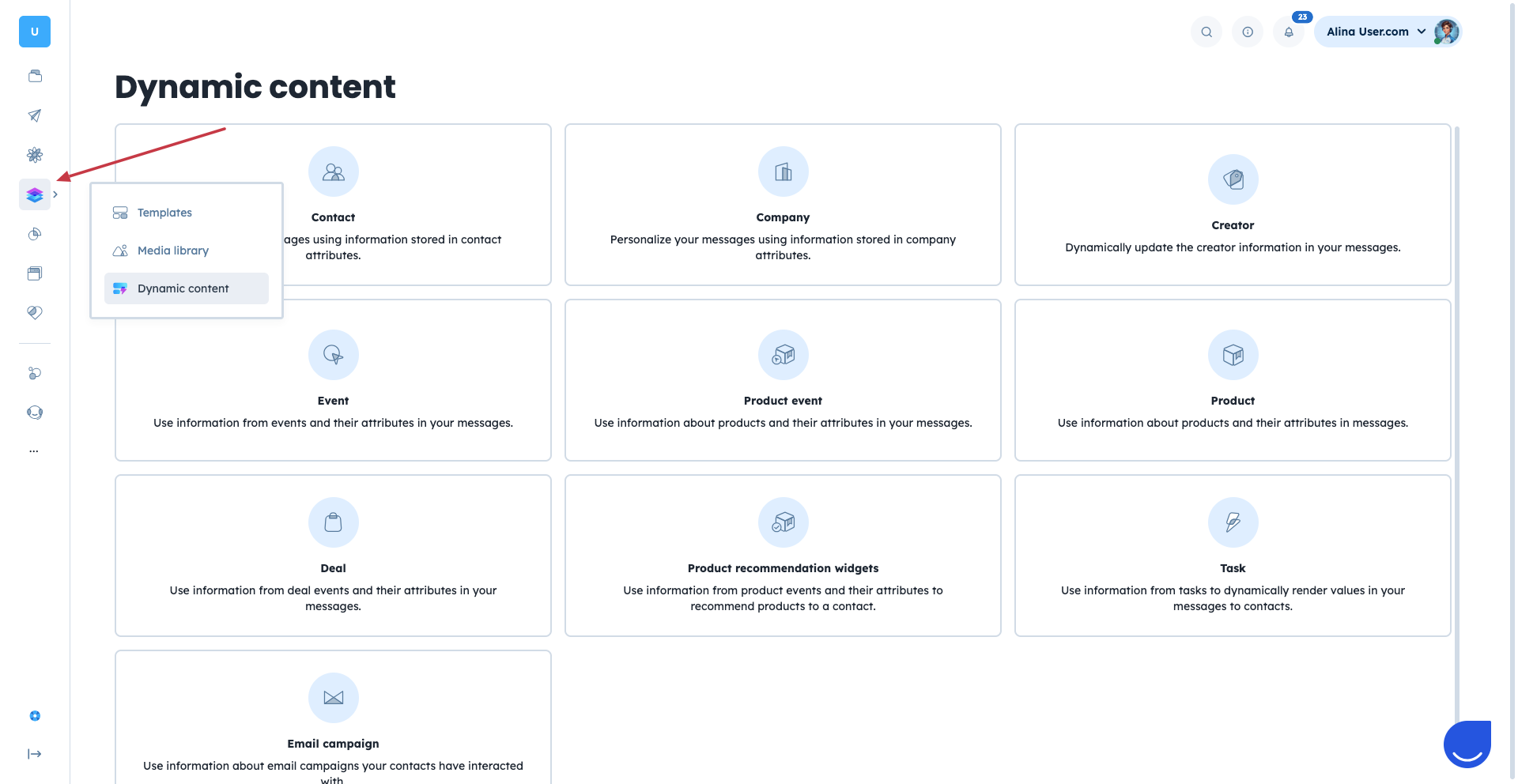
Modificatori del contenuto dinamico
Se non vuoi avere spazi vuoti quando usi il contenuto dinamico in un saluto, puoi fornire un valore predefinito per rendere la tua comunicazione impeccabile. Basta usare {{receiver.first_name|default:"Friend" }}
In questo caso, anche se il destinatario non ha compilato il campo "First Name", il saluto mostrerà "Friend" invece di uno spazio vuoto.
L'elenco delle modifiche più diffuse è disponibile nella sezione "Dynamic Content" per ogni tipo.
Esempio:
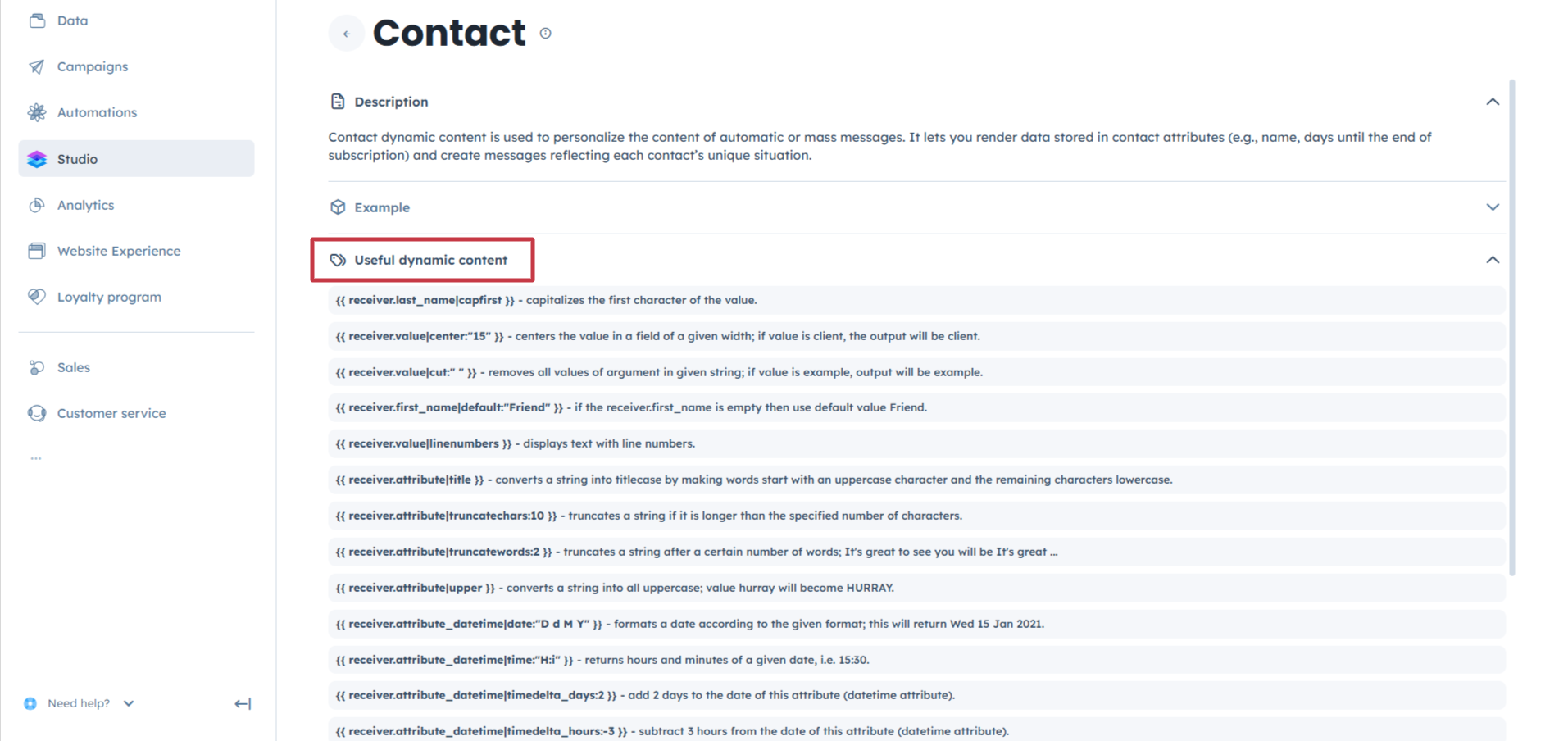
Filtri usati di frequente:
default:""Utilizzato per fornire un valore predefinito di fallback nel caso in cui il campo a cui accede il contenuto dinamico sia vuoto.
Esempio:
Hello {{ reciever.first_name|default:"Friend" }} stampa "Hello Friend" quando il destinatario non ha alcun valore per il campo "First Name".
cut:""Utilizzato per troncare valori di testo o rimuovere tutte le occorrenze di un dato testo.
Esempio:
{{ receiver.custom_attribute|cut:"-Dog" }} produce Cat quando il destinatario ha "Cat-Dog" come valore di campo personalizzato.
date:""Utilizzato per formattare la data secondo il formato indicato.
Esempio:
{{ receiver.trial_ends|date:"D, d M Y" }} produce "Tue, 13 Feb 2024".
{% now "c" %}Si tratta di un template speciale e molto utile che stampa un timestamp consapevole del fuso orario. Può essere utilizzato per le automazioni. L'argomento c controlla il formato di data prodotto.
truncatewords:2Utilizzato per troncare un testo dopo un numero predefinito di parole. Aggiunge i puntini di sospensione alla fine del valore troncato.
Esempio:
{{ receiver.product_name|truncatewords:4 }} produce "This product allows users ..." dal valore "This product allows users to maximize growth." value.
Puoi trovare in rete altre modifiche utili dei tag snippet. Ricordati di testarle prima di utilizzarle nella tua comunicazione.