
Le impostazioni di Automation ti permettono di gestire il comportamento fondamentale dei tuoi workflow di marketing. Definendo queste regole, hai la certezza che i tuoi messaggi raggiungano le persone giuste al momento giusto, senza comunicare in eccesso. Questa configurazione è essenziale per mantenere una relazione professionale con il tuo pubblico e per tenere organizzati i tuoi processi interni.
Definizione
Le impostazioni di Automation sono le regole di base presenti nella finestra di configurazione che compare dopo aver premuto i pulsanti "Save & Exit" o "Settings" sul canvas di un'automazione. Queste impostazioni regolano la tempistica, la frequenza e i dettagli organizzativi con cui uno specifico workflow opera all'interno di Positive User.
Cosa comprendono:
Tempistica precisa: assicurati che le tue azioni e i tuoi messaggi si attivino solo durante le ore più efficaci.
Frequenza controllata: evita di sovraccaricare il tuo pubblico limitando quante volte un contatto può entrare nello stesso flusso.
Organizzazione interna: usa le categorie per rendere facilmente reperibili i tuoi diversi processi di marketing e di vendita.
Controllo dell'attivazione: salva in tutta sicurezza il tuo lavoro come bozza finché non sei pronto a impostare l'automazione come attiva.
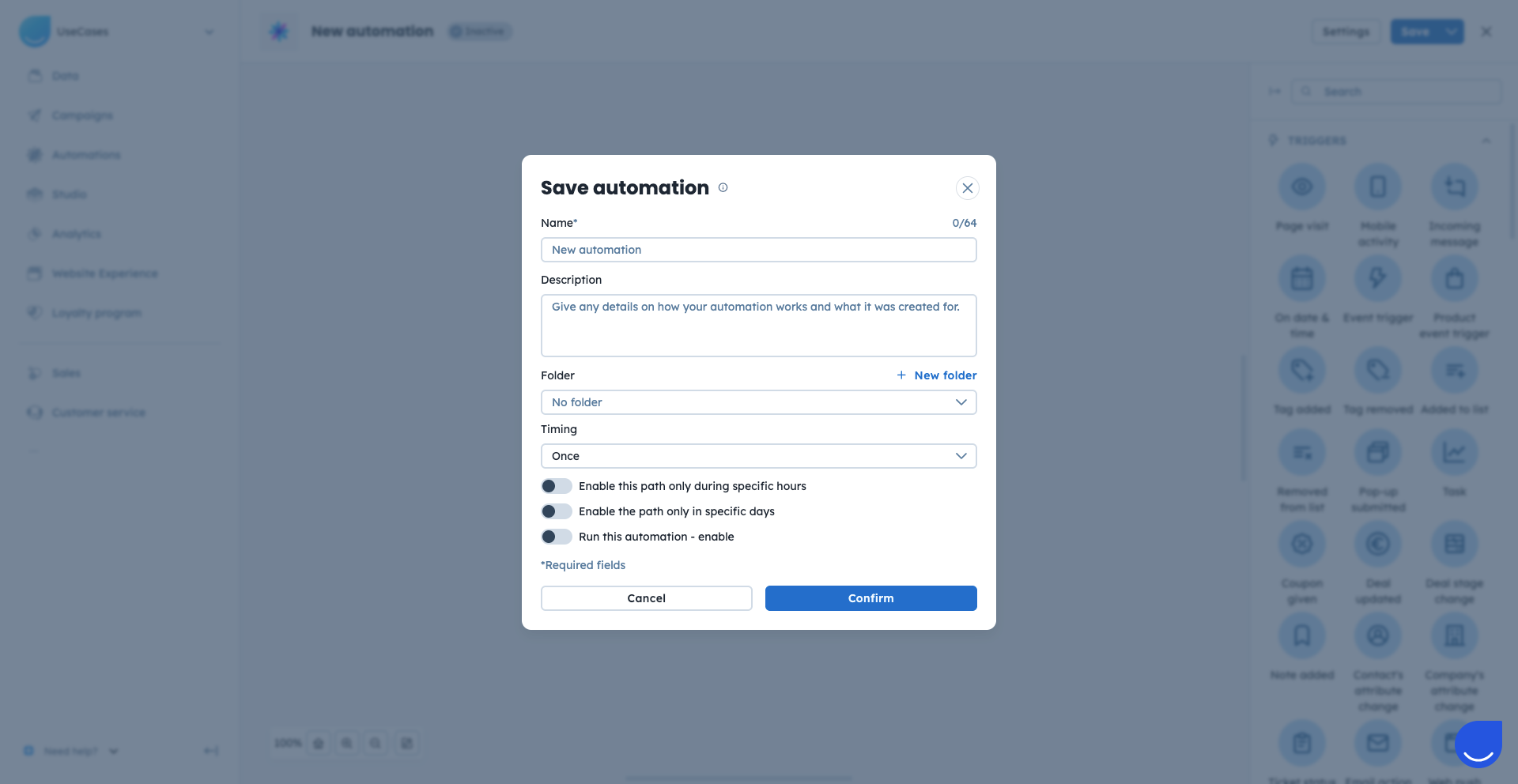
Come funziona
La finestra "Automation Settings" funge da pannello di controllo finale per la logica della tua automazione.
Gestione e organizzazione
Nome: l'etichetta interna utilizzata per identificare il workflow nel tuo elenco.
Descrizione: uno spazio in cui aggiungere note per il tuo team sullo scopo dell'automazione.
Categoria: un menu a tendina per raggruppare il tuo workflow in cartelle predefinite come "Sales process" o "Customer support".
Tempistica
La sezione "Timing" determina con quale frequenza un flusso di automazione si attiva per ciascun contatto:
Once: il contatto avvia il percorso una sola volta.
Max. once per day: limita gli ingressi a una volta ogni 24 ore.
Each time the condition is met: l'automazione si avvia ogni volta che il trigger si verifica.
For the next x days: imposta una finestra di attività specifica per l'automazione.
Only on given week day: limita il flusso a giorni specifici, ad esempio dal lunedì al venerdì.
No more often than: imposta una "pausa" obbligatoria (in giorni/ore/minuti) prima che l'automazione possa ripartire per la stessa persona.
Restrizioni aggiuntive
È possibile impostare ulteriori limiti temporali per far sì che il flusso di automazione si attivi entro un determinato periodo di tempo. Ad esempio, se il flusso crea task per i membri del team, può essere attivato solo dal lunedì al venerdì, dalle 8:00 alle 16:00.
Enable this path only during specific hours: definisci la fascia oraria in cui l'automazione deve attivarsi.
Enable the path only in specific days: scegli l'intervallo di date specifico in cui l'automazione deve attivarsi.
Per rendere attiva la tua automazione, devi cliccare sull'interruttore "Run this action - enable". In caso contrario, l'automazione verrà salvata ma non si attiverà.