
I Gruppi di membri del team ti aiutano a organizzare il tuo team in User.com. Raggruppando i membri del team, puoi controllare chi ha accesso a specifiche parti dell'applicazione e decidere come vengono assegnati oggetti e conversazioni chat. Questo rende più facile gestire le responsabilità tra reparti come Marketing, Sale o Supporto, mantenendo l'accesso ai dati allineato con la tua struttura interna.
Una volta creati i gruppi di membri del team dedicati, scopri come puoi applicarli in tutta l'applicazione. [LINK]
Passo dopo passo
1: Apri le impostazioni dei Gruppi di membri del team
Clicca sulla tua icona nell'angolo in alto a destra del pannello. Vai su "Settings" → "Team management" → "Team member groups".
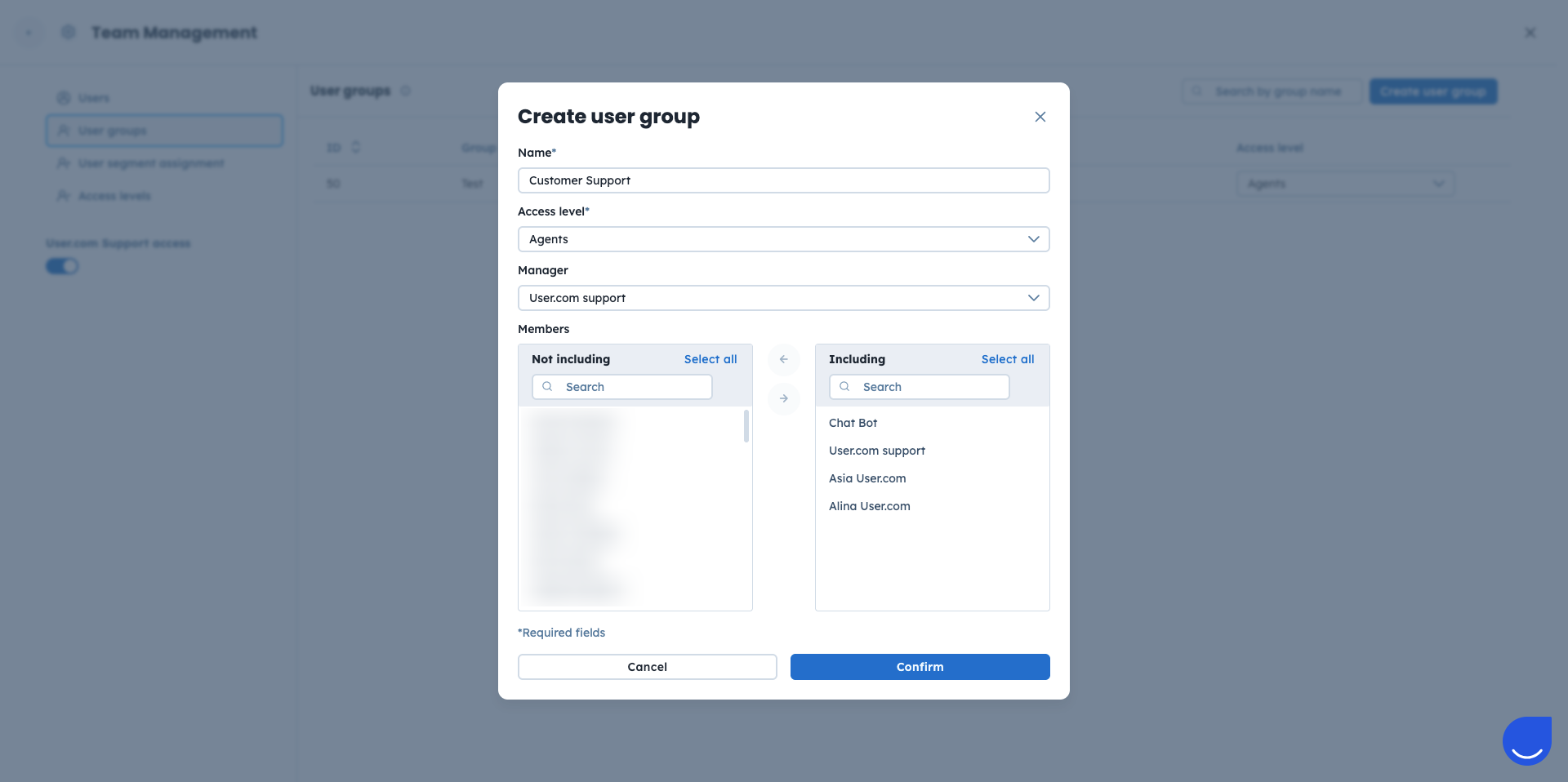
Clicca su "Create team member group".
2: Definisci il gruppo
Inserisci un nome per il gruppo di membri del team e assegnagli un livello di accesso.
I livelli di accesso definiscono a quali parti dell'applicazione possono accedere i membri del team di questo gruppo.
Devi anche scegliere un manager per questo specifico gruppo.
3: Aggiungi i membri del team al gruppo
Seleziona i membri del team che vuoi includere nel gruppo. Puoi selezionare tutti i membri e aggiungerli al gruppo con un solo clic.
Clicca sul pulsante freccia al centro per spostare i membri del team selezionati nel gruppo.
4: Salva le impostazioni
Quando tutti i membri del team compaiono nella colonna di destra, clicca "Confirm".
Casi d'uso
I Gruppi di membri del team supportano diversi workflow quotidiani tra i team.
Gestione degli accessi
Puoi limitare l'accesso a funzionalità specifiche assegnando diversi livelli di accesso. Ad esempio, il tuo team marketing può accedere ad "Automations" e "Campaigns", mentre i membri del team sales hanno accesso al modulo "Sales".
Instradamento delle chat
I Gruppi di membri del team aiutano a gestire le conversazioni chat in arrivo indirizzandole al team giusto. Questo migliora i tempi di risposta e assicura che i contatti siano collegati ai membri del team con le competenze adeguate. Applichi queste regole direttamente nelle automazioni utilizzando il modulo azione "Assign Team Member" [LINK].
Manager del gruppo
Un manager del gruppo può essere sia un singolo membro del team sia un altro gruppo di membri del team. Il manager del gruppo ha sempre accesso "Visibility: Team" per il gruppo, indipendentemente dalle altre impostazioni di visibilità.
Questa opzione funziona al meglio per team leader e supervisori che hanno bisogno di vedere tutti gli oggetti relativi ai membri del gruppo, anche quando le normali regole di visibilità limiterebbero l'accesso.
Articoli correlati
Come applicare i Gruppi di membri del team