Gestire diversi canali di comunicazione può essere complicato. Utilizzando l'email del workspace, il tuo team può visualizzare e rispondere a ogni email in arrivo direttamente dalla sezione "Storico conversazioni". In questo modo tutto il contesto viene salvato in un unico luogo e i tuoi contatti ottengono il supporto di cui hanno bisogno senza dover passare da una piattaforma all'altra.
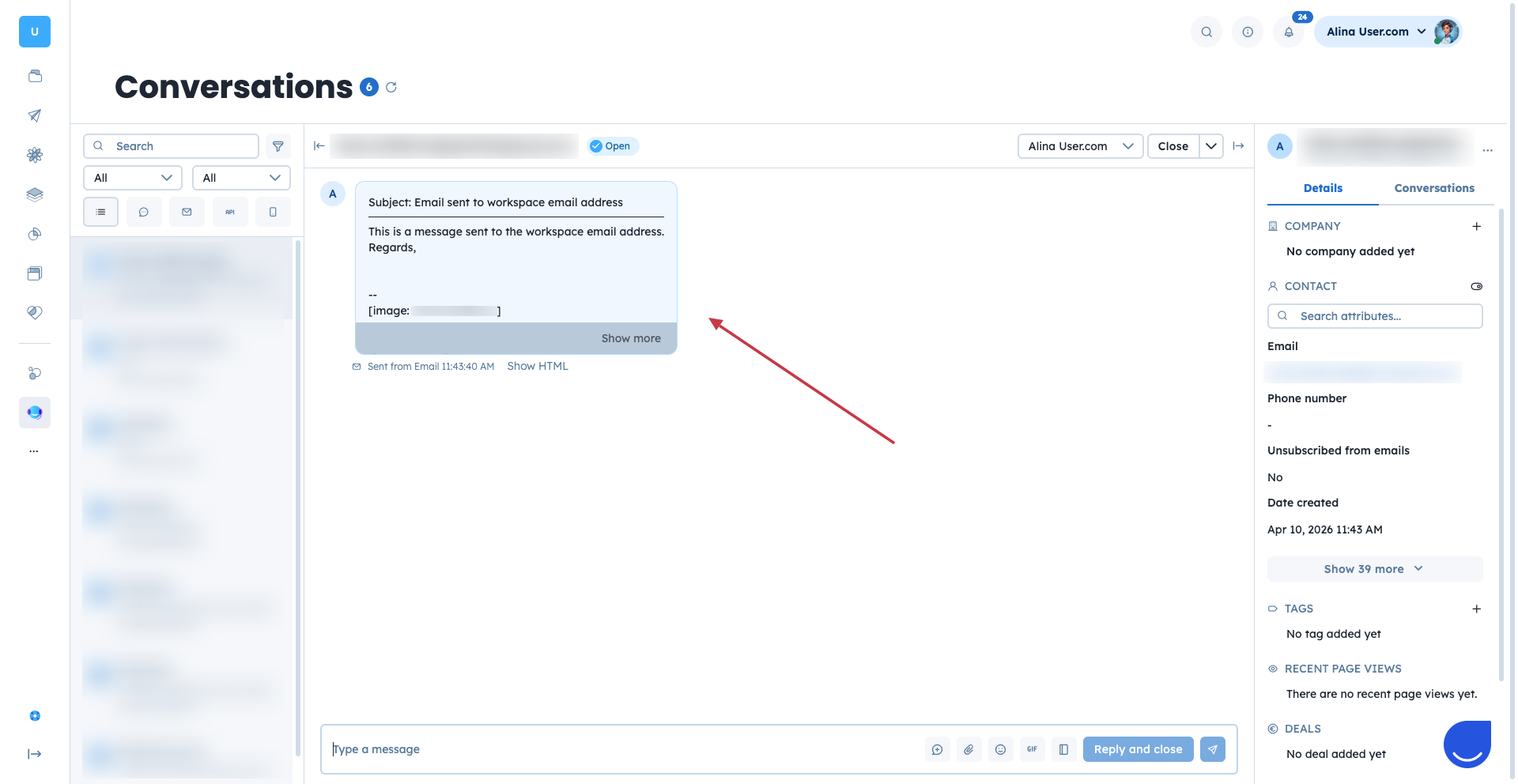
L'email del workspace è un indirizzo email generato dal sistema, univoco per il tuo workspace di Positive User. Quando un messaggio viene inviato a questo indirizzo, non arriva in una casella di posta tradizionale, ma appare come nuovo messaggio nella sezione "Storico conversazioni".
Esiste per aiutarti a colmare il divario tra i diversi canali di comunicazione. Mentre una casella email standard è privata e isolata, l'email del workspace rende i messaggi visibili all'intero team all'interno della cronologia del contatto. Se un contatto ha già una conversazione aperta, il sistema aggiunge automaticamente la nuova email a quel thread. In caso contrario, ne crea una nuova.
L'indirizzo email viene creato a partire dal nome del tuo workspace + il dominio predefinito.
Puoi trovarlo in "Settings" → "Workspace Settings" → "Conversations" → "Chat emails".
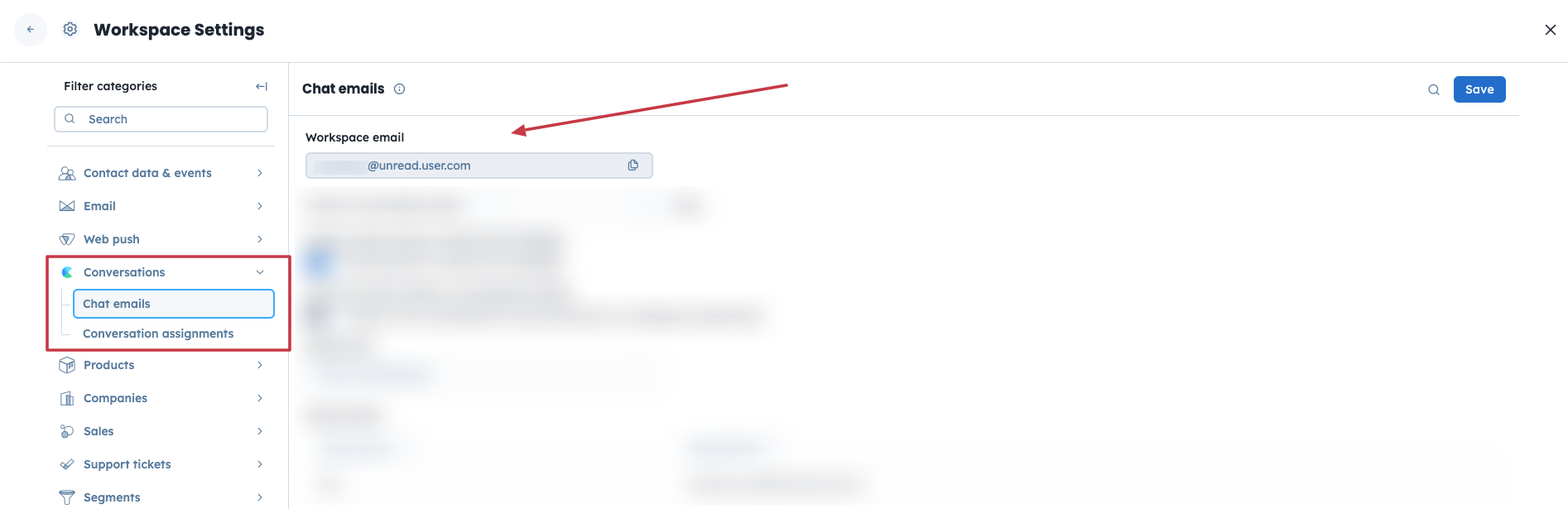
Puoi utilizzare questo indirizzo come "reply-to" per un mittente email collegato al tuo dominio di invio email. In questo modo, quando un contatto risponde alla tua campagna marketing, il messaggio arriva direttamente in Positive User.
Questo metodo funziona solo per i domini collegati ai provider email di Positive User.
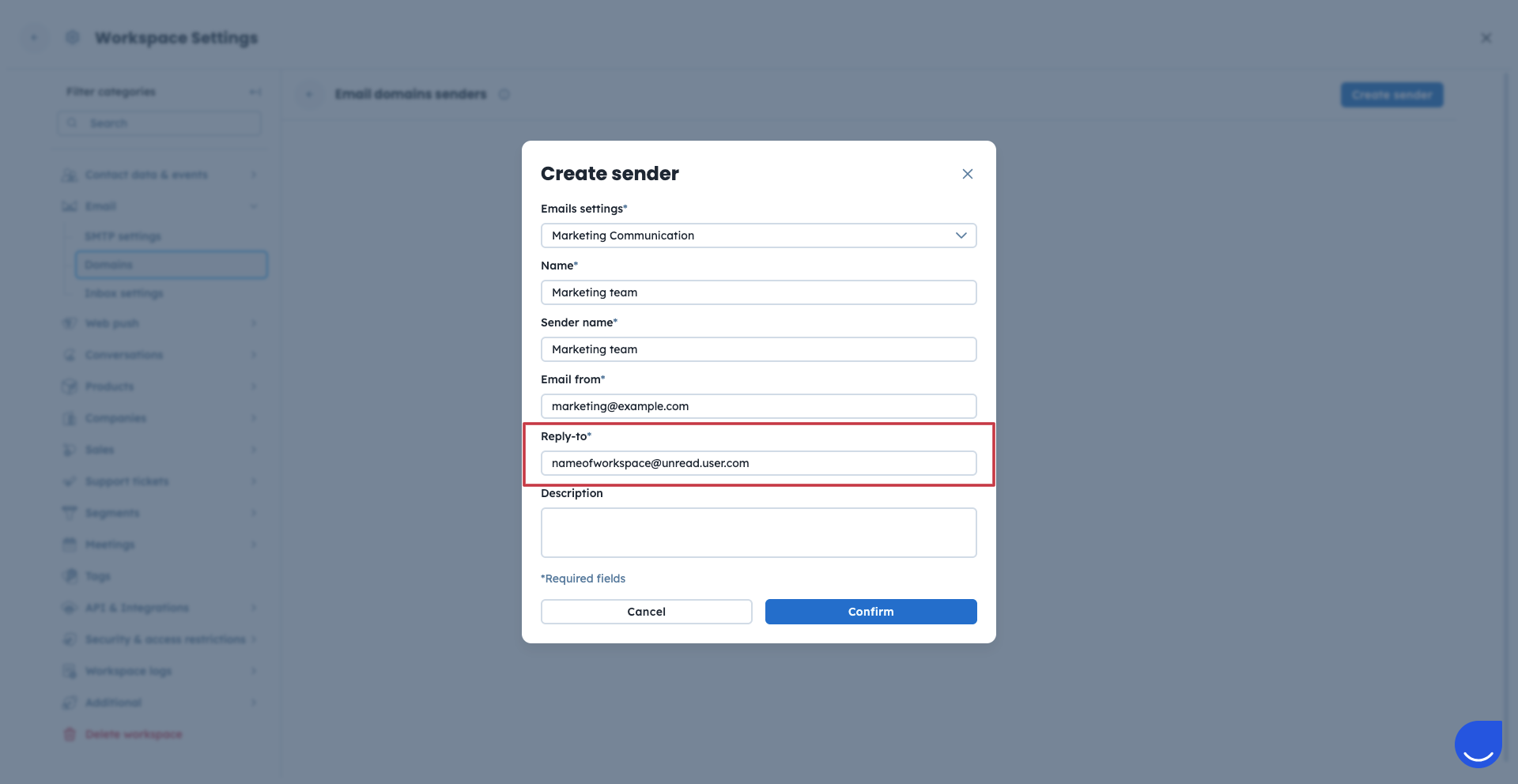
Una volta collegato il dominio della tua azienda a Positive User, devi creare mittenti per i diversi tipi di campagne email.
Quando configuri le impostazioni del mittente, puoi definire un indirizzo "reply-to". Questo definisce dove devono arrivare le risposte del destinatario. Se vuoi ricevere le risposte in "Storico conversazioni", utilizza qui l'indirizzo email del workspace.
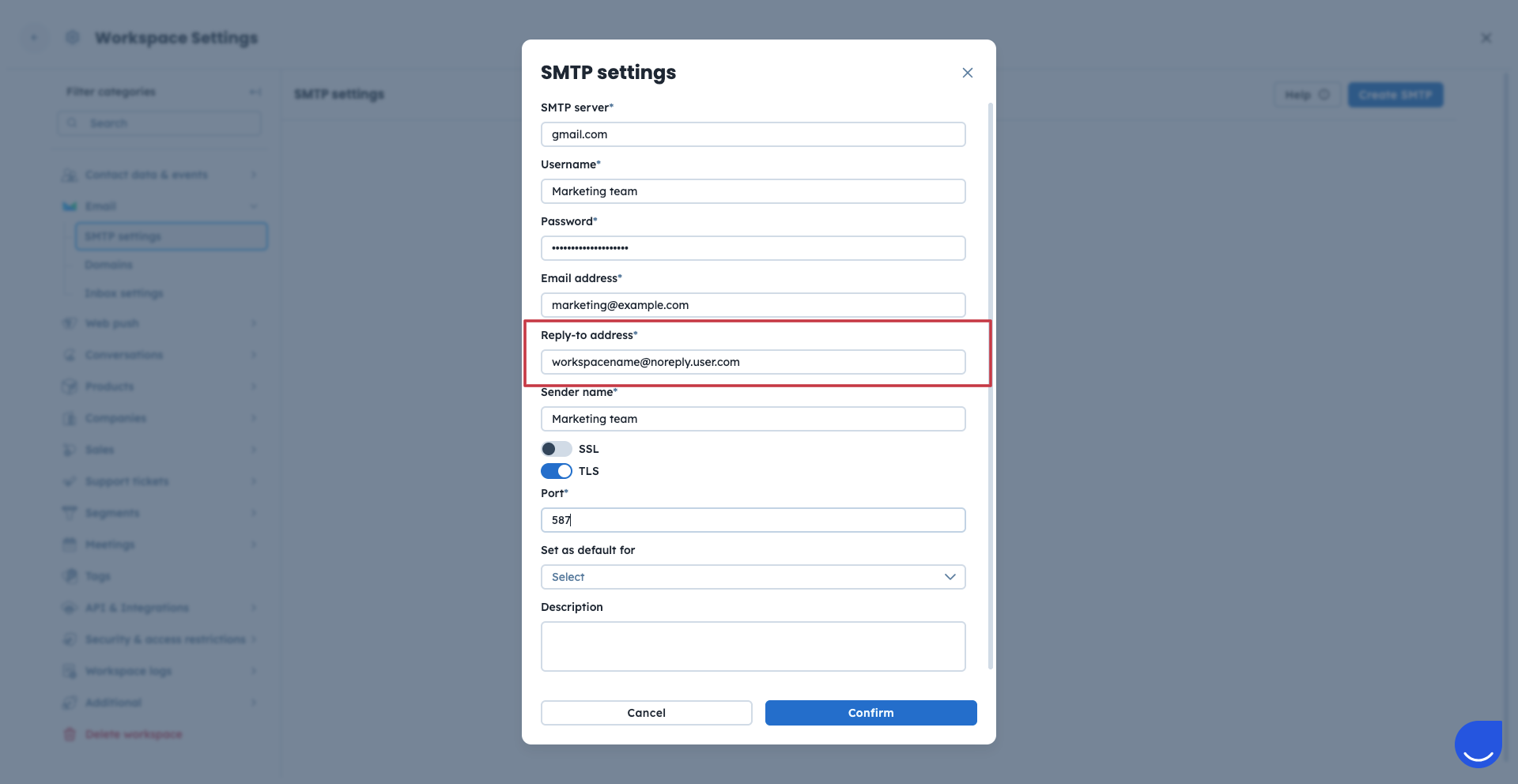
Il tuo team può impostare questo indirizzo come "reply-to" per qualsiasi indirizzo email collegato alle tue impostazioni SMTP personalizzate. Questo aiuta a garantire che, quando un contatto risponde alla tua campagna inviata tramite SMTP personalizzato, il suo messaggio arrivi direttamente in Positive User.
Se vuoi ricevere le risposte dei tuoi contatti nella sezione "Storico conversazioni", utilizza l'indirizzo email del workspace nel form "Settings" → "Workspace Settings" → "Email" → "SMTP Settings".
Imposta questo indirizzo come destinazione di inoltro per la tua casella email aziendale standard (come [email protected]). In questo modo i messaggi vengono spostati dalla tua casella privata allo spazio condiviso del team.
Devi farlo direttamente nelle impostazioni della casella email della tua azienda.
Se hai form di contatto personalizzati per i tuoi clienti sul tuo sito web, puoi inoltrare le risposte dei contatti alla sezione "Storico conversazioni" per ottimizzare il lavoro del tuo team di supporto.
Esistono due modi principali per gestire questi messaggi una volta arrivati in Positive User:
Risposte dal pannello chat: rispondere direttamente dalla sezione "Storico conversazioni". Queste risposte vengono inviate al contatto utilizzando un template predefinito che si trova in "Settings" → "Workspace Settings" → "Workspace logs" → "Email Notifications". [LINK]
Risposte dal profilo: puoi andare al profilo di un contatto e utilizzare l'opzione "Quick Message". Questo ti consente di scegliere un mittente specifico e un oggetto personalizzato, anche se non sarà collegato all'email in arrivo originale come lo è invece una risposta dalla chat.
Supporto centralizzato: inoltra il tuo alias di supporto all'email del workspace così il tuo team può collaborare su tutte le richieste in un'unica vista.
Feedback delle campagne: imposta la tua email del workspace come reply-to per le newsletter così da catturare e registrare le risposte dei contatti direttamente sulla loro cronologia.
Panoramica della sezione "Storico conversazioni" [LINK]
