Le landing page (LP) aiutano il tuo team a raccogliere dati specifici dai potenziali clienti in cambio di un'offerta, come un ebook o l'iscrizione a una newsletter. Utilizzando l'editor di Positive User, puoi creare, testare e pubblicare queste pagine senza bisogno di alcuna competenza di programmazione.
Per saperne di più sulle basi delle landing page, consulta l'articolo "Introduzione alle Landing Page".
Vai su "Website Experience" → "Landing Page" e clicca sul pulsante "Nuova landing page".
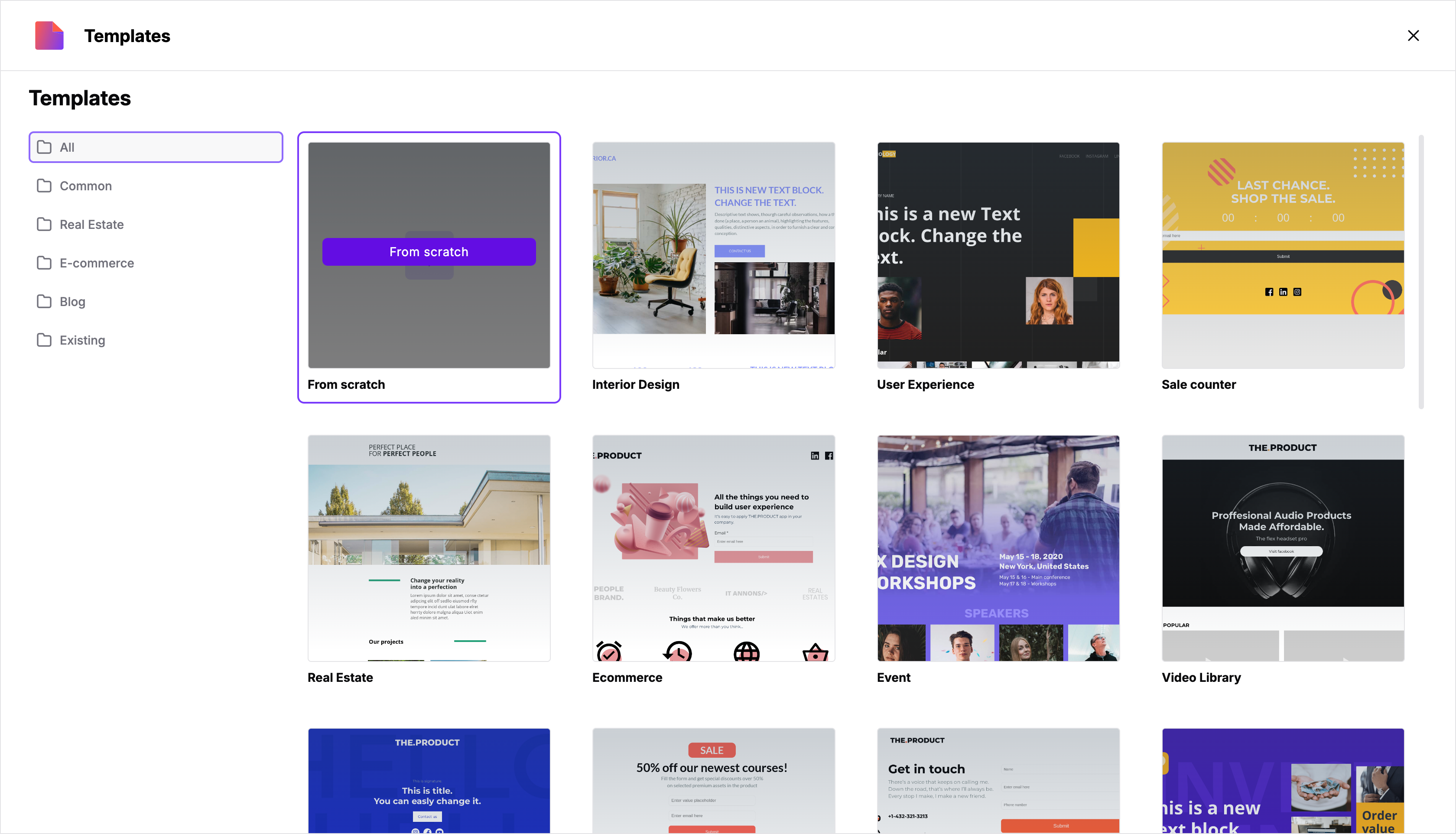
Scegli un template pronto all'uso dalle categorie come "Common" o "Real Estate", oppure seleziona "From scratch" per creare una LP completamente nuova.
Una volta creata la tua prima LP, sarà disponibile come template nella cartella "Existing".
Compila i campi "Name", "Folder" e una breve "Description" della tua pagina per mantenere il workspace organizzato. Clicca su "Create".
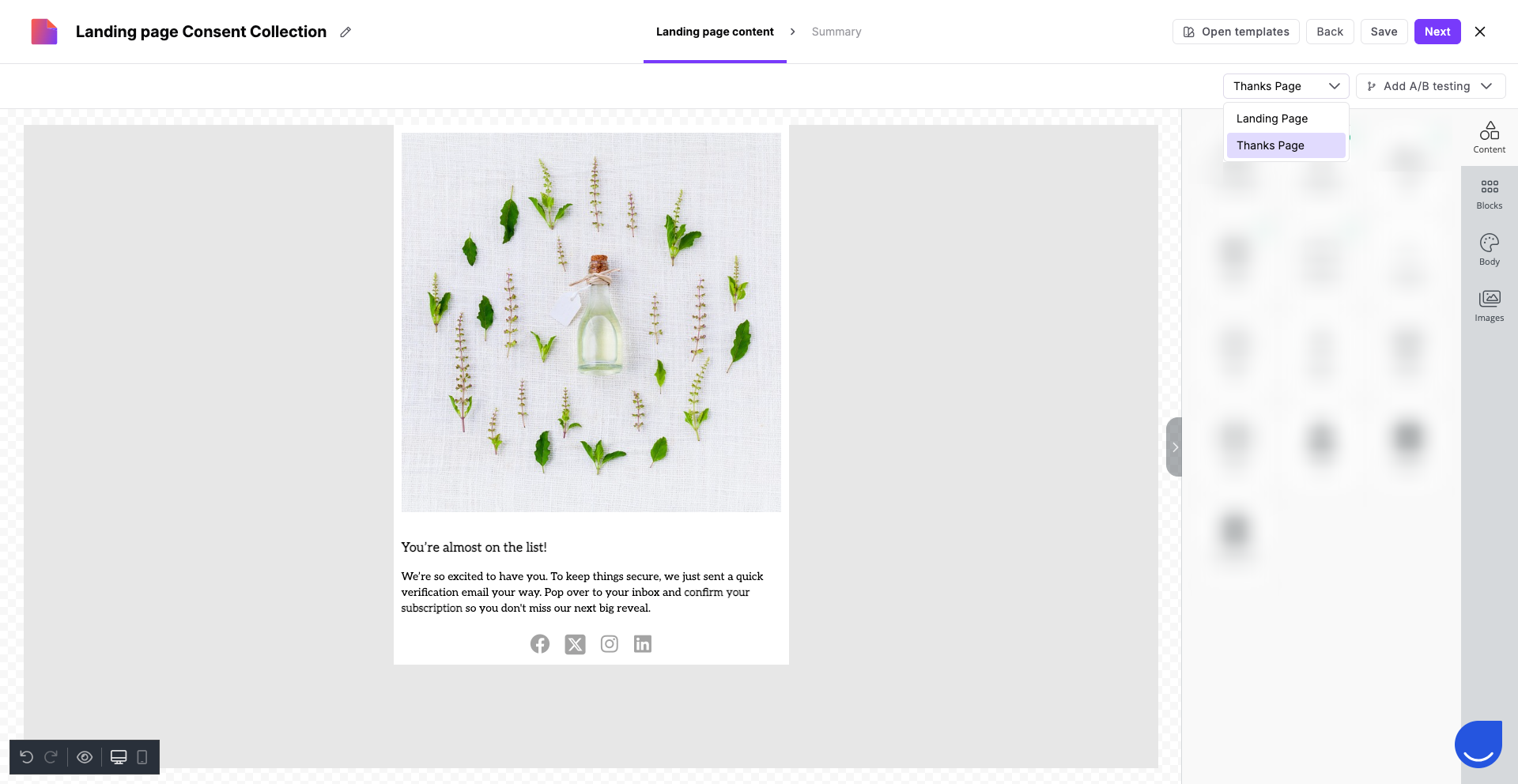
L'editor è suddiviso in due sezioni: l'anteprima a sinistra e gli strumenti di personalizzazione a destra. Assicurati di progettare sia la "Homepage" (dove si trova l'offerta) sia la "Thanks Page" (dove il contatto viene reindirizzato dopo l'iscrizione).
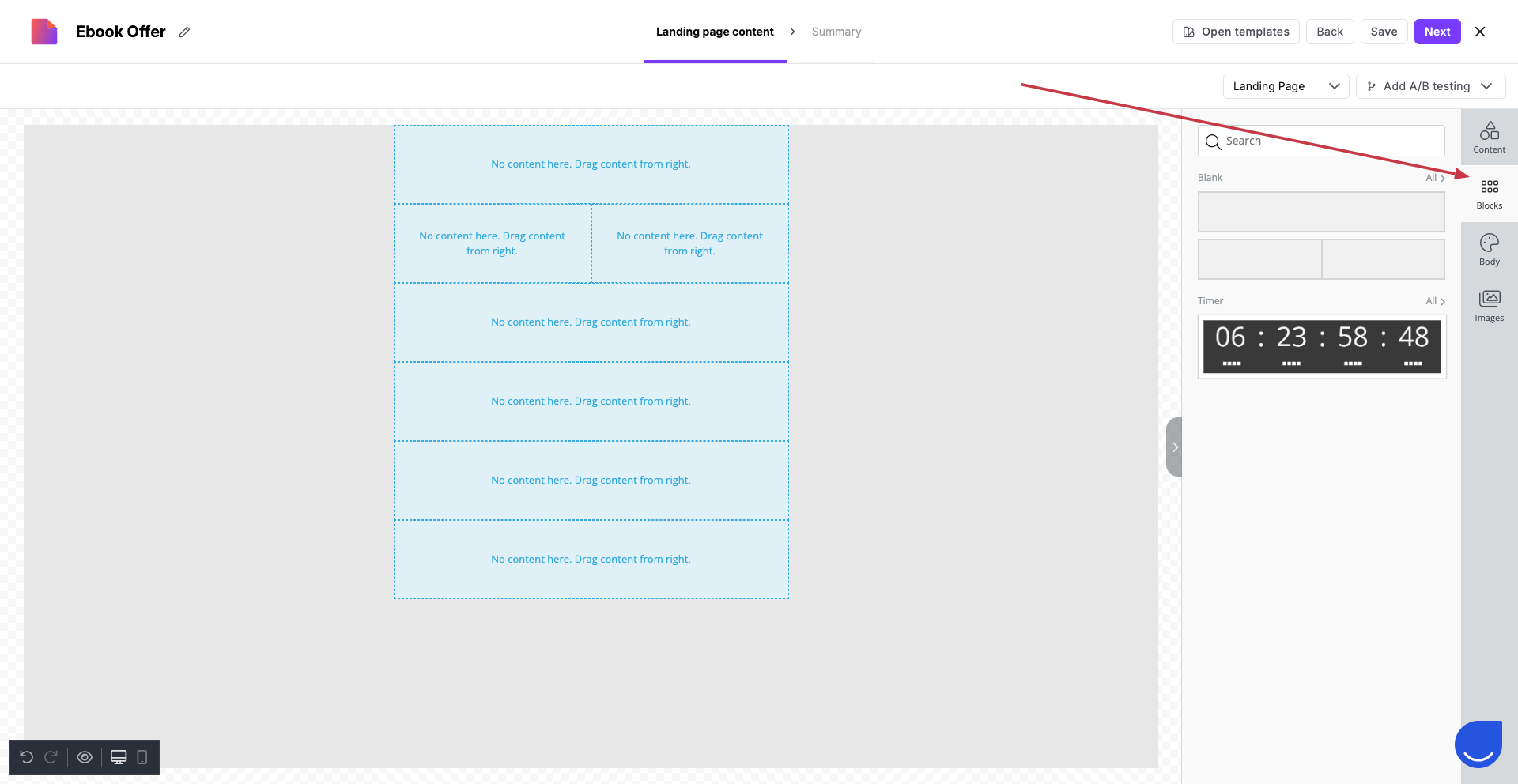
Per prima cosa, inizia creando una bozza utilizzando i "Blocks" dal menu a destra. Ti aiuterà a stimare il layout della landing page.
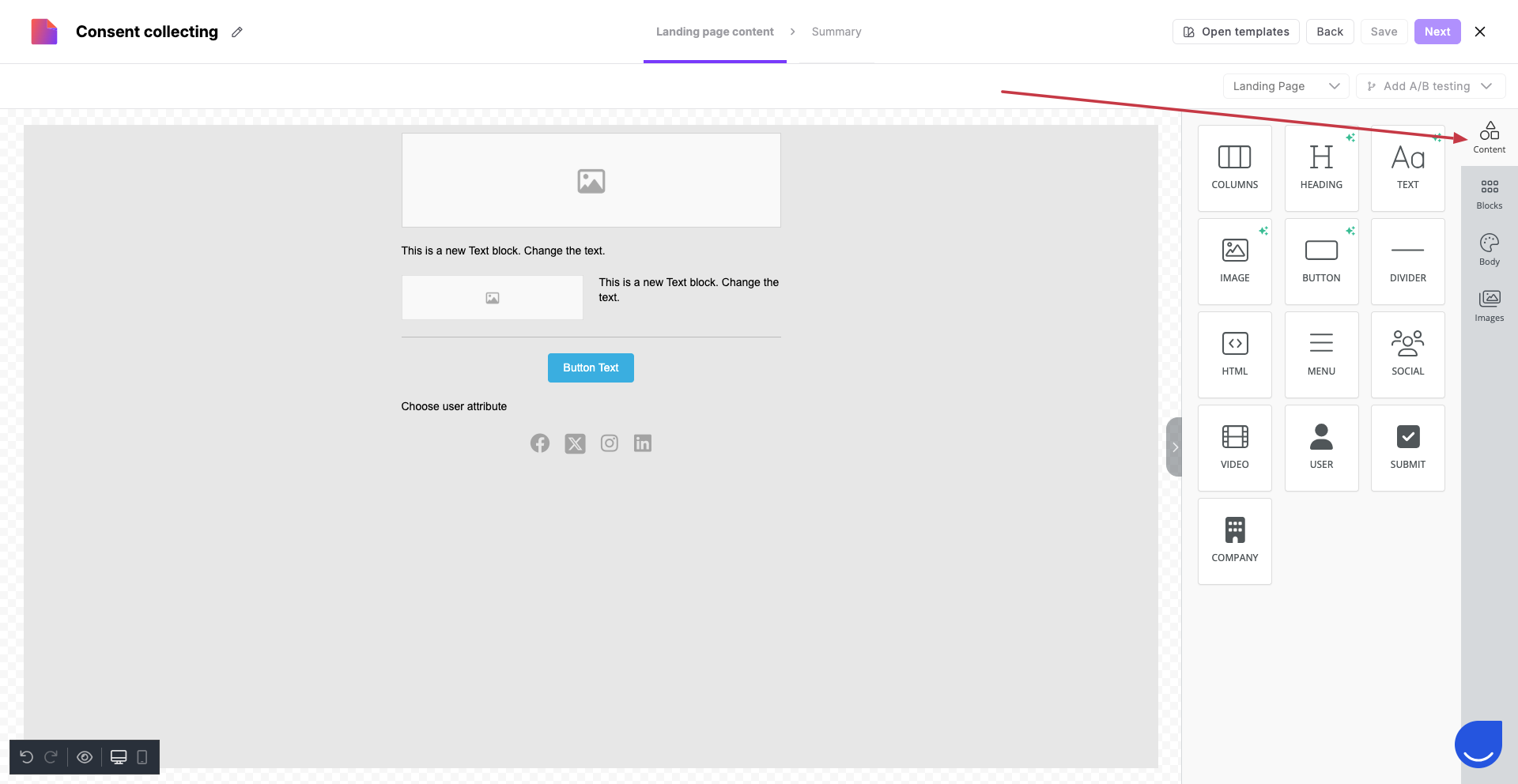
Poi puoi iniziare a riempire i blocchi con il contenuto dalla sezione "Content".
Una volta che il template è pronto puoi personalizzare gli elementi della landing page con i tuoi contenuti:
carica le immagini (puoi anche creare immagini personalizzate o utilizzare una libreria di foto stock)
scrivi i testi (ricorda, non è possibile inserire contenuti dinamici nel testo)
personalizza i pulsanti e le icone dei social media con i link aziendali
definisci i campi che i visitatori compileranno con i loro dati (campi del contatto o dell'azienda)
Non è possibile includere contenuti dinamici nei testi o negli URL dei pulsanti.
Mappa i campi di input. Trascina un modulo di input nel workspace. Clicca su "Contact" o "Company" per scegliere quali dati vuoi raccogliere (come "Email" o "First Name"). In questo modo le informazioni vengono inserite direttamente nel Profilo del contatto o nel Profilo aziendale.
Ogni landing page deve includere almeno un campo di input e un pulsante di invio.
Imposta i campi obbligatori
Attiva il toggle "Required" per qualsiasi informazione che devi obbligatoriamente avere. Se un contatto prova a inviare il form senza compilare questi campi, la pagina evidenzierà in rosso i campi vuoti.
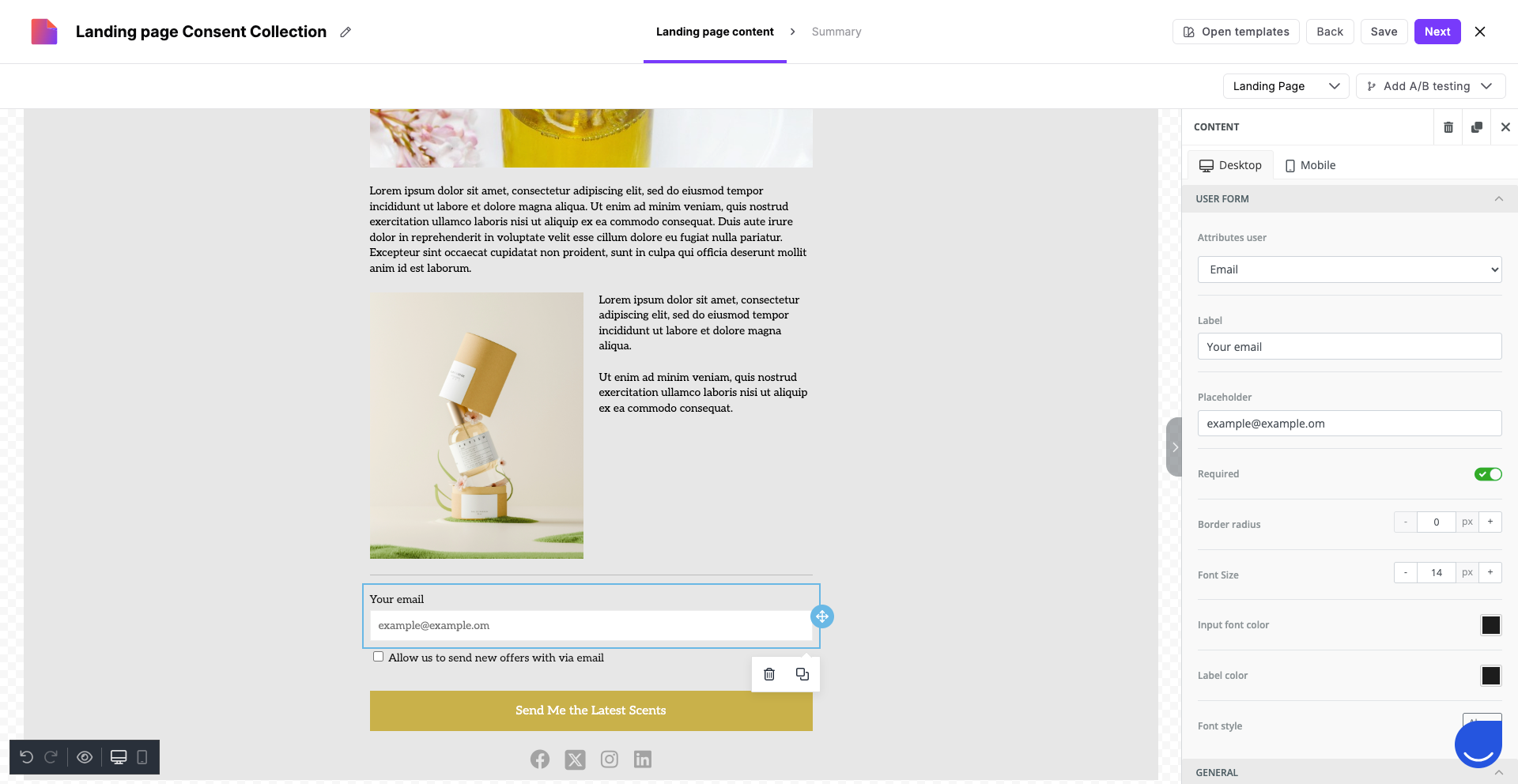
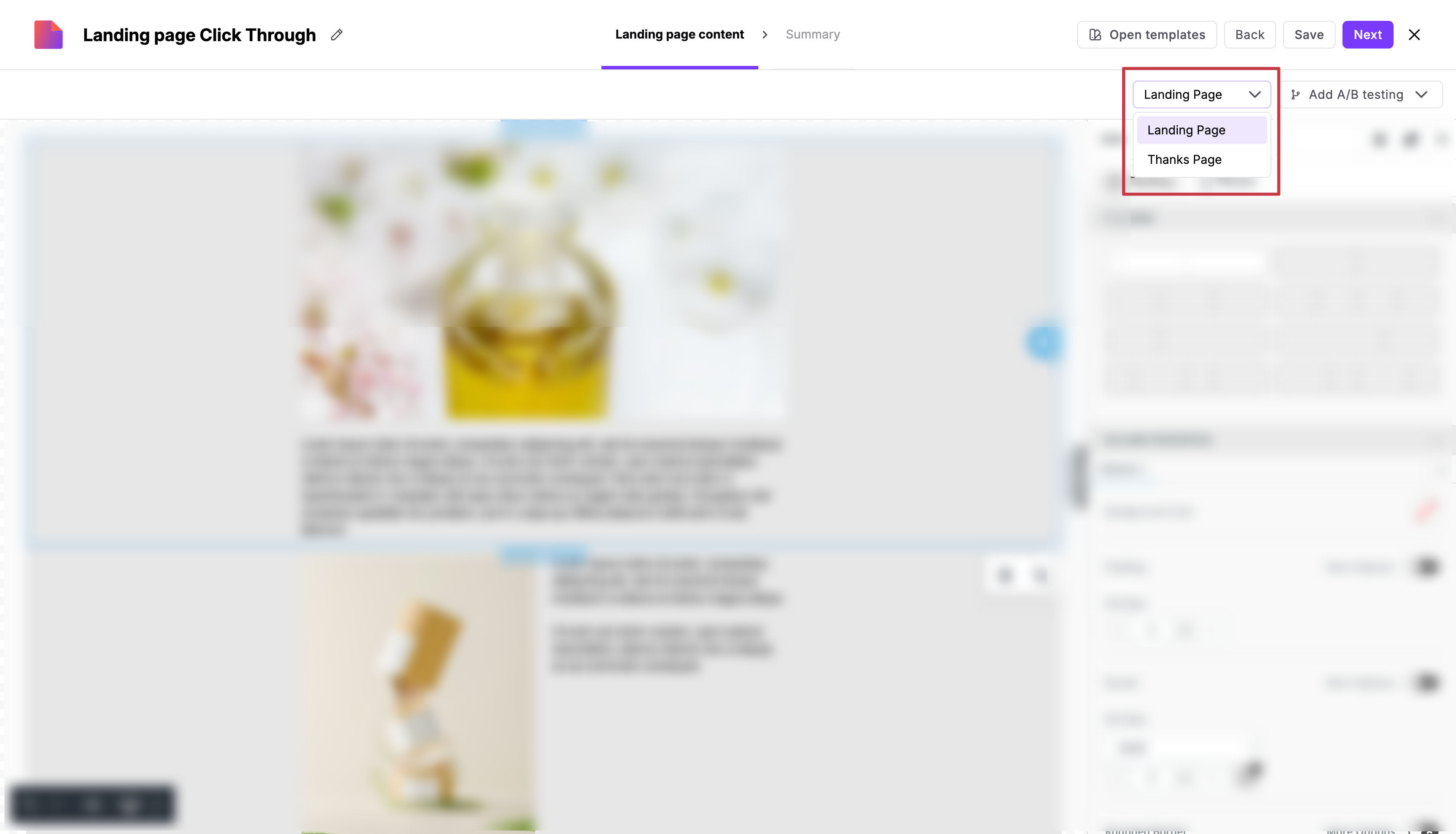
Configura la "Thanks Page" dove i tuoi contatti vengono reindirizzati dopo aver inviato il form. Passa dalla "Landing Page" alla sua "Thanks Page" nell'angolo in alto a destra.
Una volta pronto il contenuto della LP, clicca sul pulsante "Next" e passa allo step "Summary".
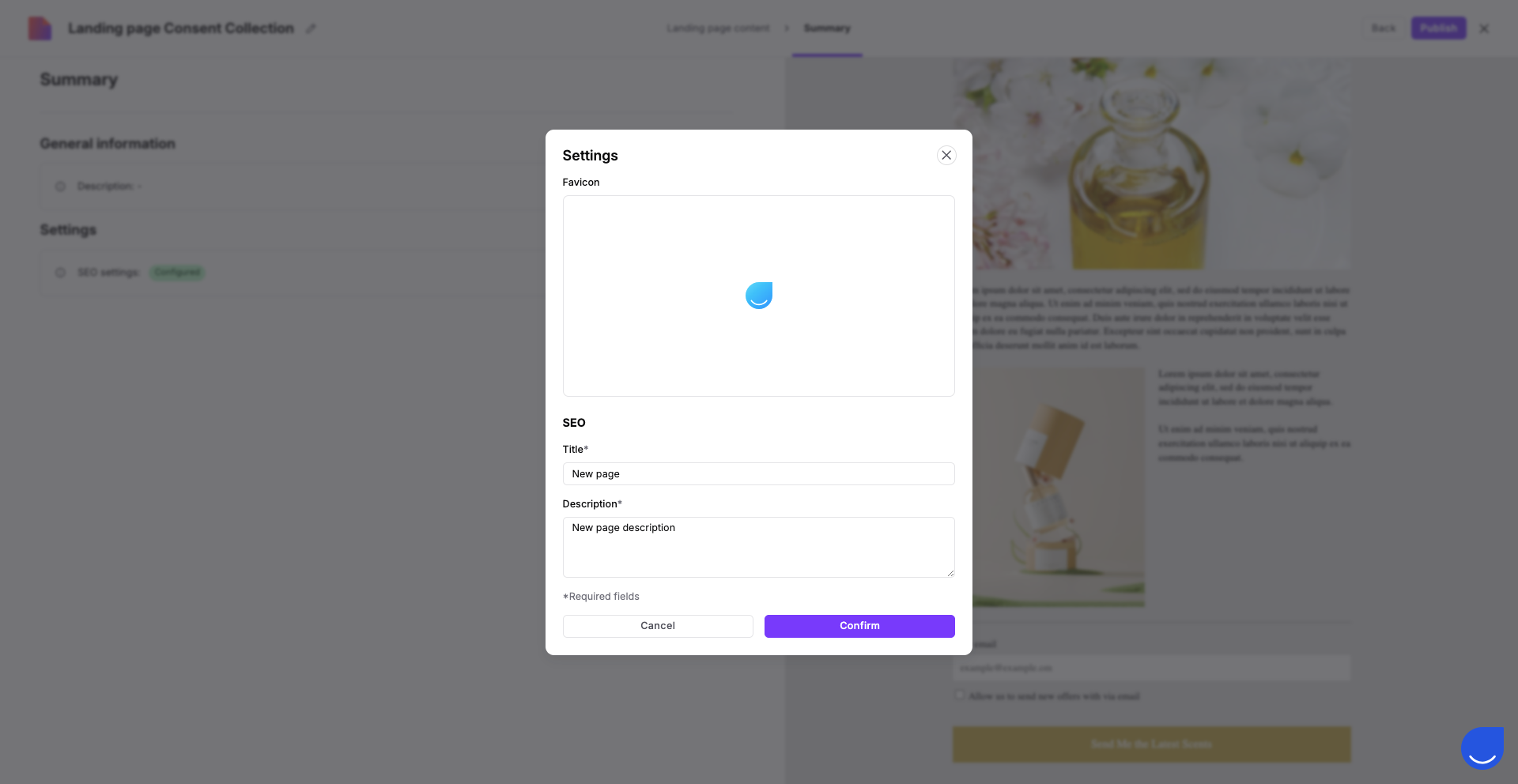
Qui puoi aggiungere i parametri SEO. Questi elementi compaiono nelle schede del browser e nei risultati dei motori di ricerca. Per far sì che la tua pagina appaia professionale, compila questi dettagli specifici:
Favicon: è la piccola icona mostrata nella scheda del browser accanto al titolo della pagina. Aiuta il tuo brand a distinguersi tra le altre schede aperte.
Title: è il titolo principale che compare nei risultati dei motori di ricerca e in cima alla scheda del browser.
Description: è il breve riassunto (snippet) che compare sotto il titolo nei risultati di ricerca. Usalo per dare ai contatti un motivo chiaro per cliccare sul tuo link.
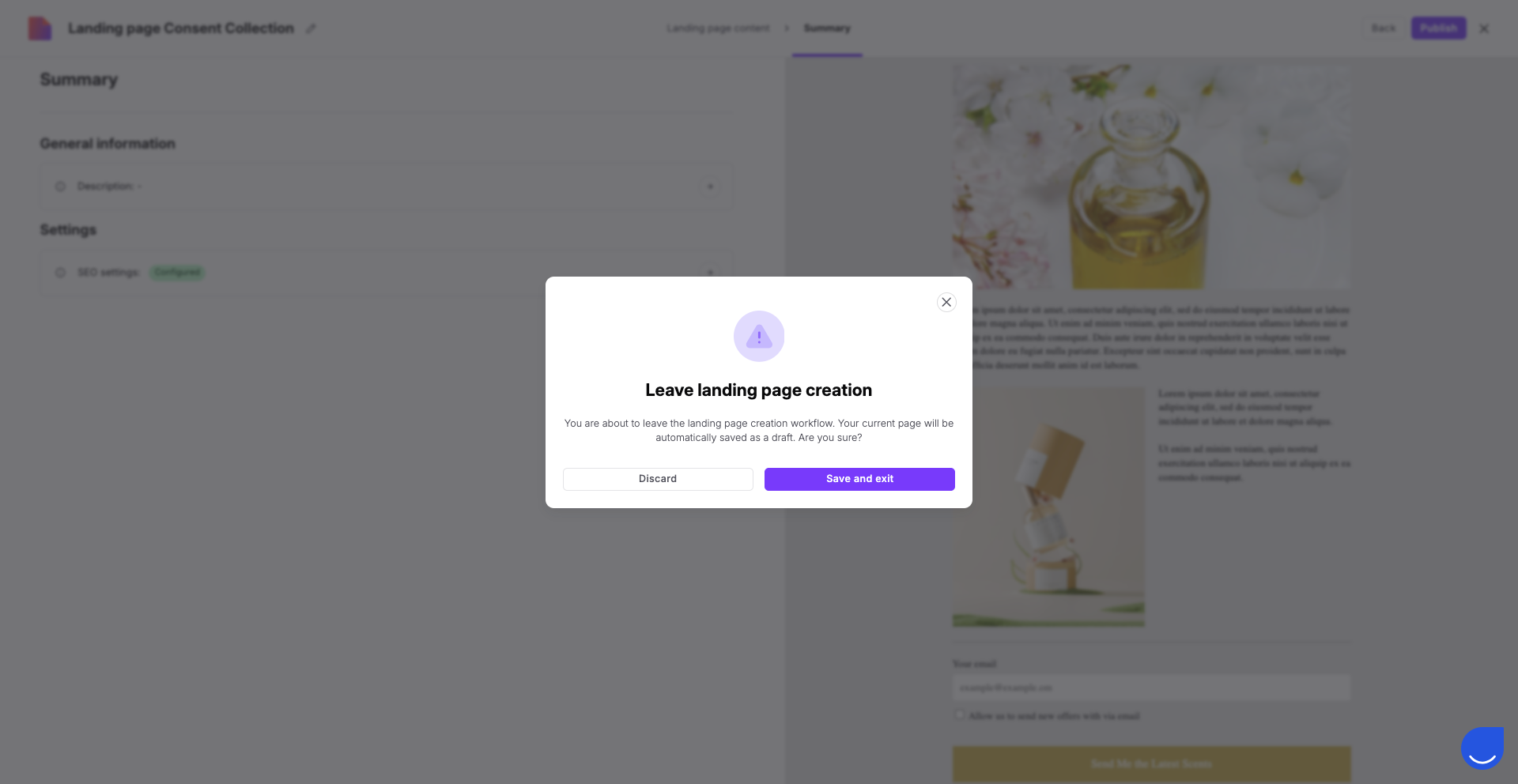
Quando sei pronto, pubblica la landing page. Se senti di aver bisogno di più tempo per la configurazione, clicca sul pulsante "X" nell'angolo in alto a destra e salva la LP come bozza.
Per scoprire quale design funziona meglio, puoi creare una seconda versione della tua pagina. Scegli se vuoi creare una landing page completamente nuova o copiare quella esistente per applicare piccole modifiche.
Scopri come farlo nell'articolo "Come effettuare un Test A/B sulle Landing Page".
Ogni volta che un contatto invia il form sulla tua landing page e raggiunge la "Thanks Page", l'attività viene registrata direttamente sulla cronologia del Profilo del contatto come un evento chiamato "landing_page_conversion". Questo evento contiene:
Il "Landing Page ID" univoco.
La specifica versione del Test A/B che il contatto ha visualizzato.
Tutti i dati raccolti dai campi del form.
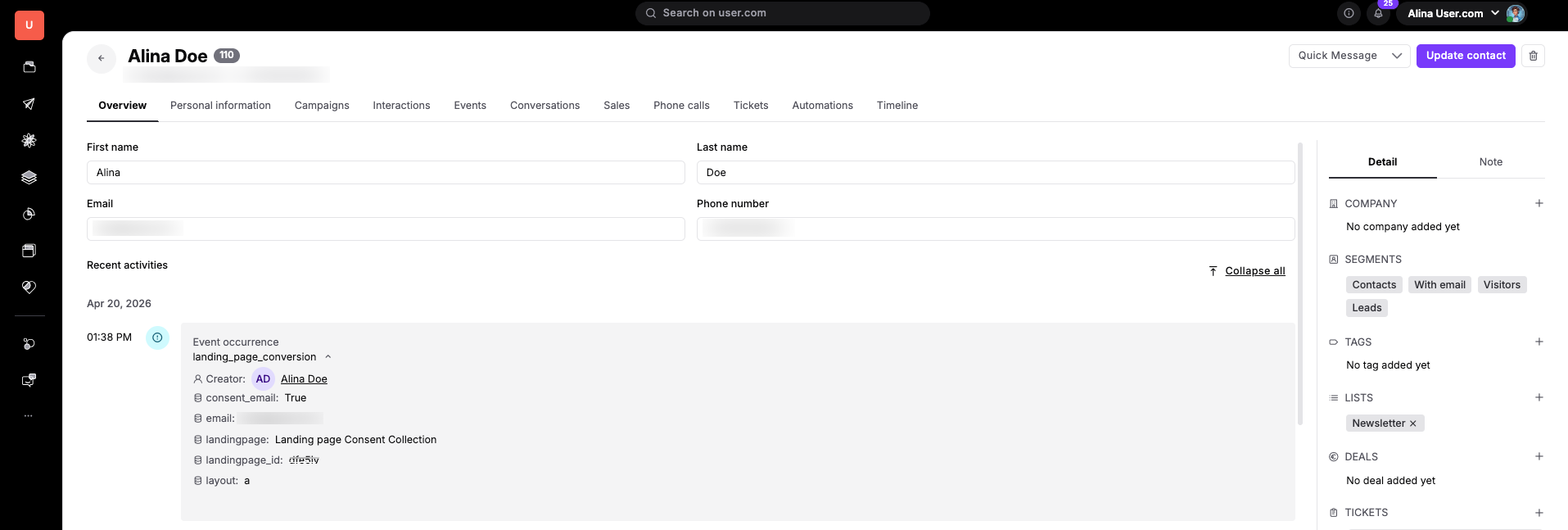
Per avviare un'automazione per una specifica landing page, utilizza il modulo trigger "Event" e seleziona l'evento "landing_page_conversion". Poiché il tuo workspace potrebbe avere più pagine, usa il campo "landingpage_id" per filtrare la pagina specifica che vuoi monitorare.
Maggiori dettagli in "Come attivare un'automazione all'invio di una landing page".
Per impostazione predefinita, la tua pagina utilizza un URL di sistema. Collegare il tuo dominio significa sostituire quell'indirizzo predefinito con il dominio della tua azienda (come promo.yourbrand.com). Questo migliora il riconoscimento del brand e crea fiducia con i tuoi contatti. Per una guida dettagliata su questo processo, consulta "Come aggiungere un dominio personalizzato a una landing page".
Generazione di lead: crea una pagina che offre una guida gratuita. Quando un contatto anonimo compila il form, viene automaticamente convertito in un contatto noto nella tua sezione "Contatti".
Registrazione a un evento: crea una semplice pagina per l'iscrizione a un webinar e utilizza il pulsante "Submit" per attivare un'automazione che assegna un task a un membro del team per il follow-up.
