
Per impostazione predefinita, le landing page utilizzano un indirizzo generico. Collegare il tuo dominio garantisce che le tue pagine marketing appaiano professionali e integrate con il tuo sito web. Questo processo prevede una rapida modifica alle impostazioni del tuo provider di dominio per collegarlo a Positive User.
Passo dopo passo
Per collegare il tuo dominio, dovrai accedere al sito del tuo provider di dominio (come Cloudflare, GoDaddy o Freenome).
1. Aggiungi un record CNAME
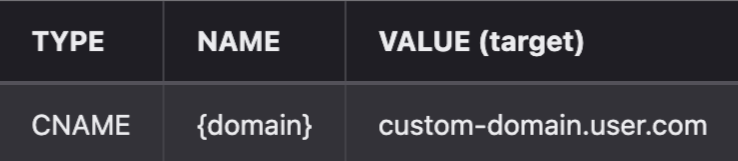
Accedi alla dashboard del tuo provider di dominio e vai alle impostazioni DNS. Crea un nuovo record "CNAME".
Tipo di record: CNAME
Nome: inserisci il sottodominio scelto (ad esempio, se vuoi specials.example.com, inserisci specials).
Valore/Target: inserisci custom-domain.user.com esattamente come scritto.
Può esserci un solo sottodominio per landing page.
2. Collega il dominio alla tua landing page
Una volta salvato il record DNS, torna su Positive User per finalizzare il collegamento.
Vai su "Website Experience" → "Landing Page".
Apri la landing page specifica che vuoi aggiornare.
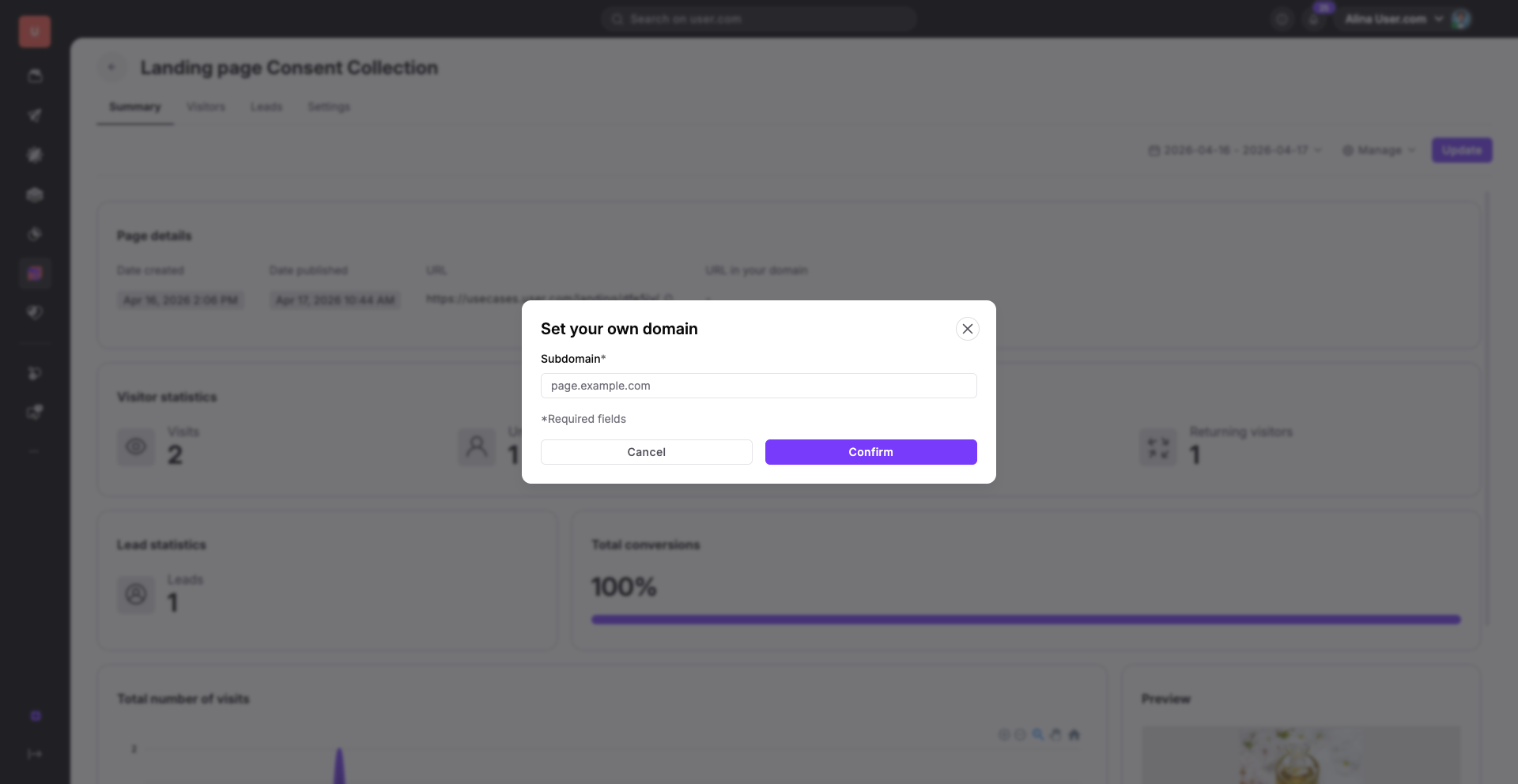
Nel profilo della landing page vai su "Gestisci" → "Aggiungi dominio personalizzato". Inserisci l'indirizzo completo del sottodominio (ad esempio, specials.example.pl) nel campo delle impostazioni del dominio.
Casi d'uso
Coerenza del brand: invece di usare un URL lungo e tecnico, utilizza il tuo dominio in modo che ogni interazione del contatto sia percepita come parte integrante del tuo sito web.
Pagine specifiche per campagna: crea un sottodominio personalizzato come offers.yourbrand.com per ospitare promozioni stagionali, rendendo il link riconoscibile e affidabile per i tuoi contatti.