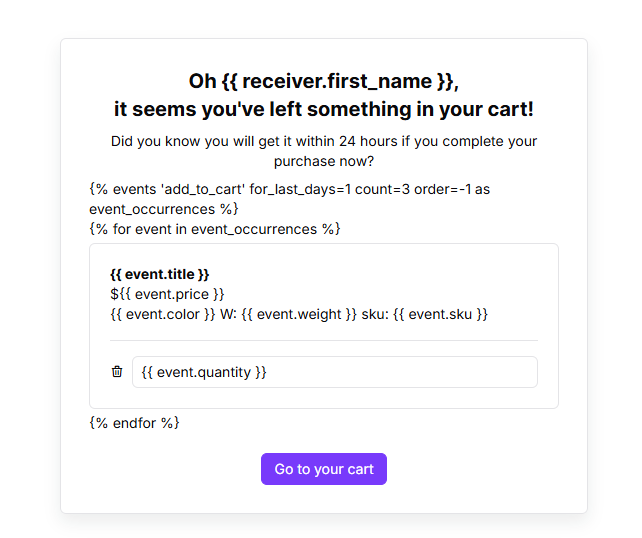
Fai in modo che le tue email siano davvero su misura, mostrando ai contatti esattamente ciò a cui tengono. L'uso dei dati degli eventi ti permette di inserire automaticamente nel messaggio i dettagli delle azioni recenti di un contatto. Che tu voglia riepilogare l'utilizzo recente di un prodotto, ricordare un carrello abbandonato o confermare i dettagli di una consulenza, il tuo team può generare facilmente lo snippet dinamico giusto.
Per partire dalle basi, consulta i seguenti articoli:
Vai su "Studio" → "Dynamic Content" → "Events" / "Product events".
Qui sceglierai il tipo di dati che vuoi utilizzare:
Event: utilizzalo per estrarre dati da azioni generiche inviate al tuo sistema, come la compilazione di un form o la prenotazione di un meeting.
Product Event: utilizzalo per generare elenchi di prodotti basati su specifiche interazioni con i prodotti salvate nel profilo del contatto, come articoli acquistati di recente o aggiunti al carrello.
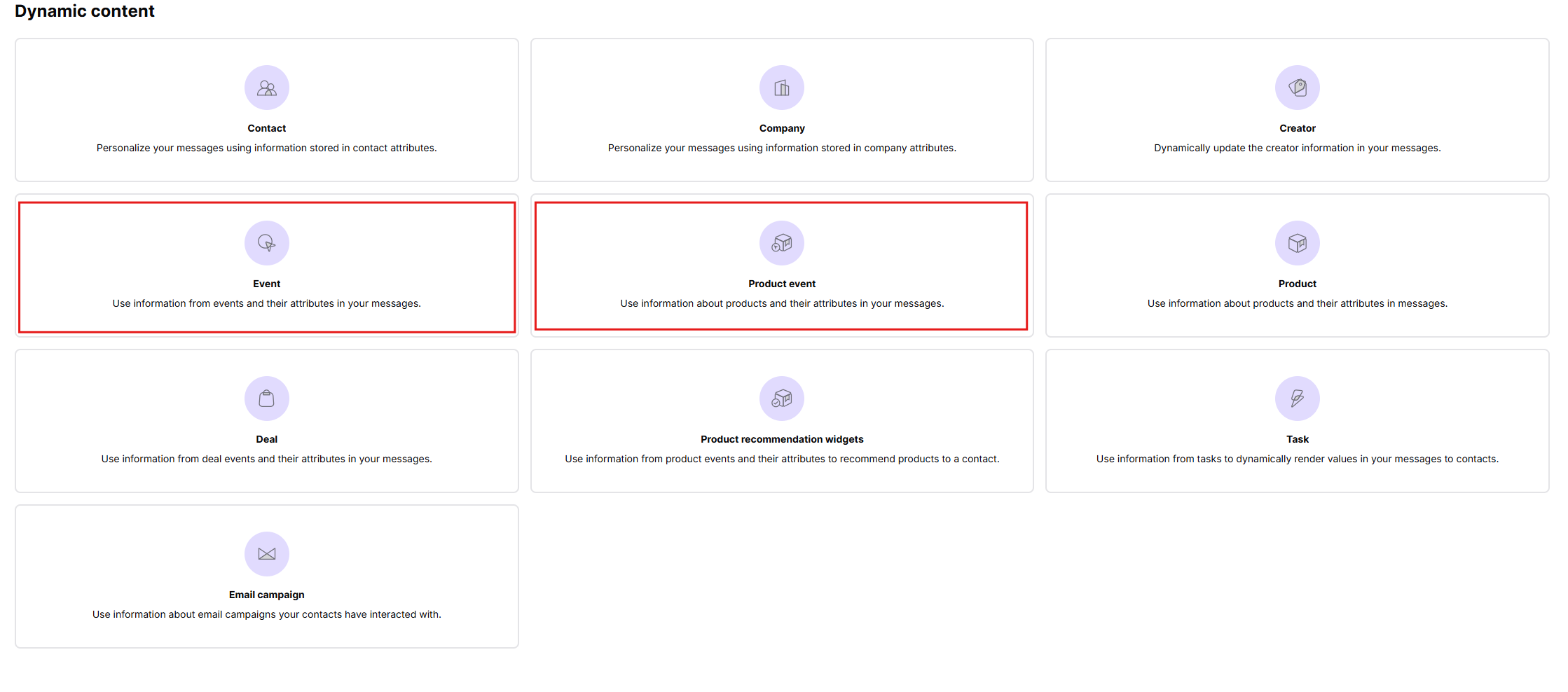
Questo passaggio indica al sistema esattamente quali eventi cercare e quanti dati mostrare nell'email. Seleziona il tuo evento specifico dall'elenco e poi regola i seguenti parametri:
Parametri standard (per tutti i tipi di eventi):
Event: seleziona l'azione specifica a cui vuoi fare riferimento (ad esempio add_to_cart, purchase o consultation).
For last X days: specifica l'intervallo temporale, ovvero quanti giorni indietro il sistema deve cercare questo evento. Ad esempio, inserendo "1" vengono estratti solo gli eventi delle ultime 24 ore.
Count: definisce il numero massimo di occorrenze dell'evento da visualizzare. Ad esempio, se inserisci "3" ma il contatto ha agito 7 volte, l'email mostrerà informazioni solo su 3 eventi.
Order: determina come vengono ordinati gli eventi. Disattiva il toggle (valore "-1" nella variabile) per mostrare prima gli eventi più recenti (ordine decrescente). Attiva il toggle (valore "1" nella variabile) per mostrare prima gli eventi più vecchi (ordine crescente).
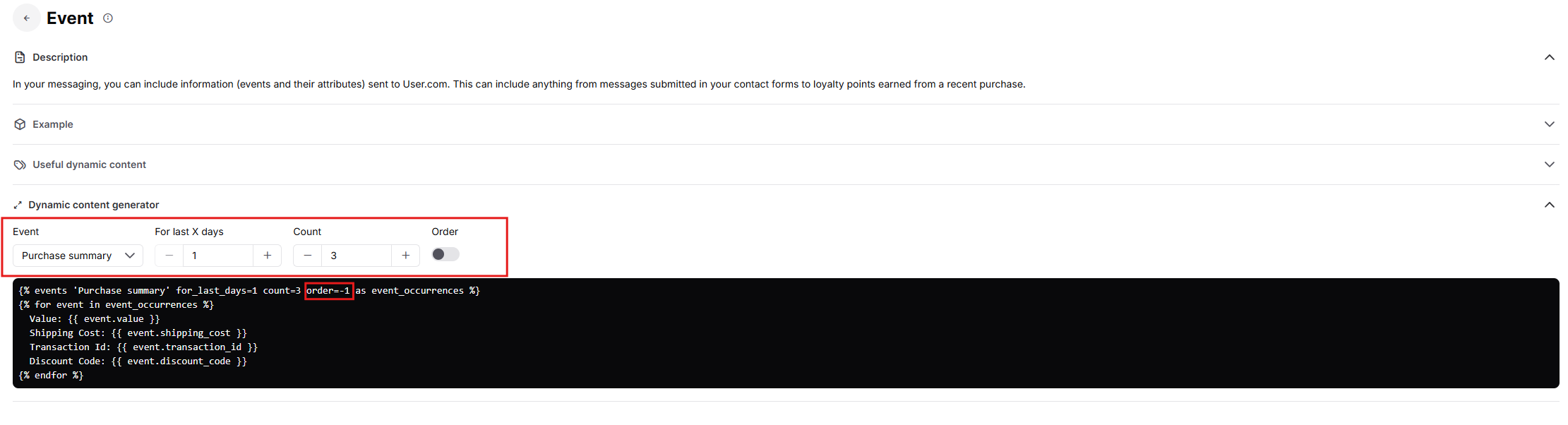
Parametri aggiuntivi per il product event:
Category: ti permette di restringere l'elenco generato ai prodotti di una categoria specifica (ad esempio "Accessori" o "Uomo").
Unique: garantisce che i prodotti nell'elenco non vengano duplicati, anche se l'evento è stato eseguito più volte sullo stesso prodotto: 1 = true, 0 = false. Se vuoi mostrare un solo evento per lo stesso prodotto, usa il valore 1.
In stock: un toggle (ad esempio in_stock='false') che ti permette di decidere se visualizzare i prodotti in base alla loro disponibilità in magazzino.
Segments: limita i risultati ai prodotti all'interno di una segmentazione specifica (ad esempio segment='Bestsellers'). Questo parametro non è presente nel generatore per impostazione predefinita; puoi aggiungerlo tu al posto di Category.
Esempio:
{% product_events event_type='add to cart' count=3 segment='Bestsellers' unique=1 order=-1 availability='in stock' as event_occurrences %}
Quando utilizzi contenuti dinamici basati sugli eventi, è importante capire che sono sempre composti da tre parti logiche:
Apertura del ciclo eventi – questa parte definisce quali eventi verranno utilizzati.
Visualizzazione degli attributi dell'evento – è qui che decidi quali dati dell'evento verranno mostrati.
Chiusura del ciclo – questa parte termina la struttura del contenuto dinamico.
1. Apertura del ciclo: è la prima riga generata dal sistema. Indica al sistema quali eventi recuperare. Non modificare questa parte. Copiala uno a uno e regola solo i parametri, se necessario.
{% events 'event_name' for_last_days=1 count=3 order=-1 as event_occurrences %}2. Aggiungi gli elementi che visualizzano gli attributi dell'evento
A questo punto, definisci come ogni evento dovrà essere presentato nell'email.
Questa è la parte che puoi personalizzare liberamente in base al tuo design e alle tue esigenze di business.
{% for event in event_occurrences %}
{{ event.title }}
${{ event.price }}
{{ event.color }}
{{ event.quantity }}
Tutto ciò che è scritto tra doppie parentesi graffe {{ }} fa riferimento a un attributo specifico dell'evento.
Per visualizzare un attributo, usa sempre questa struttura:
{{ event.ATTRIBUTE_NAME }}
Il nome dell'attributo deve corrispondere esattamente all'attributo inviato con l'evento.
Puoi combinare valori dinamici con testo normale, elementi HTML, immagini o pulsanti.
Questo ti permette di controllare completamente come appaiono i dati dell'evento nell'email.
3. Chiudi il ciclo
Alla fine, devi chiudere il ciclo:
{% endfor %}Questa riga indica al sistema che tutte le occorrenze dell'evento sono state renderizzate e che non devono essere visualizzati altri dati.
Senza questa riga di chiusura, il contenuto dinamico non verrà renderizzato correttamente.
Le parti di apertura e chiusura del contenuto dinamico non devono essere modificate. Solo la sezione all'interno del ciclo deve essere modificata per fare riferimento agli attributi che vuoi visualizzare.
Esempio:
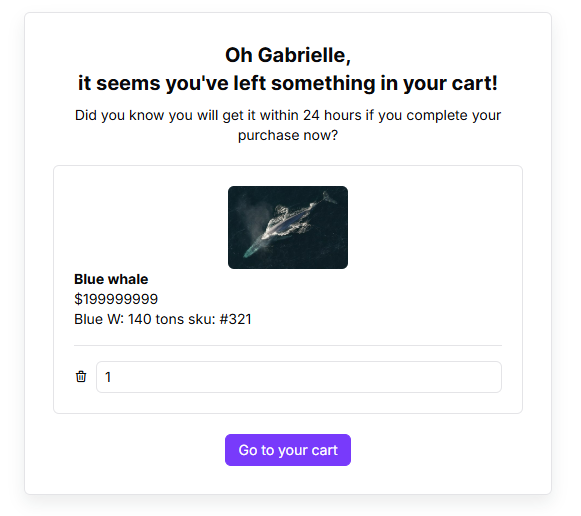
Puoi regolare facilmente come appare il testo estratto direttamente dall'editor delle email, senza toccare il database. Aggiungi semplicemente questi modificatori dopo il nome del tuo attributo:
Metti la prima lettera maiuscola: aggiungi |capfirst per rendere maiuscola la prima lettera (ad esempio, {{receiver.last_name|capfirst}}).
Fornisci una parola di fallback: usa |default:"La tua parola" per mostrare una frase di riserva se il campo del contatto è vuoto (ad esempio, {{receiver.first_name|default:"Amico"}} fa in modo che l'email dica "Ciao Amico" invece di uno spazio vuoto).
Accorcia i testi lunghi: usa |truncatewords:2 per tagliare il testo dopo un numero specifico di parole, oppure |truncatechars:10 per limitare il numero esatto di caratteri (ad esempio, {{event.description|truncatewords:2}}.
Formatta correttamente i prezzi: aggiungi |floatformat:2 per visualizzare sempre i prezzi con due cifre decimali (ad esempio, {{event.price|floatformat:2}} può cambiare 89,9 in 89,90).
Puoi trovare l'elenco di tutte le opzioni di modifica nella sezione Useful dynamic content dietro il generatore di contenuti dinamici o in questo articolo.
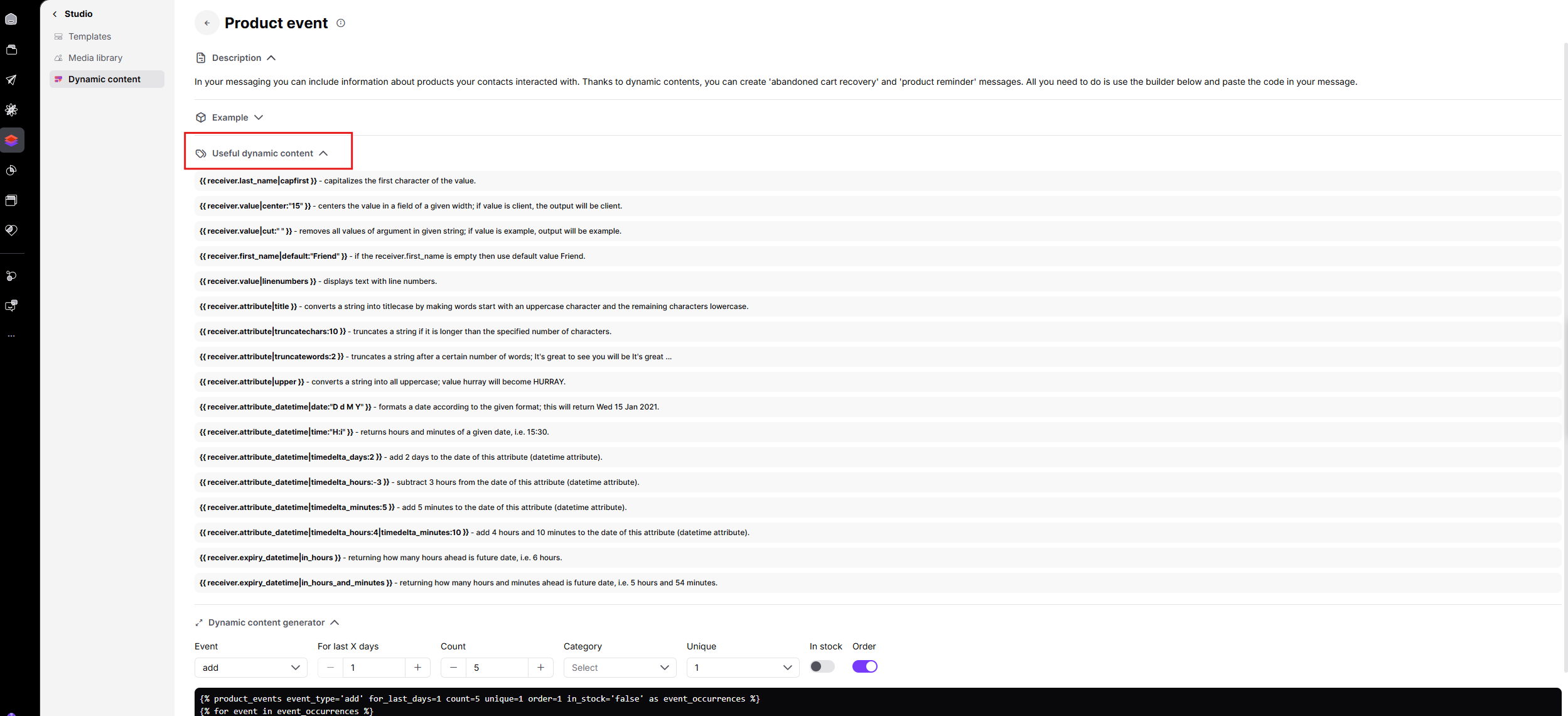
In Positive User puoi visualizzare dati diversi in base ai campi di un contatto o ai dettagli specifici di un evento. Puoi farlo utilizzando le condizioni If/Else.
Ad esempio, per mostrare uno sconto speciale del 20% solo se un contatto ha effettuato più di tre acquisti e uno sconto del 5% a tutti gli altri, il tuo team dovrebbe scrivere:
{% if receiver.number_of_purchases > 3%}
Ecco il tuo codice sconto del 20%!
{% else %}
Ecco il tuo codice sconto del 5%!
{% endif %}
Ogni istruzione "If" deve essere chiusa con un tag {% endif %}.
Puoi trovare maggiori informazioni sulle regole condizionali in questo articolo [LINK]
Carrelli abbandonati: un contatto lascia articoli nel carrello senza completare il checkout, e tu puoi ricordargli esattamente cosa ha lasciato indietro. Usa i tag degli eventi di prodotto per visualizzare automaticamente il nome, il prezzo e l'immagine degli articoli specifici che ha dimenticato di acquistare. Puoi utilizzare la logica condizionale per mostrare il prezzo scontato se i prodotti hanno attualmente un prezzo inferiore.
Riepilogo dell'utilizzo dell'app: puoi inviare un'email automatica settimanale che mostra a un contatto quanto valore sta ottenendo dal tuo software. Per farlo, usa i tag degli eventi standard per stampare il numero di task completati o di progetti creati negli ultimi 7 giorni.
Conferme di prenotazione: hai bisogno di confermare i dettagli specifici di una prenotazione subito dopo che un contatto si iscrive. Usa i tag degli eventi per estrarre l'argomento specifico della consulenza e la data esatta dall'evento di prenotazione direttamente nell'email di benvenuto.
Avvisi di scadenza della prova gratuita: se devi avvertire un contatto che la sua prova gratuita sta per terminare e incoraggiarlo ad aggiungere i suoi dati di fatturazione, usa i tag degli eventi standard per fare riferimento all'evento "trial_started". All'interno dello snippet, applica il modificatore di data alla data di inizio (ad esempio, |timedelta_days:14) per calcolare e visualizzare automaticamente la data esatta in cui il suo accesso verrà interrotto.
Follow-up dei webinar: per inviare un'email di ringraziamento personalizzata subito dopo che un contatto ha partecipato a un webinar, fornendogli il link di registrazione specifico di cui ha bisogno, usa i tag degli eventi standard per estrarre gli attributi dall'evento "webinar_attended". La tua email inserirà automaticamente l'argomento esatto della presentazione e l'URL unico della registrazione direttamente nel testo.
Aggiornamenti dei punti loyalty: se vuoi gamificare l'esperienza di acquisto aggiornando un contatto sui suoi punti ricompensa subito dopo un acquisto, applica i tag degli eventi per estrarre l'evento "points_earned". Visualizza la quantità esatta di punti che ha appena guadagnato dalla sua ultima transazione e usa il modificatore di addizione matematica (ad esempio, |add: receiver.current_points) per calcolare e visualizzare il suo nuovo saldo totale in tempo reale.