Collegare obiettivi concreti ai tuoi workflow parte da qui. Che tu voglia ottenere un targeting più efficace, migliorare i workflow quotidiani del tuo team o mantenere dati più chiari, i trigger fanno sì che il tuo sistema risponda istantaneamente alle esigenze del tuo pubblico.
I trigger sono i punti di ingresso obbligatori all'interno della sezione "Automations". Ogni workflow automatizzato deve iniziare con almeno un trigger che stabilisca esattamente quando parte uno scenario di automazione.
A differenza degli altri moduli dell'Automation module che si limitano a filtrare o modificare i dati, i trigger agiscono come la scintilla iniziale. Restano in ascolto di azioni specifiche del contatto o di aggiornamenti in background del profilo per portare un contatto all'interno di uno script.

Nessun contatto = nessuna automazione. Le automazioni sono progettate per far avanzare un singolo contatto all'interno di uno script. Se un'opportunità di vendita cambia fase o viene creato un task ma nessun contatto è associato a quell'oggetto, la scintilla non ha dove atterrare e l'automazione la ignorerà.
Puoi trovare tutti i trigger sul lato destro dell'area di lavoro dell'Automation. Sono i moduli viola.
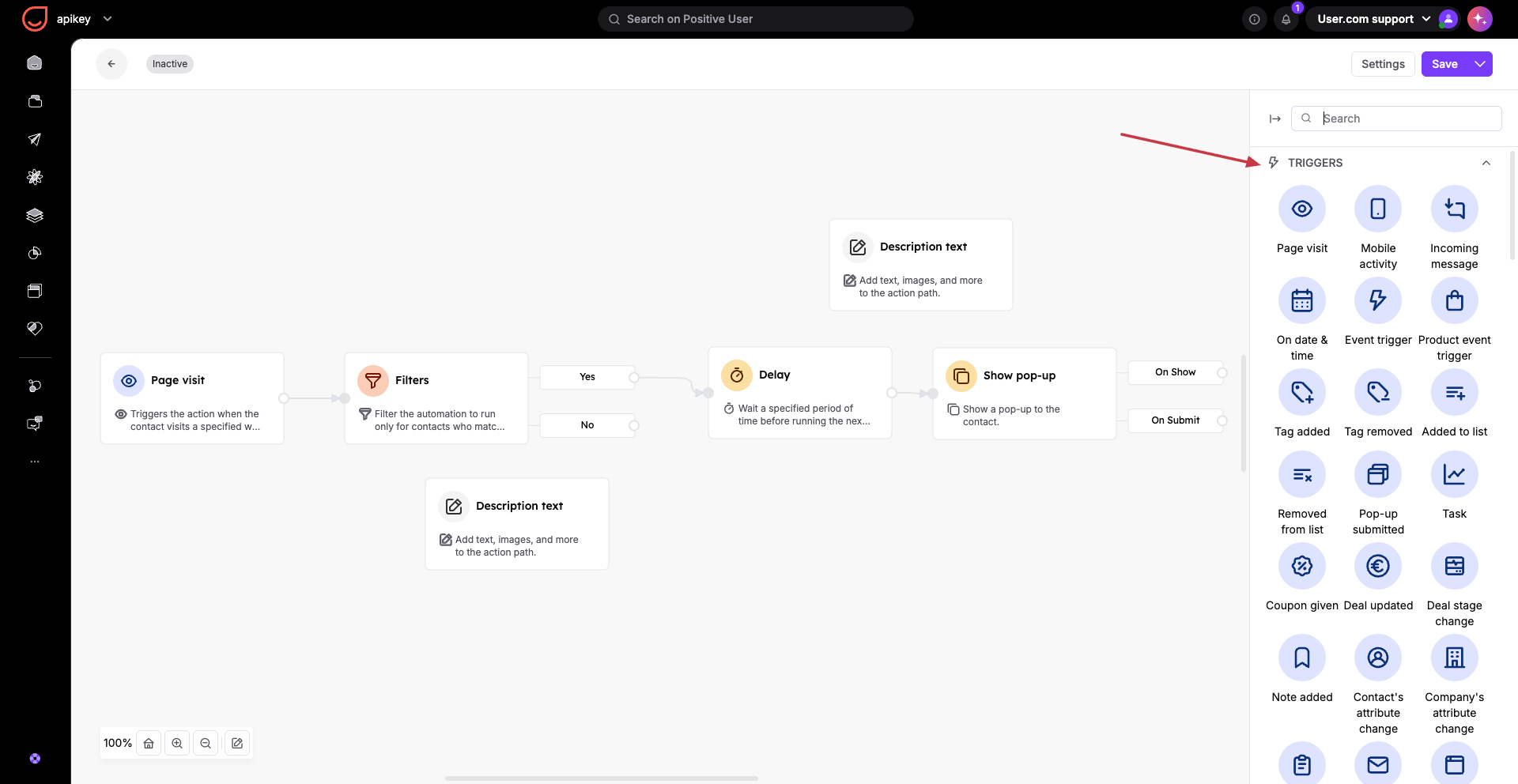
I trigger agiscono come i sensori fondamentali del tuo sistema. Quando un contatto soddisfa le regole di un trigger, viene portato nell'area di lavoro per iniziare il suo scenario di automazione. Positive User separa questa logica in due tipi principali di scansione:
Reazione istantanea (logica basata sugli eventi): reagisce pochi millisecondi dopo l'azione di un contatto. Usala per interazioni immediate come inviare un'email di benvenuto subito dopo che un contatto anonimo compila un form o si registra sul sito web.
Logica pianificata (alla data & ora): non attende che un contatto compia un'azione. Piuttosto, a un orario specifico pianificato (ad esempio ogni lunedì alle 8:00), analizza l'intero database alla ricerca di contatti che corrispondono alla tua regola. Usala per campagne di compleanno, rinnovi di abbonamento o per riattivare contatti inattivi.
Non sei mai limitato a un'unica porta d'ingresso. Puoi inserire più trigger in una singola area di lavoro dell'automation. Quando includi più di un trigger in un workflow, il sistema applica automaticamente una regola di logica "OR" tra di essi. Questo significa che un contatto entrerà nell'automazione se attiva la prima condizione oppure la seconda.
Ad esempio, puoi attivare un workflow se un contatto visita una specifica pagina prodotto oppure se un membro del team aggiunge manualmente uno specifico tag al suo profilo.
Presta molta attenzione alle impostazioni di timing quando usi più trigger. Se il timing consente più ingressi, un contatto che soddisfa entrambe le condizioni in momenti diversi può far scattare l'automazione più volte. Se è impostato per scattare una sola volta, il primo trigger ad attivarsi bloccherà per sempre il secondo trigger.
Quando costruisci uno scenario di automazione, puoi selezionare i seguenti trigger denominati all'interno dell'interfaccia:
Page visit
Mobile activity
Incoming message
On date & time
Event trigger
Product event trigger
Tag added
Tag removed
Added to list
Removed from list
Pop-up submitted
Task
Coupon given
Deal updated
Deal stage change
Note added
Contact's attribute change
Company's attribute change
Ticket status change
Email action
Web push action
SMS action
WhatsApp action
Ticket created
Deal created
New contact
Conversation changed
Mobile push action
Wallet card status changed
Per un sistema veloce e in salute, aggiungi sempre i filtri direttamente all'interno delle impostazioni del trigger, invece di usare un passaggio di filtro separato più avanti nel tuo workflow (dove è possibile). Ad esempio, specifica un indirizzo web preciso all'interno della configurazione del trigger "Page visit".
Attenzione ai loop sui campi. Fai attenzione con i trigger "Contact's attribute change". Se un'azione più avanti nel tuo workflow automatizzato modifica quello stesso campo, potresti creare accidentalmente un loop infinito.
Introduzione alle condizioni [LINK]
Introduzione alle azioni [LINK]
