Automation Log e statistiche offrono una visione chiara di come le tue journey automatizzate attive, disattivate e in bozza si comportano in Positive User. Questi strumenti ti mostrano sia lo stato di salute complessivo delle tue strategie di automation, sia l'avanzamento dettagliato, passo dopo passo, dei singoli contatti attraverso i tuoi workflow.
Monitora le velocità del sistema: esamina i tempi di caricamento dei singoli moduli in millisecondi per verificare che i tuoi workflow funzionino in modo efficiente.
Mantieni uno storico: esporta i record dettagliati per conservare un backup sicuro prima che i dati tecnici più vecchi vengano rimossi.
Analizza le prestazioni delle campagne: visualizza i dati aggregati sulle azioni e sui messaggi attivati per valutare l'impatto complessivo delle tue attività marketing.
Individua gli errori di logica: scopri esattamente dove i contatti si bloccano in una journey per correggere rapidamente condizioni o moduli non funzionanti.
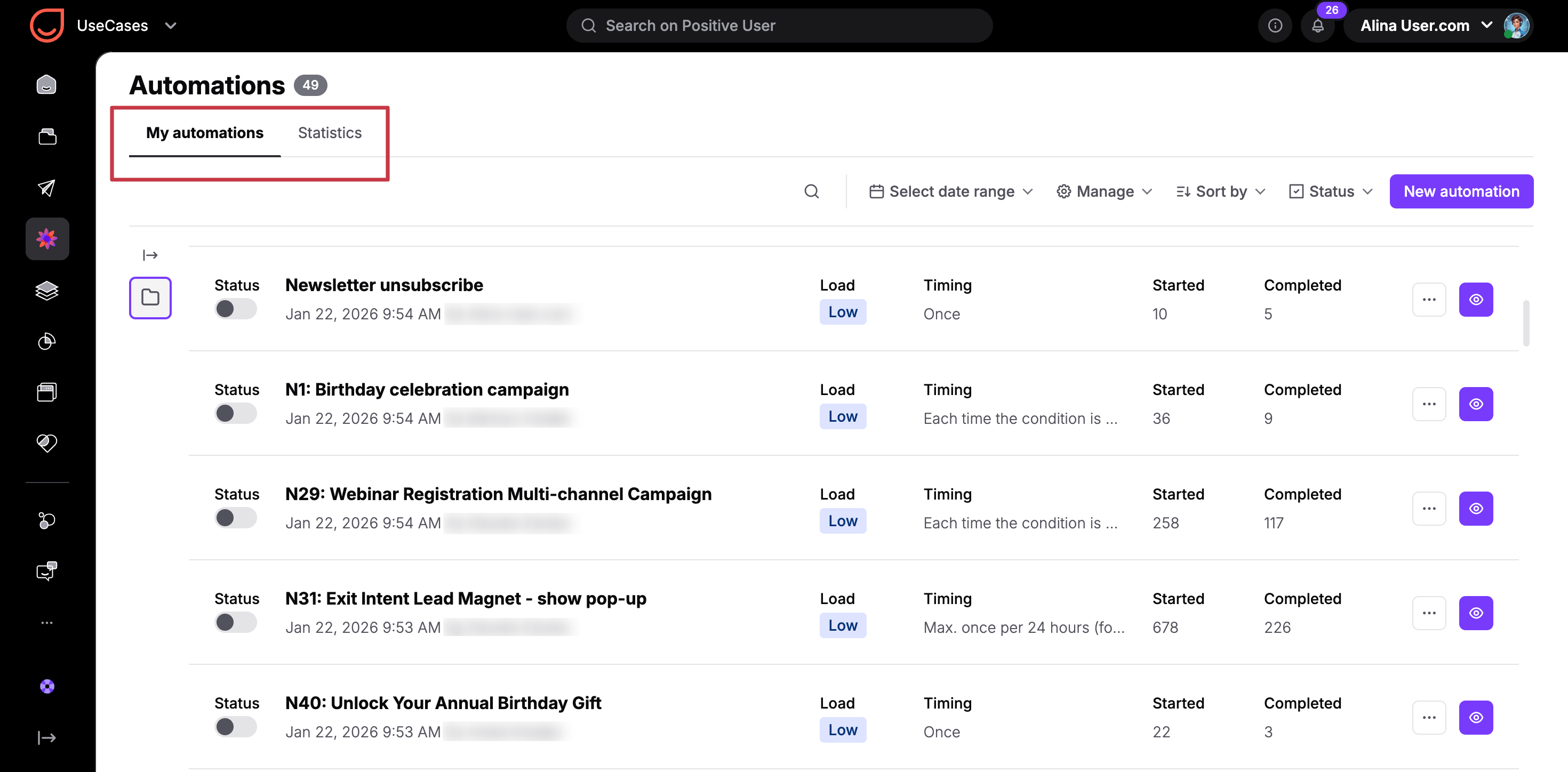
Quando accedi alla sezione "Automations", vedrai due schede principali: "My automations" e "Statistics".
Nella scheda "My automations" puoi visualizzare tutte le journey automatizzate che hai creato. Questa vista presenta due colonne di metriche fondamentali: "Started" e "Completed".
La colonna "Started" tiene traccia del numero totale di moduli attivati. Ad esempio, se una journey contiene un modulo trigger e un modulo azione, un contatto che percorre l'intero flusso imposta il conteggio a due. Se sei contatti entrano nel flusso, il conteggio si aggiorna a sei.
La colonna "Completed" conta i contatti che raggiungono con successo il modulo di destinazione finale "Finish Path". Questo numero si aggiorna solo se includi attivamente uno step di tracciamento al termine della tua configurazione.
Ti consigliamo vivamente di inserire un modulo "Finish Path" alla fine assoluta della configurazione della tua journey, così da poter misurare in modo affidabile le metriche di completamento.
Per approfondire i passaggi tecnici, clicca sull'icona dei tre puntini accanto al nome di una journey e seleziona "Go to automation logs".
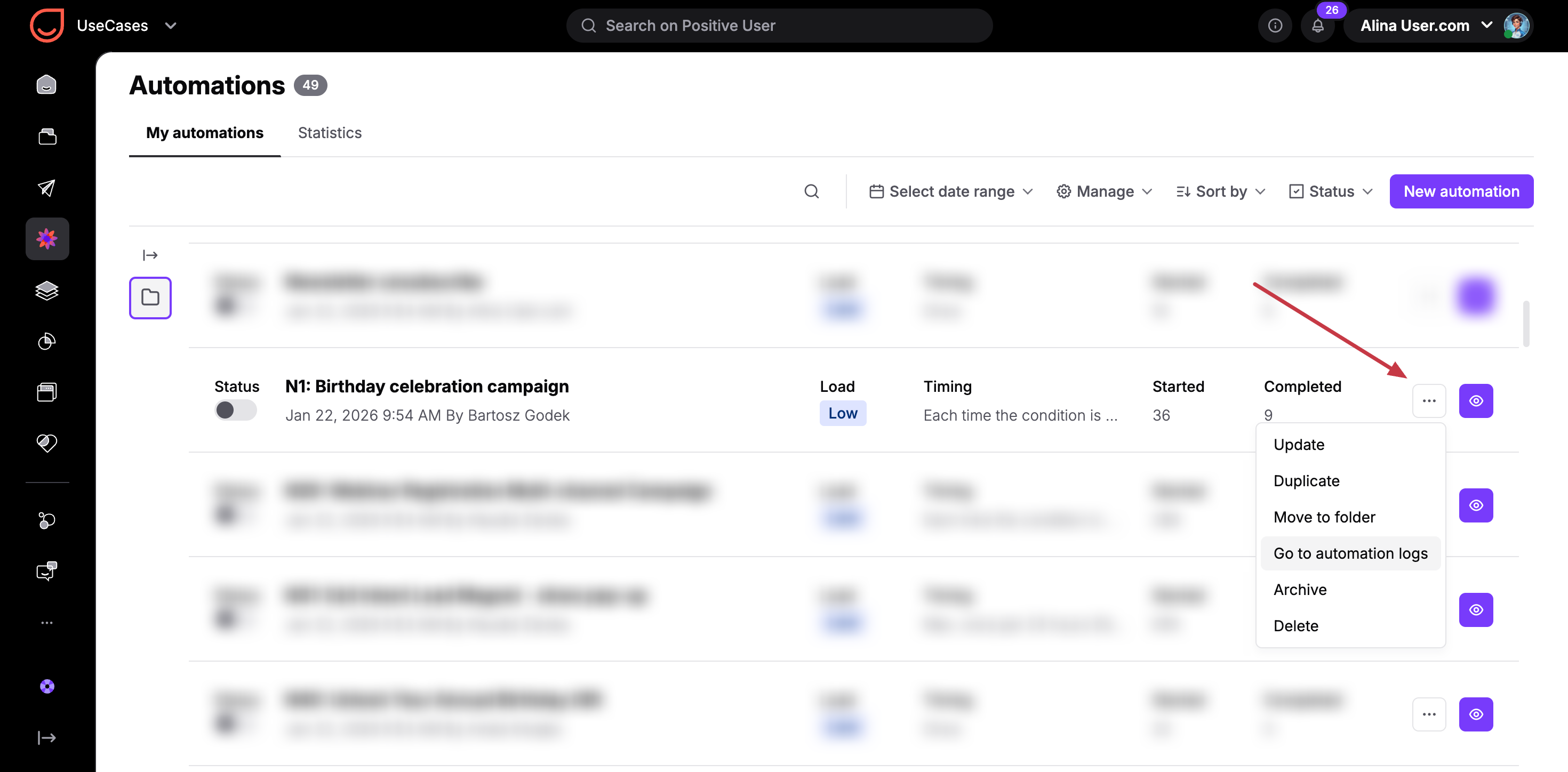
Il sistema apre la pagina "Automation logs", dove conserva i record tecnici dettagliati per 30 giorni. Questo log rivela dettagli specifici su ogni passaggio: il nome del singolo modulo, informazioni più ampie sull'automation, il timestamp esatto, i dati del contatto e la velocità di caricamento del modulo in millisecondi.
Puoi ordinare in base a questi singoli parametri o filtrare la cronologia per un intervallo di date specifico. Se hai bisogno di conservare dati più vecchi di 30 giorni, clicca sul pulsante "Export" per creare un file di backup scaricabile.
Gli Automation Log sono utili per il troubleshooting, nel caso in cui la tua automation non stia funzionando come ti aspettavi. Accedi alla sezione per esaminare il passaggio esatto in cui i tuoi contatti smettono di avanzare. Questo log strutturale evidenzia solitamente un conflitto o un errore di logica nella configurazione di quel modulo specifico. Una volta individuato lo step problematico, puoi modificare tu stesso la configurazione oppure contattare il supporto fornendo i dettagli esatti del log per ricevere assistenza più rapida nel troubleshooting.
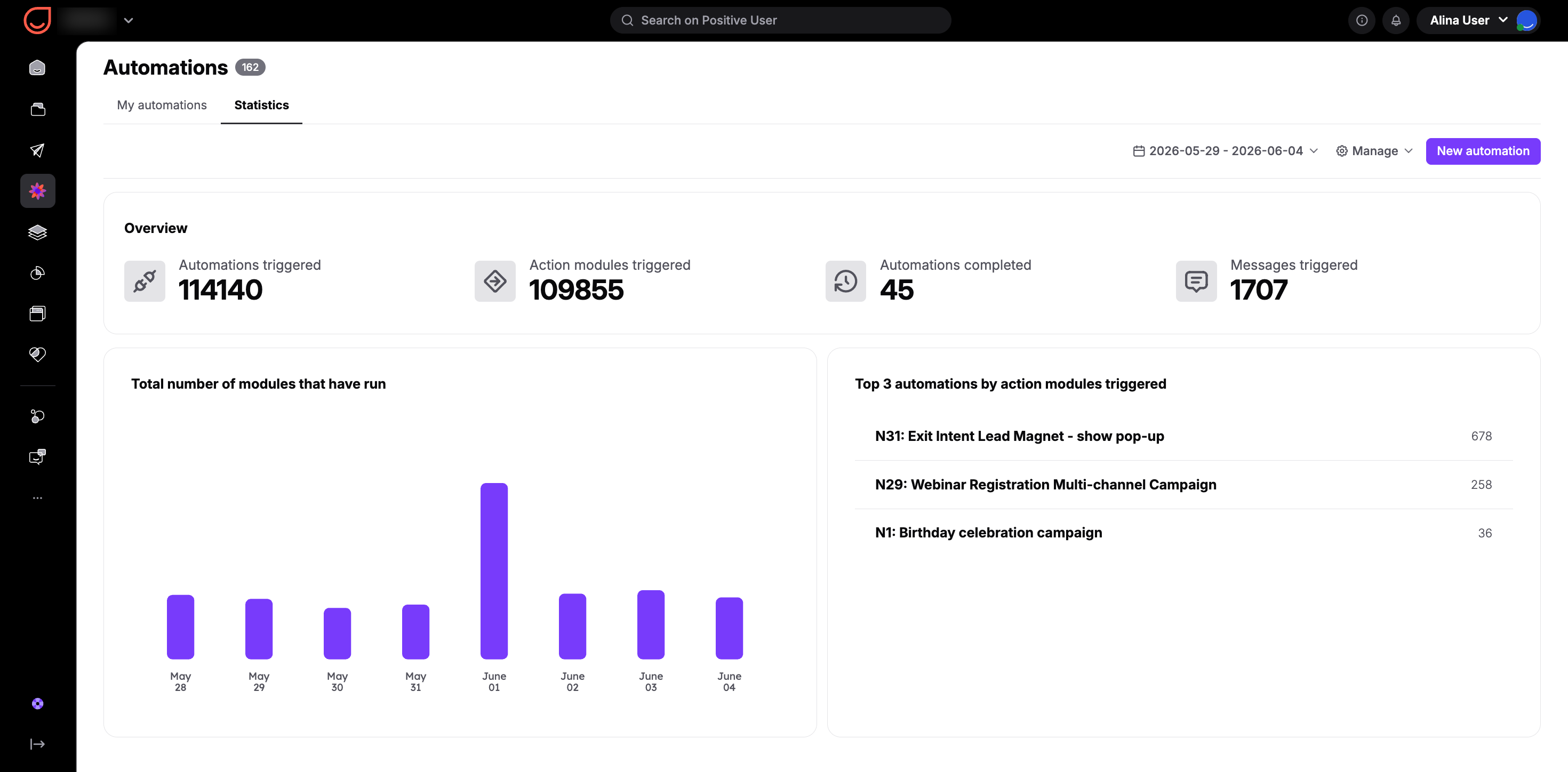
Dalla sezione "Automations" puoi passare alla scheda "Statistics" per visualizzare widget generali che riepilogano le performance marketing in corso nel tuo workspace.
La sezione "Overview" mostra diversi numeri di alto livello: il numero di automations attivate, il numero totale di automations completate (basato sui tuoi moduli "Finish Path"), il conteggio dei moduli azione attivati e il totale dei messaggi inviati.
Sotto questa panoramica, puoi consultare un grafico a colonne giorno per giorno che mostra il numero totale di moduli eseguiti, insieme a un elenco delle prime tre automations per moduli azione attivati, per individuare le configurazioni più attive.
I dettagli di questa dashboard si aggiornano automaticamente una volta al giorno. Tuttavia, puoi filtrare per un intervallo di date personalizzato o selezionare manualmente l'opzione per aggiornare le statistiche all'istante.