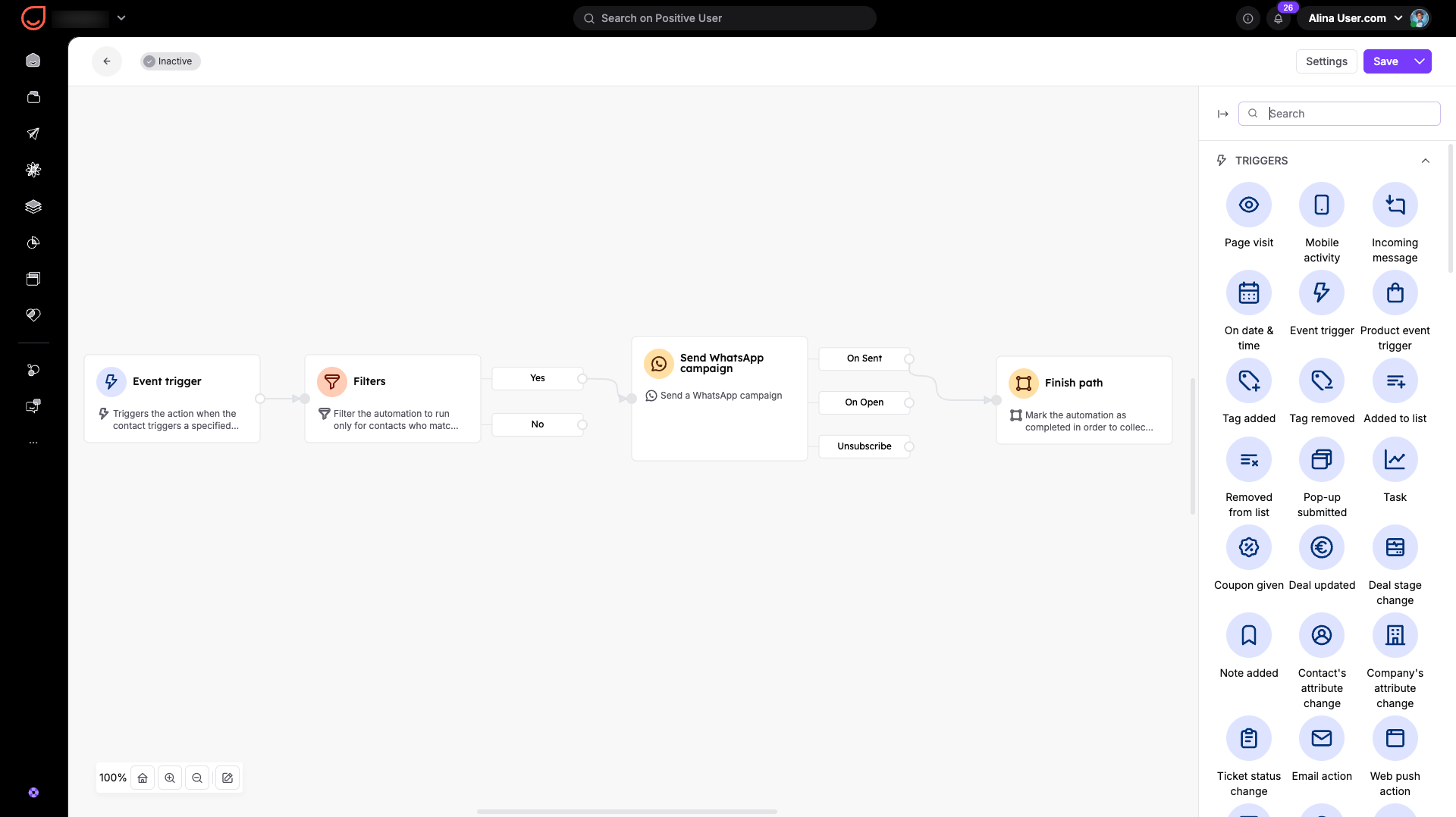
Invia ai tuoi contatti messaggi tempestivi e automatizzati proprio nel momento in cui ne hanno più bisogno. Collegando le tue Campagne WhatsApp a workflow automatizzati, il tuo team può dare seguito istantaneamente alle azioni dei clienti senza alcuno sforzo manuale.
Una campagna automatizzata è ideale per aggiornamenti ricorrenti o follow-up comportamentali. Il tuo team può utilizzare questo approccio per inviare conferme d'ordine istantanee, promemoria di appuntamenti o offerte di benvenuto automatizzate subito dopo che un contatto ha completato un'azione specifica sul tuo sito web.
Integrazione WhatsApp - Positive User (maggiori dettagli in "WhatsApp - Positive User Integration").
Template WhatsApp approvati (segui l'articolo "How to Create a WhatsApp Message Template").
Segui questi passaggi per configurare la struttura della tua campagna prima di aggiungerla a un workflow attivo.
Vai su "Campaigns" → "WhatsApp" e clicca sul pulsante "Create New Campaign +" nell'angolo in alto a destra del pannello.
Scegli uno dei template esistenti o creane uno da zero. Scegli tra:
Marketing: per messaggi promozionali che richiedono opt-in.
Utility: per aggiornamenti o notifiche relative al servizio.
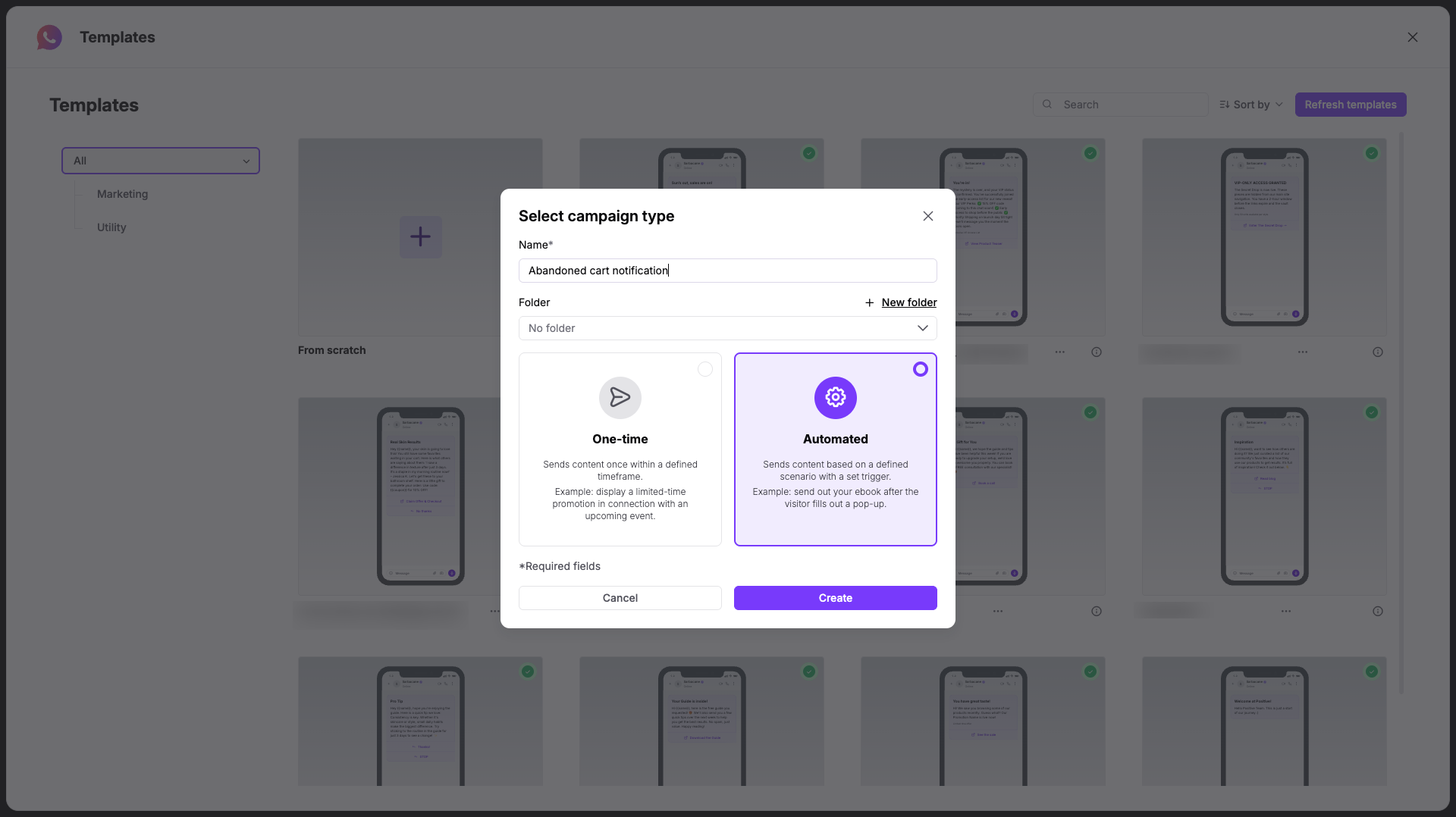
Una volta definito il tipo di contenuto, decidi il nome della campagna e assegnala alla cartella, se necessario.
Scegli "Automated" e clicca su "Create".
Successivamente, configura il messaggio che verrà utilizzato nella campagna. Consigliamo vivamente di scegliere un template predefinito che sia già stato approvato da WhatsApp — questo garantisce un lancio fluido senza ritardi. Clicca su "Open templates" se vuoi selezionare uno dei template esistenti.
Se decidi di crearne uno nuovo, dovrai compilare i seguenti dettagli:
Name of template: digita un nome distintivo per il tuo template di testo per aiutare il tuo team a identificarlo in seguito. Utilizza solo caratteri minuscoli senza spazi.
WhatsApp Business Account: seleziona il tuo profilo di messaggistica collegato dal menu a tendina.
Language: scegli la lingua in cui è scritto il testo del tuo messaggio.
Template type: seleziona la categoria funzionale che corrisponde agli obiettivi della tua campagna:
Marketing: per messaggi promozionali che richiedono opt-in.
Utility: per aggiornamenti o notifiche relative al servizio.
Successivamente, modifica il contenuto direttamente nell'editor di anteprima al centro della pagina. Digita l'header e il corpo del messaggio.
Maggiori dettagli sulla configurazione del messaggio sono disponibili in "How to Create a WhatsApp Message Template".
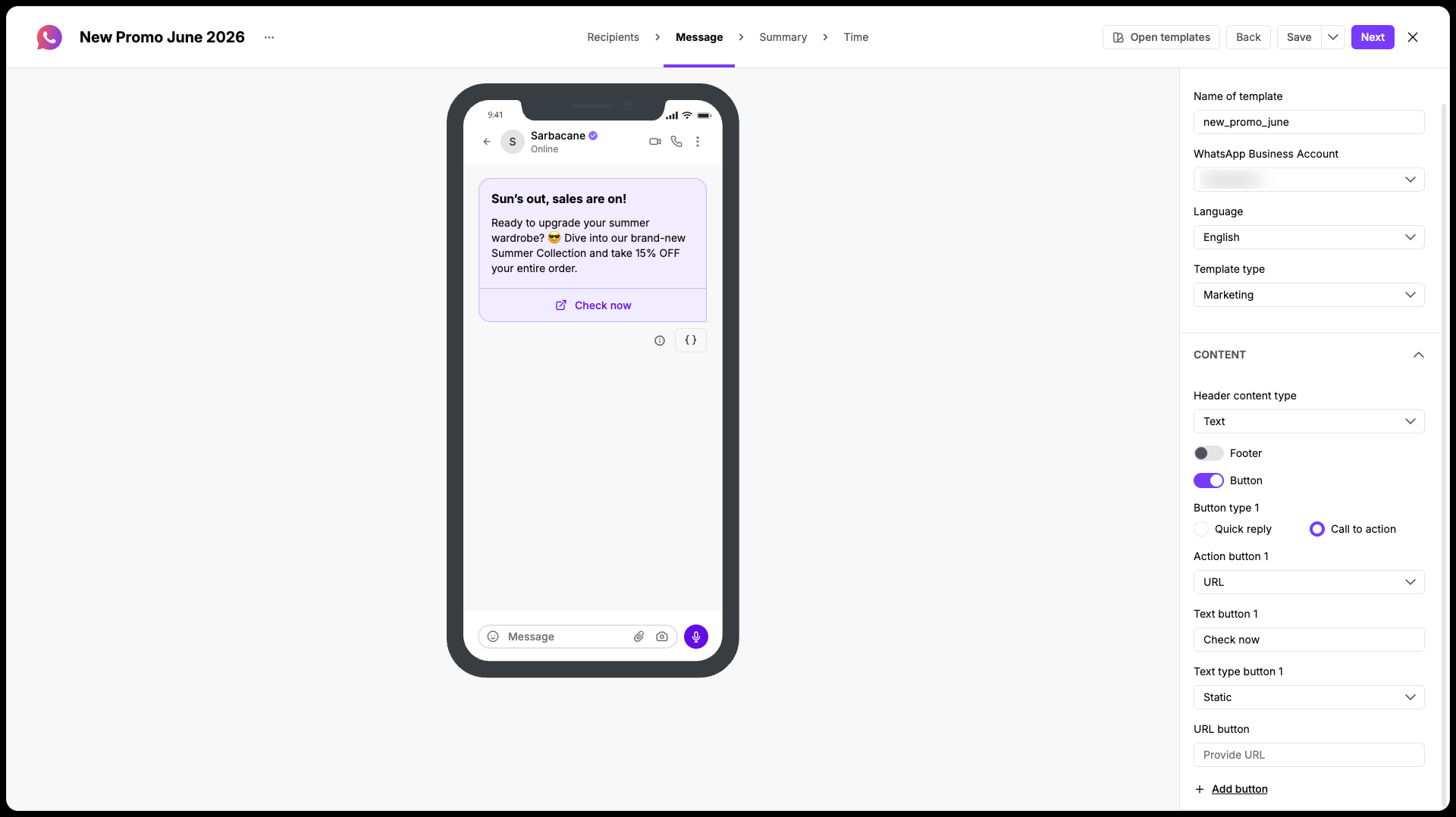
Mentre modifichi queste impostazioni, controlla la grafica dello schermo mobile al centro del workspace per visualizzare un'anteprima in tempo reale del tuo messaggio.
Verifica tutti i dettagli della tua campagna prima di passare alla pianificazione finale. Lo step "Summary" offre al tuo team una panoramica completa della configurazione della campagna e dei requisiti in termini di crediti:
General information: ricontrolla il tipo di campagna.
Message properties: conferma il "WhatsApp Business Account" selezionato e la "Language" di messaggistica.
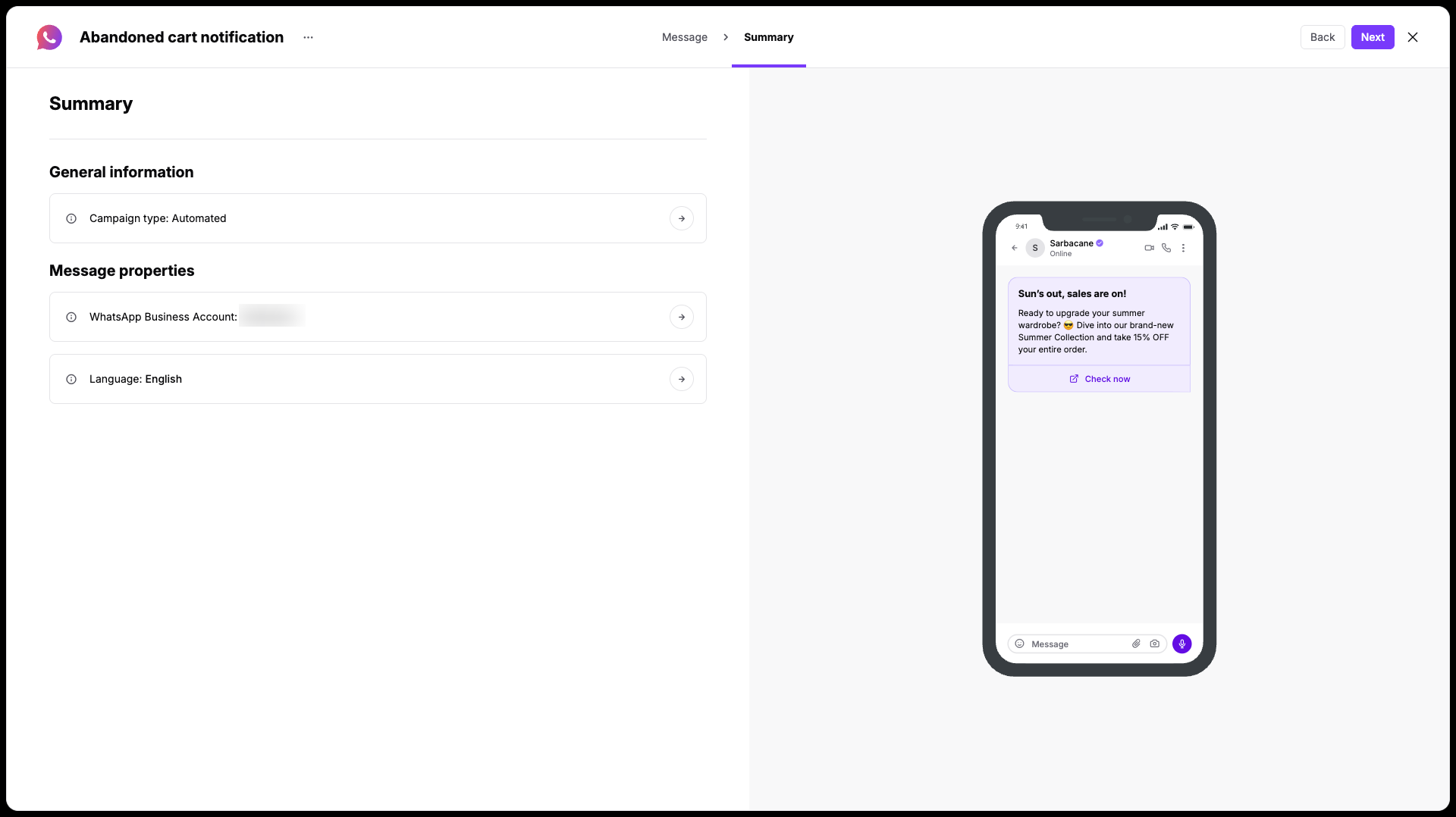
Leggi l'anteprima mobile in tempo reale sul lato destro dello schermo per verificare la formulazione. Se le impostazioni sono corrette, clicca sul pulsante "Next" per salvare la tua campagna.
Poiché le campagne automatizzate non includono step integrati per destinatari o tempistiche, devi collegare la tua campagna a un workflow affinché sappia quando inviarla.
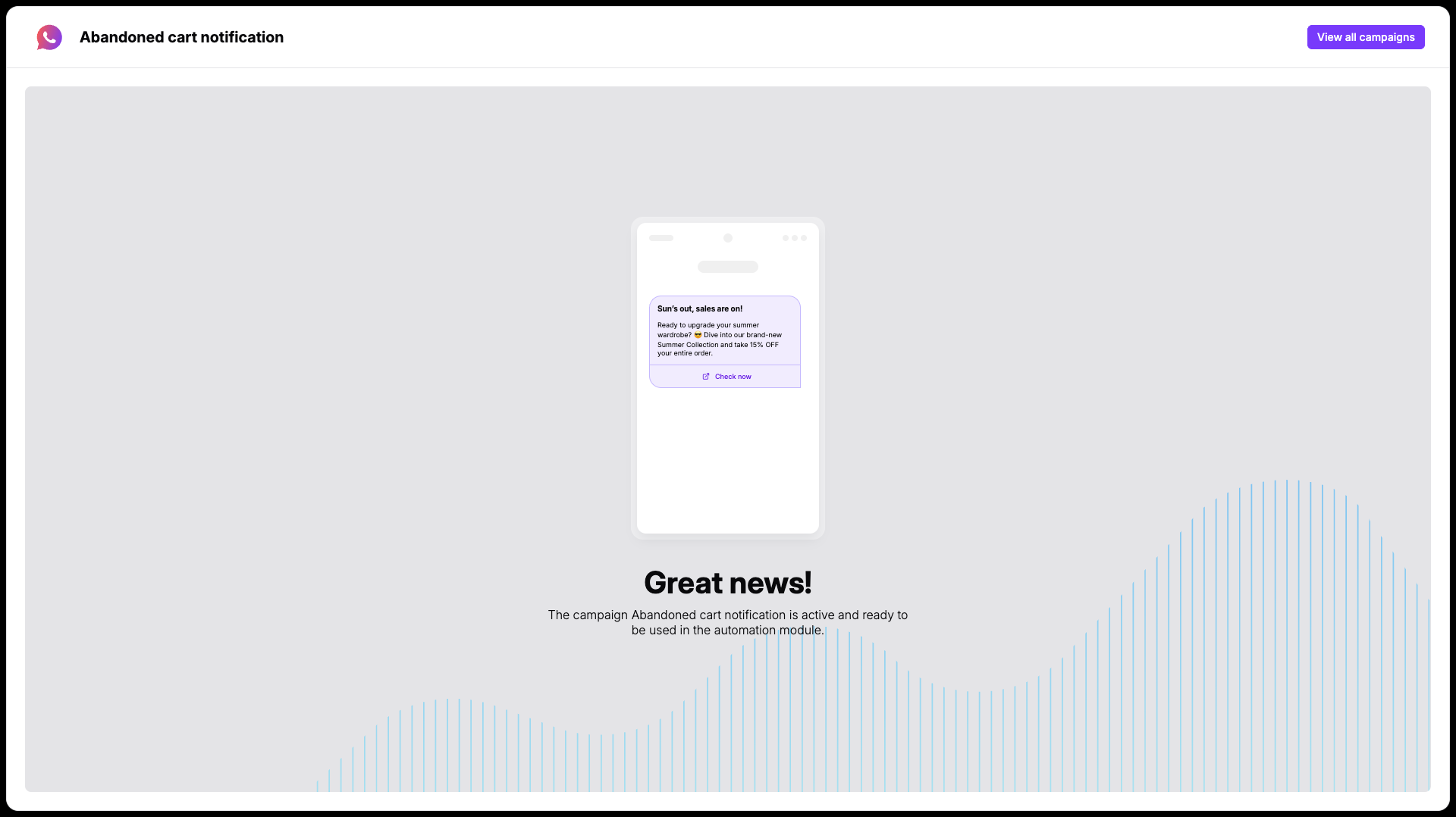
Una volta attivata la tua campagna, puoi passare alla tua automation esistente (o crearne una nuova) e selezionare la campagna in uno dei seguenti moduli:
Trigger "WhatsApp Action" [LINK]
Azione "Send WhatsApp Campaign" [LINK]
Ogni automation parte da un buon scenario. Il tuo team deve metterlo per iscritto, mappare gli obiettivi e poi selezionare i moduli che corrispondono al piano. Dopodiché, puoi popolare quei moduli con i tuoi contenuti personalizzati.
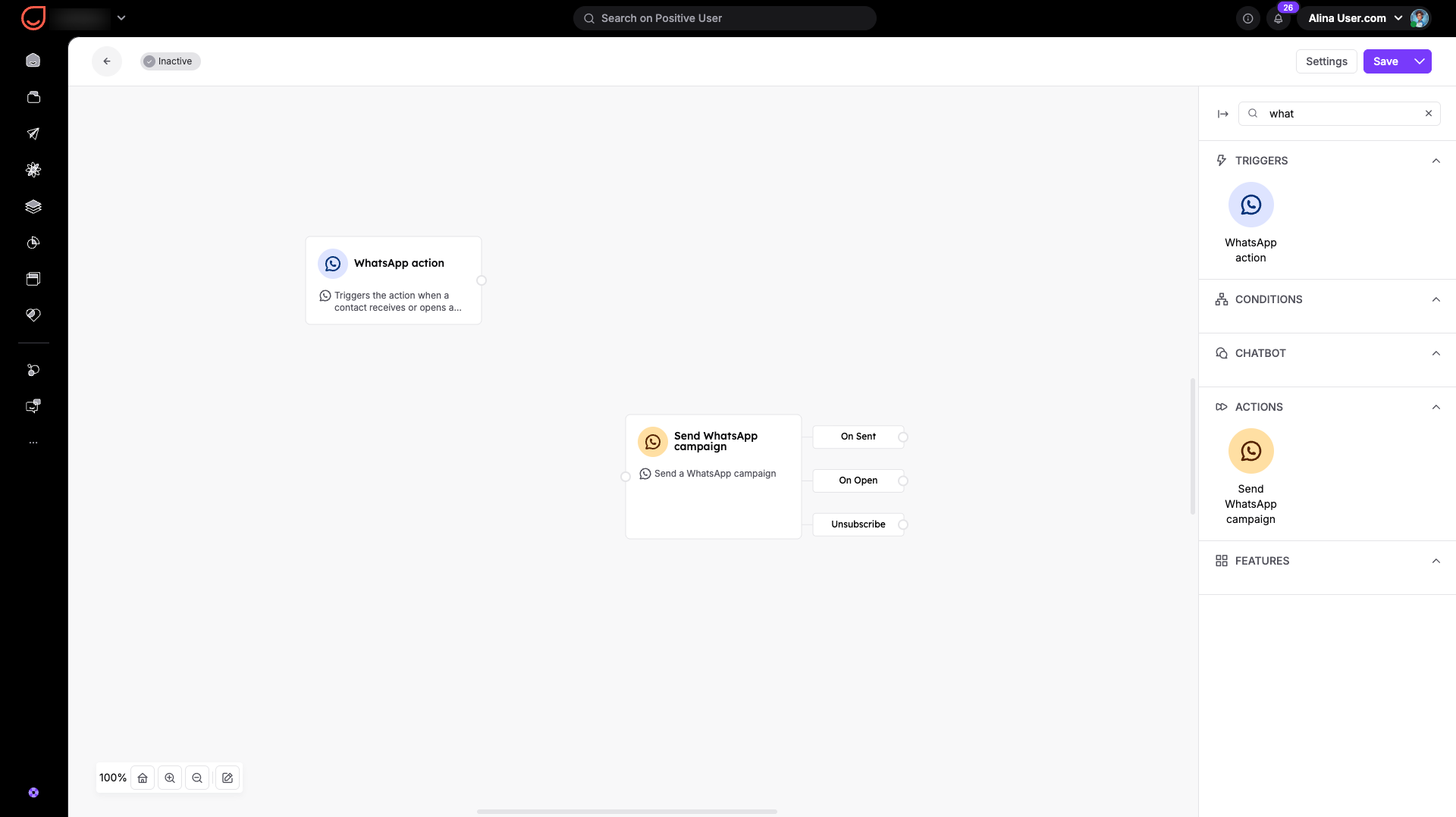
Esempio:
User story: dopo la registrazione, ogni contatto dovrebbe ricevere una Campagna WhatsApp di benvenuto. Il messaggio deve essere inviato al massimo una volta per contatto. Questo crea una breve automation in cui la Campagna WhatsApp viene inviata a ciascun contatto in un momento unico, in base all'evento di registrazione tracciato sul tuo sito web.
Automation: