
Se il tuo team deve gestire più brand o account cliente, puoi configurare workspace aggiuntivi direttamente all'interno di Positive User. Non devi registrare un nuovo indirizzo email né creare un account separato. Tutti i tuoi workspace restano collegati al tuo indirizzo email principale, così puoi passare dall'uno all'altro ogni volta che ne hai bisogno.
Creare un workspace dal menu Workspace
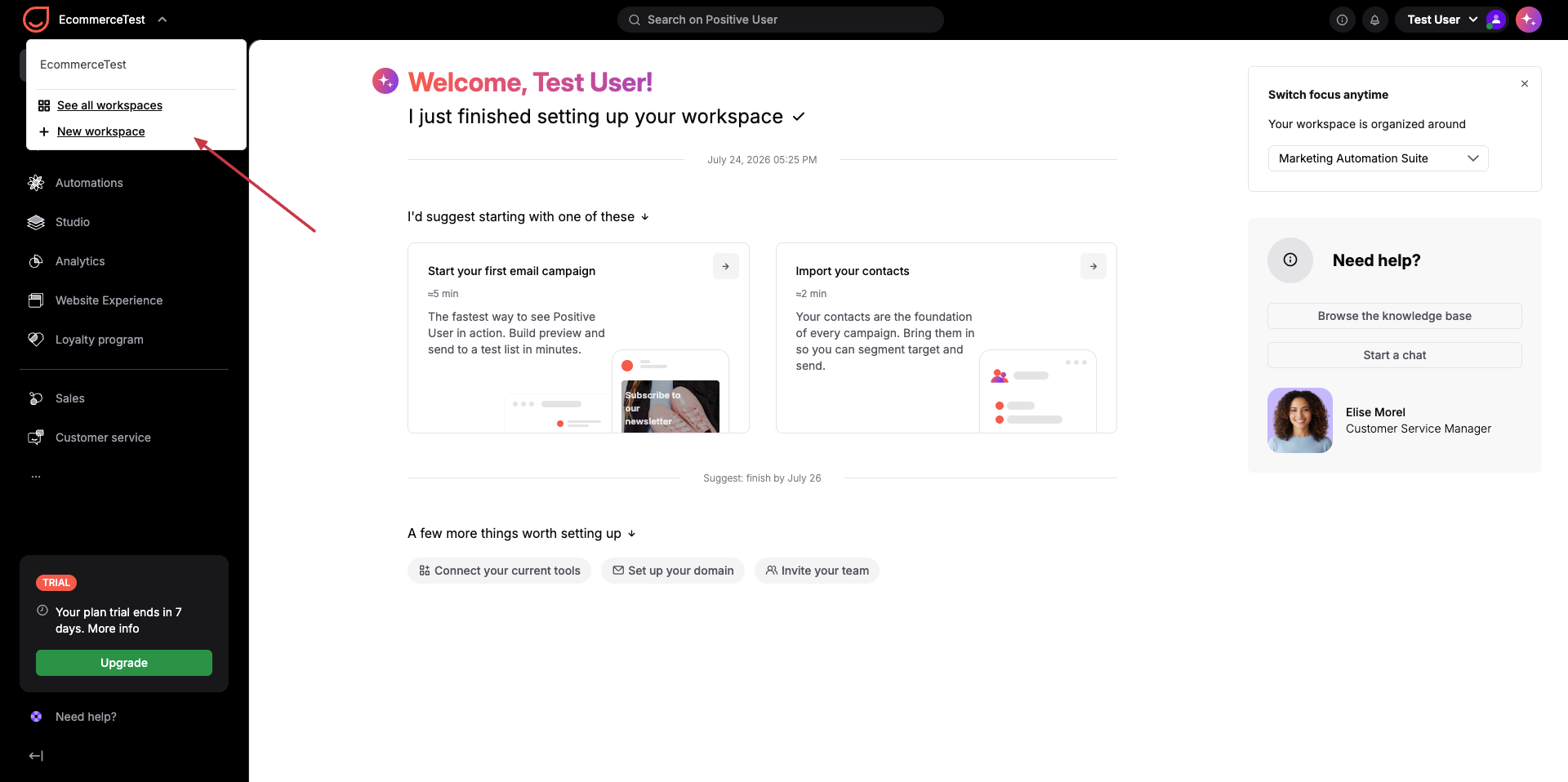
1. Accedi a Positive User e clicca sul nome del workspace corrente nell'angolo in alto a sinistra del pannello.
2. Clicca su "New Workspace" nel menu a tendina.
3. Completa l'onboarding. Segui i passaggi a schermo con l'assistente Uma AI per completare la configurazione del tuo nuovo workspace. Maggiori dettagli in “Come creare il primo workspace”
Creare un workspace dalla dashboard
Crea un nuovo workspace dalla dashboard del tuo account, dove sono elencati tutti i workspace esistenti.
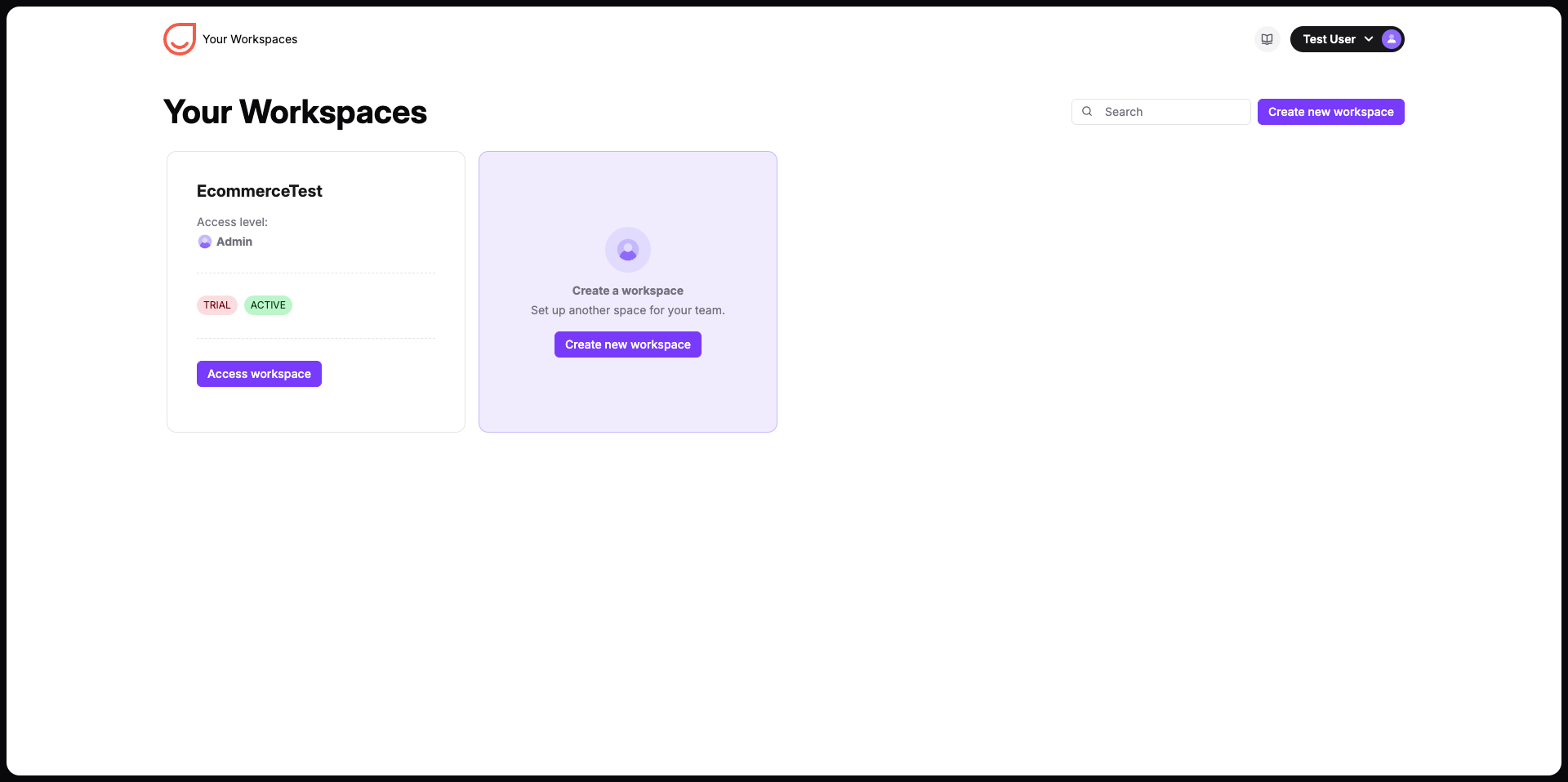
1. Vai su https://app.user.com/dashboard/ per visualizzare tutti i workspace collegati.
2. Clicca su "Create New Workspace" sul lato destro della dashboard.
3. Completa l'onboarding. Segui i passaggi guidati con l'assistente Uma AI per completare la configurazione del tuo nuovo workspace. Maggiori dettagli in “Come creare il primo workspace”
Casi d'uso
Gestione di più brand: mantieni i tuoi contatti, task e campagne organizzati in ambienti dedicati per ogni brand distinto.
Gestione dei clienti di un'agenzia: gestisci workspace isolati per clienti diversi accedendo a tutti da un unico indirizzo email.
Ambiente di test: crea un workspace sandbox per testare campagne, automazioni e integrazioni prima di implementarle nel tuo account di produzione live.