Collegare il tuo calendario Outlook permette al tuo team di sincronizzare la disponibilità per i meeting direttamente con Positive User. In questo modo i tuoi contatti possono prenotare un momento nella tua agenda senza scambi di email o rischi di doppie prenotazioni.
Vai su "Impostazioni workspace" → "Meeting" → "Impostazioni generali" oppure "Sale" → "Meeting". Seleziona Outlook tra le opzioni di calendario disponibili e clicca su "Connetti".
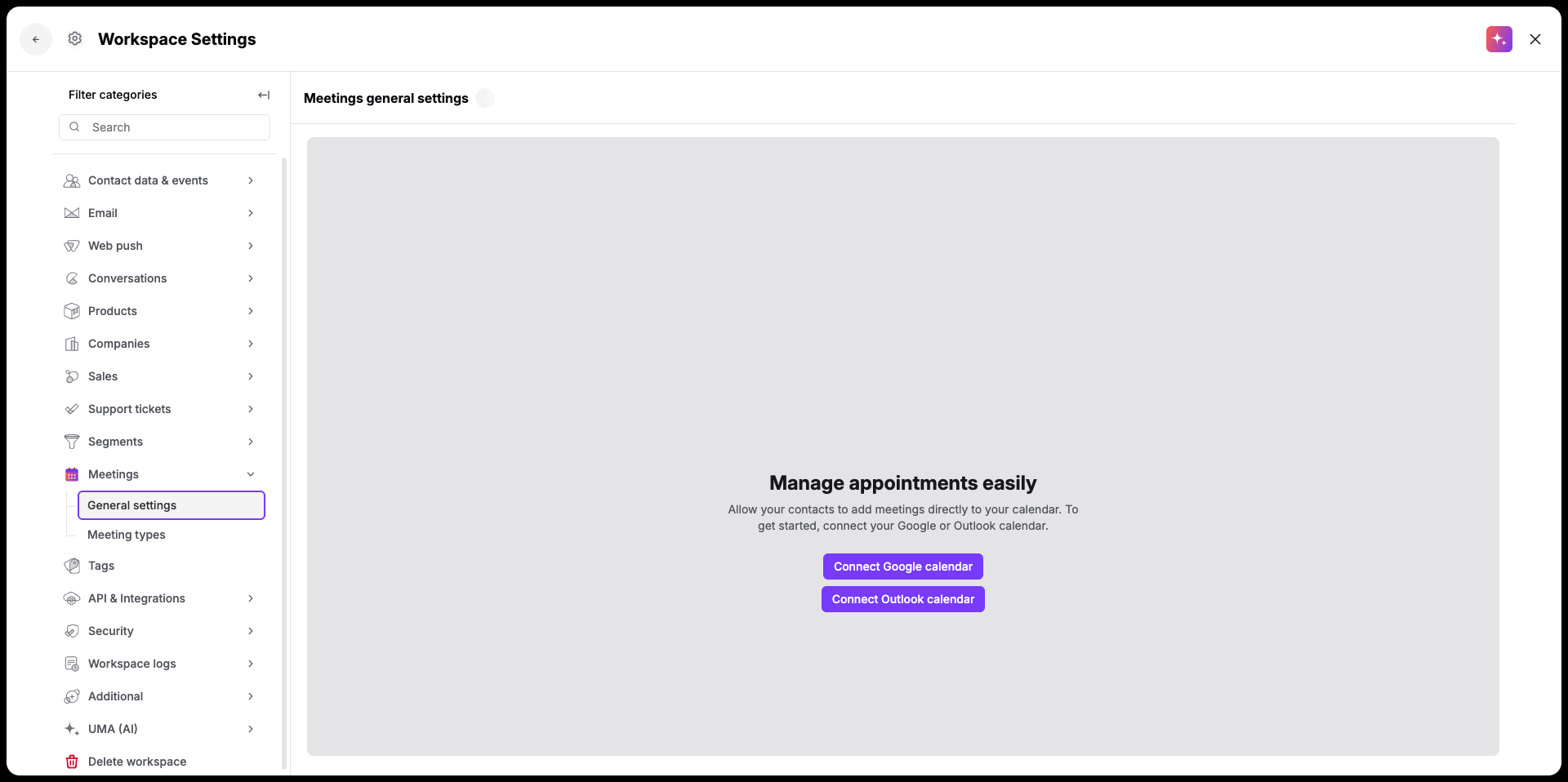
Accedi e concedi l'accesso al tuo account Microsoft. Nella finestra pop-up, clicca su "Accedi con Microsoft", inserisci le tue credenziali di accesso e clicca su "Accetta" per permettere a Positive User di leggere la tua disponibilità.
Riceverai anche una email di conferma da Outlook in caso di connessione riuscita.
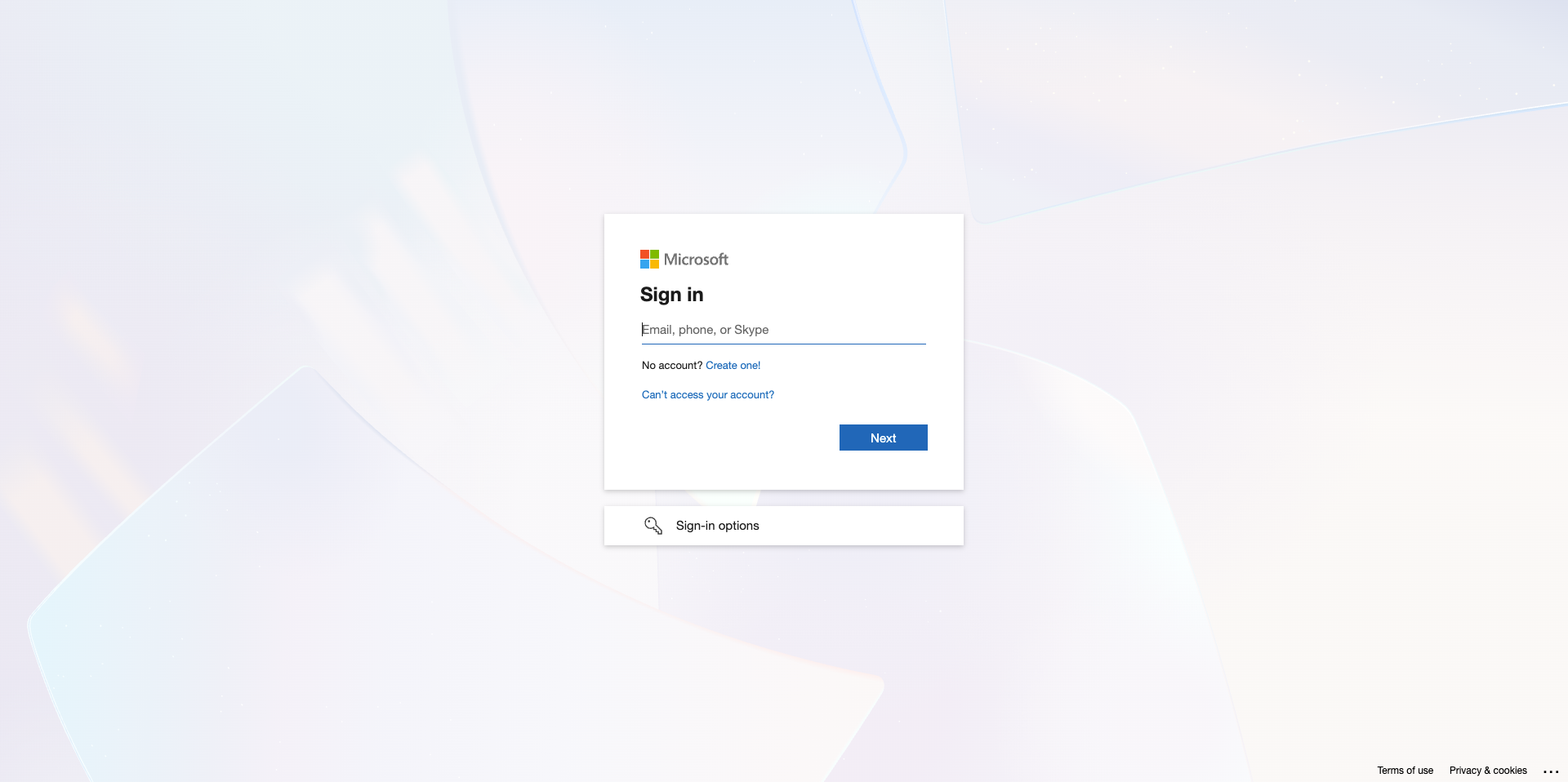
Una volta autorizzato, Positive User ti riporta su "Impostazioni generali". Qui puoi personalizzare il funzionamento della tua pagina di prenotazione e quando i contatti possono prenotare un momento con te.
Configura i seguenti campi:
Crea task per ogni nuovo meeting pianificato: attiva questo toggle se vuoi che Positive User crei automaticamente un task di meeting in "Sale" → "Task"/"Meeting" ogni volta che un contatto prenota una chiamata.
Link personalizzato: personalizza l'endpoint URL della tua pagina di calendario pubblica dove i contatti vanno per prenotare i meeting.
Nome: inserisci il nome visualizzato che i contatti vedono in cima alla tua pagina di prenotazione.
Messaggio di benvenuto: aggiungi un saluto personalizzato o brevi istruzioni visibili ai contatti che visitano la tua pagina di calendario.
Orario di inizio e Orario di fine: definisci l'intervallo giornaliero durante il quale i contatti possono pianificare i meeting. Non deve necessariamente corrispondere all'intera giornata lavorativa; imposta strettamente la finestra aperta per le prenotazioni di meeting.
Fuso orario: seleziona il tuo fuso orario locale in modo che la tua disponibilità corrisponda con precisione agli slot del tuo calendario.
Giorni: attiva o disattiva giorni specifici della settimana per renderli disponibili o non disponibili per le prenotazioni.
Clicca sul pulsante "Salva" in alto a destra per applicare le modifiche.
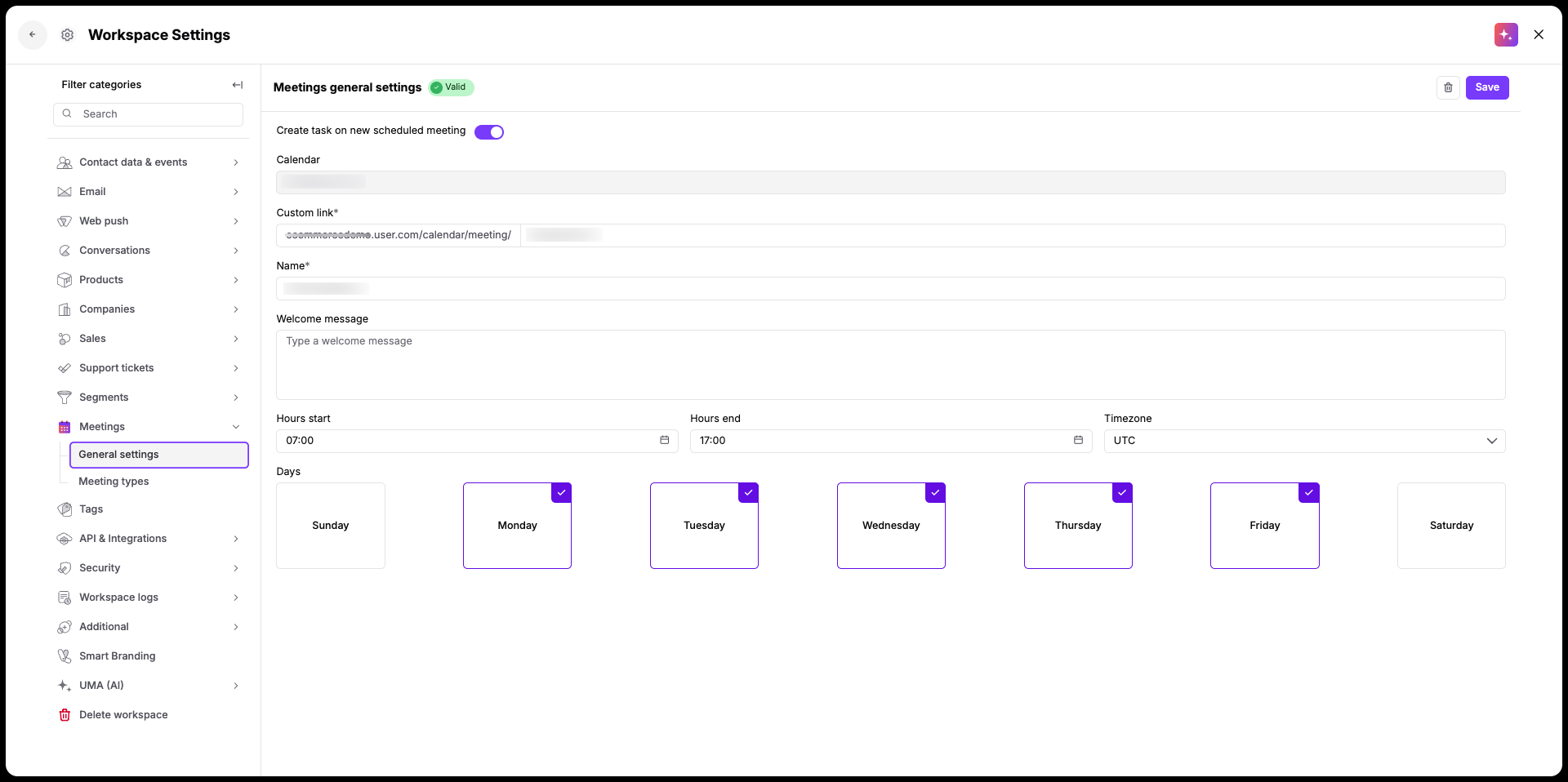
Vai su "Impostazioni workspace" → "Meeting" → "Tipi di meeting" e clicca sul pulsante "Crea tipo di meeting" in alto a destra.
Nella finestra pop-up, compila le opzioni del tuo meeting:
Nome: inserisci un titolo per il meeting (ad esempio, "Demo di 15 minuti").
Durata: scegli dal menu a tendina quanto deve durare lo slot del meeting.
Colore: scegli un tag colore dalla palette per categorizzare visivamente questo tipo di meeting.
Abilitato: mantieni attivo questo toggle per mostrare questa opzione di meeting sulla tua pagina di prenotazione pubblica, oppure disattivalo per nascondere temporaneamente tipi di meeting speciali o temporanei.
Clicca su "Crea" per salvare il tuo tipo di meeting.
Copia il tuo link di prenotazione personalizzato dalla pagina "Sale" → "Meeting" e condividilo con i tuoi contatti o includilo nei tuoi canali di comunicazione.
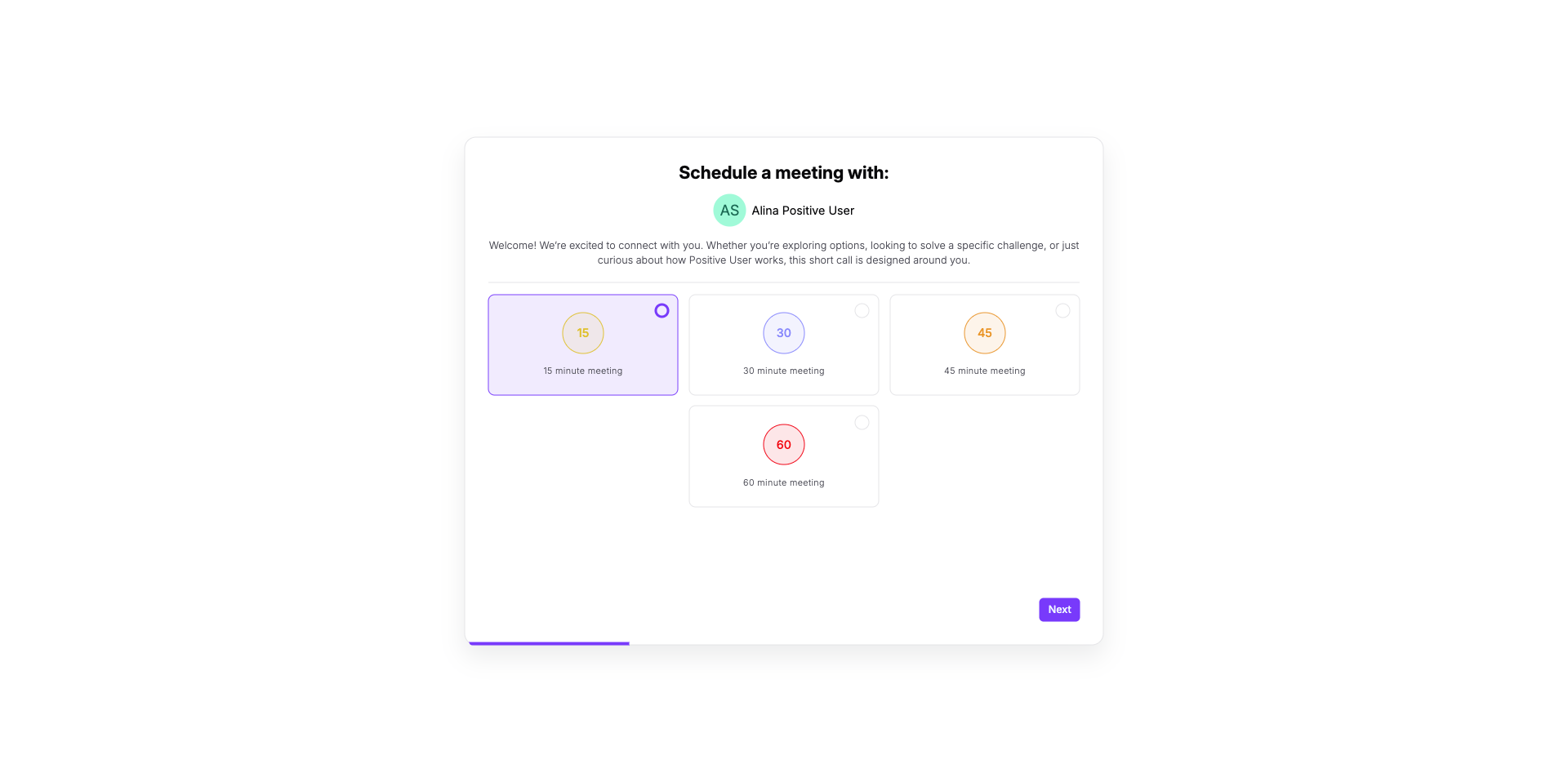
Quando un contatto visita la tua pagina, sceglie un tipo di meeting, seleziona una data e uno slot orario disponibili sincronizzati dal tuo calendario Outlook e inserisce le proprie informazioni per completare la prenotazione.
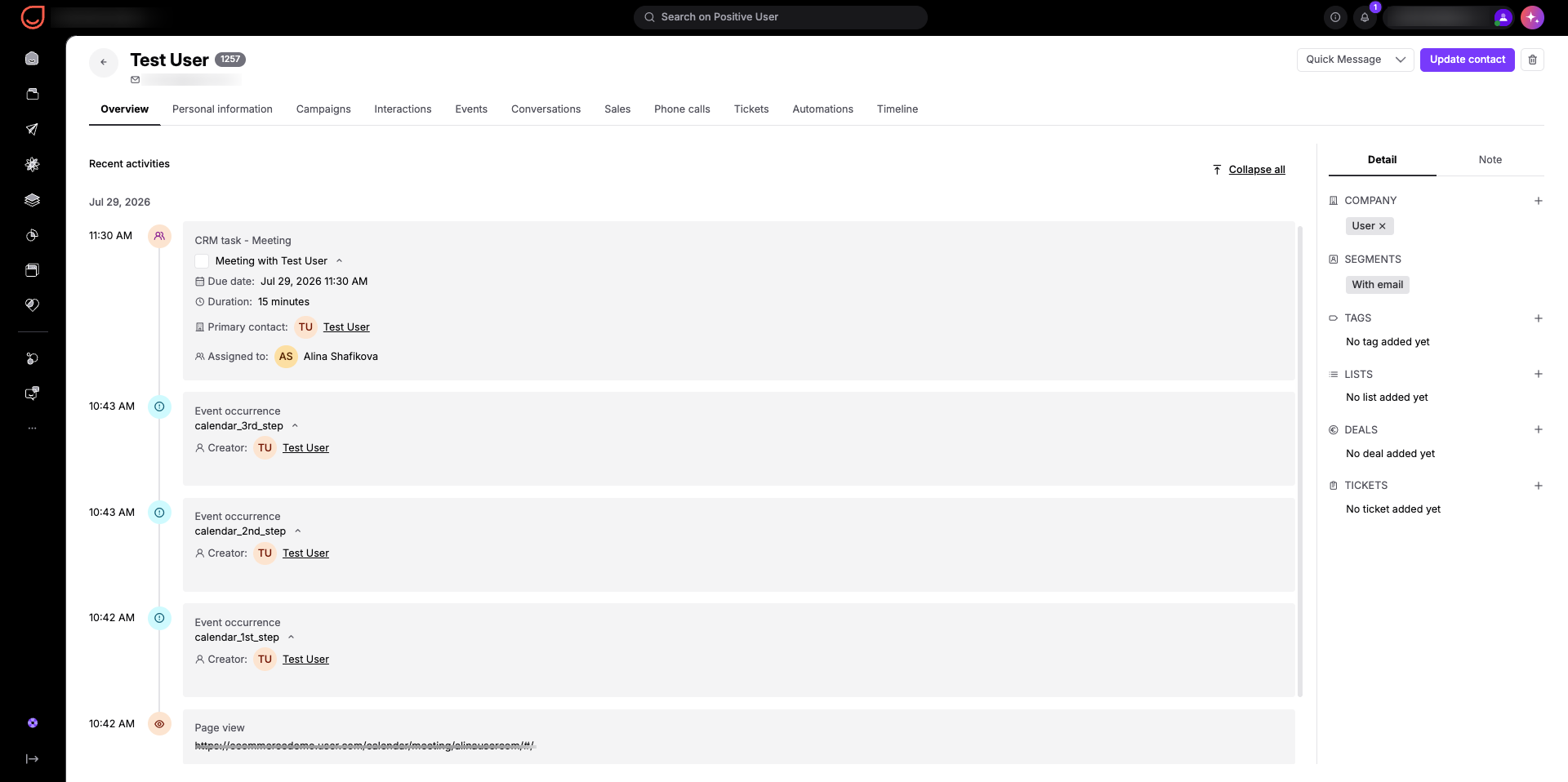
Ogni volta che un contatto pianifica una chiamata, Positive User registra le sue azioni direttamente nella cronologia del profilo del contatto.
Il sistema registra tre eventi mentre il contatto attraversa il flusso di prenotazione:
calendar_1st_step: si attiva quando un contatto visita la tua pagina di prenotazione del calendario.
calendar_2nd_step: si attiva quando un contatto sceglie un tipo di meeting e seleziona uno slot orario.
calendar_3rd_step: si attiva quando un contatto compila i propri dati e invia il form.
Puoi utilizzare questi log degli eventi all'interno delle automazioni per ricontattare i contatti che hanno iniziato a prenotare una chiamata ma hanno abbandonato il form prima di completarlo.
Al termine di una prenotazione, Positive User registra automaticamente un task "Meeting" nella cronologia del profilo del contatto e lo aggiunge a "Sale" → "Meeting" / "Task".
Pianificazione automatizzata delle demo: condividi il tuo link di prenotazione nelle campagne di marketing, nelle email automatizzate o nelle conversazioni di live chat, così i potenziali contatti possono pianificare immediatamente una chiamata senza ritardi.
Chiamate di onboarding dei clienti: includi link di prenotazione dedicati nei messaggi di benvenuto post-acquisto, così i nuovi clienti possono pianificare consulenze di configurazione con i membri del team a loro assegnati.
Routing di supporto e consulenza: permetti ai contatti di pianificare revisioni tecniche direttamente dalle risposte ai ticket di supporto, eliminando gli scambi di comunicazione per gli specialisti del supporto.
