Organizza le attività di vendita quotidiane del tuo team pianificando e monitorando follow-up chiari direttamente all'interno di Positive User. La gestione dei task garantisce che ogni opportunità di vendita mantenga il proprio slancio, rende trasparenti le interazioni con i clienti tra i membri del team ed evita che i lead vadano persi. Per approfondire i concetti fondamentali sui task, consulta "Cos'è un task".
Filtra e organizza i tuoi task pianificati ogni mattina per concentrarti sugli elementi ad alta priorità e chiudere i follow-up scaduti prima di iniziare nuove attività di contatto.
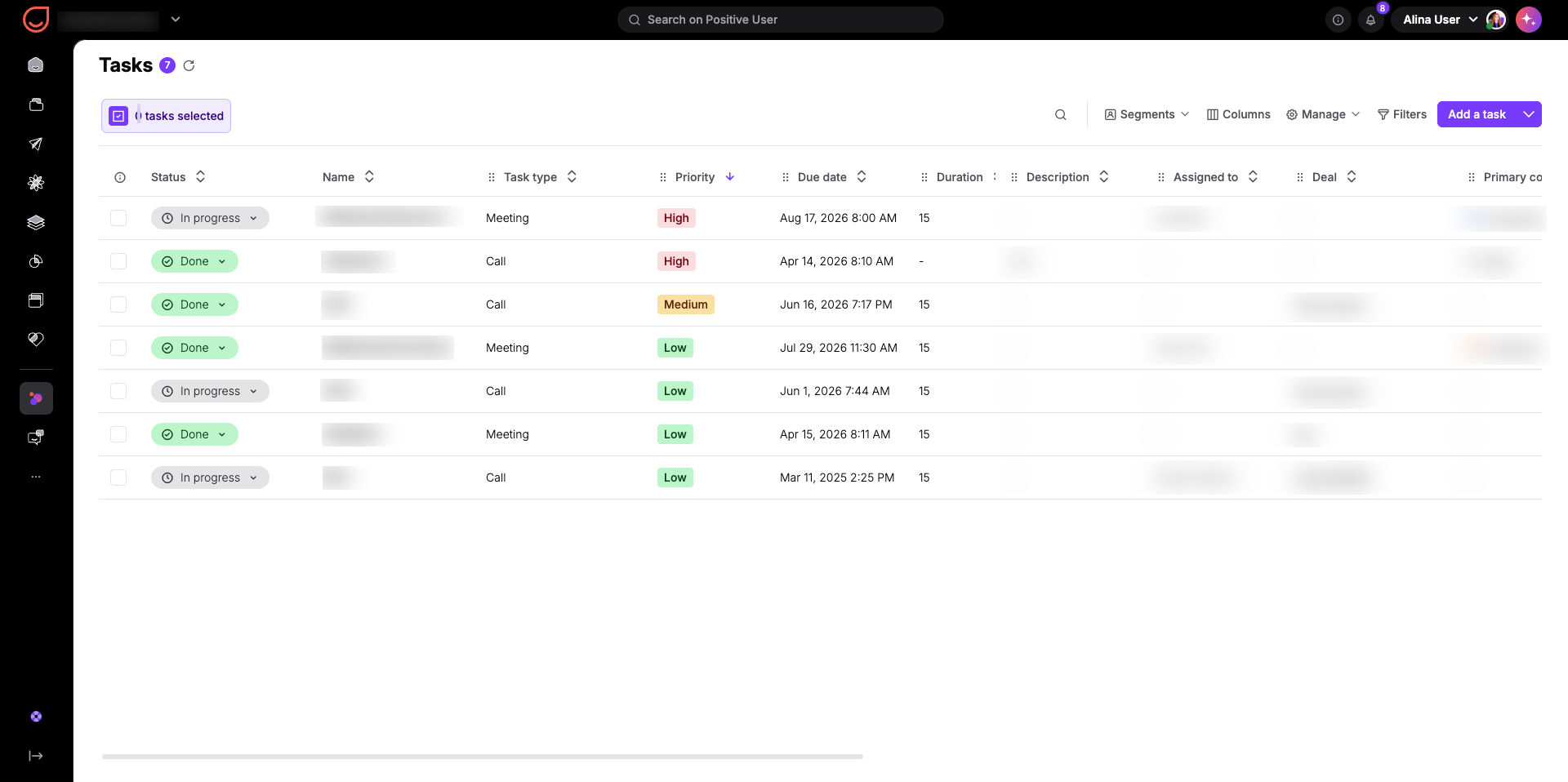
Filtra le tue assegnazioni attive: vai su "Sale" → "Task", clicca su "Filtri" e imposta i criteri con "Assegnato a" corrispondente al tuo nome e "Stato" impostato su "In corso". In questo modo visualizzi la tua lista personale di cose da fare quotidiane, escludendo gli elementi completati o i task assegnati ad altri membri del team.
Dai priorità ai follow-up scaduti e agli elementi ad alta priorità: ordina la tua lista per data di scadenza in modo che gli elementi scaduti compaiano in cima, seguiti dai task programmati per oggi. Puoi anche ordinare per priorità per portare in cima i task con priorità "Alta", contraddistinti da badge rossi nella lista. I task scaduti restano nello stato "In corso" con una data di scadenza passata, in modo da essere facili da individuare e risolvere per primi.
Rivedi la tua cronologia e gli slot del calendario: controlla la durata impostata su ogni task (per impostazione predefinita 15 minuti) insieme all'icona del tipo integrata (come "Chiamata", "Email", "Meeting", "Task", ecc.). Usa questi blocchi di tempo per pianificare slot precisi per la preparazione delle chiamate, le demo con i clienti o la stesura di proposte direttamente nel tuo piano giornaliero.
Creare task direttamente all'interno del profilo del cliente garantisce che tutto il contesto venga collegato automaticamente e sia visibile nella cronologia del tuo team:
Registra un task all'interno del profilo di un'opportunità di vendita
Crea un task all'interno del profilo di un contatto
Crea un task all'interno del profilo aziendale
Maggiori dettagli su ciascun metodo si trovano in "Come creare un task".
Controlla regolarmente lo stato di attività delle opportunità di vendita per assicurarti che nessuna opportunità attiva resti senza un passaggio successivo pianificato o bloccata su un follow-up scaduto.
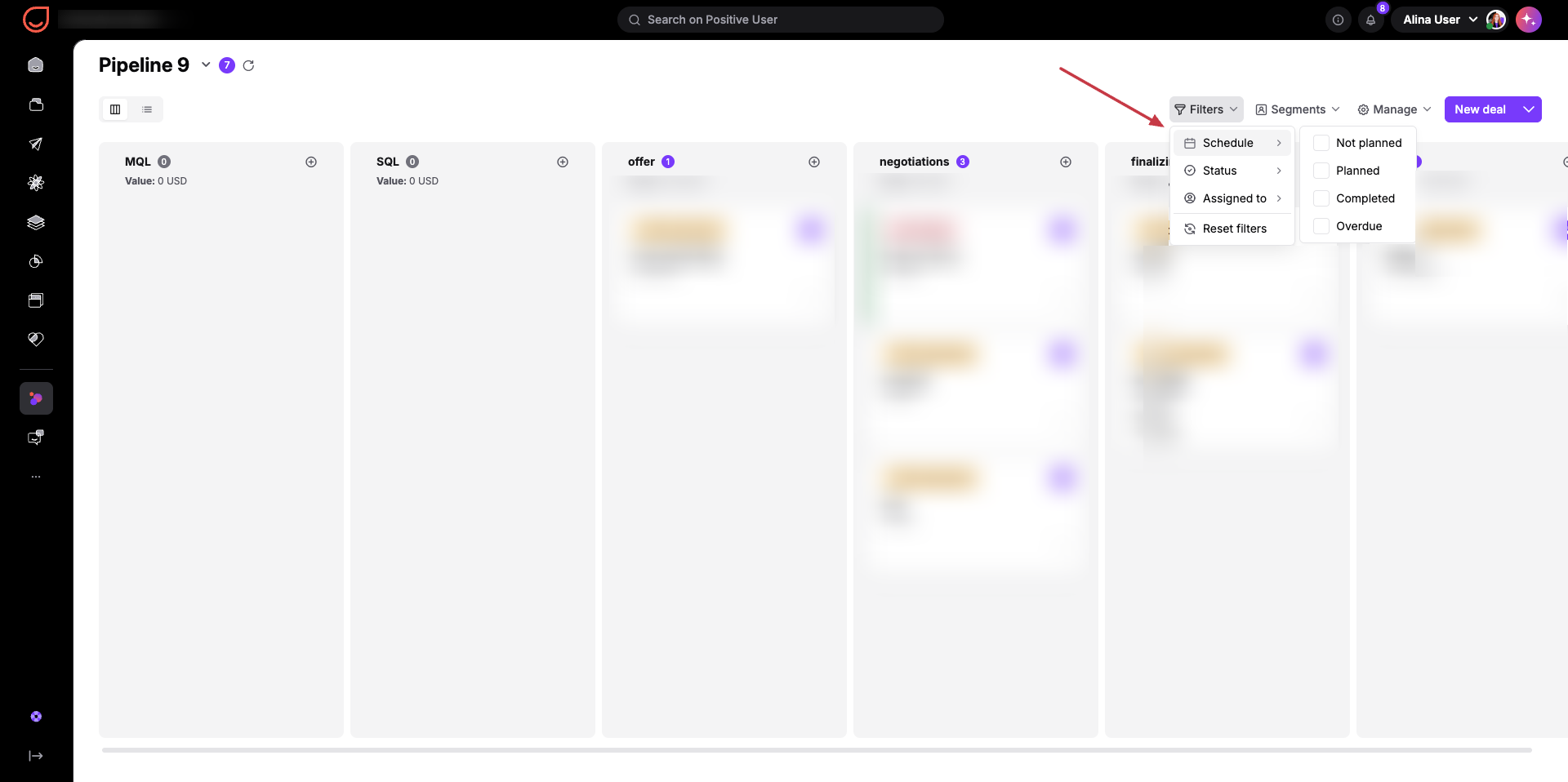
Filtra le opportunità di vendita per stato di attività: vai su "Sale" → "Trattative" e applica un filtro usando il gruppo di filtri "Task" per isolare le opportunità di vendita contrassegnate come "scadute" o "senza pianificazione". Un'opportunità contrassegnata come "scaduta" indica che una chiamata o un meeting pianificato è stato perso, mentre "senza pianificazione" significa che un'opportunità attiva non ha alcun task imminente pianificato.
Aggiorna i task scaduti e assegna i passaggi successivi: apri ogni opportunità di vendita segnalata per aggiornare la pipeline di vendita. Per le opportunità "scadute", apri il task in ritardo, completa l'attività di contatto o riprogramma la data di scadenza a una data futura realistica. Per le opportunità "senza pianificazione", clicca su "Nuovo task" per assegnare una mossa successiva chiara (come una "Chiamata" per rivedere un preventivo inviato), garantendo che ogni opportunità mantenga slancio e un responsabile assegnato.
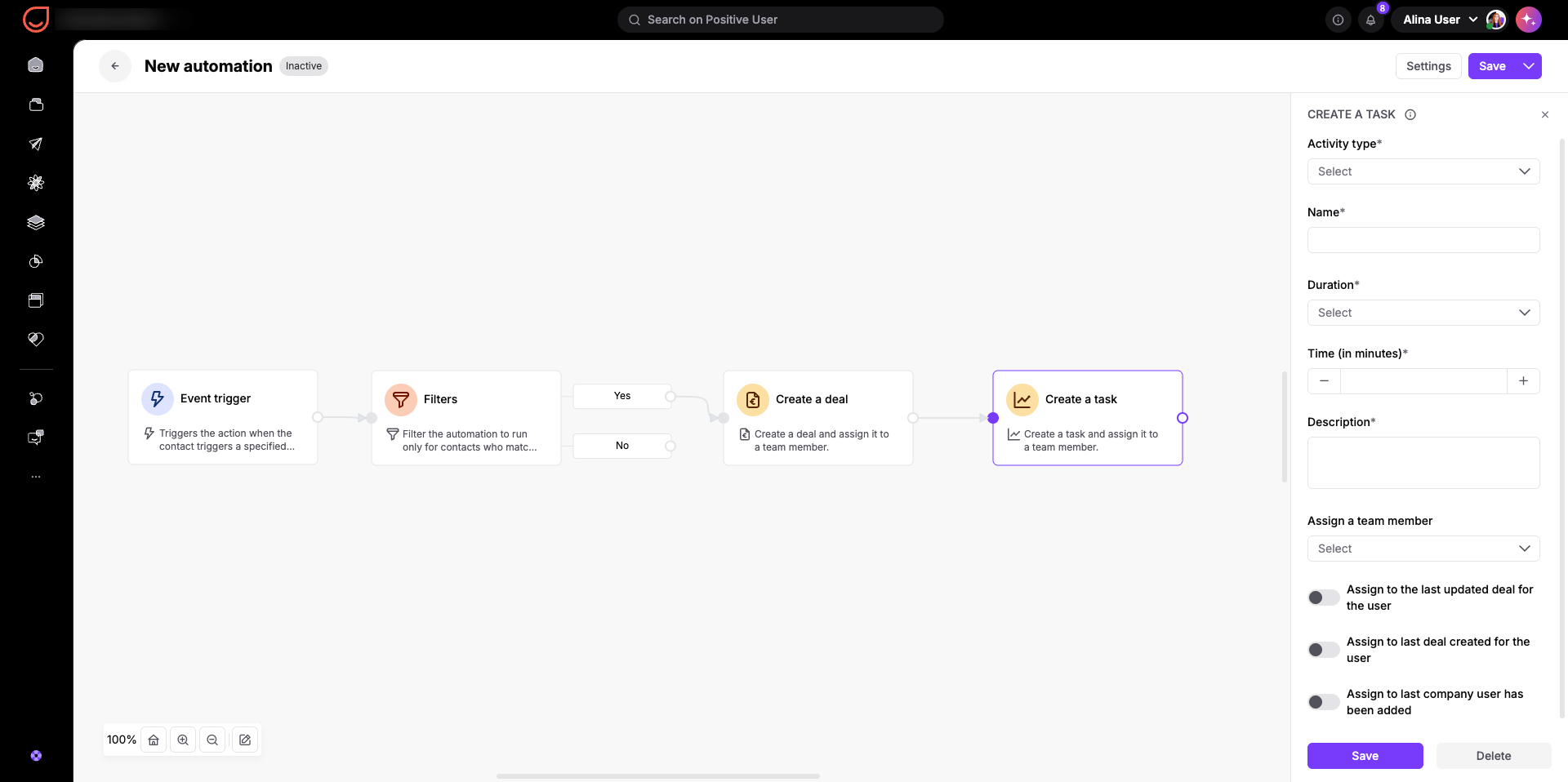
Configura flussi di marketing automation per creare automaticamente task di follow-up in base al comportamento del cliente o ai cambiamenti di fase della pipeline di vendita. Automatizzare i task di follow-up ricorrenti riduce il lavoro amministrativo manuale, accelera la risposta ai lead in entrata e standardizza i processi di vendita.
Definisci un trigger per la creazione dei task: seleziona un trigger basato su eventi di vendita strategici per garantire un follow-up tempestivo senza sforzo manuale.
Configura i parametri chiave nel modulo azione "Crea task": quando aggiungi il modulo azione "Crea task" al tuo workflow, configura le impostazioni chiave per definire come e quando il task deve essere eseguito.
Personalizza i task con il contenuto dinamico: usa i tag di contenuto dinamico nei campi "Nome" e "Descrizione" del task per fornire un contesto chiaro al tuo team di vendita direttamente nella loro lista di task.
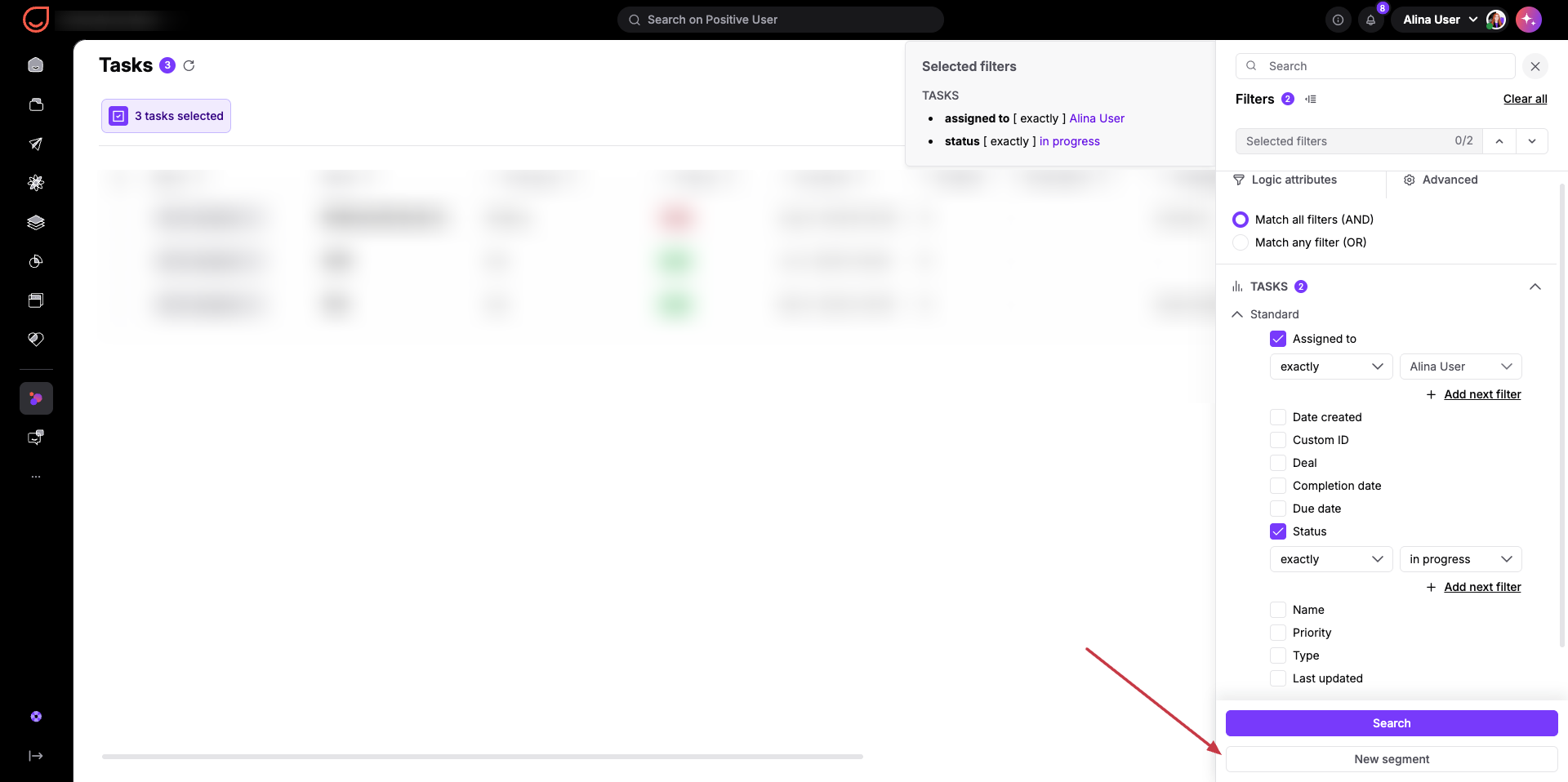
Gestisci il volume dei task tra i membri del team, esporta i dati delle attività per le revisioni delle prestazioni o importa i task da strumenti esterni.
Crea segmentazioni di task: usa il gruppo di filtri "Task" su contatti, aziende o opportunità di vendita per segmentare le liste per priorità, assegnatario, data di scadenza, data di completamento o numero di task.
Usa le segmentazioni per le dashboard: crea una dashboard di Statistiche dedicata basata sui dettagli dei task.
Importa, esporta o elimina in blocco i task: gestisci i dati dei task in blocco utilizzando i controlli nell'header sopra la lista dei task.
Passaggio di consegne dei lead in entrata: quando viene creata una nuova opportunità di vendita, un flusso automatizzato genera un task "Chiamata" assegnato al responsabile dell'opportunità, con scadenza tra 60 minuti. Questo garantisce un contatto immediato con i nuovi lead senza dover contare su promemoria manuali.
Sequenza di follow-up post-demo: quando un membro del team contrassegna un task "Meeting" come "Fatto", una catena di follow-up automatizzata crea un task "Invia offerta" con scadenza 24 ore dopo, collegato all'ultima opportunità di vendita aggiornata del contatto. Questo mantiene automaticamente in movimento le opportunità nella pipeline di vendita.
Routing comportamentale ad alta intenzione: quando un contatto visita pagine ad alto valore o abbandona un carrello ad alto valore, il sistema crea automaticamente un task "Chiamata" con priorità "Alta" per il responsabile dell'account. Questo avvisa i membri del team di contattarlo mentre l'interesse dell'acquirente è al massimo.
