Una notifica push mobile automatizzata recapita messaggi tempestivi direttamente sullo schermo dei dispositivi mobili dei tuoi contatti, anche quando la tua app mobile è chiusa. Questo formato di campagna aiuta il tuo team a coinvolgere i contatti nel momento esatto in cui compiono un'azione - come completare la registrazione, lasciare articoli nel carrello o diventare inattivi - senza inviare broadcast manuali. In Positive User, imposti una sola volta il contenuto del messaggio, mentre le tue automazioni gestiscono automaticamente il targeting dei destinatari e la tempistica di invio in base a regole predefinite e ai comportamenti dei clienti.
Una campagna push mobile automatizzata recapita messaggi dinamici attivati dai comportamenti individuali dei contatti, da eventi specifici dell'app o da regole personalizzate.
Usa una campagna automatizzata quando vuoi:
Dare il benvenuto e fare l'onboarding dei nuovi contatti subito dopo che installano la tua app mobile o creano un account.
Recuperare vendite perse ricordando agli acquirenti gli articoli lasciati nel carrello.
Riattivare contatti inattivi che non hanno aperto la tua app mobile per un determinato periodo.
Inviare aggiornamenti in tempo reale, come cambi di stato dell'ordine o notifiche di consegna.
Al contrario, le campagne push one-time inviano un singolo broadcast a un pubblico scelto, tutto in una volta, a una data e un'ora specifiche. Per customer journey continuative e guidate dal comportamento, in cui i destinatari e i momenti di invio sono determinati automaticamente dalle condizioni dell'automation, scegli una campagna automatizzata.
Prima di costruire una campagna di notifiche push automatizzata, assicurati di avere pronti i seguenti elementi:
Applicazione mobile integrata: la tua applicazione mobile deve essere integrata con il tuo Workspace di Positive User.
Contatti con chiavi FCM memorizzate: devi già avere contatti con una chiave FCM memorizzata sul loro profilo. Le notifiche push non possono essere recapitate ai contatti senza una chiave FCM attiva.
Automazione creata: ti serve un'automazione esistente (o uno scenario di automazione pianificato) a cui la tua campagna verrà assegnata dopo la creazione per attivare la notifica push.
Segui questi passaggi per configurare, comporre e preparare la tua campagna di notifiche push mobile automatizzata.
Vai su "Campagne" → "Mobile App Marketing" → "Notifiche push". Si apre l'elenco delle campagne di notifiche push esistenti nel tuo workspace.
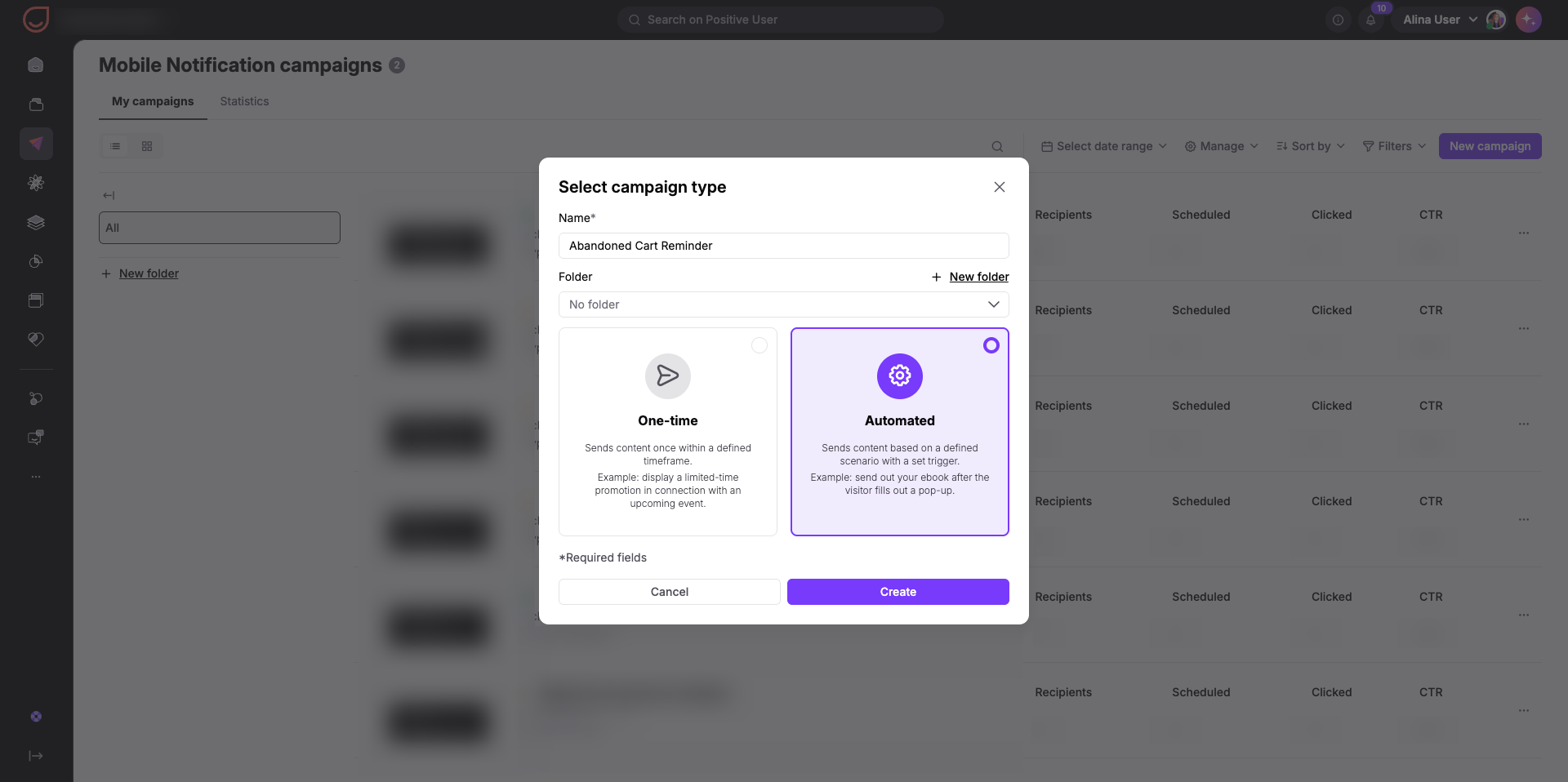
Nell'angolo in alto a destra, clicca sul pulsante viola "Nuova campagna". Si aprirà una finestra modale intitolata "Seleziona tipo di campagna".
Configura i parametri di base della campagna:
Nel campo "Nome", inserisci un titolo interno per la campagna, come "Promemoria carrello abbandonato". I contatti non vedranno questo nome.
Nel menu a tendina "Cartella", scegli una cartella facoltativa per mantenere organizzate le tue campagne.
Seleziona "Automatizzata" per configurare questo messaggio in modo che si attivi dagli eventi dei contatti all'interno di un'automazione.
Clicca su "Crea".
La tua campagna è ora salvata come bozza e l'editor della campagna si apre con due step di avanzamento in alto: "Messaggi" e "Riepilogo".
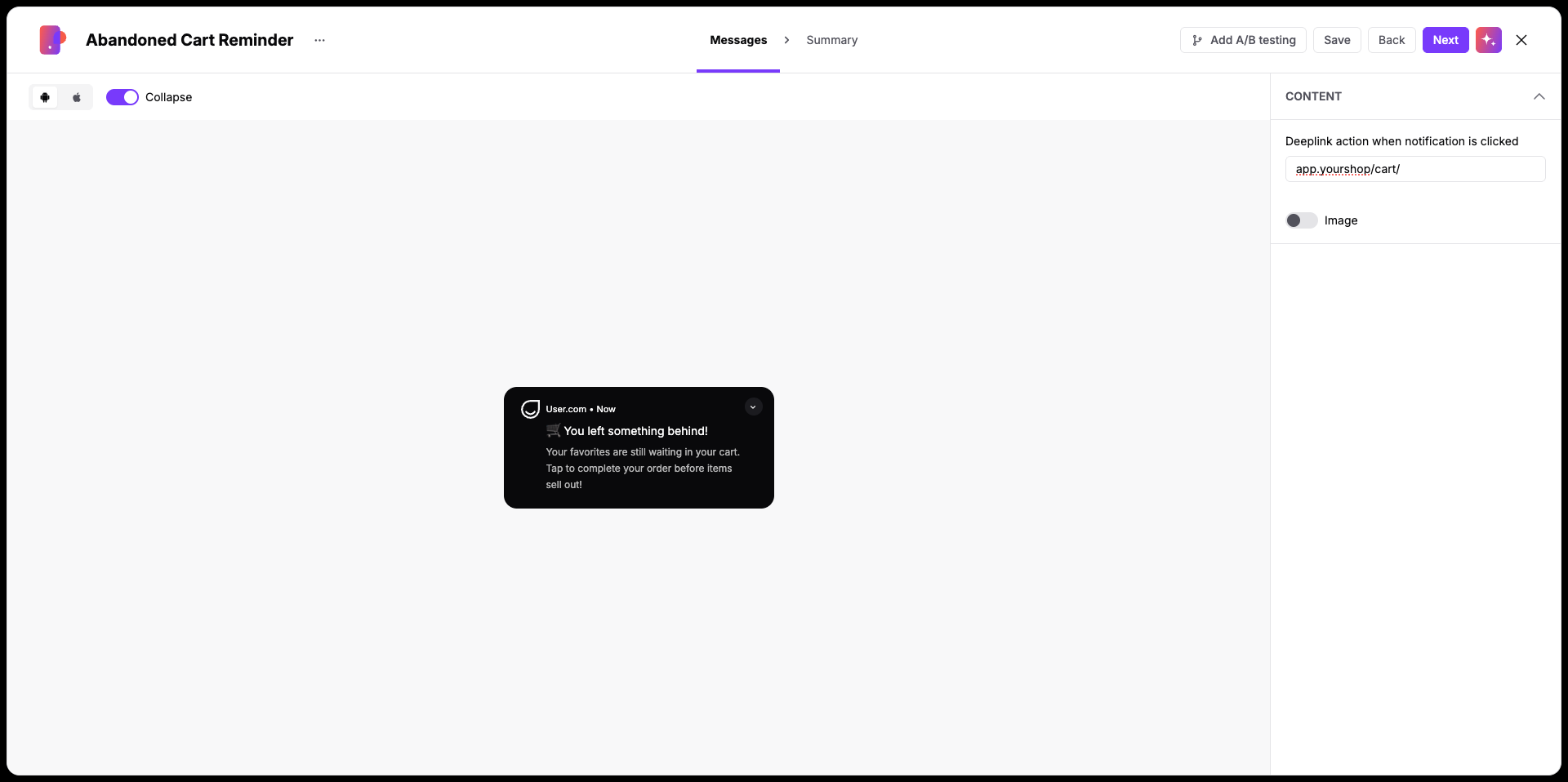
Nello step "Messaggi", crea la bozza della tua notifica utilizzando l'anteprima interattiva su telefono mobile:
Clicca sul campo del titolo predefinito "Welcome" e inserisci la tua intestazione, come "🛒 Hai lasciato qualcosa indietro!".
Clicca sul campo di testo sotto l'intestazione e inserisci il tuo testo fino a 150 caratteri, come "I tuoi preferiti ti stanno ancora aspettando nel carrello. Tocca per completare l'ordine prima che gli articoli vadano esauriti!".
Facoltativamente, aggiungi un'"Immagine" per includere contenuti visivi nella notifica della schermata di blocco.
Facoltativamente, aggiungi un "Deeplink" per indirizzare i contatti direttamente a una pagina o sezione specifica della tua app mobile, come il loro carrello attivo.
Clicca su "Avanti".
Mantieni il tuo messaggio chiaro e conciso. La maggior parte dei dispositivi mobili visualizza solo le prime due righe di testo sulla schermata di blocco, quindi colloca l'offerta principale e la call to action all'inizio.
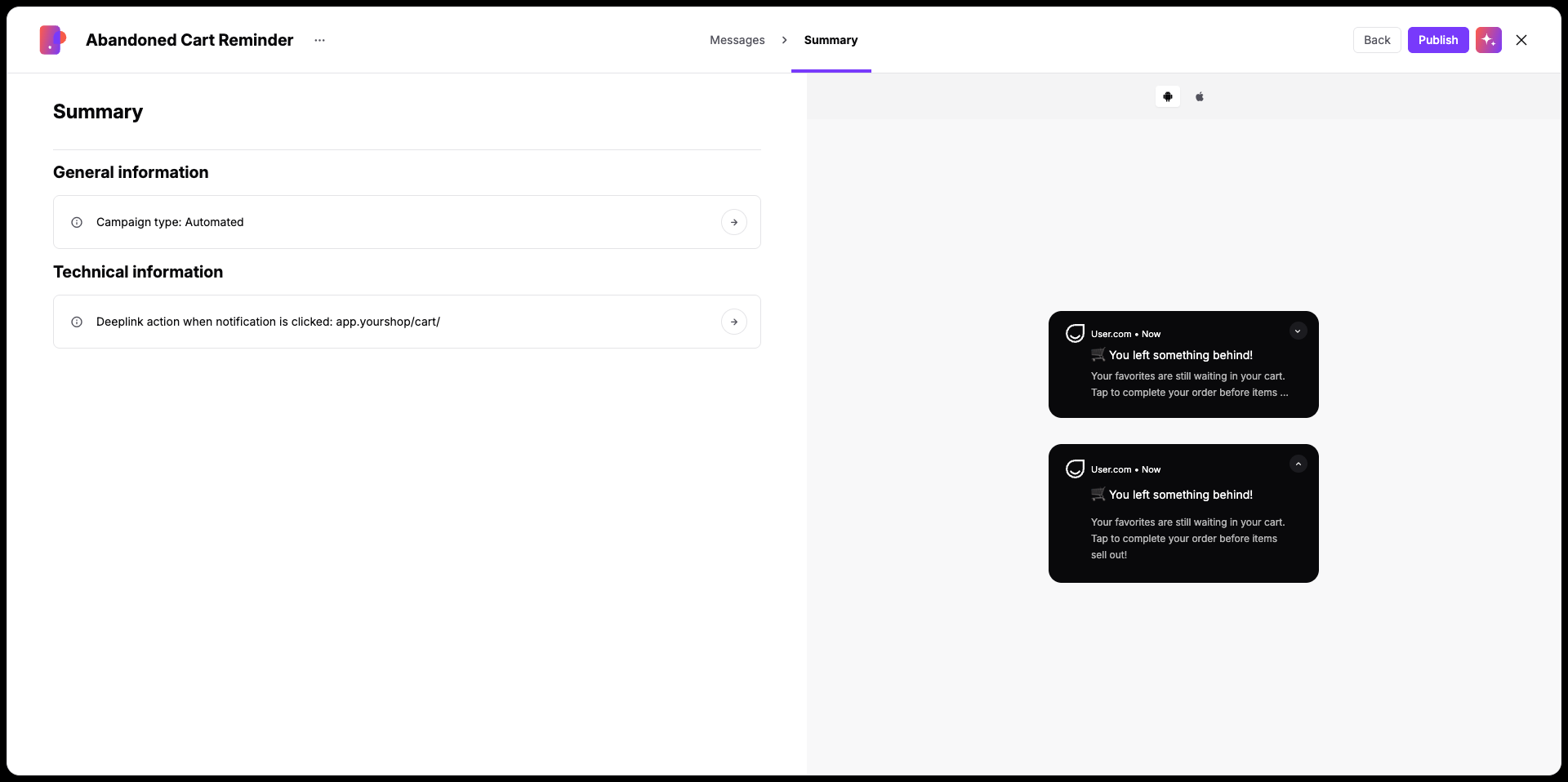
Lo step "Riepilogo" fornisce una panoramica della configurazione della tua campagna prima di collegarla a un'automazione:
Tipo di campagna.
Anteprima del titolo della notifica e del testo del corpo.
Deeplink o allegati multimediali configurati.
Poiché la tempistica di invio e la selezione del pubblico sono gestite interamente dalla tua automazione, questo riepilogo non visualizza un numero fisso di destinatari né un orario di invio programmato.
Se hai bisogno di apportare modifiche, clicca sullo step "Messaggi" nella barra di navigazione in alto per tornare alla tua bozza.
Quando la configurazione è completa, clicca su "Pubblica".
Dopodiché puoi essere reindirizzato all'automazione in cui questa campagna verrà utilizzata.
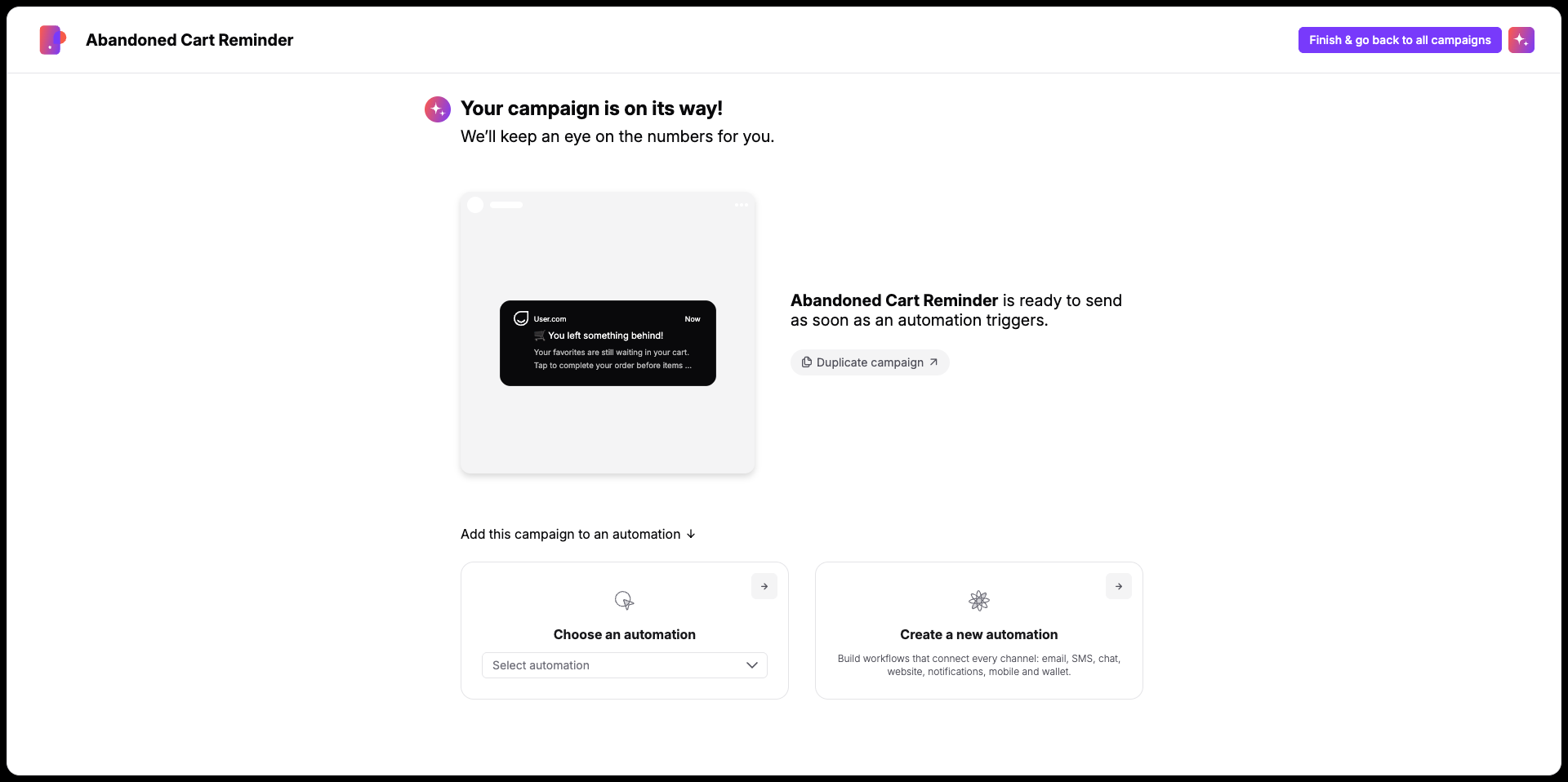
Le campagne push mobile automatizzate sono progettate per essere inviate come parte di un'automazione. Una volta salvata la tua campagna, vai alla tua automazione esistente (o costruiscine una nuova) e seleziona la tua campagna all'interno di uno dei seguenti moduli:
Trigger "Mobile push action"
Azione "Invia notifica push mobile"
Ogni automazione di successo inizia con uno scenario chiaro. Delinea prima la tua customer journey, poi seleziona i trigger e le condizioni adatti al tuo obiettivo. Dopodiché, collega la tua campagna push al modulo di azione.
Esempio:
User story: dopo aver aggiunto un articolo al carrello, ogni contatto che non ha completato il checkout entro 2 ore dovrebbe ricevere una notifica push per il carrello abbandonato. La notifica deve essere inviata al massimo una volta al giorno per contatto.
Automazione:
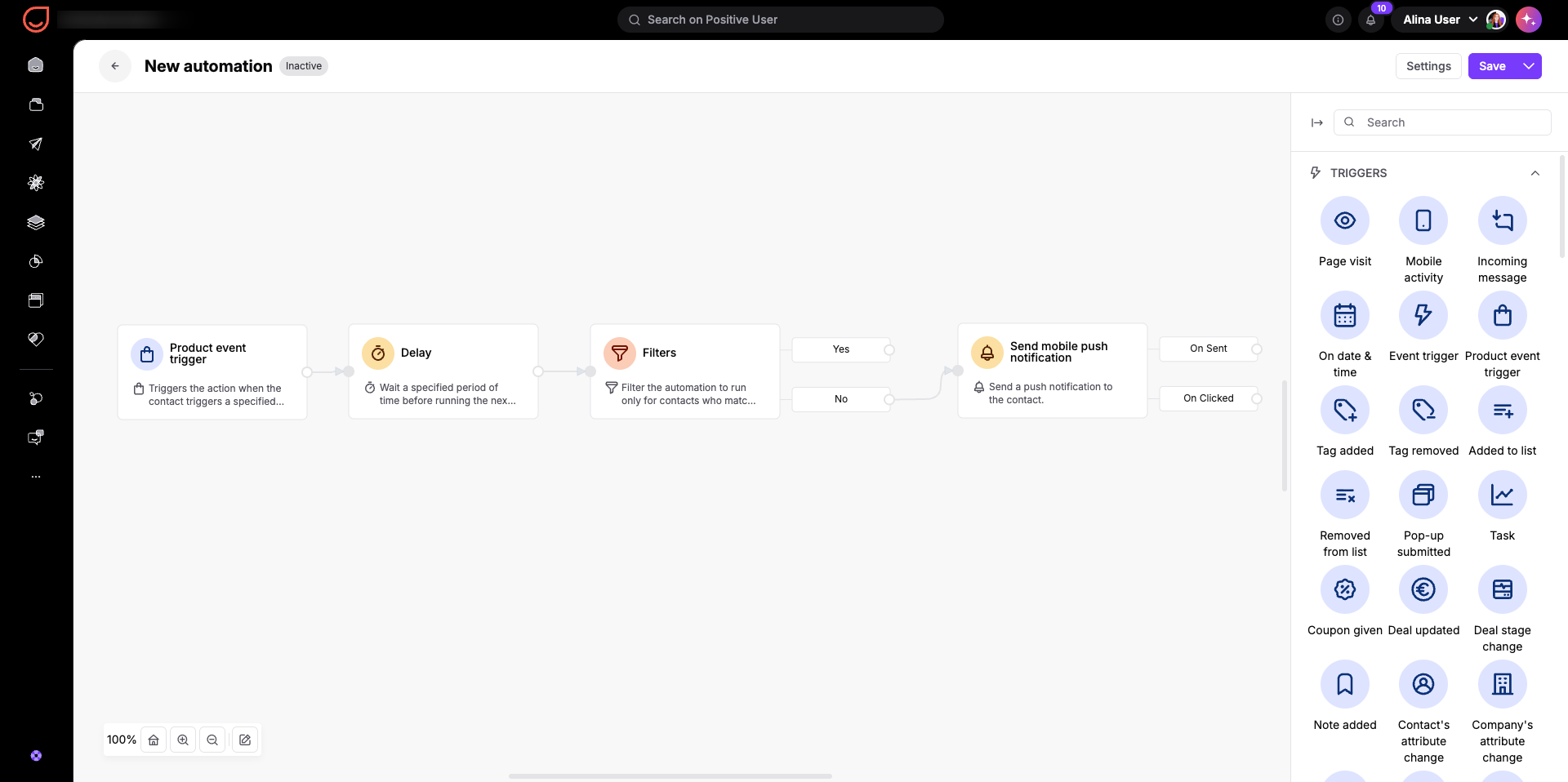
Il flusso si avvia con un trigger "Product event trigger" per "add to cart", seguito da un modulo "Delay" impostato su 2 ore. Un modulo "Filters" verifica se è avvenuto un evento "purchase" durante quella finestra. Se non è avvenuto alcun acquisto, l'azione "Send push notification" invia automaticamente la tua campagna "Promemoria carrello abbandonato" al contatto.
Promemoria carrello abbandonato: riattiva i contatti che visualizzano articoli e li lasciano nel carrello, utilizzando deep link per riportarli direttamente al checkout per completare l'acquisto.
Onboarding dei nuovi contatti: invia una notifica push di benvenuto poco dopo la registrazione dell'account o l'installazione dell'app per presentare ai contatti le funzionalità principali e stimolare un coinvolgimento iniziale.
Win-back per inattività: attiva una notifica push di riattivazione quando un contatto non apre la tua app mobile da 14 o 30 giorni, offrendo un incentivo personalizzato per tornare.
