I messaggi in-app vengono visualizzati all'interno della tua applicazione mobile mentre un contatto la sta utilizzando attivamente, offrendo al tuo team un modo diretto per catturare la sua attenzione nei momenti di maggiore interesse. Una campagna automatizzata ti permette di attivare banner e prompt contestuali in base alle azioni in tempo reale dei contatti (come l'abbandono di un carrello o il completamento dell'onboarding) invece di affidarti a una data fissa del calendario. Configurare la tua campagna in Positive User ti consente di progettare il layout, perfezionare il testo e collegare il messaggio ai tuoi flussi di automation.
Scopri di più sui concetti fondamentali in "Cos'è una campagna di messaggi in-app".
Scegli una campagna automatizzata quando vuoi che un messaggio appaia in risposta a un comportamento specifico del contatto o a un traguardo del suo account, piuttosto che a una finestra generale del calendario. Poiché le campagne automatizzate sono controllate dai flussi di automation, il tuo team non deve selezionare manualmente le liste dei destinatari né scegliere una pianificazione di invio durante la configurazione della campagna. Al contrario, le tue regole di automation valutano trigger e condizioni in modo dinamico per decidere chi è idoneo e quando viene mostrato il banner.
Assicurati che il tuo team abbia pronti questi tre elementi essenziali prima di creare la campagna:
Un'app mobile collegata: integra la tua applicazione mobile con il tuo workspace Positive User in modo che la piattaforma possa inviare banner ai dispositivi dei contatti.
Contatti con chiavi FCM attive: quando qualcuno installa la tua app, il suo dispositivo riceve una chiave Firebase Cloud Messaging (FCM) univoca. Solo i contatti con una chiave attiva salvata nel loro profilo possono ricevere i banner in-app.
Un flusso di automation: il tuo team ha bisogno di un flusso di automation attivo o pianificato a cui la campagna sarà collegata e che verrà attivato in base al comportamento del contatto.
Vai su "Campagne" → "Mobile App Marketing" → "In-App Messages". Clicca sul pulsante "New campaign" situato in alto a destra. Configura i parametri di base nella finestra che appare:
Inserisci un titolo interno nel campo "Name" (ad esempio, "Cart Recovery Offer"). I tuoi contatti non vedranno mai questo nome.
Facoltativamente, scegli una "Folder" per mantenere organizzate le tue campagne.
Seleziona "Automated" tra le opzioni del tipo di campagna.
Clicca su "Create".
La tua campagna viene salvata come bozza e l'editor mostra le fasi di configurazione nella barra di navigazione in alto.
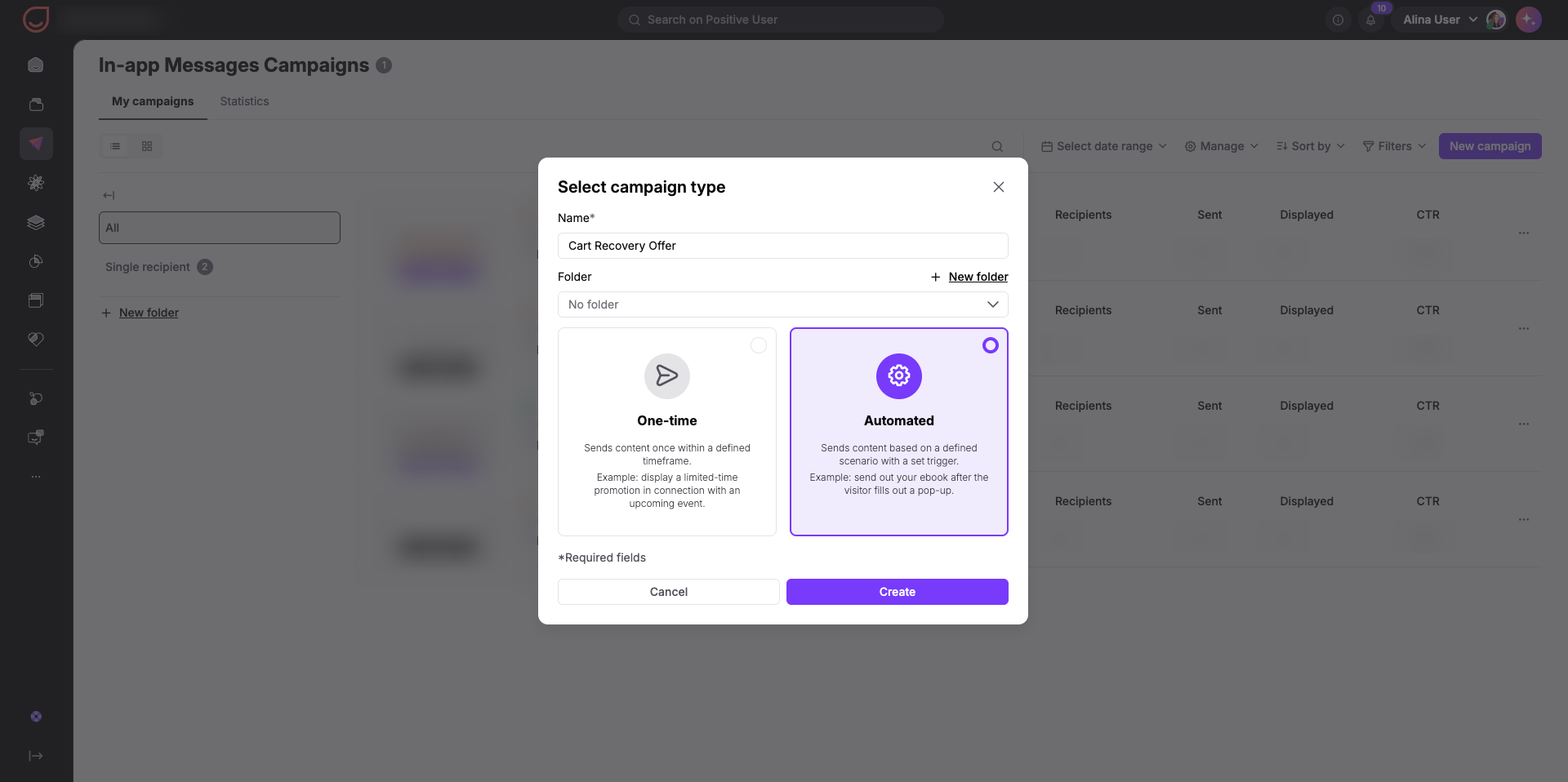
Assembla la struttura del banner, scrivi il tuo testo e personalizza lo stile nell'editor drag & drop.
Aggiungi blocchi di contenuto: vai al pannello laterale destro sotto "Content" e clicca su "Button", "Text" o "Image" per inserire i blocchi nel canvas di anteprima.
Scrivi e formatta il testo: clicca sull'area di testo nell'anteprima mobile per digitare il tuo messaggio. Scrivi il titolo e aggiungi il testo descrittivo (ad esempio, "Hai lasciato degli articoli nel tuo carrello! Completa l'ordine oggi e ottieni il 10% di sconto con il codice CART10").
Nella sezione "Text" del pannello laterale, regola la spaziatura utilizzando "Top margin", "Bottom margin", "Left margin" e "Right margin".
Configura il pulsante: fai doppio clic sul pulsante nel canvas per modificarne l'etichetta (ad esempio, "Return to Cart"). Espandi la sezione "Button" nel pannello destro per personalizzarne le impostazioni:
Inserisci la destinazione nel campo "Button URL" o aggiungi un deep link a una schermata interna dell'app.
Imposta il "Background color" utilizzando un codice esadecimale o il selettore di colori.
Regola "Top margin", "Bottom margin", "Left margin" e "Right margin" per posizionare il pulsante rispetto agli altri elementi.
Scegli il layout e il posizionamento sullo schermo: espandi la sezione "Type" nella parte superiore del pannello. Seleziona "Modal" per un pop-up fluttuante o "Full Screen" per una visualizzazione immersiva. Nella posizione, scegli se il modal appare "Top", "Center" o "Bottom" dello schermo.
Personalizza lo sfondo: espandi la sezione "Background". Inserisci un codice esadecimale o scegli una tonalità nel campo "Color" (il valore predefinito è #FFFFFF). Per mostrare uno sfondo grafico, incolla un link all'immagine nel campo "Photo URL".
Configura il pulsante di uscita: apri la sezione "Exit button" e attiva lo switch "Enable Exit button" in modo che i contatti possano chiudere facilmente il banner. Scegli una tonalità dell'icona in "Color", seleziona "Left" o "Right" in "Placement" e imposta "Top margin" e "Side margin" per posizionarlo in modo pulito.
Clicca su "Save" nella barra superiore per registrare le modifiche.
Clicca su "Next".
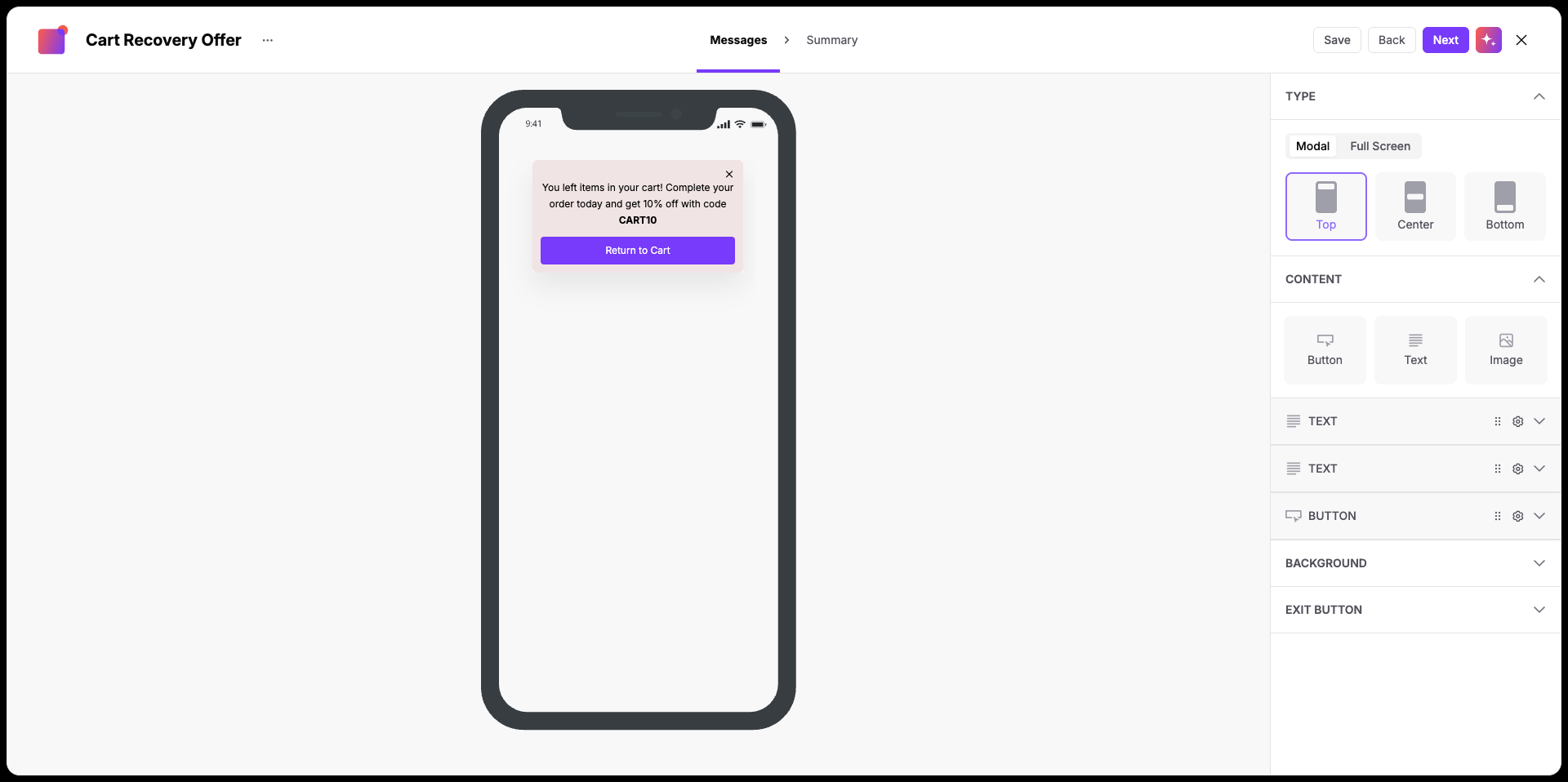
Rivedi le specifiche della tua campagna automatizzata prima di finalizzarla:
Tipo di campagna (Automated).
URL del messaggio.
Controllo visivo del layout che copre il testo, le immagini e lo stile del pulsante.
Per modificare qualsiasi dettaglio, clicca sul nome del passaggio nella barra di navigazione in alto per tornare indietro. Quando tutto è a posto, clicca su "Save" per completare la creazione del messaggio.
I banner in-app automatizzati non si attivano immediatamente dopo il salvataggio. Vengono mostrati all'interno della tua app solo quando sono collegati a un flusso di automation attivo.
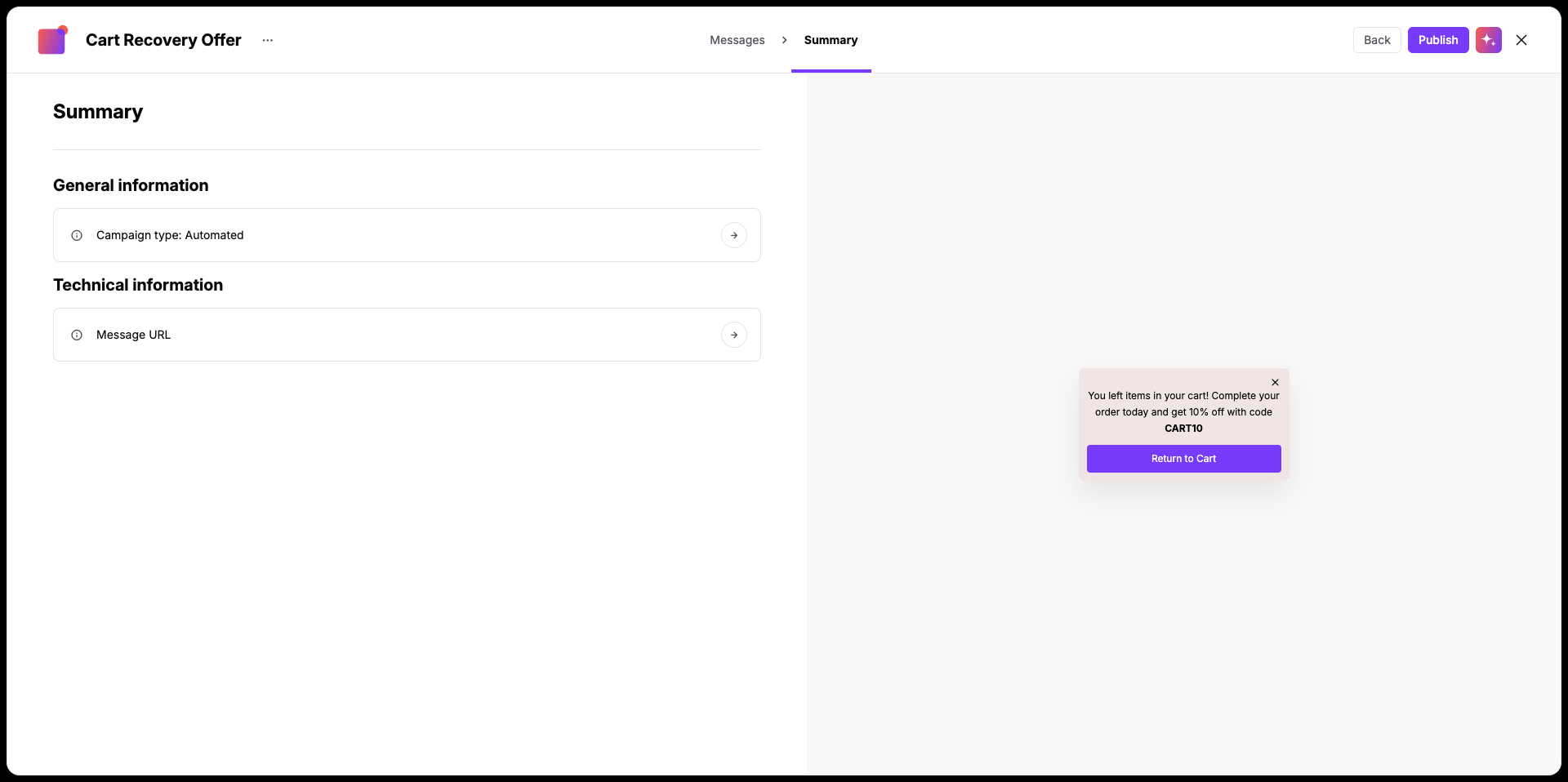
Le campagne in-app automatizzate devono essere attivate tramite un flusso di automation. Dopo aver salvato la tua campagna, vai su "Automations" per collegare il tuo banner a una sequenza esistente o progettarne una nuova. Puoi attivare il tuo banner utilizzando il modulo di azione "Send in-app message". [LINK]
Ogni automation di successo inizia con uno scenario chiaro. Mappa prima la tua storia identificando l'evento trigger, i criteri del contatto e il messaggio che vuoi mostrare.
Esempio:
User story: quando un contatto aggiunge un prodotto al carrello ma lascia il checkout incompleto dopo 20 minuti, mostra una card di promemoria la prossima volta che apre l'app. Limita questo messaggio a una volta per contatto ogni 4 giorni.
Automation:
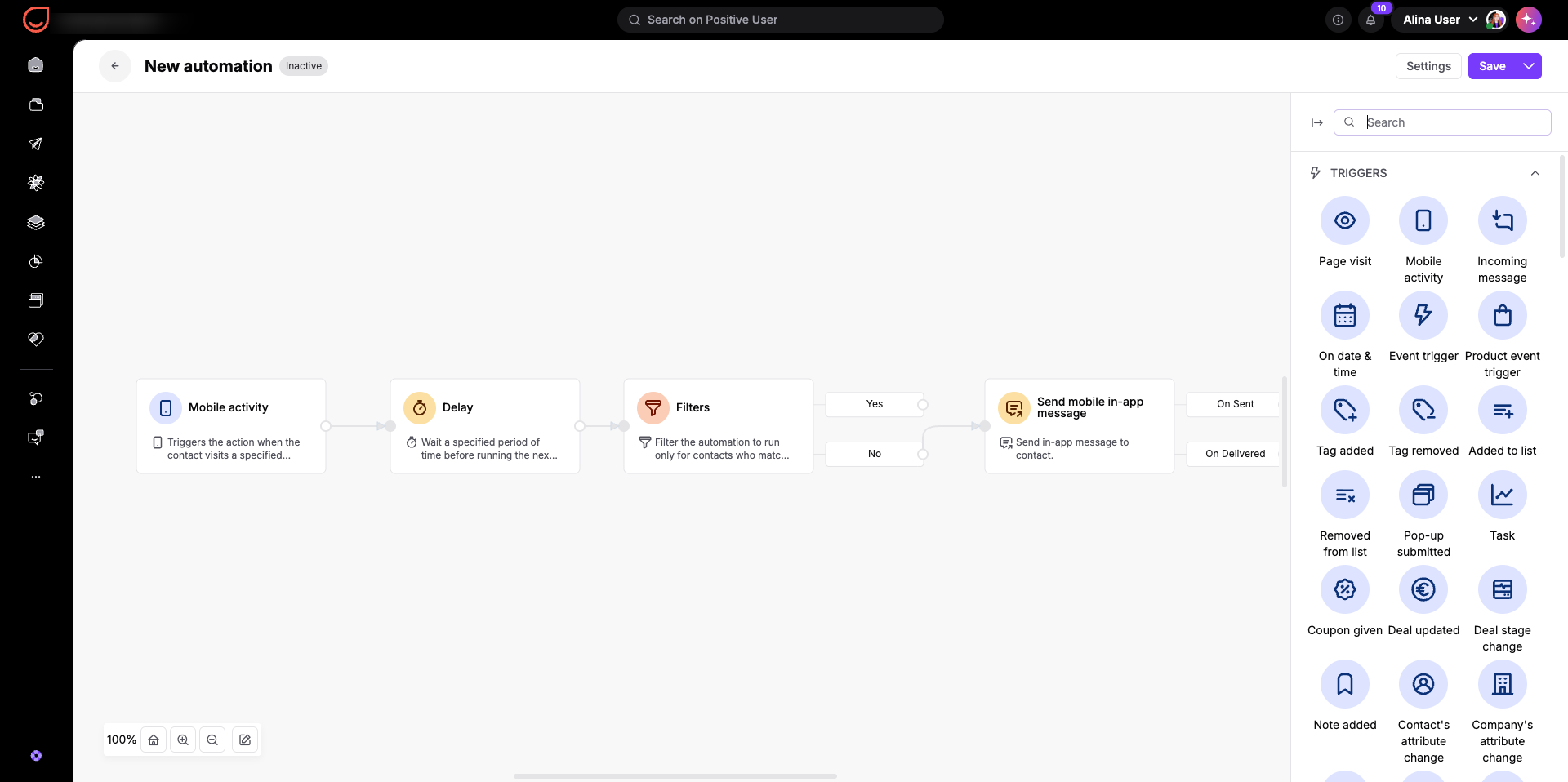
Il flusso viene attivato dall'attività mobile "add to cart". Poi, dopo un breve ritardo, il sistema verifica se l'utente dell'app ha finalizzato l'acquisto. In caso contrario, la prossima volta che aprirà l'app vedrà una notifica relativa ai prodotti lasciati nel carrello.
Offerte di benvenuto nella prima sessione: accogli i contatti appena registrati con uno sconto introduttivo la prima volta che aprono la tua app.
Promemoria sulla soglia di spedizione gratuita: mostra un banner che invita i contatti ad aggiungere un altro prodotto quando il subtotale del loro carrello attivo si avvicina a quello necessario per ottenere la spedizione gratuita.
Scoperta di funzionalità e walkthrough degli strumenti: presenta una nuova funzionalità o uno strumento mobile quando i contatti navigano verso una schermata specifica della tua app.
Celebrazioni di traguardi loyalty: mostra una card di congratulazioni con punti premio non appena un contatto completa il suo terzo acquisto.
