Le segmentazioni ti aiutano a organizzare i tuoi dati in base a condizioni specifiche. Ti permettono di raggruppare contatti, aziende, opportunità di vendita, ticket, task o prodotti in modo dinamico e di utilizzare questi gruppi in automazioni, campagne e filtri.
Se non hai familiarità con le segmentazioni, leggi "Cos'è una segmentazione" per capire cosa sono e come crearle.
Se vuoi scoprire come funziona il ricalcolo e come controllarlo, consulta "Come ricalcolare le segmentazioni".
Questo articolo spiega come gestire le segmentazioni esistenti nel tuo workspace.
Questo metodo ti permette di visualizzare e gestire tutte le segmentazioni raggruppate per tipo di oggetto.
Vai in una qualsiasi sezione "Dati". (Ad esempio "Contatti", "Ticket", "Aziende")
Clicca su "Segmentazioni" nel pannello superiore.
Scegli "Azioni" → "Visualizza tutte le segmentazioni".
OPPURE
Vai su "Impostazioni" → "Impostazioni workspace" → sezione "Segmentazioni".
Qui troverai viste separate per:
Segmentazioni dei contatti
Segmentazioni dei prodotti
Segmentazioni delle aziende
Segmentazioni delle opportunità di vendita
Segmentazioni dei task
Segmentazioni dei ticket
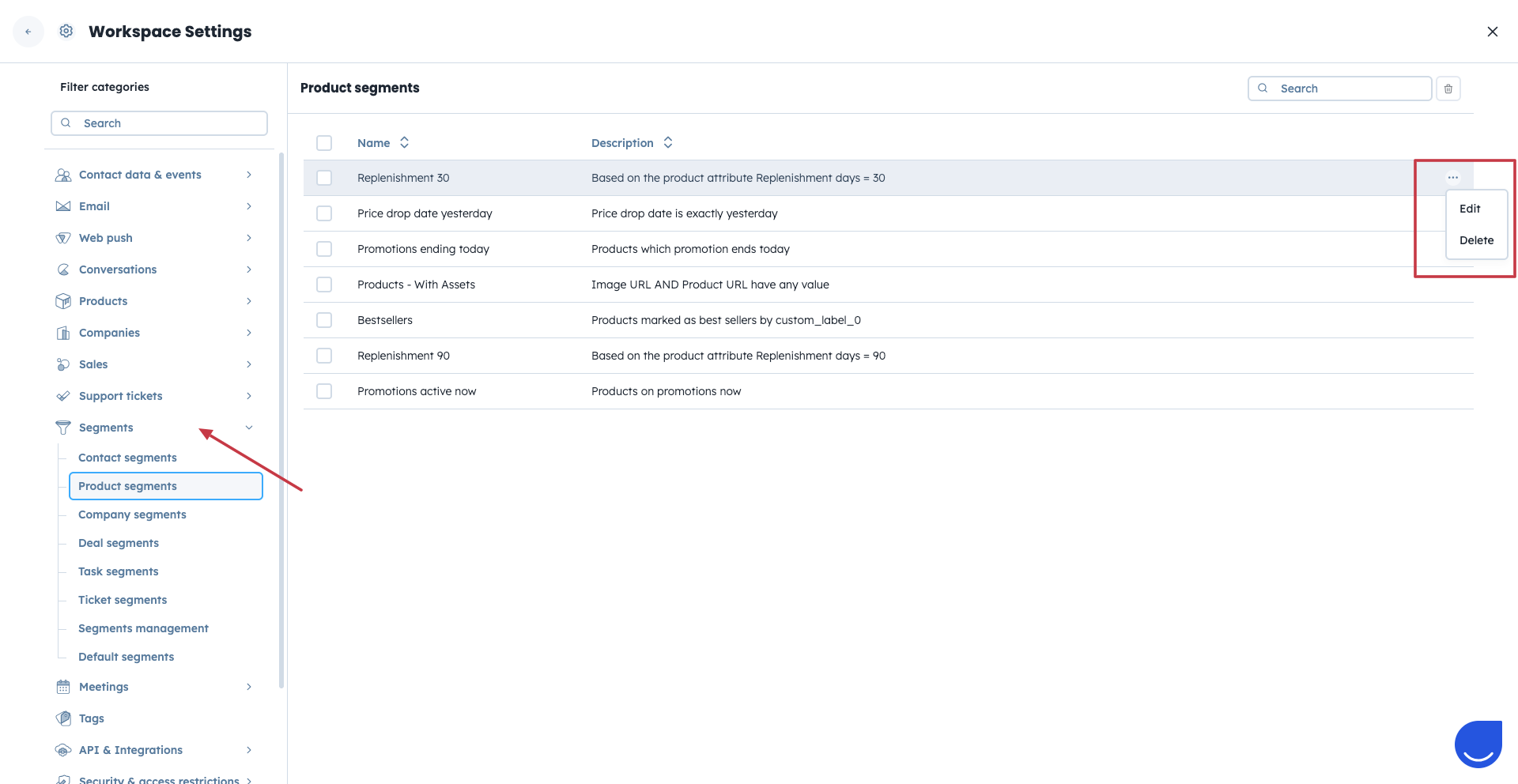
In ogni vista puoi vedere il nome della segmentazione e la sua descrizione. Accanto a ciascuna segmentazione, clicca sul menu dei tre puntini. Da lì puoi:
Modificare la segmentazione
Eliminare la segmentazione
Eliminare una segmentazione la rimuove definitivamente dal tuo workspace. Assicurati che non sia utilizzata in automazioni, campagne o filtri prima di eliminarla.
Quando scegli "Modifica", puoi:
Cambiare il nome della segmentazione.
Aggiornare la descrizione della segmentazione.
Impostare la segmentazione come invisibile per determinati membri del team.
Questa opzione ti aiuta a nascondere le segmentazioni non necessarie ai colleghi, mantenendole disponibili per specifici membri del team.
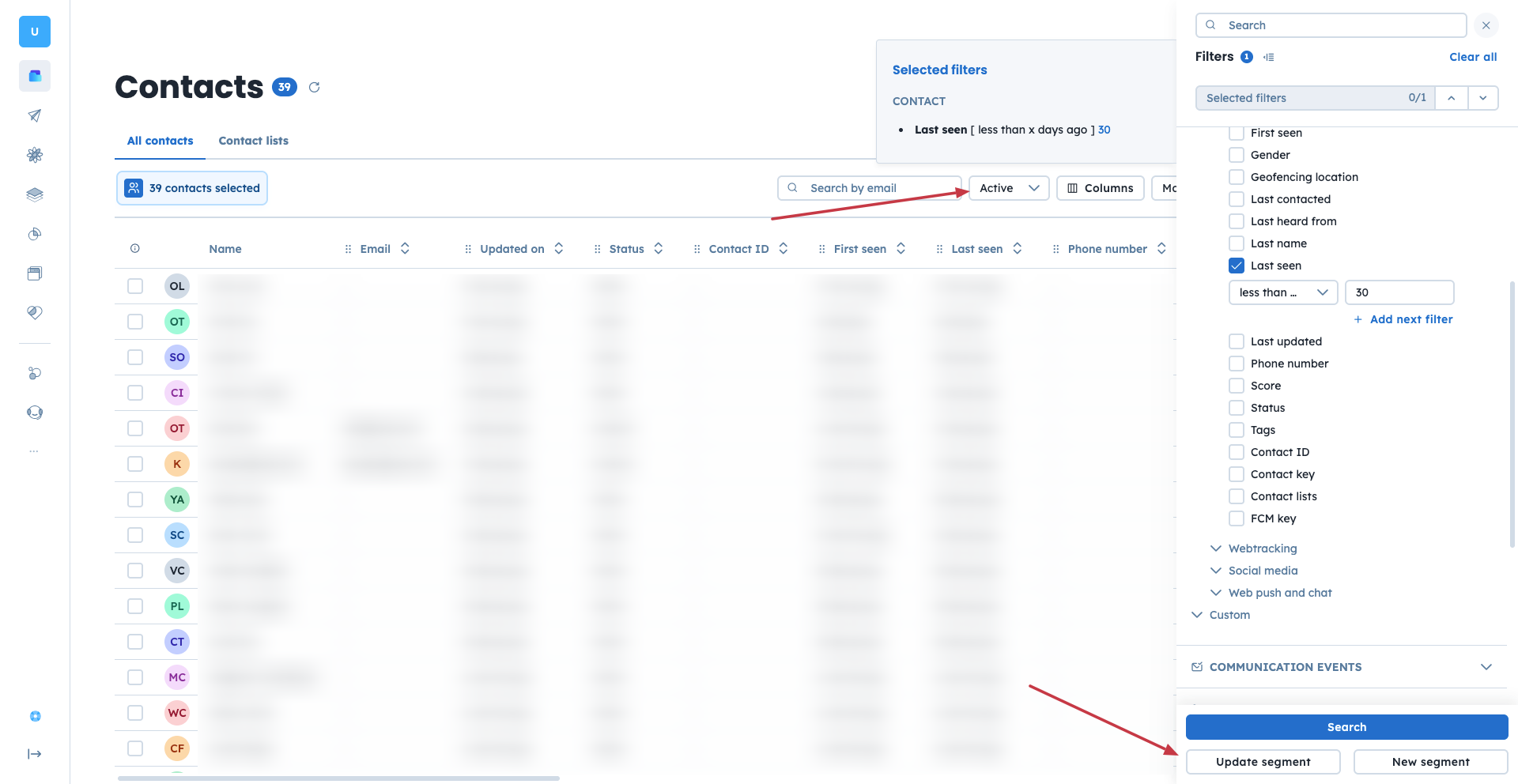
Puoi anche aggiornare le condizioni che definiscono quali record appartengono a una segmentazione.
La modifica delle condizioni dei filtri influisce immediatamente su quali record appartengono alla segmentazione dopo la sincronizzazione.
Questo metodo ti permette di accedere alla vista di gestione delle segmentazioni direttamente da una sezione dati specifica (ad esempio "Contatti" o "Opportunità di vendita").
Vai alla sezione "Dati" nella navigazione principale. (Ad esempio "Contatti", "Ticket")
Clicca sul pulsante "Segmentazioni" nel pannello superiore.
Scegli "Azioni" → clicca su "Gestisci segmentazioni".
OPPURE
Vai su "Impostazioni" → "Impostazioni workspace" → "Segmentazioni" → sezione "Gestione delle segmentazioni".
In questa vista puoi analizzare e controllare il funzionamento delle tue segmentazioni. Per ciascuna segmentazione vedrai:
Nome – il nome della segmentazione.
Tipo – il tipo di oggetto a cui si riferisce la segmentazione (ad esempio contatto, opportunità di vendita, ticket).
Intervallo – la frequenza con cui la segmentazione viene ricalcolata.
Conteggio – il numero di oggetti attualmente inclusi nella segmentazione.
Ultimo conteggio – la data dell'ultimo ricalcolo della segmentazione.
Data modifica – quando la definizione della segmentazione è stata modificata l'ultima volta.
Troppo pesante – indica se la segmentazione ha un impatto significativo sulle prestazioni del workspace.
Ricalcola – un pulsante che ti permette di attivare il ricalcolo manualmente.
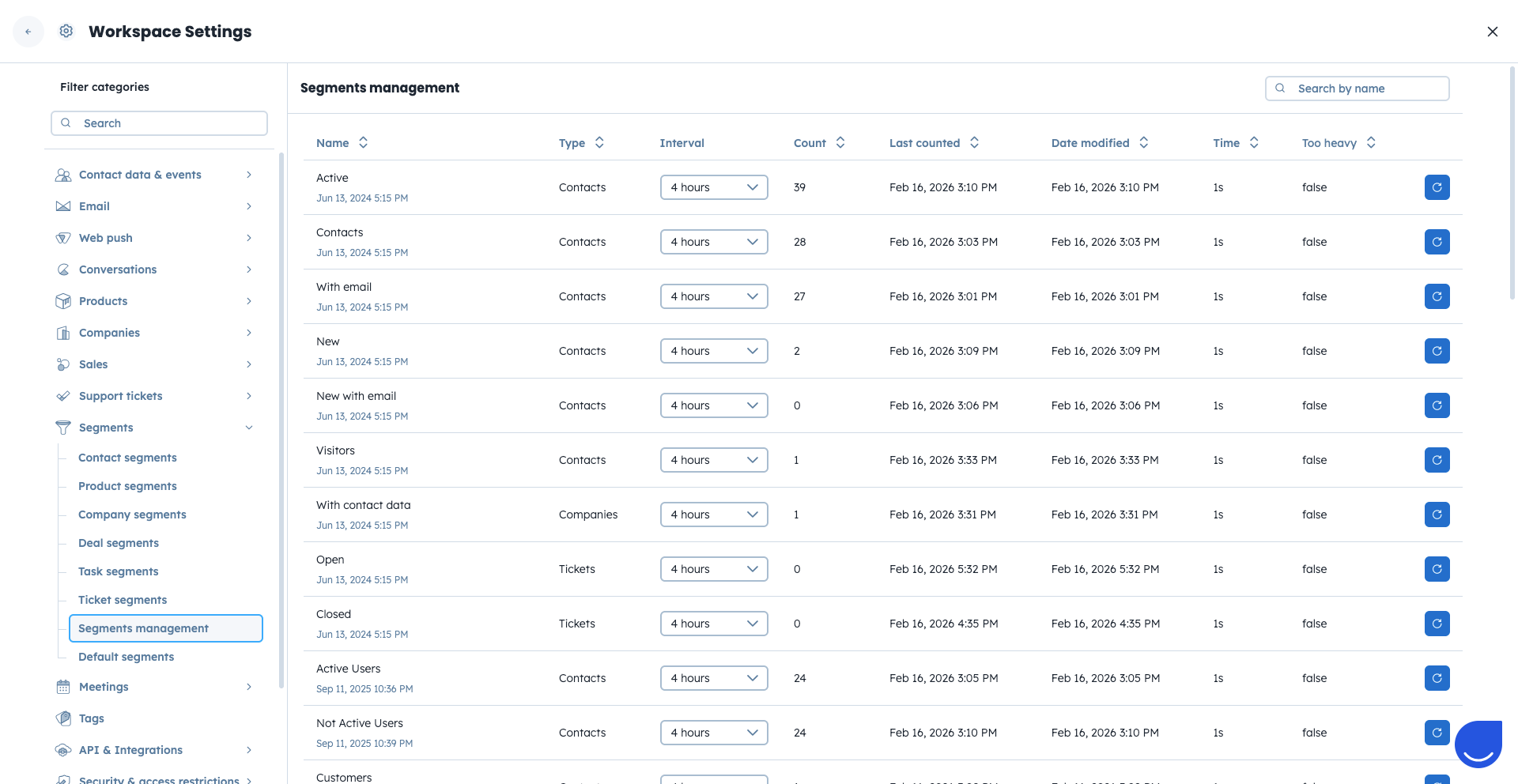
Da questa vista puoi:
Modificare l'intervallo di ricalcolo.
Ricalcolare immediatamente una segmentazione.
Se hai bisogno di maggiori dettagli sulla logica e sugli intervalli di ricalcolo, consulta "Come ricalcolare le segmentazioni".
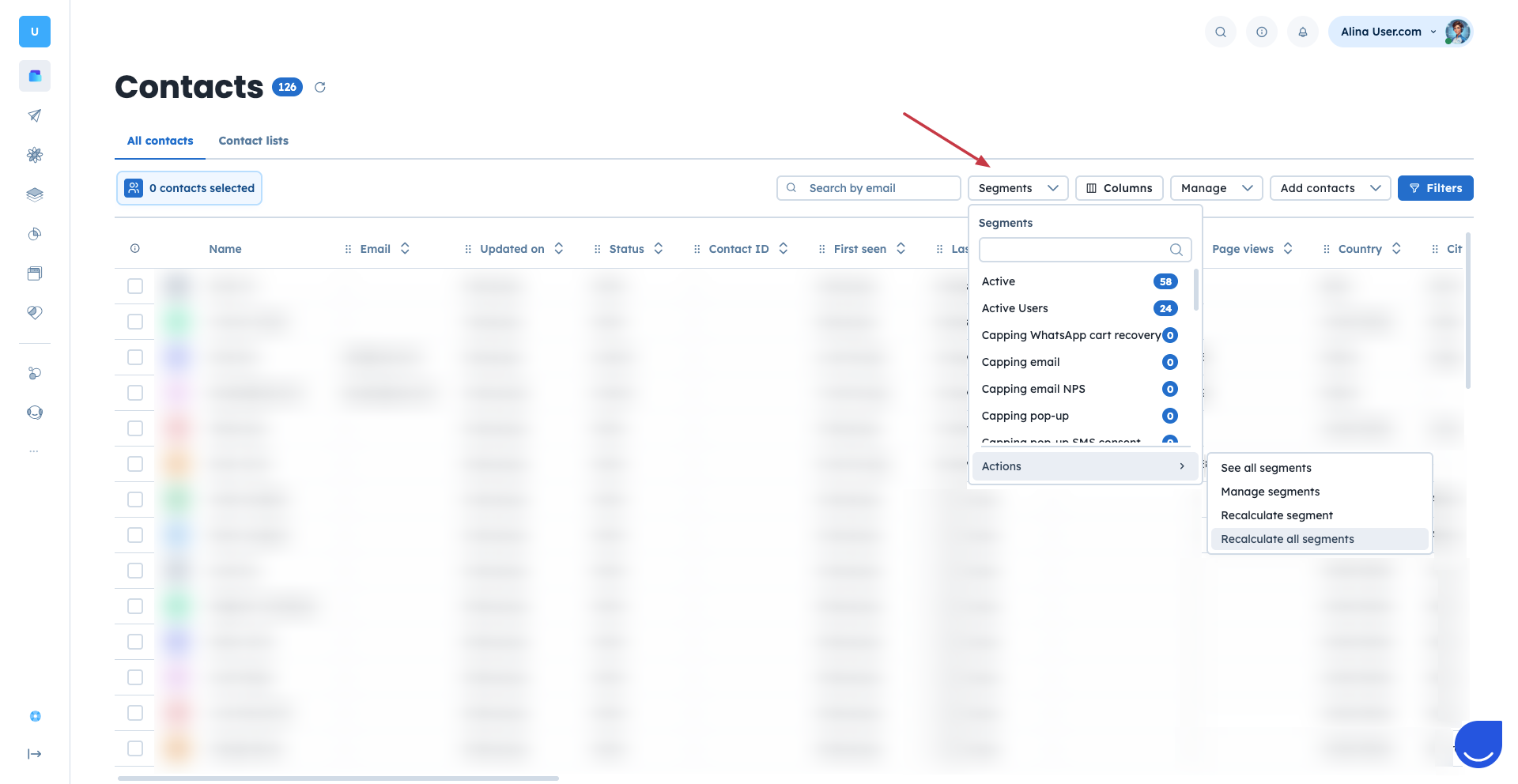
Puoi anche attivare manualmente il ricalcolo di una o più segmentazioni utilizzando le seguenti opzioni.
Vai alla sezione "Dati". (Ad esempio "Contatti", "Aziende").
Clicca su "Segmentazioni" nel pannello superiore.
Scegli "Azioni" → "Ricalcola segmentazioni".
Nella finestra pop-up puoi ricalcolare una segmentazione specifica
OPPURE
Vai alla sezione "Dati". (Ad esempio "Contatti", "Aziende").
Clicca su "Segmentazioni" nel pannello superiore.
Scegli "Azioni" → "Ricalcola tutte le segmentazioni".
Questo pulsante ti permette di aggiornare tutte le segmentazioni contemporaneamente.
Ricalcolare tutte le segmentazioni contemporaneamente può influire sul tuo workspace. Utilizza questa opzione con attenzione, soprattutto se hai molte segmentazioni complesse.
Per saperne di più sul ricalcolo, consulta il seguente articolo.
Puoi definire quali segmentazioni appaiono come predefinite per il tuo team nelle sezioni "Dati" specifiche.
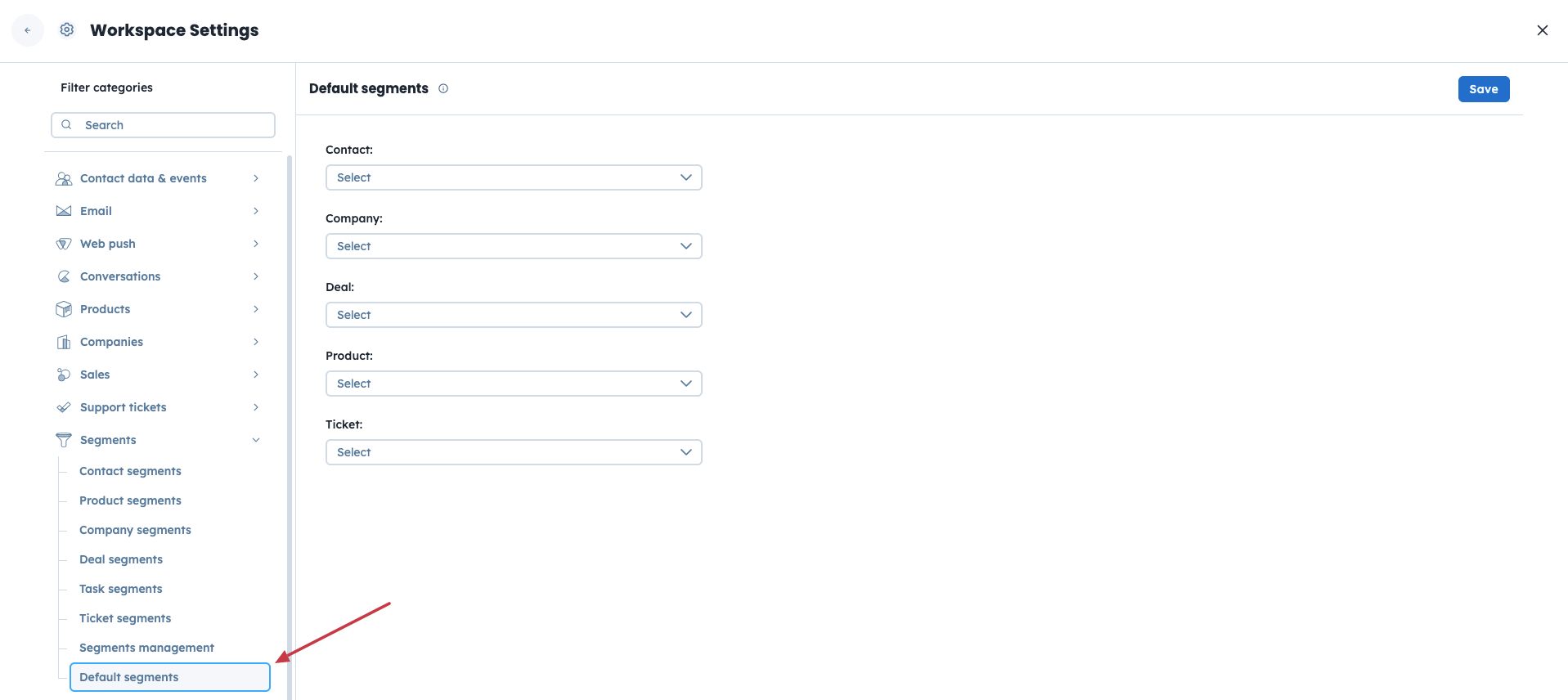
Le segmentazioni predefinite definiscono quale vista viene mostrata quando tu o i tuoi colleghi aprite una sezione specifica dell'applicazione.
Vai su "Impostazioni" → "Impostazioni workspace".
Scegli "Segmentazioni" dal menu a sinistra.
Vai alla vista "Segmentazioni predefinite".
Qui puoi impostare una segmentazione specifica come vista predefinita condivisa per una sezione Dati selezionata. Tutti i membri del team vedranno le segmentazioni definite come le prime e predefinite nella relativa sezione Dati.
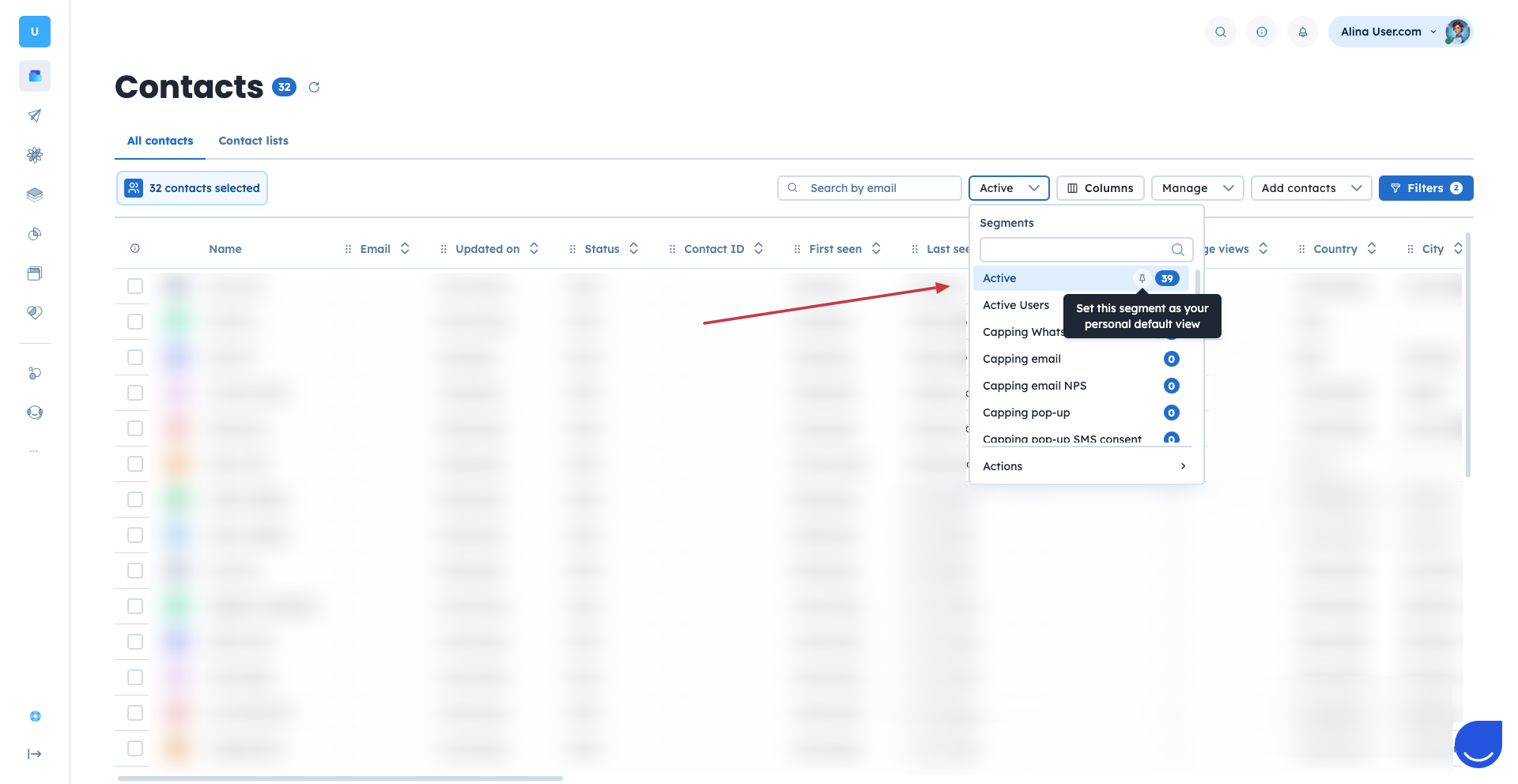
È possibile fissare la segmentazione come predefinita solo per la tua vista.
Vai alla sezione "Dati". (Ad esempio "Opportunità di vendita", "Aziende").
Clicca su "Segmentazioni" nel pannello superiore.
Individua l'icona a forma di "puntina" davanti al nome della segmentazione. Appare quando passi il mouse sulla riga.
Cliccaci sopra per impostare la segmentazione come predefinita.
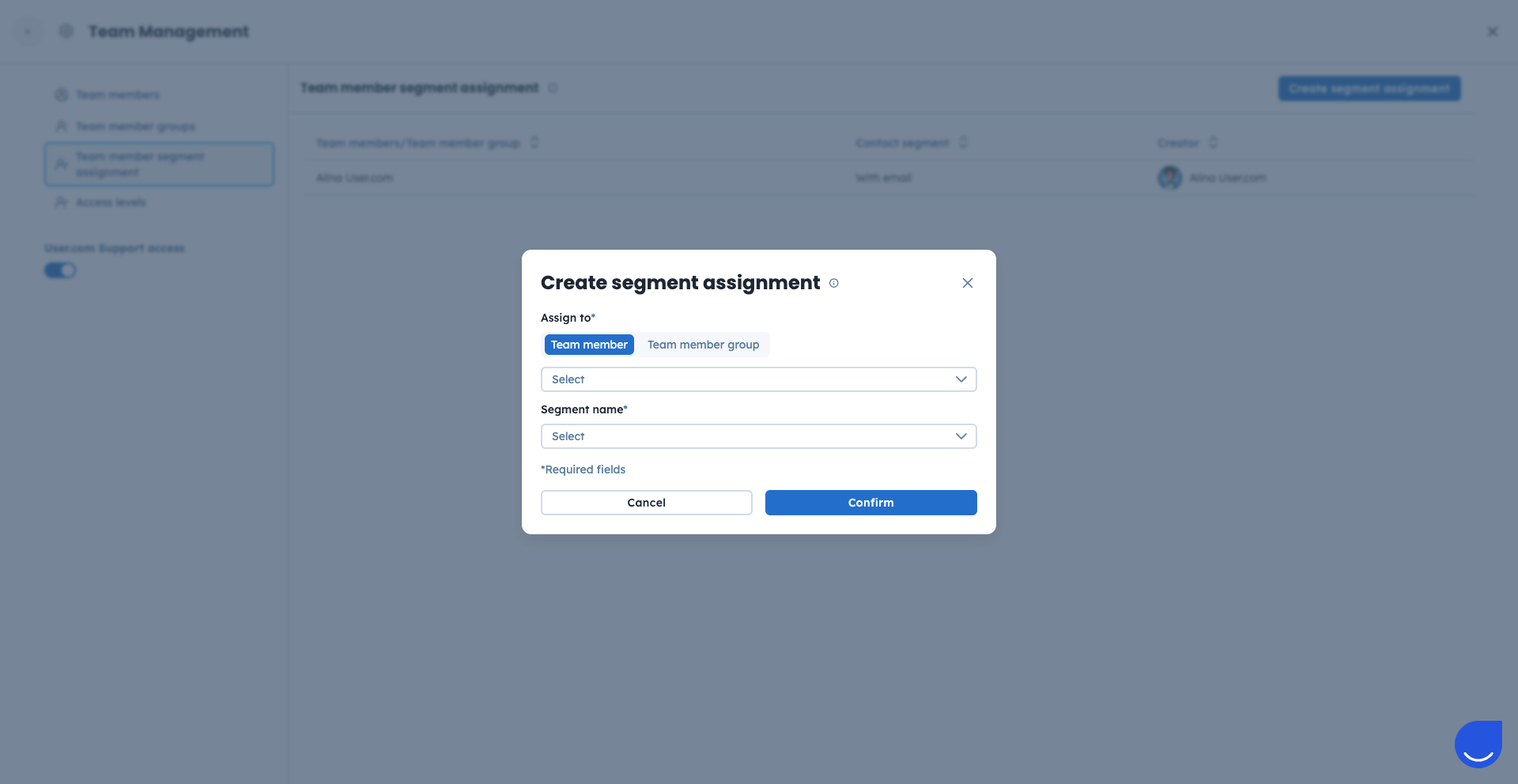
Puoi assegnare automaticamente le conversazioni della chat a specifici membri del team o gruppi di membri del team in base alla segmentazione a cui appartiene un contatto.
Quando viene creata una nuova conversazione in chat, il sistema verifica se il contatto appartiene a una segmentazione per cui è definita una regola di assegnazione.
Se viene trovata una corrispondenza, la conversazione viene automaticamente assegnata al membro del team o al gruppo di membri del team appropriato.
L'assegnazione avviene nel momento in cui viene creata la conversazione.
Vai alla sezione "Impostazioni" → "Gestione del team".
Nel menu a sinistra, clicca su "Assegnazione dei membri del team per segmentazione".
Clicca sul pulsante "Crea assegnazione per segmentazione" a destra.
Definisci quale segmentazione deve attivare l'assegnazione e quale membro del team o gruppo di membri del team deve ricevere la conversazione.
Le regole di assegnazione per segmentazione si applicano solo alle conversazioni della chat. Non influiscono su altri canali di comunicazione.