I tag sono una funzionalità potente di Positive User che ti aiuta a categorizzare e segmentare oggetti come contatti, aziende, opportunità di vendita, prodotti, ticket e messaggi. Rendono più semplice organizzare il tuo database, attivare marketing automation e raggiungere il pubblico giusto con campagne personalizzate.
Questo articolo ti mostra tutti i metodi supportati per aggiungere e rimuovere i tag in Positive User. Imparerai a gestire i tag automaticamente, manualmente, durante le conversazioni in tempo reale, tramite importazione e via API, così potrai scegliere l'approccio migliore per ogni scenario operativo.
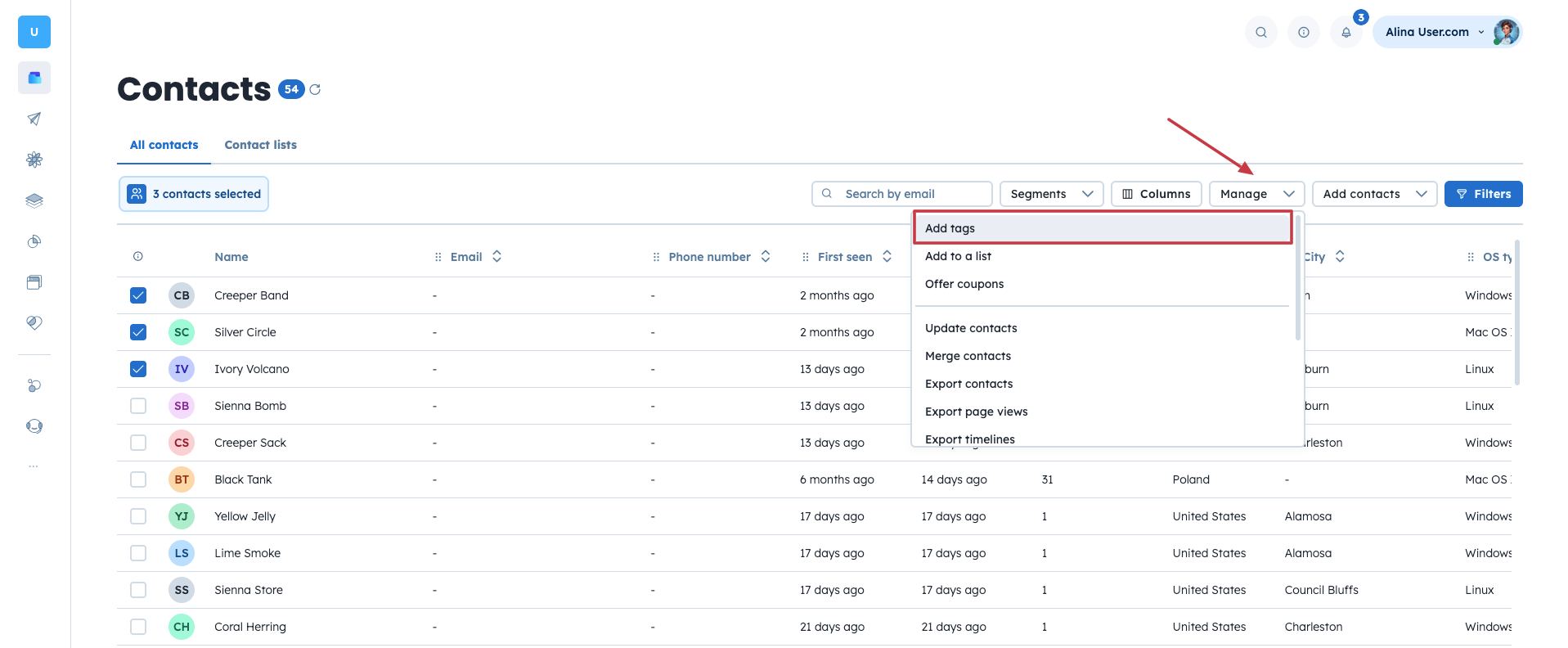
Puoi aggiungere o rimuovere manualmente i tag direttamente dalle sezioni dati come Contatti, Aziende o Opportunità di vendita. Questo metodo è utile quando hai bisogno del pieno controllo sui record selezionati.
I passaggi sono simili per tutti i tipi di oggetto:
Tag dei contatti: "Dati" → "Contatti" → Applica i filtri o seleziona gli utenti manualmente → "Gestisci" → "Aggiungi tag" / "Rimuovi tag"
Tag delle aziende: "Dati" → "Aziende" → Applica i filtri o seleziona le aziende manualmente → "Gestisci" → "Aggiungi tag" / "Rimuovi tag"
Tag dei prodotti: "Dati" → "Prodotti" → Applica i filtri o seleziona i prodotti manualmente → "Gestisci" → "Aggiungi tag" / "Rimuovi tag"
Tag delle opportunità di vendita: "Sale" → "Opportunità di vendita" (visualizzazione tabella) → Applica i filtri o seleziona le opportunità di vendita manualmente → "Gestisci" → "Aggiungi tag" / "Rimuovi tag"
Tag delle conversazioni: "Supporto" → "Storico conversazioni" → Passa il mouse su un messaggio in una conversazione → Clicca sui tre puntini accanto al messaggio → "Aggiungi un tag" (per rimuovere un tag, clicca sull'icona X accanto a esso)
Esempio: nella sezione Contatti puoi aggiungere manualmente il tag "Prospect" agli utenti che non sono ancora stati contattati. Questo aiuta i team Sale a identificare e dare priorità rapidamente ai nuovi lead.
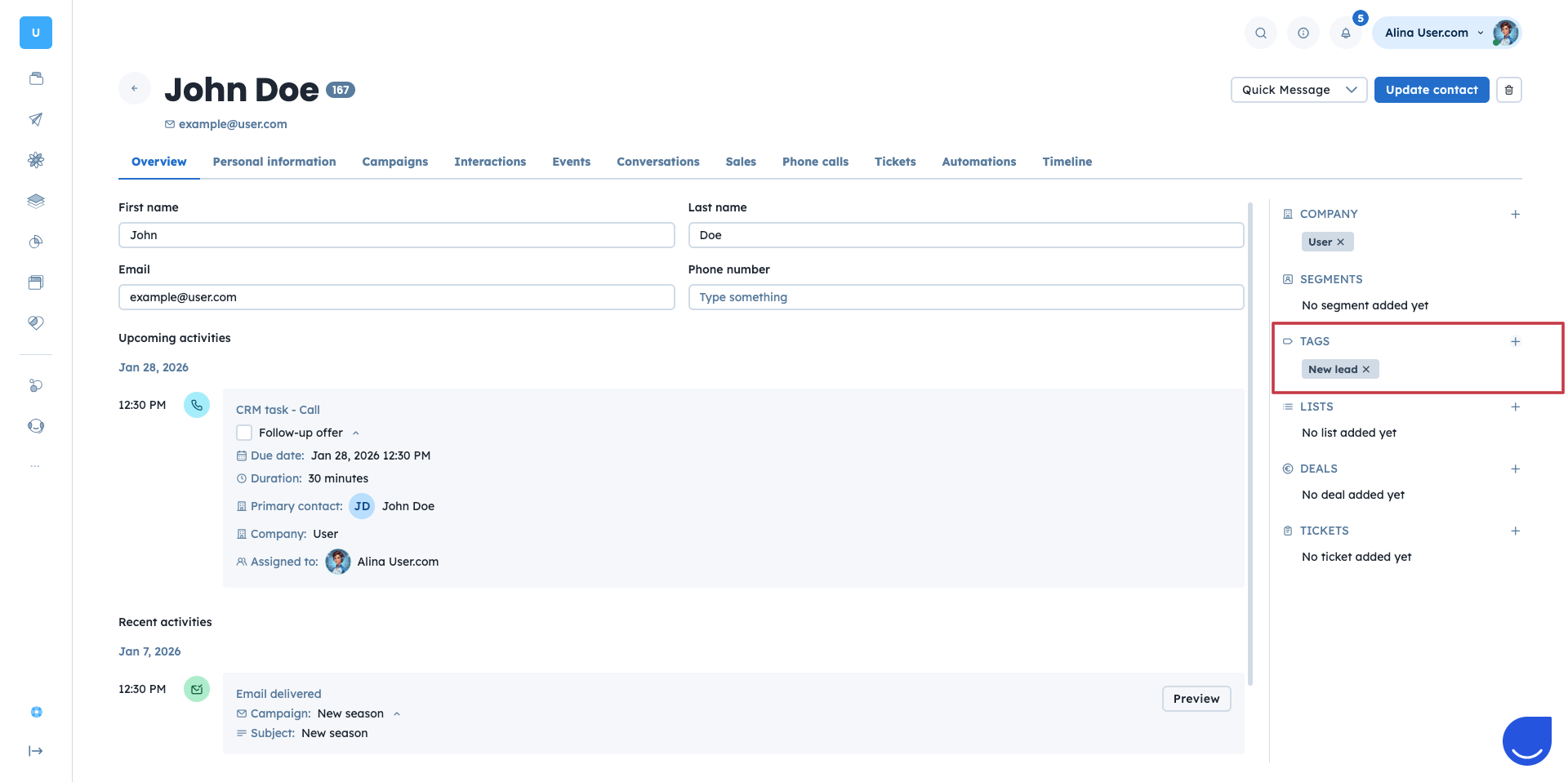
Puoi anche gestire i tag direttamente dalla visualizzazione del profilo di un singolo oggetto. Questo metodo funziona bene quando esamini singoli record e devi aggiornare i tag in base a interazioni recenti.
Tag dei contatti: "Dati" → "Contatti" → Apri il profilo di un contatto → sezione "Tag" sulla destra → icona "+" per aggiungere un tag (clicca sull'icona X per rimuovere un tag)
Tag delle aziende: "Dati" → "Aziende" → Apri il profilo di un'azienda → sezione "Tag" sulla destra → icona "+" per aggiungere un tag (clicca sull'icona X per rimuovere un tag)
Tag dei prodotti: "Dati" → "Contatti" → Apri il profilo di un prodotto → sezione "Tag" sulla destra → icona "+" per aggiungere un tag (clicca sull'icona X per rimuovere un tag)
Tag delle opportunità di vendita: "Sale" → "Opportunità di vendita" → Apri il profilo di un'opportunità di vendita → sezione "Tag" sulla destra → icona "+" per aggiungere un tag (clicca sull'icona X per rimuovere un tag)
Tag dei ticket: "Supporto" → "Ticket di supporto" → Apri il profilo di un ticket → sezione "Tag" sulla destra → icona "+" per aggiungere un tag (clicca sull'icona X per rimuovere un tag)
Tag delle conversazioni: "Supporto" → "Storico conversazioni" → Passa il mouse su un messaggio in una conversazione → Clicca sui tre puntini accanto al messaggio → "Aggiungi un tag" (per rimuovere un tag, clicca sull'icona X accanto a esso)
Esempio: dopo una demo di prodotto, un rappresentante commerciale esamina il profilo del lead e aggiunge il tag "Alto interesse" per contrassegnare l'opportunità per le successive azioni di follow-up.
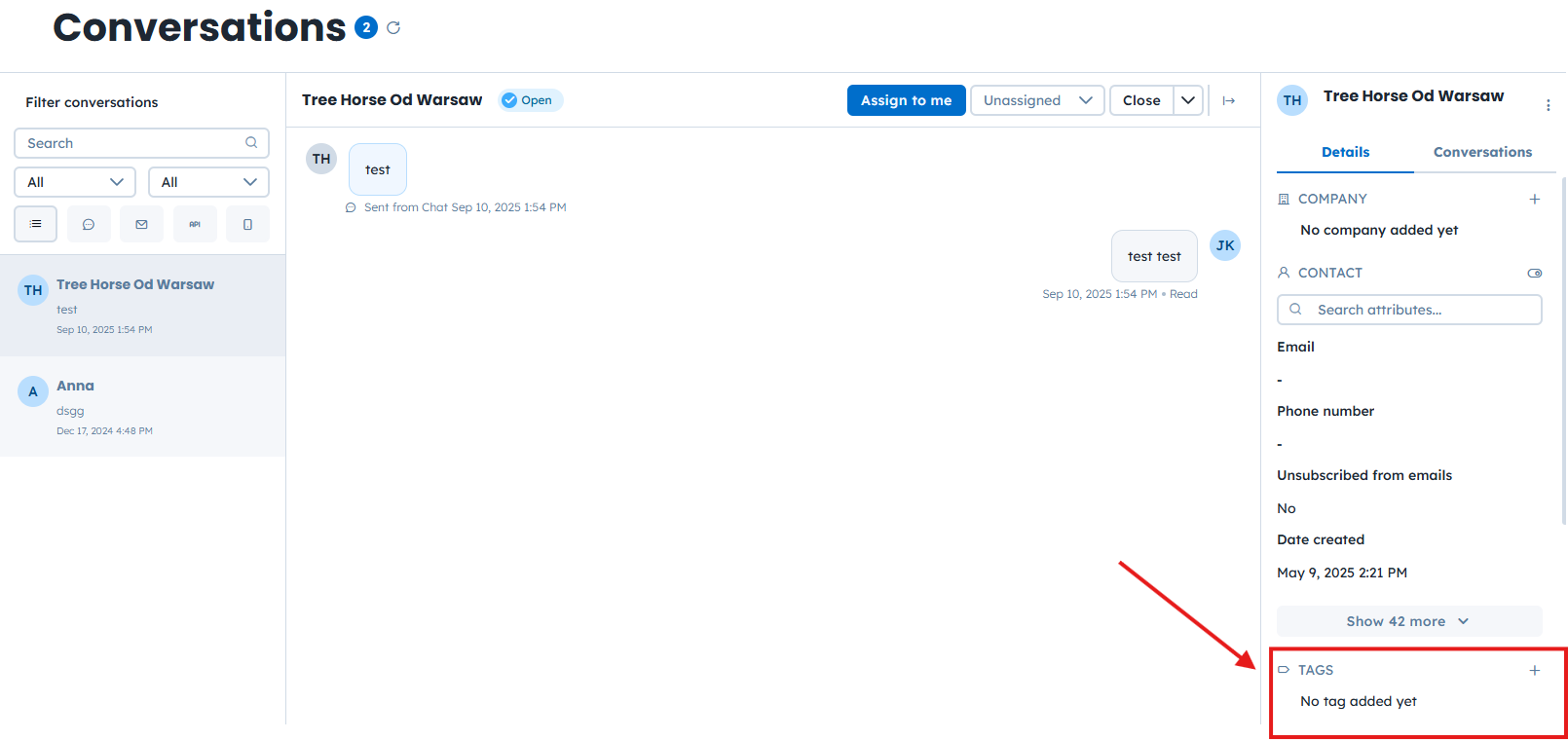
Il modulo "Storico conversazioni" ti permette di gestire i tag dei contatti mentre chatti con i contatti in tempo reale. Questo è particolarmente utile per i team Sale e supporto che lavorano con conversazioni in tempo reale.
Per aggiungere un tag durante una conversazione:
Apri la conversazione: "Sale"/"Supporto" → "Storico conversazioni" → Entra in una conversazione.
Trova la sezione "Tag" sul lato destro del pannello tra gli altri dettagli del contatto.
Clicca sull'icona "+" e seleziona un tag esistente oppure creane uno nuovo.
Esempio: durante una chat in tempo reale un utente esprime soddisfazione per il supporto ricevuto. L'agente aggiunge il tag "Cliente soddisfatto" direttamente dalla visualizzazione della conversazione, rendendo più facile includere questi utenti in successive campagne di testimonial o feedback.
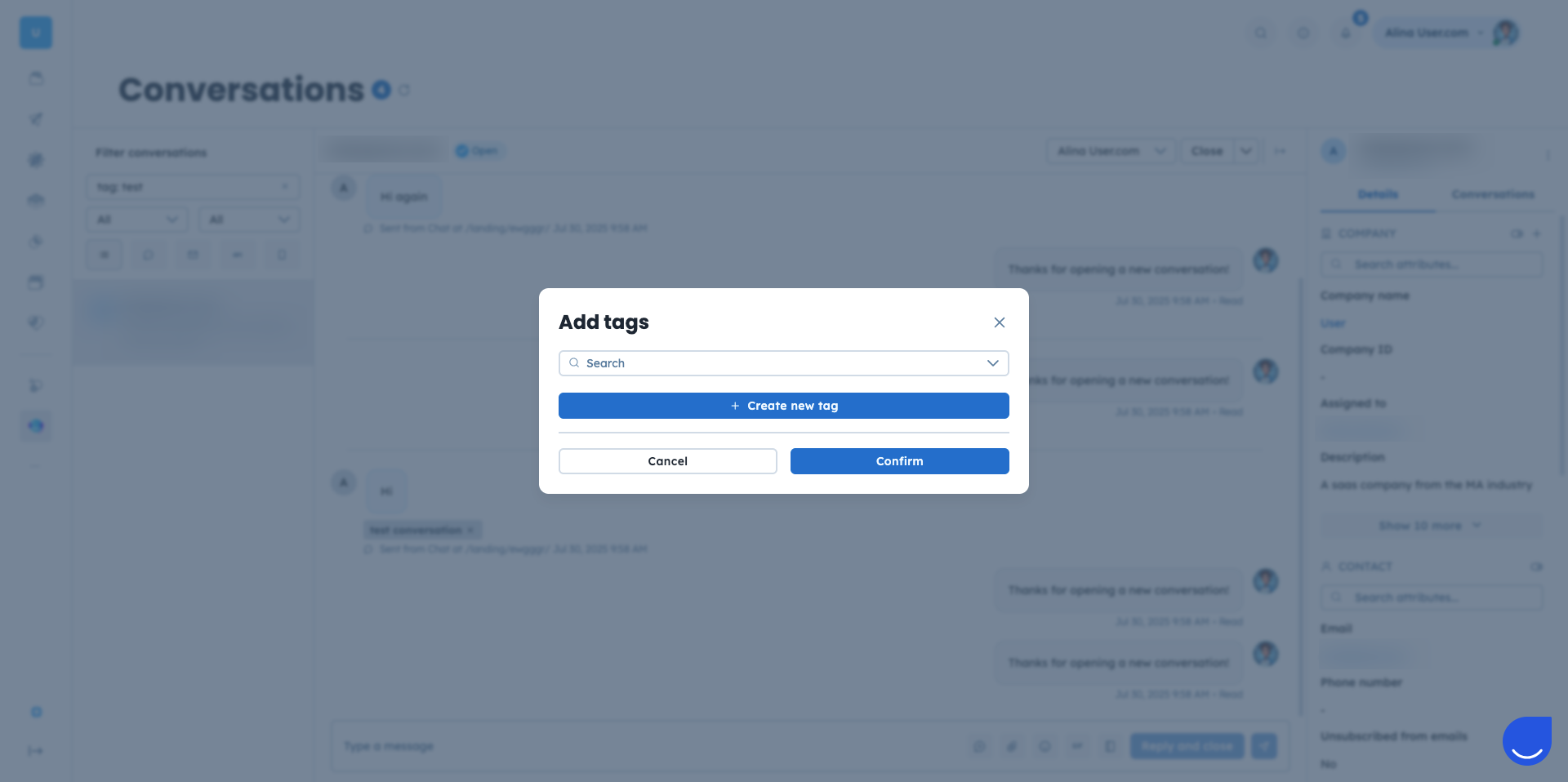
Inoltre, qui puoi aggiungere i tag ai messaggi all'interno delle conversazioni. Questo aiuta i team di supporto a ottenere più statistiche sui tipi di richieste che arrivano da clienti e lead. Inoltre, puoi filtrare le conversazioni in base a un tag specifico per esaminarle o analizzare l'argomento scelto.
Per aggiungere un tag a un messaggio dalla conversazione:
Vai su "Sale"/"Supporto" → sezione "Storico conversazioni".
Apri la conversazione da cui vuoi taggare un messaggio. Passa il mouse su un messaggio in una conversazione → Clicca sui tre puntini accanto al messaggio → "Aggiungi un tag" (per rimuovere un tag, clicca sull'icona X accanto a esso).
Scegli uno dei tag esistenti oppure creane subito uno nuovo.
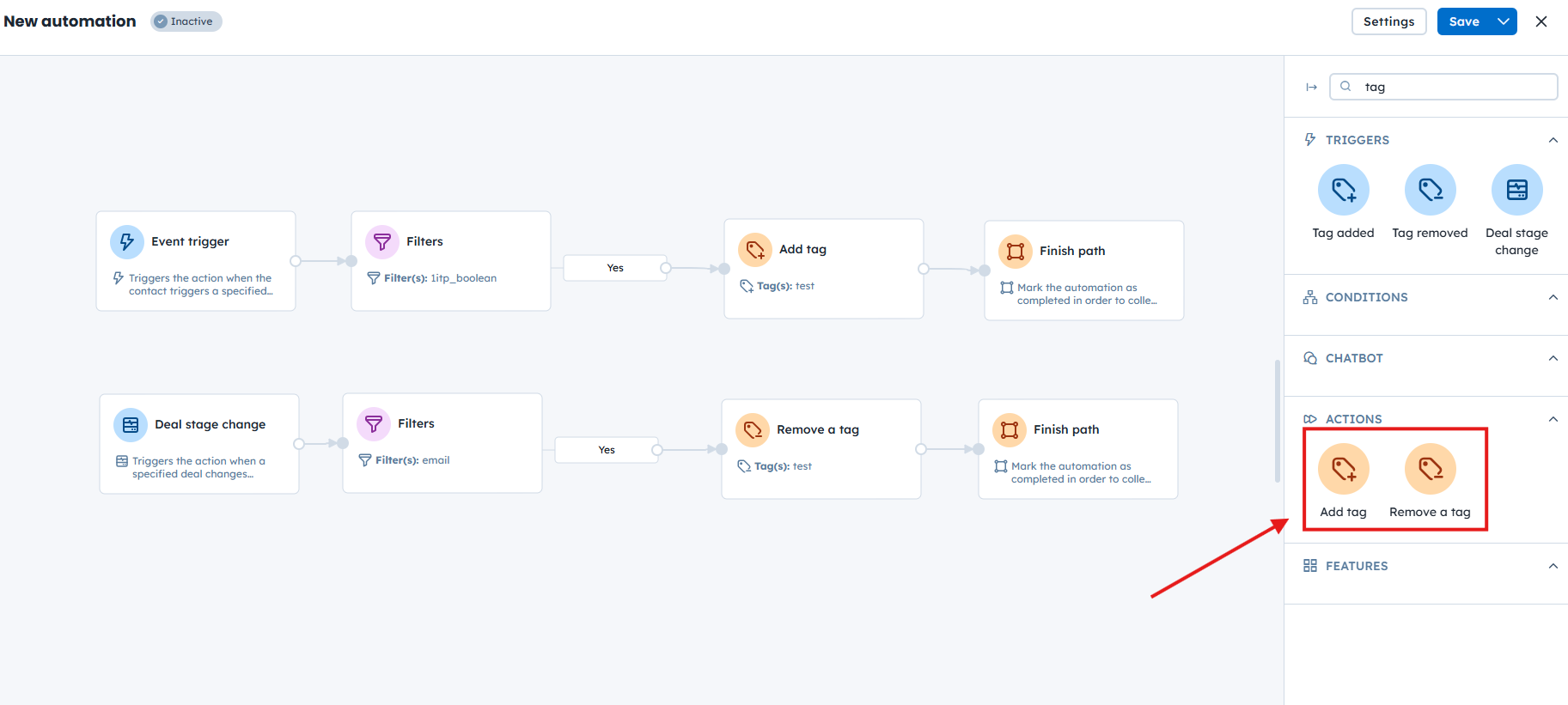
Le automazioni sono il metodo più diffuso e scalabile per gestire i tag. Ti permettono di aggiungere o rimuovere tag automaticamente in base al comportamento del contatto, ai valori dei campi o ad altri eventi lungo il percorso del contatto.
Ci sono quattro moduli dedicati alla gestione dei tag:
Azione "Aggiungi tag" [LINK]
Azione "Rimuovi tag" [LINK]
Trigger "Tag aggiunto" [LINK]
Trigger "Tag rimosso" [LINK]
Esempio: puoi creare un'automazione che aggiunge il tag "Golden" agli utenti che hanno effettuato più di sette acquisti. Questo ti permette di identificare facilmente gli utenti altamente coinvolti e raggiungerli con campagne dedicate.
Le automazioni possono aggiungere o rimuovere solo i tag degli utenti. I tag per altri oggetti non sono supportati nelle automazioni.
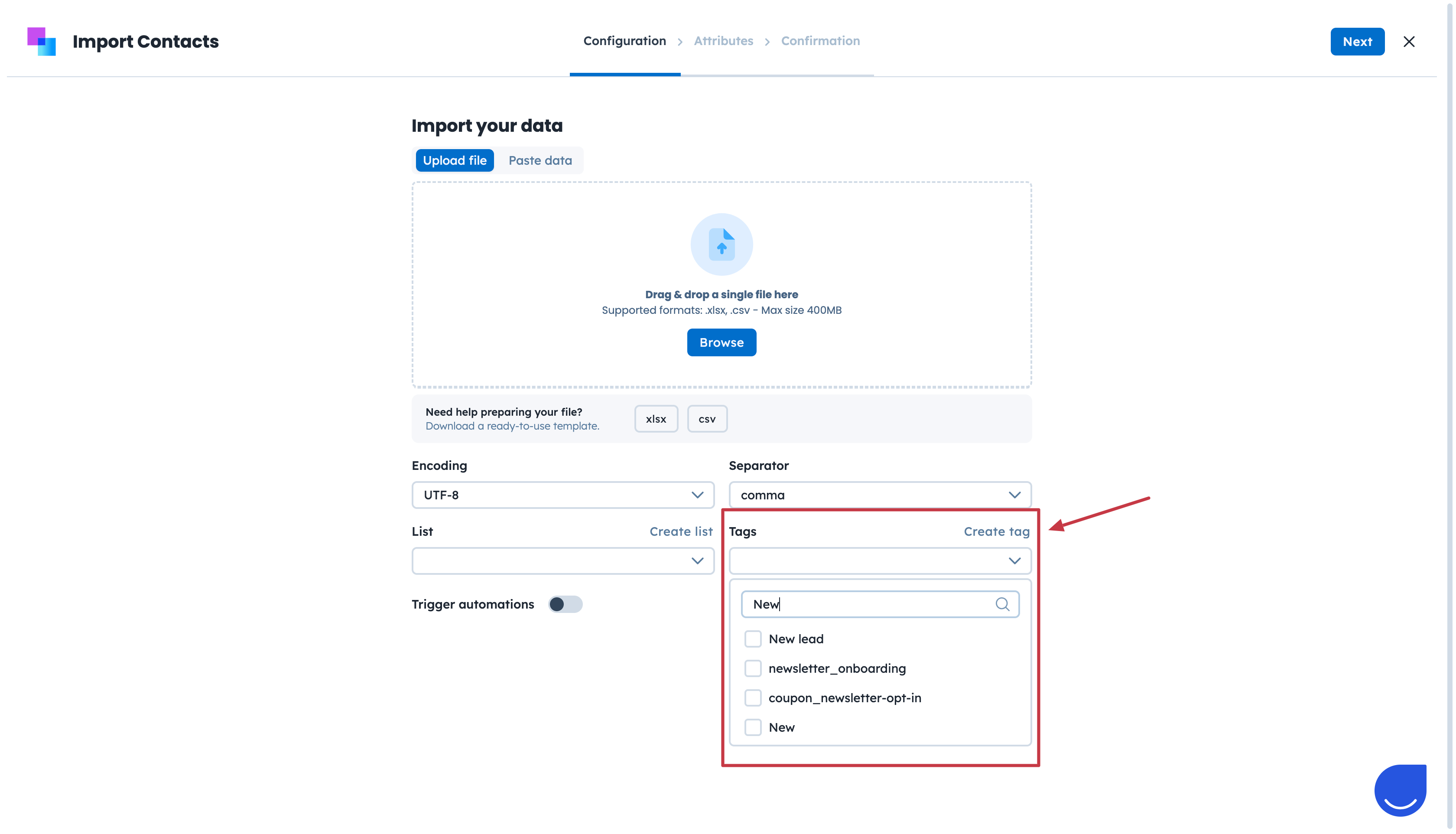
L'importazione CSV ti permette di aggiungere tag a più oggetti contemporaneamente. È un modo efficiente per etichettare i record importati e tenere traccia delle fonti dei dati. I tag aggiunti durante l'importazione possono anche attivare marketing automation.
Consigliamo di utilizzare tag tecnici per le importazioni, così da contrassegnare chiaramente i record importati e monitorare il processo.
Per aggiungere tag durante l'importazione:
Avvia un'importazione CSV.
Nel primo passaggio, crea un nuovo tag o seleziona tag esistenti.
Esempio: importi lead raccolti durante un evento e li taggi come "Event Lead – Summer 2025" per personalizzare le campagne di follow-up.
La REST API ti permette di aggiungere o rimuovere tag a livello programmatico per diversi oggetti. Questo metodo è ideale per le integrazioni e le automazioni su larga scala gestite al di fuori dell'interfaccia di Positive User.
Oltre alla gestione di base dei tag, l'API supporta operazioni avanzate legate ai tag.
Per l'elenco completo delle opzioni disponibili, consulta la documentazione REST API di Positive User.
Esempio: quando lo stato di un utente o di un'azienda cambia nel tuo sistema interno, puoi aggiornare automaticamente i loro tag in Positive User tramite l'API.
Guida al modulo: trigger Tag aggiunto [LINK]
Guida al modulo: trigger Tag rimosso
Guida al modulo: azione Aggiungi tag
Guida al modulo: azione Rimuovi tag
