In Positive User puoi definire l'accesso per i membri del team all'interno dell'applicazione. I livelli di accesso specificano quali parti dell'app sono disponibili per ciascun ruolo e quali dati sono visibili, aiutandoti a proteggere le informazioni sensibili e a personalizzare i permessi.
In questo articolo scoprirai come creare livelli di accesso, configurare le regole di visibilità e assegnare i permessi a singoli membri del team o gruppi.
I livelli di accesso definiscono a quali parti dell'applicazione un membro del team può accedere e quali azioni può eseguire.
Per impostazione predefinita, Positive User include due livelli di accesso:
Amministratori
Agenti
Puoi creare ulteriori livelli di accesso per adattarli meglio alla struttura della tua organizzazione.
Per creare un nuovo livello di accesso:
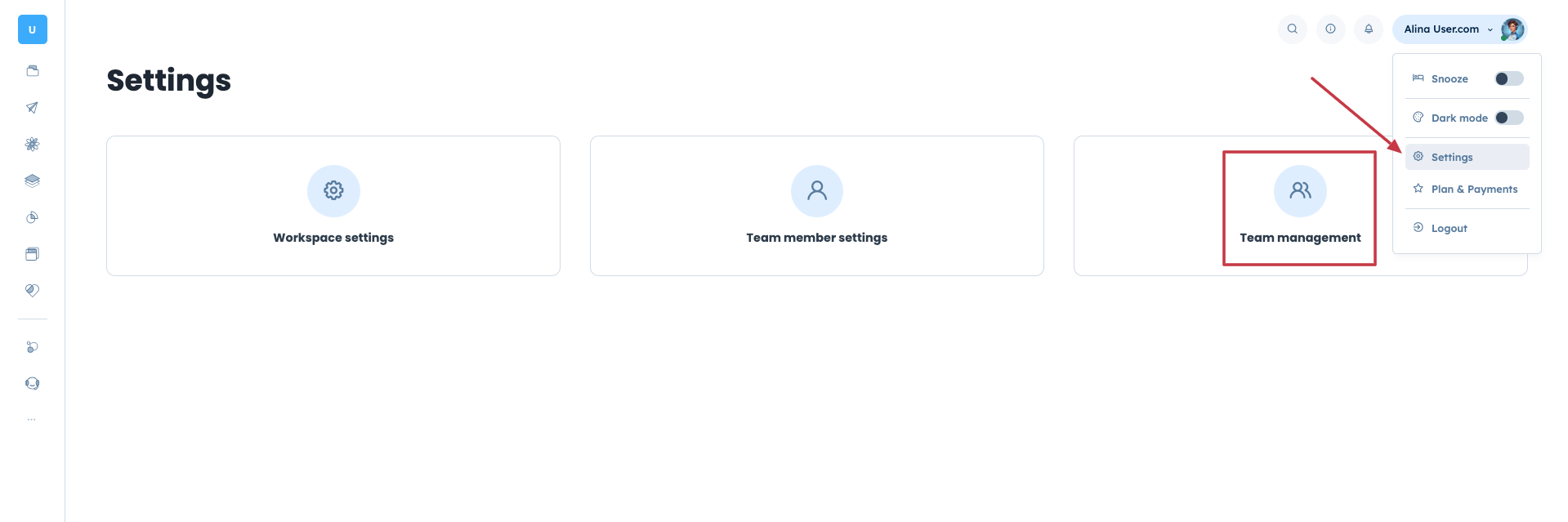
Vai nell'angolo in alto a destra del pannello → "Settings" → "Team Management".
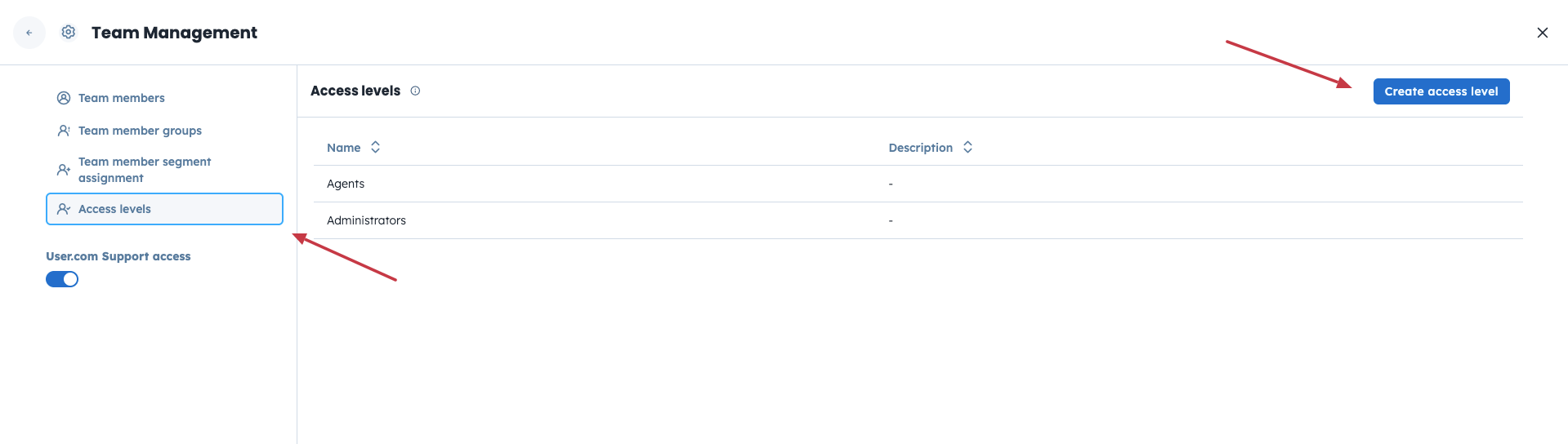
Trova "Access Levels" sulla sinistra e poi clicca il pulsante "Create access level" nell'angolo in alto a destra.
Definisci il nome e quali sezioni dell'applicazione questo livello di accesso può visualizzare e gestire.
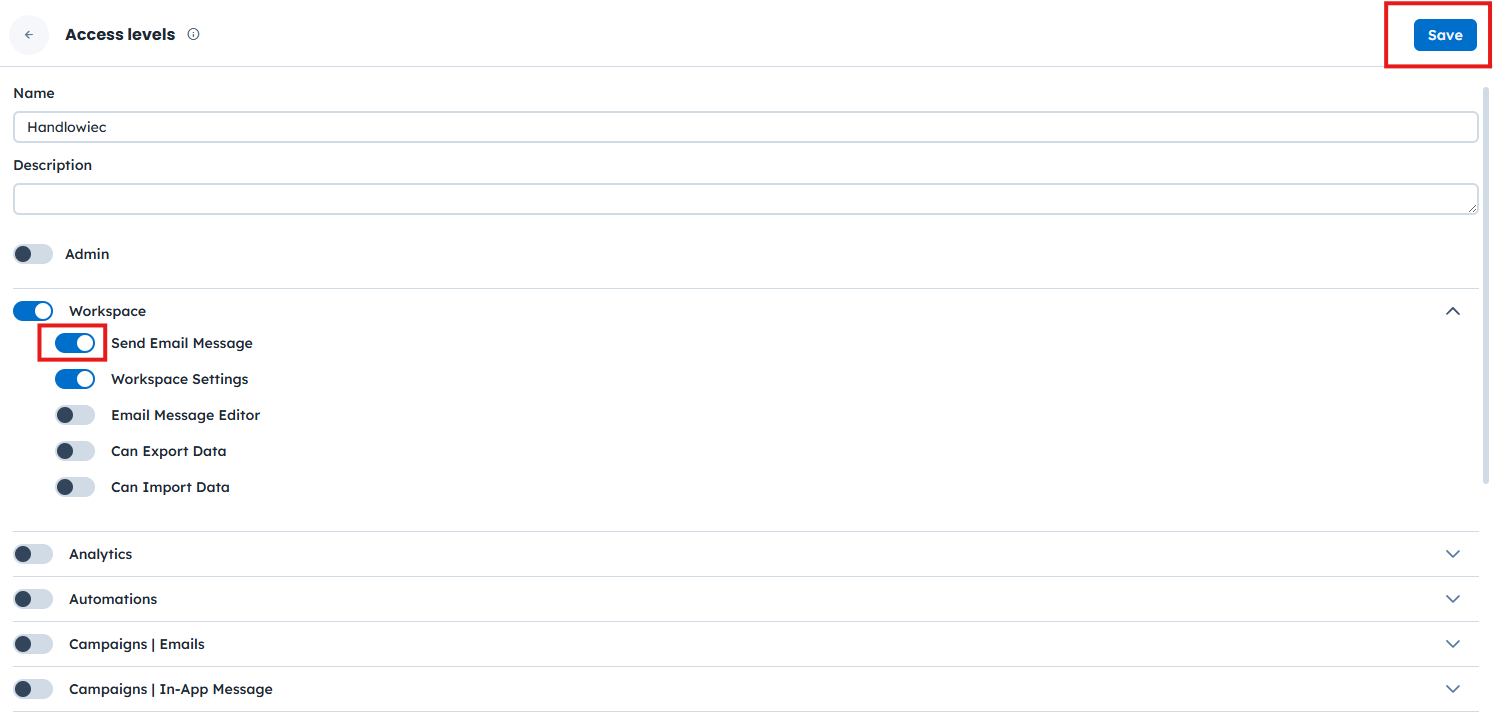
Salva le modifiche.
I livelli di accesso possono essere aggiornati in qualsiasi momento, così puoi modificare i permessi man mano che il tuo team o i tuoi processi evolvono. Puoi aggiornarli cliccando sui tre puntini accanto al nome del livello di accesso.

Esempio: puoi creare livelli di accesso separati per i team Sale, Supporto o Marketing, ciascuno con accesso solo agli strumenti di cui ha bisogno.
Oltre all'accesso alle sezioni, puoi controllare la visibilità degli oggetti. Questa determina quali elementi (come opportunità di vendita, ticket o contatti) un membro del team può vedere.
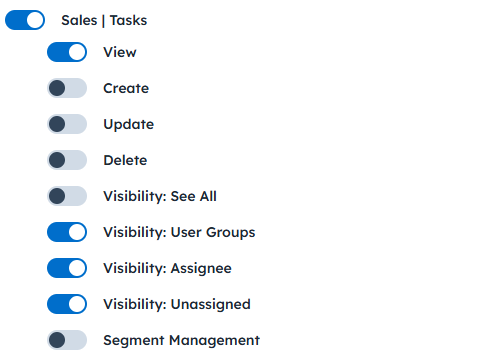
Prima di impostare la visibilità, devi abilitare l'accesso "View" per il tipo di oggetto specifico. Poi puoi scegliere uno dei seguenti livelli di visibilità.
Visibilità: See All
Il membro del team può vedere tutti gli oggetti, indipendentemente dall'assegnazione. Gli oggetti non assegnati sono visibili solo con questo livello di visibilità.
Visibilità: User Group
Il membro del team può vedere:
Gli oggetti assegnati a lui
Gli oggetti assegnati agli altri membri del team nello stesso gruppo di membri del team
La visibilità è cumulativa. Se un membro del team appartiene a più gruppi con impostazioni di visibilità diverse, vedrà tutti gli oggetti concessi da ciascun gruppo.
Visibilità: Assignee
Il membro del team può vedere solo gli oggetti che gli sono direttamente assegnati.
Visibilità: Unassigned
Il membro del team può vedere solo gli oggetti che non gli sono direttamente assegnati.
I responsabili di gruppo vedono automaticamente tutti gli oggetti assegnati ai membri del proprio gruppo. Per maggiori dettagli, consulta l'articolo sui gruppi di membri del team.
Esempio: configurare la visibilità per un team Sale
Se vuoi che i rappresentanti Sale lavorino solo sulle opportunità di vendita di cui sono titolari:
Assegna le opportunità di vendita ai singoli membri del team Sale
Concedi l'accesso "View" alle opportunità di vendita
Imposta la visibilità su "Assignee"
In questo modo, gli agenti Sale possono visualizzare, creare, aggiornare ed eliminare le opportunità di vendita, ma solo quelle assegnate a loro:
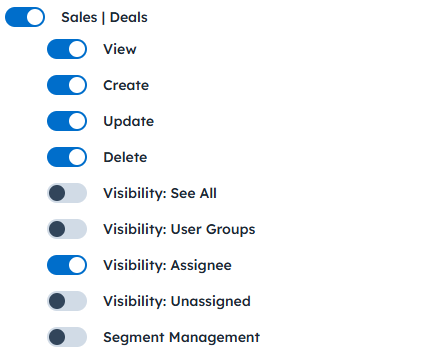
Se vuoi che i rappresentanti Sale vedano tutte le opportunità di vendita gestite dall'intero team Sale, usa "Visibility: Team member Groups".
Questo passaggio non è obbligatorio. Puoi limitare ulteriormente l'accesso definendo quali campi del contatto/azienda il membro del team/gruppo può visualizzare o modificare. Queste restrizioni si configurano in base a ciascun livello di accesso.
Questo ti permette di nascondere i campi sensibili pur dando ai membri del team accesso agli stessi oggetti.
Vai nell'angolo in alto a destra del pannello → "Settings" → "Team Management" → "Access Levels"
Passa il mouse sul livello di accesso scelto e clicca sui tre puntini davanti al nome del livello.
Prosegui con "Set attribute permissions".
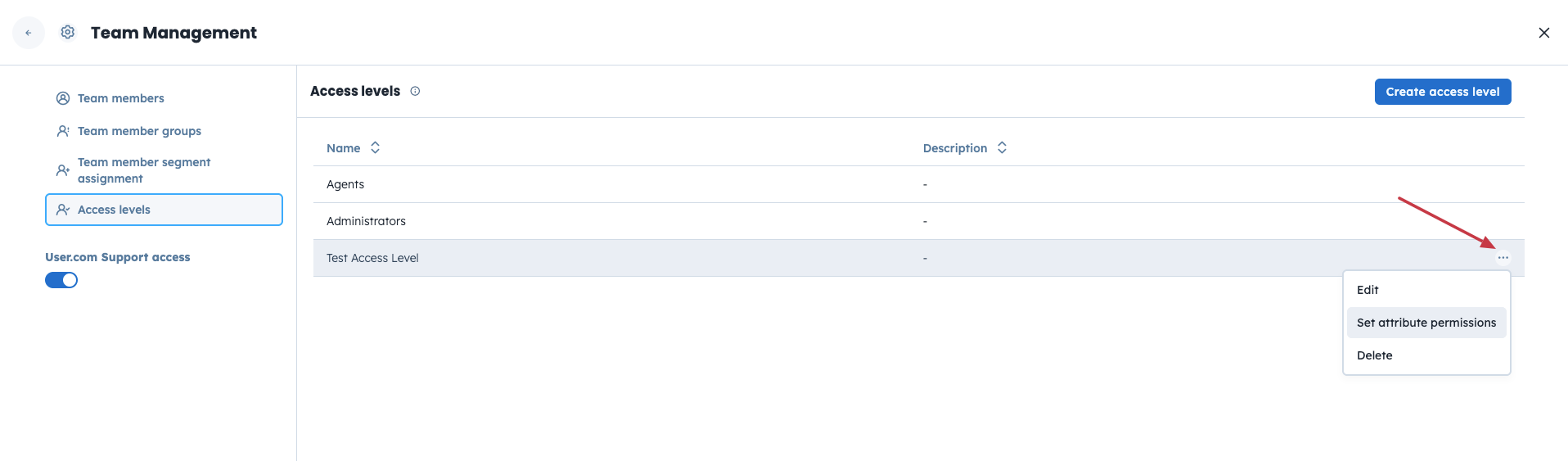
Scegli tra i campi "Contact" e "Company".
Definisci quali campi devono essere invisibili per il livello di accesso scelto disattivandoli con il selettore.
Conferma la tua scelta.
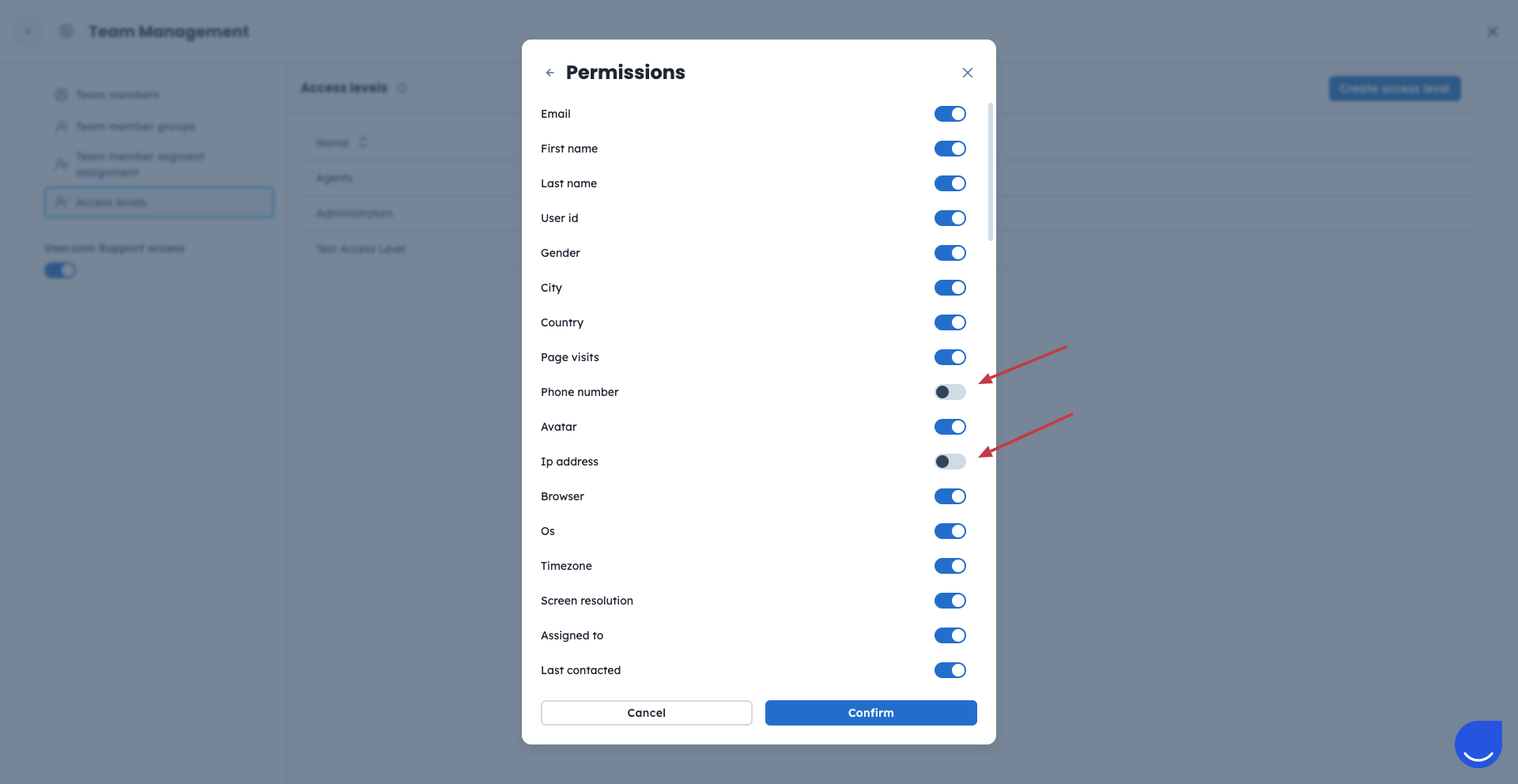
I livelli di accesso possono essere assegnati a:
Singoli membri del team
Interi gruppi di membri del team
Per assegnare un livello di accesso a un membro del team devi:
Andare nella sezione "Team Members".
Scegliere un livello di accesso dal menu a tendina per ogni membro del team presente nell'elenco.
Puoi anche assegnare i livelli di accesso ai nuovi membri del team mentre invii l'invito al workspace. Consulta questo articolo.
Per assegnare un livello di accesso al gruppo di membri del team devi:
Andare nella sezione "Team Member Groups".
Scegliere un livello di accesso dal menu a tendina per ogni gruppo di membri del team presente nell'elenco.
Se alcune sezioni di Positive User non ti sono visibili, significa che il tuo livello di accesso non include i permessi per quei moduli. Contatta un amministratore del tuo workspace e chiedigli di aggiornare il tuo livello di accesso.
