Assegnare i contatti alle aziende ti aiuta a organizzare i contatti sotto gli account aziendali. In questo modo diventa più semplice gestire le vendite basate sugli account, il supporto e la segmentazione. In Positive User puoi collegare i contatti alle aziende in diversi modi, a seconda che tu lavori con singoli profili o con grandi set di dati.
Puoi assegnare i contatti alle aziende manualmente, in modo automatico in base ai domini email, tramite importazioni o utilizzando integrazioni come le REST API e JavaScript.
Per comprendere meglio come funzionano i contatti e le aziende in Positive User, ti consigliamo di consultare prima gli articoli correlati.
Questo è il modo più semplice per assegnare un contatto a un'azienda. Funziona bene durante le chiamate di supporto o durante l'onboarding uno a uno.
Apri il profilo del contatto (dalla ricerca globale o dalla sezione "Data" → "Contacts").
Sul lato destro del profilo, trova la sezione "Company".
Clicca sull'icona "+", quindi seleziona un'azienda esistente oppure creane una nuova.
Il contatto ora è elencato come dipendente nel profilo aziendale selezionato.
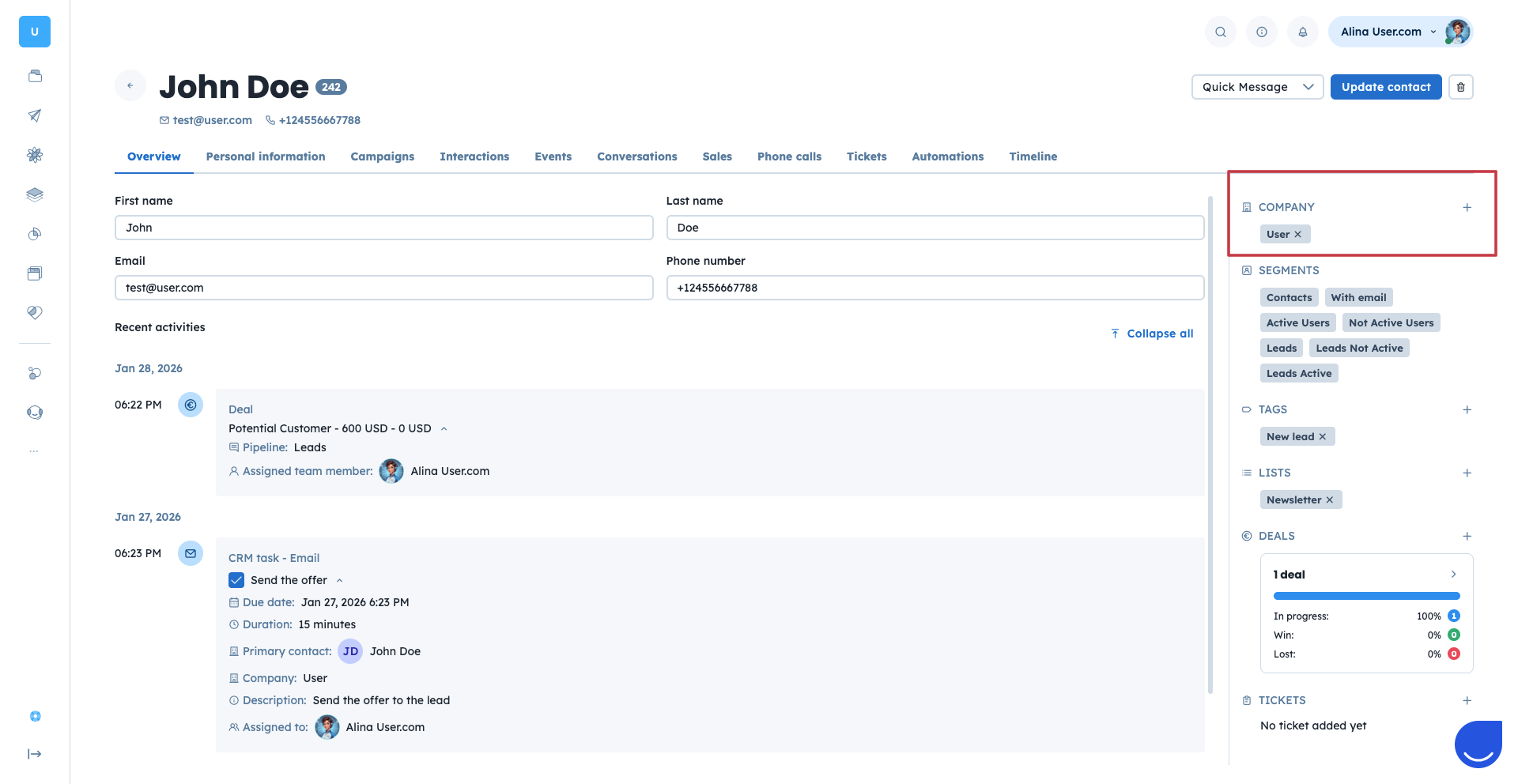
Puoi anche aggiungere dipendenti direttamente da un profilo aziendale. Questo approccio è utile quando aggiorni le schede aziendali o costruisci un elenco completo del team.
Apri il profilo aziendale (dalla ricerca globale o dalla sezione "Data" → "Companies").
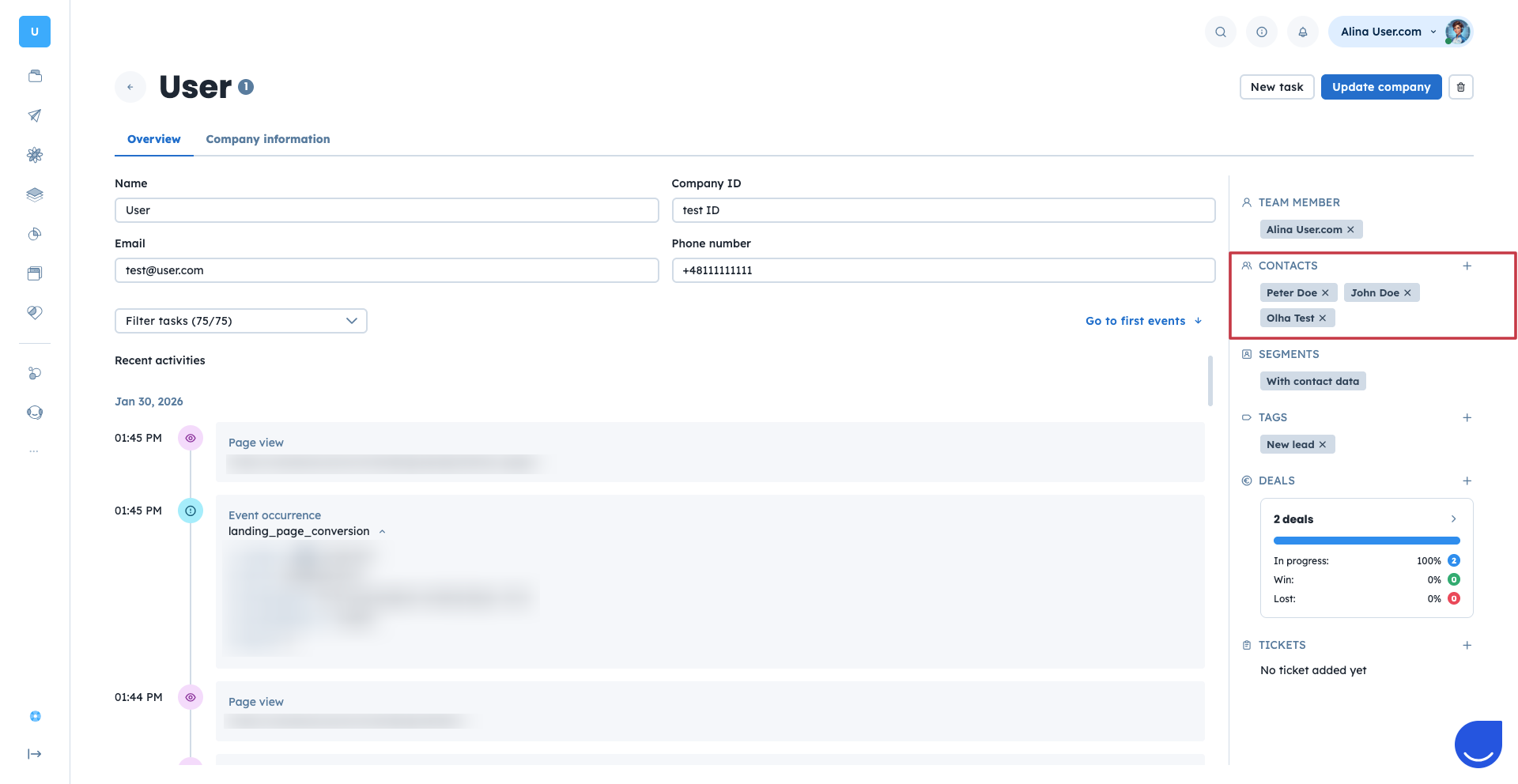
Sul lato destro del profilo, trova la sezione "Contacts" (Employees).
Clicca sull'icona "+" e digita il nome del contatto o l'indirizzo email.
Il contatto ora è elencato come dipendente nel profilo aziendale.
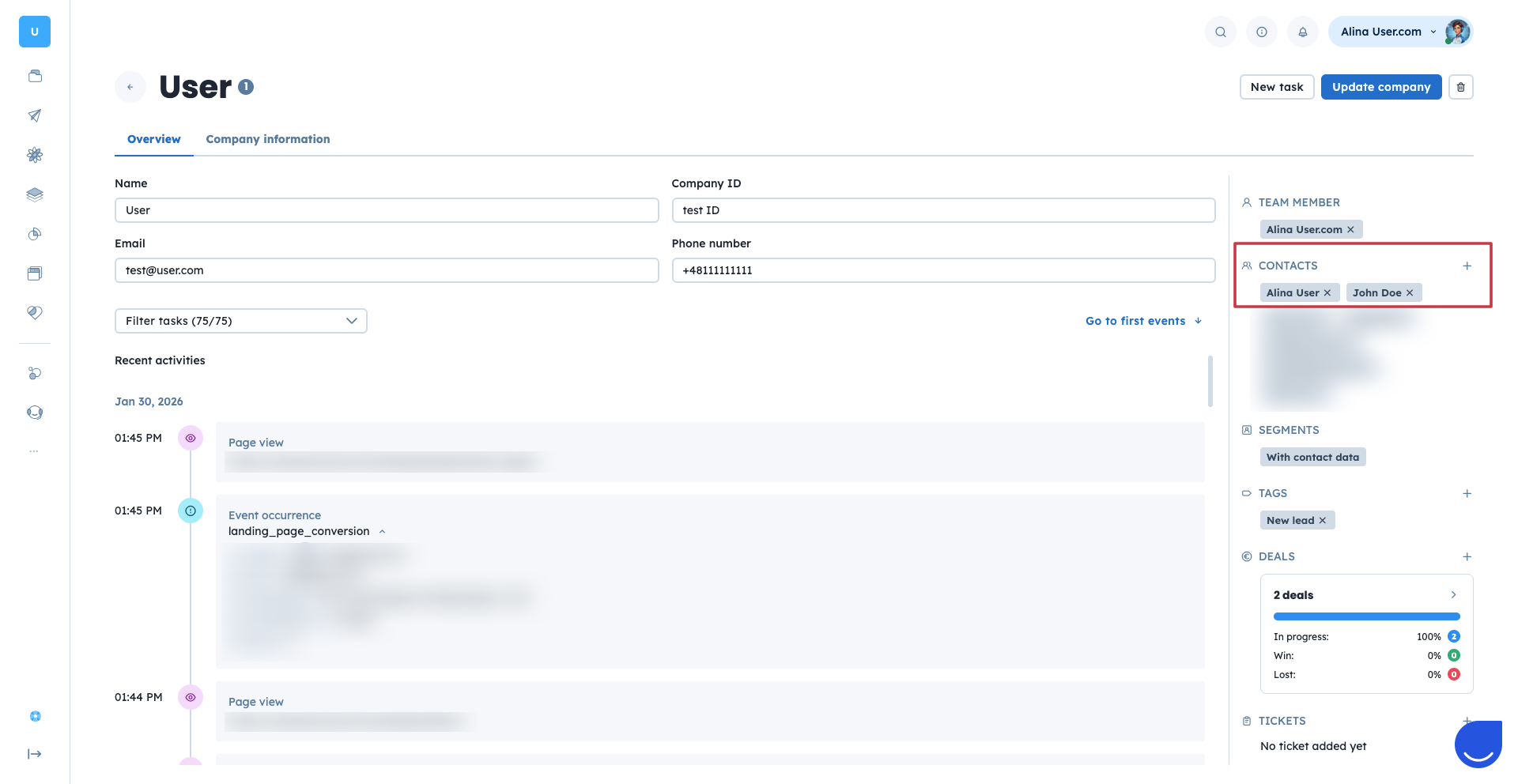
Positive User ti permette di assegnare i contatti alle aziende in modo automatico in base al loro dominio email. Quando un nuovo contatto compare nel database, il sistema verifica se esiste un'azienda con un nome corrispondente al dominio email del contatto.
Se esiste un'azienda corrispondente, il contatto viene assegnato come dipendente in modo automatico.
Se non esiste nessuna azienda corrispondente, viene creata una nuova azienda e il contatto le viene assegnato.
Tutti i contatti futuri con lo stesso dominio email vengono assegnati automaticamente a questa azienda.
Per attivare o disattivare questa opzione:
Vai nell'angolo in alto a destra del pannello → "Settings" → "Workspace Settings" → "Companies" → "Auto-assign contacts to companies".
Attiva o disattiva il toggle "Enable".
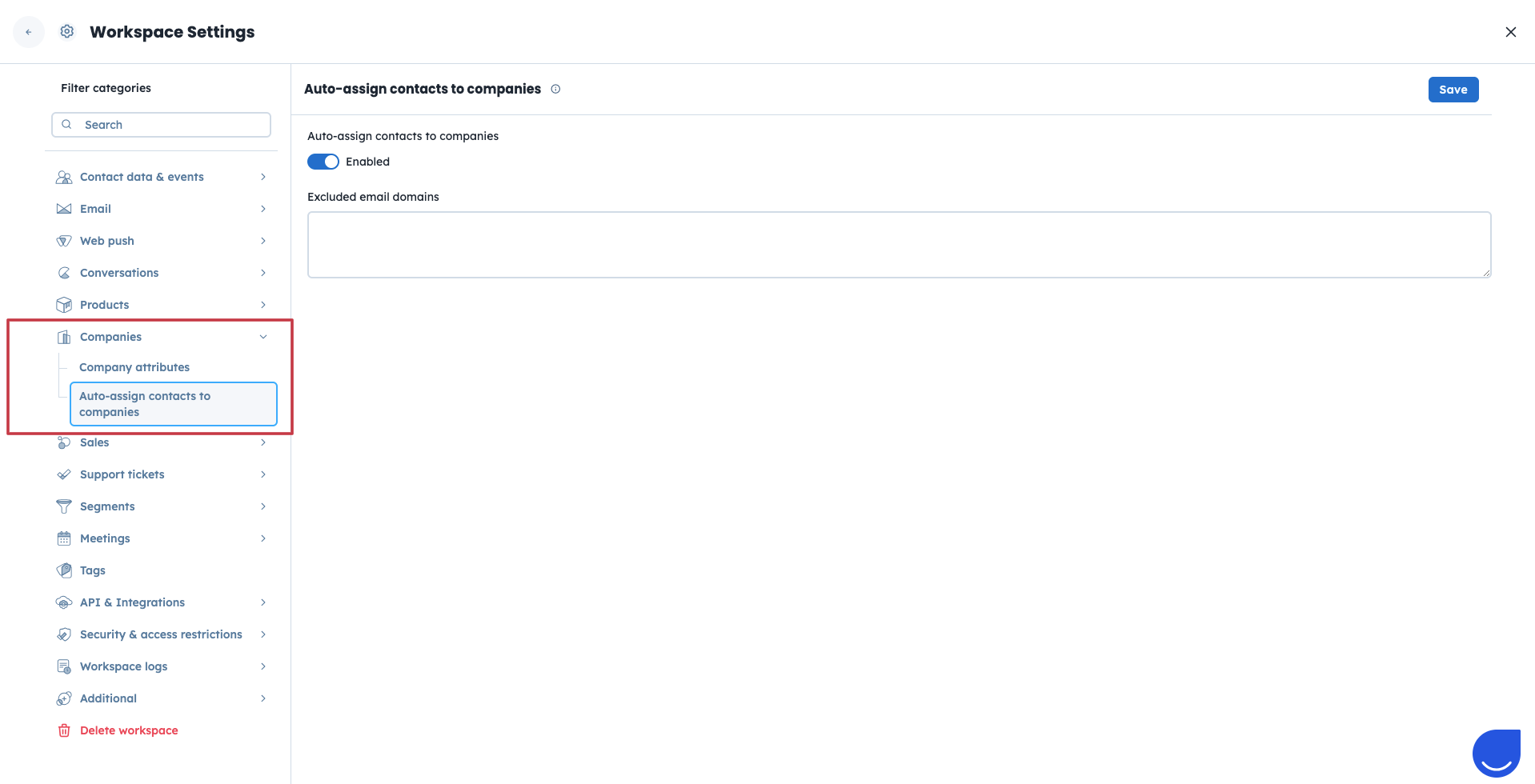
Puoi anche usare il campo "Exclude email domains" per impedire la creazione di aziende per determinati domini, come i domini di test interni.
L'assegnazione automatica dei contatti alle aziende è attiva per impostazione predefinita. I domini generici come gmail.com o yahoo.com vengono esclusi automaticamente.
Assegnare i contatti alle aziende in blocco è utile quando si migrano dati o si importano lead da sistemi esterni.
Per usare questo metodo, le aziende devono già esistere in Positive User e ogni azienda deve avere un valore nel campo "company_id". Questo campo è necessario per collegare i contatti alle aziende.
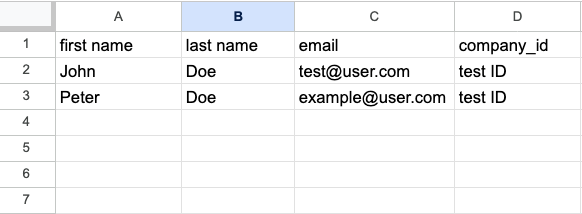
Assicurati di avere le aziende con i valori "company_id" già create o importate nel sistema. Se le aziende non esistono ancora nel tuo workspace, per prima cosa importale insieme ai valori "company_id".
Prepara un file CSV/XLSX con i dati dei contatti. Aggiungi una colonna "company_id" e inserisci il valore corrispondente per ogni contatto.
Se un contatto deve appartenere a più aziende, separa i valori "company_id" con il carattere pipe "|" all'interno di una singola colonna.
Vai su "Data" → "Importers" → "Import contacts" e carica il file.
Durante il processo di importazione, mappa la colonna "company_id" al campo "company_id".
Completa il processo di importazione.
I contatti ora sono elencati come dipendenti nei rispettivi profili aziendali e sono visibili nella sezione "Companies" e nel profilo aziendale.
Nella sezione "Importers" puoi anche incollare i dati dal tuo file senza allegarlo. In questo caso presta attenzione alla formattazione e ai separatori.
Puoi anche assegnare un contatto a un'azienda direttamente tramite l'integrazione JavaScript. Questo è utile quando si identificano i contatti al momento del login o durante la configurazione dell'account e si inviano automaticamente i dati aziendali.
I dati aziendali vengono inviati insieme ai dettagli del contatto tramite l'oggetto company nello script.
Come nel metodo di importazione, "company_id" svolge un ruolo fondamentale in questo tipo di assegnazione.
Esempio:
<script data-cfasync="false" type="text/javascript">
  window.civchat = {
    apiKey: 'YOUR_API_KEY',
    name: "John Doe",
    user_id: "idfromyourdatabase",
    email: "[email protected]",
    gender: 2,
    status: 2,
    date_attr: "2017-07-25T14:14:08.612Z",
    phone_number: "+44754123434",
    score: 0,
    company: {
      name: "My Company",
      company_id: "idfromyourdatabase",
      revenue: "$239.9 billion"
    }
  };
</script>
<script data-cfasync="false" type="text/javascript" src="https://.user.com/widget.js"></script>Per un'automazione completa e per l'integrazione con sistemi esterni, puoi usare le REST API di Positive User per gestire le relazioni tra contatti e aziende. Gli endpoint disponibili ti permettono di aggiungere e rimuovere dipendenti, sia tramite ID personalizzato che tramite ID interno.
Questo metodo è consigliato quando sincronizzi Positive User con CRM esterni o database interni.
Il collegamento tra contatti e aziende può svolgere un ruolo importante nella struttura del database. Vediamo alcuni esempi:
Vendite basate sugli account: raggruppa i contatti sotto i profili aziendali per tracciare interazioni, trattative e coinvolgimento a livello di account.
Supporto clienti: offri ai team di supporto una vista completa di tutte le persone associate a un'azienda per fornire un'assistenza più contestuale.
Segmentazione e automazione: usa le relazioni con le aziende per segmentare i contatti e attivare automazioni basate sui campi a livello aziendale.
