Per garantire una deliverability email ottimale, una sicurezza più solida e un migliore posizionamento nella inbox, Positive User sta aggiornando la propria infrastruttura email. Invece di affidarsi a un provider esterno di terze parti, le email verranno ora inviate direttamente da server dedicati di Positive User.
Per attivare questa funzionalità di invio diretto e autorizzare i nostri nuovi server a inviare email per tuo conto, devi aggiornare alcuni record DNS nelle impostazioni del tuo provider di dominio. Anche se "DNS" suona molto tecnico, effettuare questi aggiornamenti richiede semplicemente di copiare e incollare alcuni valori.
In precedenza, le tue email venivano instradate tramite un provider di terze parti. Passare all'invio diretto dai server di Positive User offre diversi vantaggi chiave per il tuo dominio:
Consegna più rapida: l'invio diretto elimina l'intermediario, riducendo il numero di passaggi tra la nostra piattaforma e la inbox del tuo cliente.
Migliore raggiungimento della inbox: l'utilizzo della nostra infrastruttura dedicata ci offre il pieno controllo sulla reputazione del mittente, riducendo in modo significativo il rischio che le tue email finiscano nella cartella spam.
Sicurezza più solida: l'invio diretto ci consente di implementare i protocolli di sicurezza più rigorosi e moderni per il tuo brand.
Per comunicare ai provider di posta in arrivo (come Gmail, Outlook e Yahoo) che i nostri nuovi server sono ufficialmente autorizzati a veicolare la tua posta, dovrai aggiornare i record SPF, DKIM e DMARC del tuo dominio.
Per iniziare a utilizzare la nuova infrastruttura email devi aggiornare le impostazioni DNS attuali nel tuo pannello di hosting.
Aggiungi un nuovo record SPF
Aggiungi un nuovo record CNAME
Sostituisci il vecchio DMARC con uno nuovo (questo passaggio è facoltativo — sostituiscilo solo se stai utilizzando il DMARC di Positive User)
Valida il record MX
SPF consente ai server di posta di verificare che Positive User sia autorizzato a inviare email dal tuo dominio.
Tipo di record: TXT
Nome: solitamente il nome del tuo dominio (ad esempio, example.com). Può variare a seconda del tuo provider di hosting.
Valore: include:_spf.positivegroup.email
Se il tuo dominio ha già un record SPF, aggiorna il suo valore invece di aggiungere un secondo record.
Esempio
Valore attuale: v=spf1 mx a include:_spf.mail03-userengage.com -all
Valore aggiornato: v=spf1 mx a include:_spf.positivegroup.email include:_spf.mail03-userengage.com -all
Ti preghiamo di NON eliminare il precedente include:_spf.mail03-userengage.com.
Devi averli entrambi.
DKIM funge da firma digitale, dimostrando al destinatario che l'email non è stata manomessa durante il tragitto. Poiché stiamo utilizzando nuovi server, dobbiamo fornire una nuova firma.
Tipo di record: CNAME
Nome: usercom2048._domainkey.{YOUR-DOMAIN}
Valore: usercom2048._domainkey.userengage.com
Ti preghiamo di NON rimuovere il precedente record DKIM di Positive User.
Devi averli entrambi.
Questo passaggio è facoltativo, soprattutto se utilizzi già il tuo DMARC personalizzato.
DMARC indica ai server di ricezione cosa fare se un'email non supera i controlli SPF o DKIM. Questo rafforza la sicurezza email del tuo dominio e garantisce che i report DMARC vengano recapitati direttamente nella tua inbox.
Se utilizzi già il nostro record DMARC predefinito — eliminalo e aggiungi un nuovo record TXT.
Tipo di record: TXT
Nome: _dmarc.{YOUR-DOMAIN}
Valore: v=DMARC1; p=quarantine; sp=reject; rua=mailto:dmarc@{YOUR-DOMAIN}
Per configurare i record MX mancanti per i tuoi sottodomini, devi replicare le impostazioni di routing della posta del tuo dominio principale. Poiché un record MX determina come viene gestita la posta in arrivo, di solito è già attivo sul tuo dominio principale (example.com).
Controlla semplicemente la configurazione MX esistente del tuo dominio principale — ad esempio un record che punta a Google Workspace o ai server Microsoft — e aggiungi un record MX identico per i tuoi sottodomini, come newsletter.example.com, per garantire una corretta consegna.
Ricorda: è obbligatorio avere un record MX valido sul tuo dominio. Controlla questo parametro nelle impostazioni del tuo dominio.
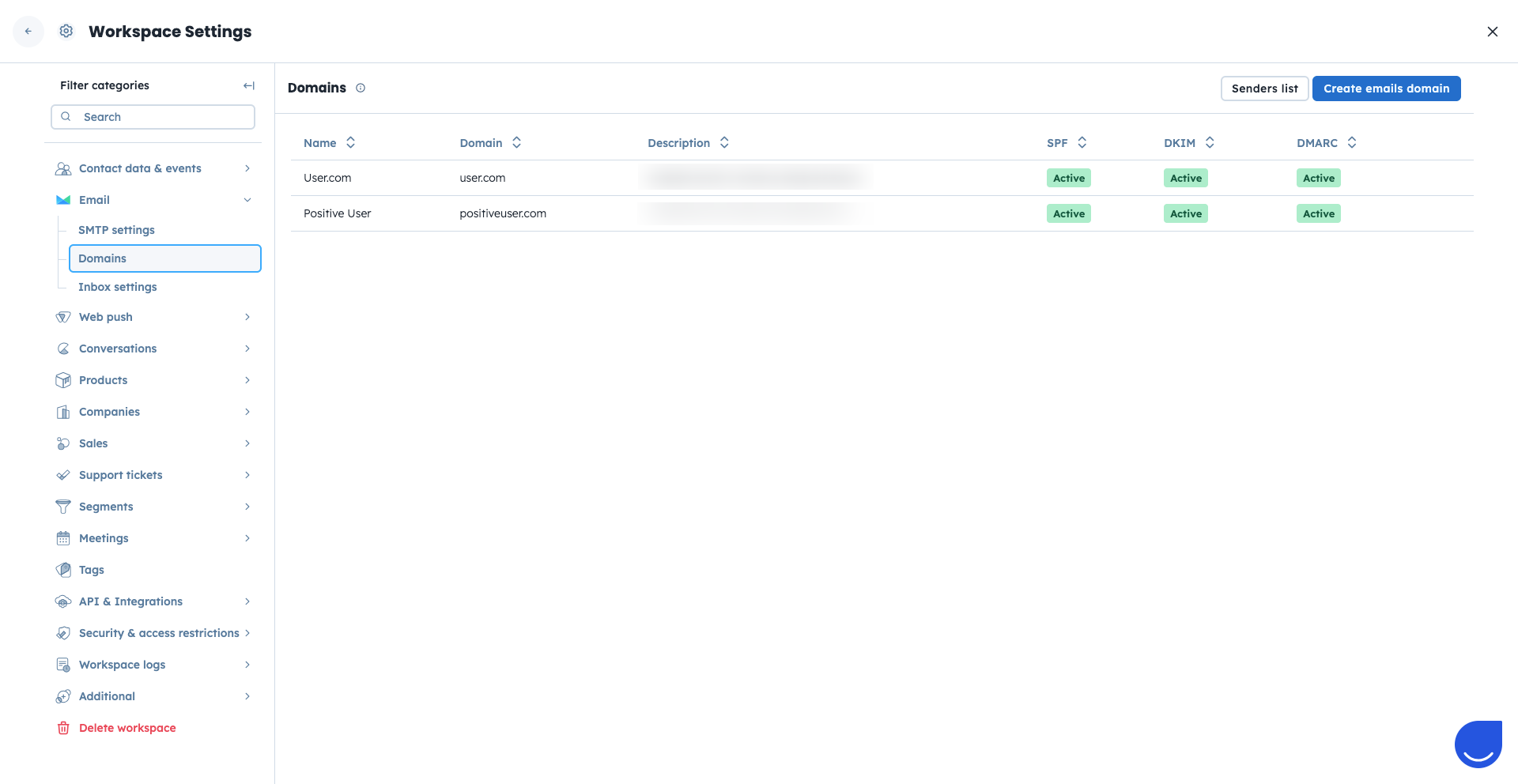
Una volta salvate queste modifiche nel tuo provider di dominio, puoi verificare lo stato della configurazione all'interno dell'app di Positive User.
Vai su "Settings" → "Workspace Settings" → "Email" → "Domains".
Tutti i record DNS che necessitano di un aggiornamento sono contrassegnati come "Incomplete". Dopo aver aggiornato il DNS, clicca su "Validate" o attendi fino a 24 ore affinché il nostro sistema esegua automaticamente un nuovo controllo. Una volta configurato tutto correttamente, l'etichetta di stato passerà ad "Active".