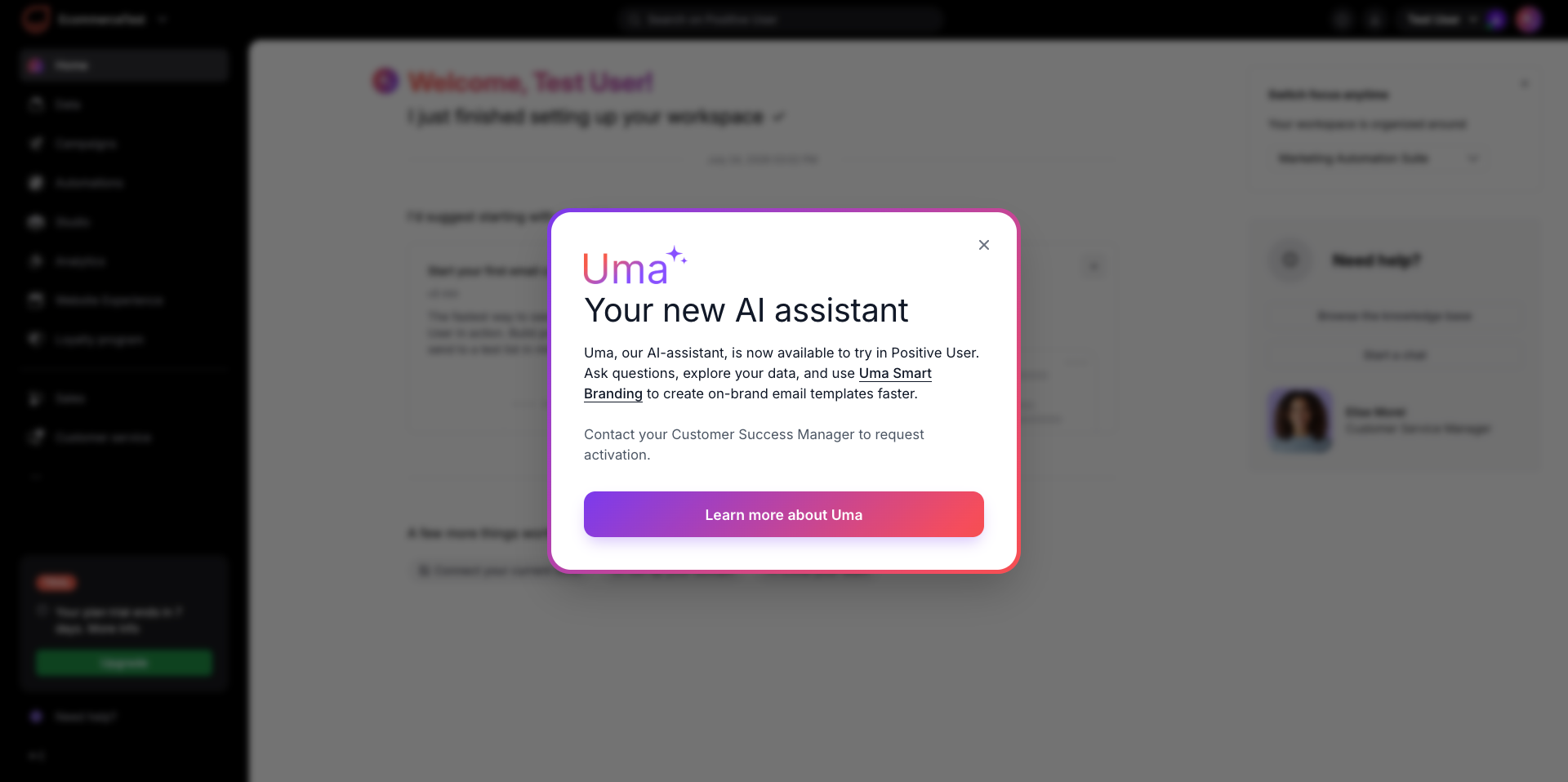
Utworzenie workspace daje Twojemu zespołowi centralne miejsce do organizowania kontaktów, prowadzenia kampanii e-mailowych i automatyzowania interakcji z klientami. Ten przewodnik przeprowadzi Cię przez proces zakładania konta, dostosowania zasobów marki i wyboru odpowiedniego pakietu próbnego.
Wykonaj poniższe kroki, aby zarejestrować konto i zbudować nowy workspace.
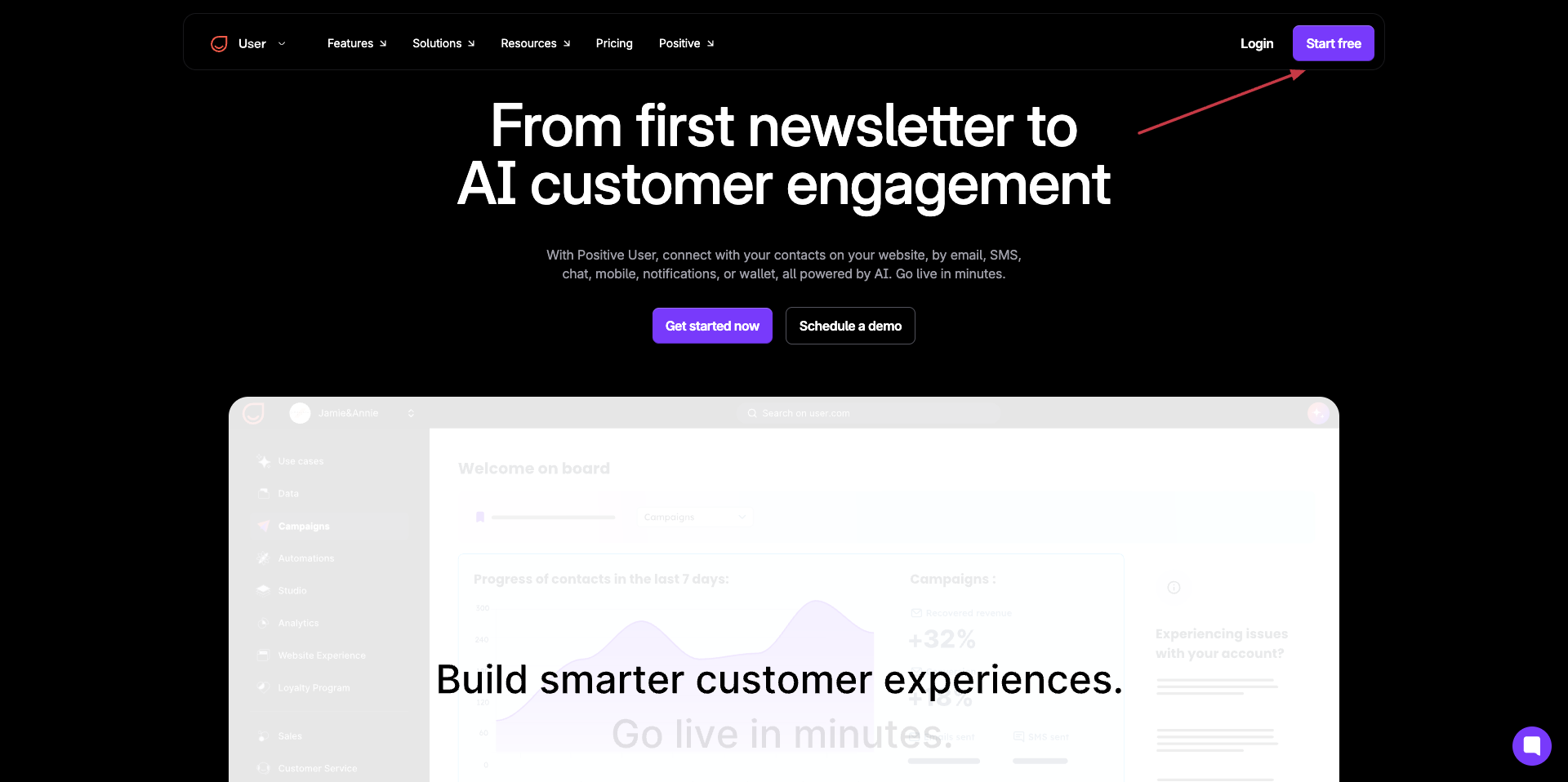
Przejdź na stronę Positive User i kliknij fioletowy przycisk „Start free" w górnym menu nawigacyjnym lub „Get started now" na stronie głównej.
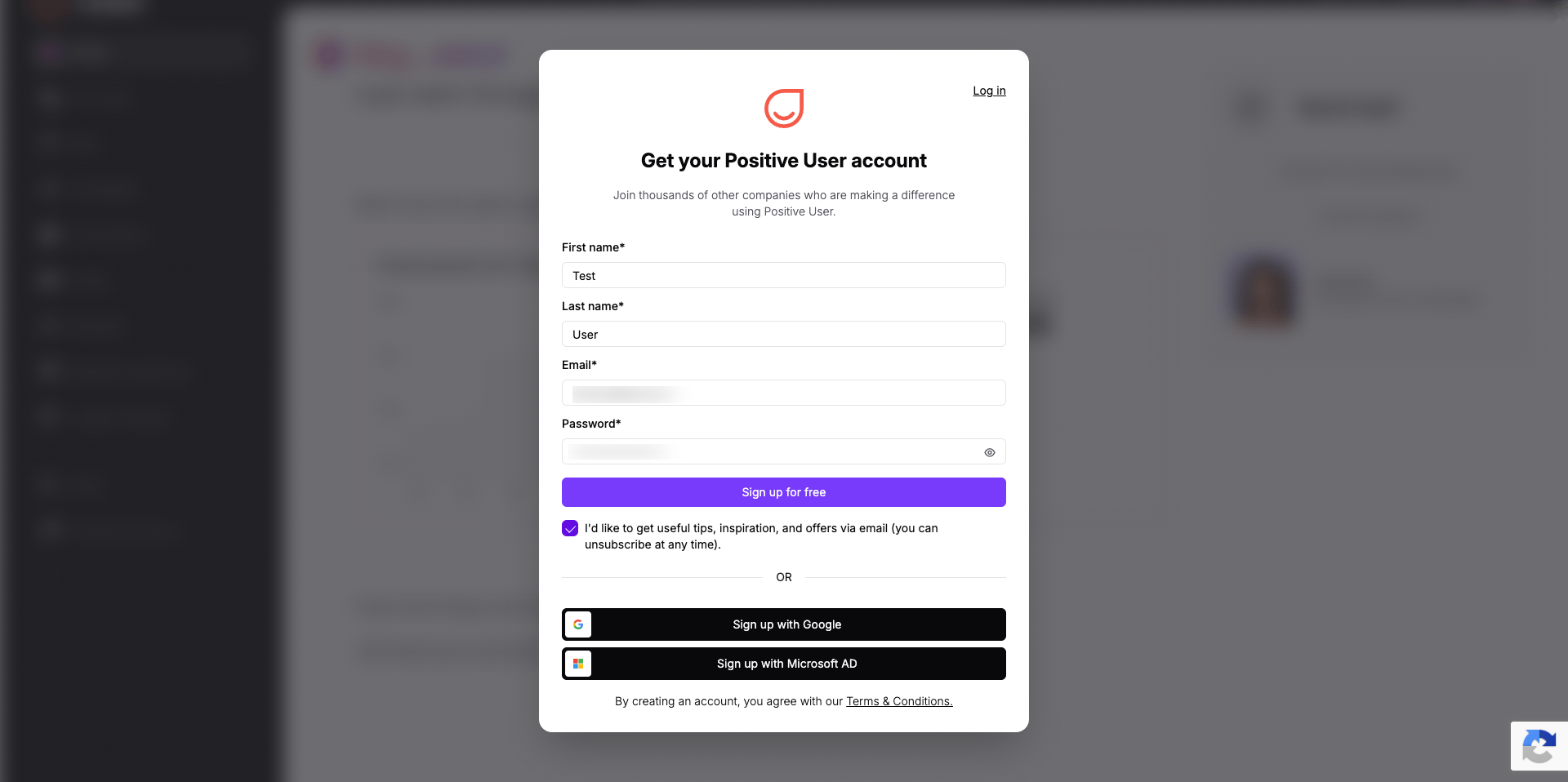
Wypełnij pola „First name", „Last name", „Email" oraz „Password", a następnie kliknij „Sign up for free". Możesz też wybrać „Sign up with Google" lub „Sign up with Microsoft AD", aby zalogować się przy użyciu istniejącego konta. Możesz również zaznaczyć checkbox „I'd like to get useful tips, inspiration, and offers via email (you can unsubscribe at any time)", aby otrzymywać materiały marketingowe od naszego zespołu.
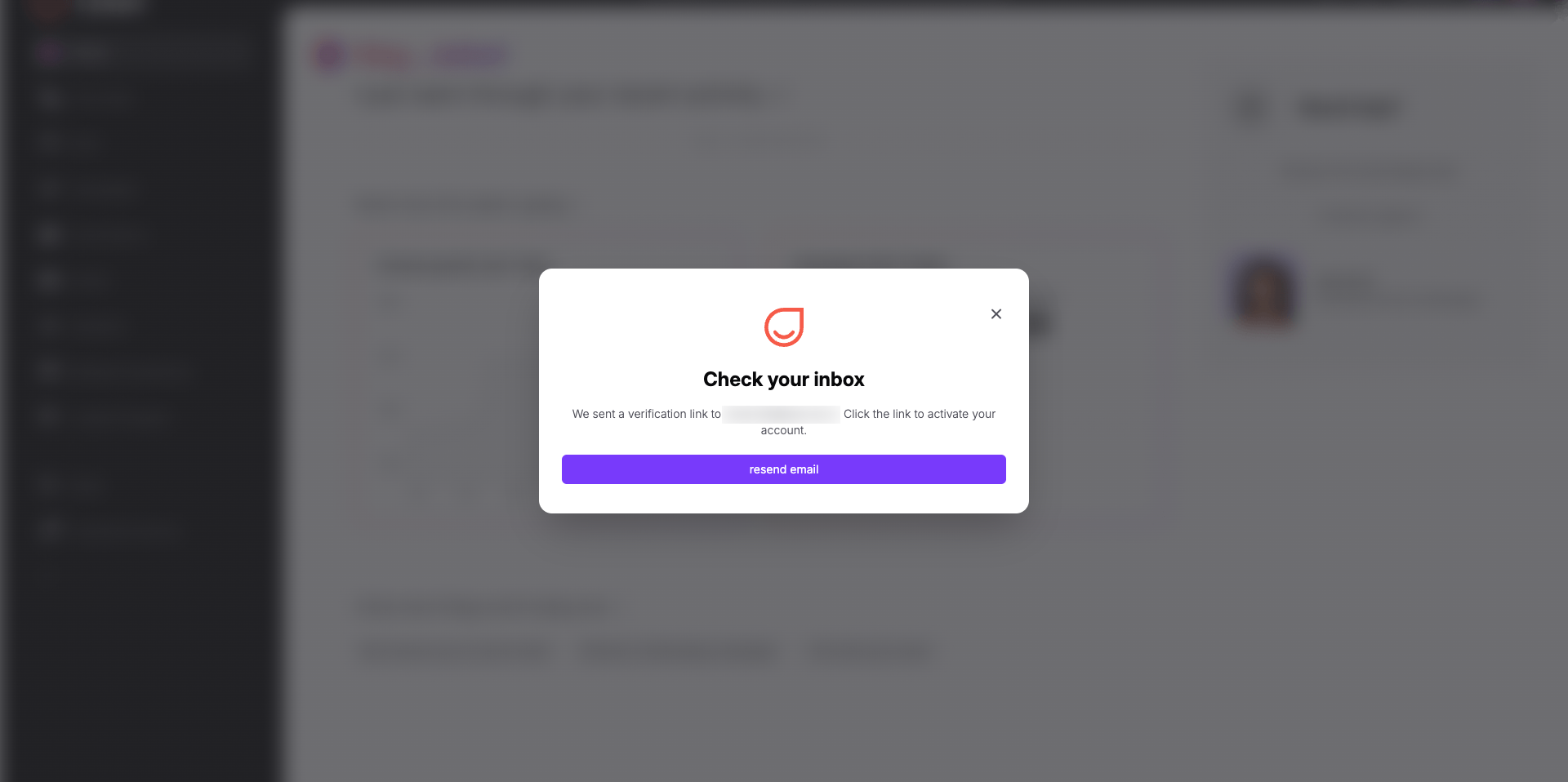
Sprawdź swoją skrzynkę odbiorczą w poszukiwaniu wiadomości weryfikacyjnej od Positive User i kliknij link potwierdzający, aby aktywować konto. Kliknięcie linku weryfikacyjnego przekieruje Cię z powrotem do dokończenia konfiguracji workspace.
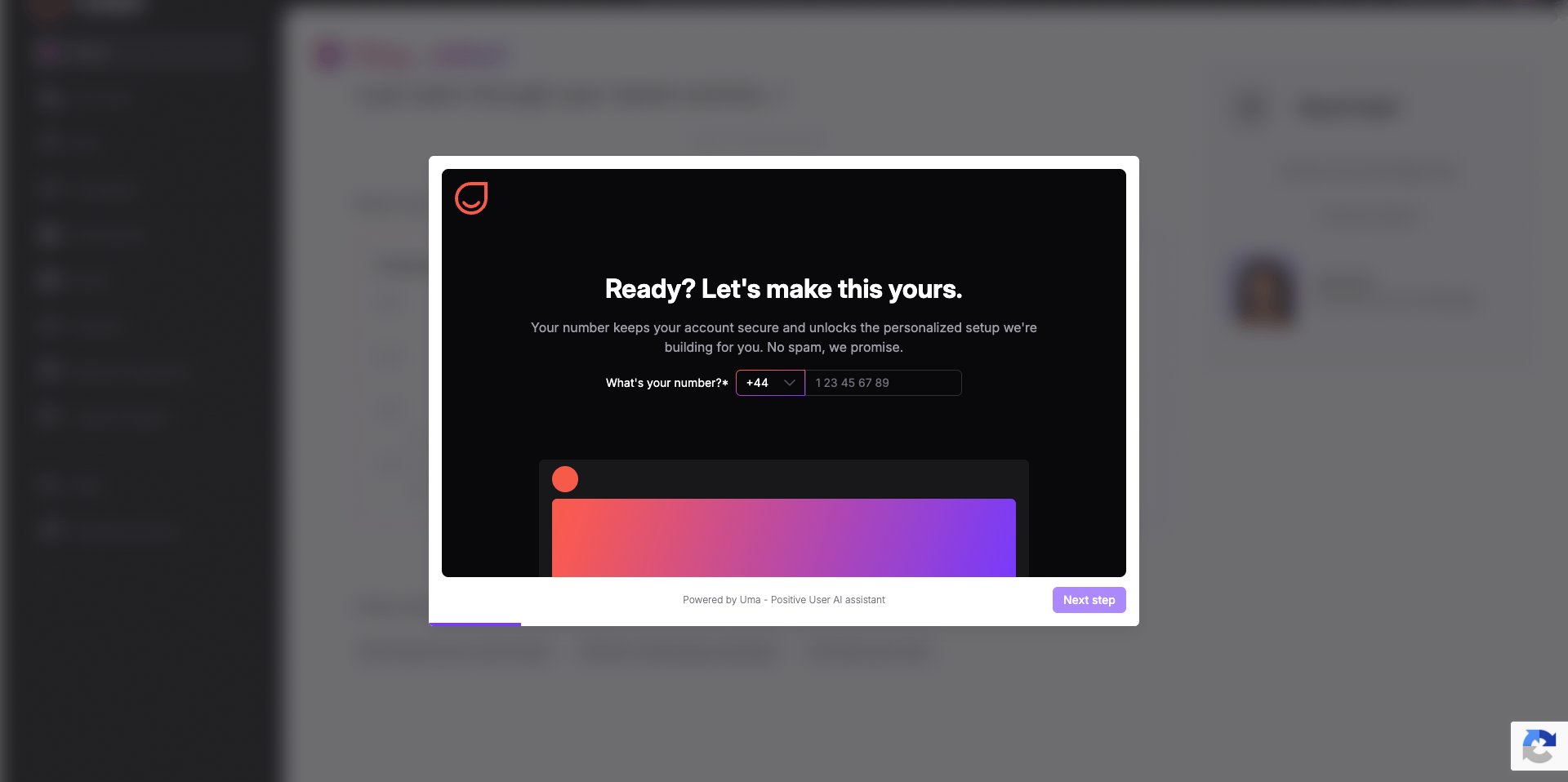
Wprowadź swój numer telefonu w polu i kliknij „Next step". Numer telefonu jest wymagany ze względów bezpieczeństwa konta – Positive User nie będzie wysyłać na niego wiadomości marketingowych.
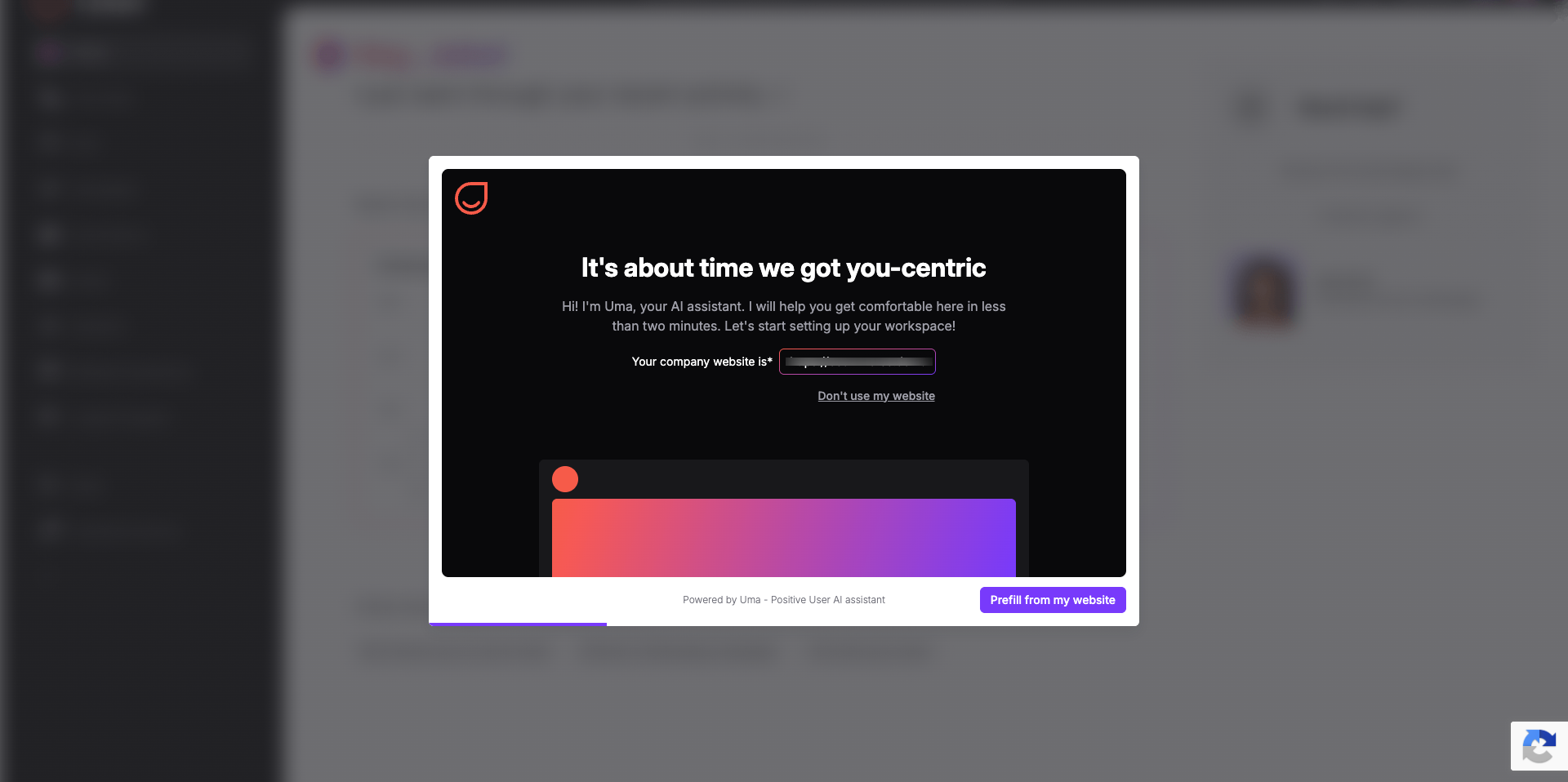
Wpisz adres URL swojej strony w polu „Your company website is*" i kliknij „Prefill from my website". Połączenie strony pozwala naszej asystentce AI, Umie, pobrać zasoby wizualne do Twojego workspace. Jeśli nie masz jeszcze strony lub chcesz skonfigurować branding ręcznie, kliknij „Don't use my website".
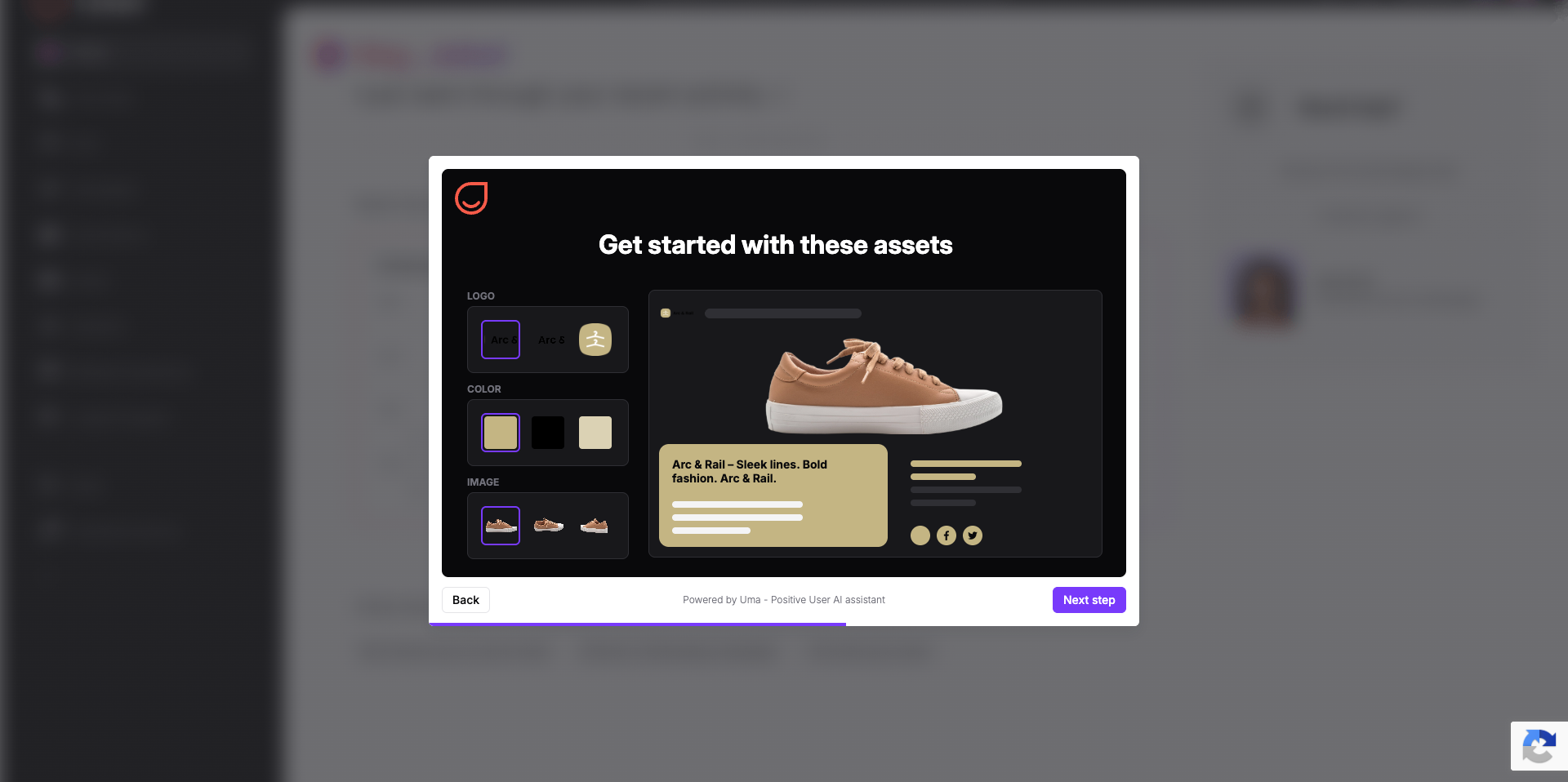
Przejrzyj logo, kolor marki oraz obrazy zebrane automatycznie z projektu Twojej strony. Kliknij „Next step", aby zatwierdzić te zasoby, dzięki czemu Twoje szablony e-mail zostaną automatycznie ostylowane w workspace.
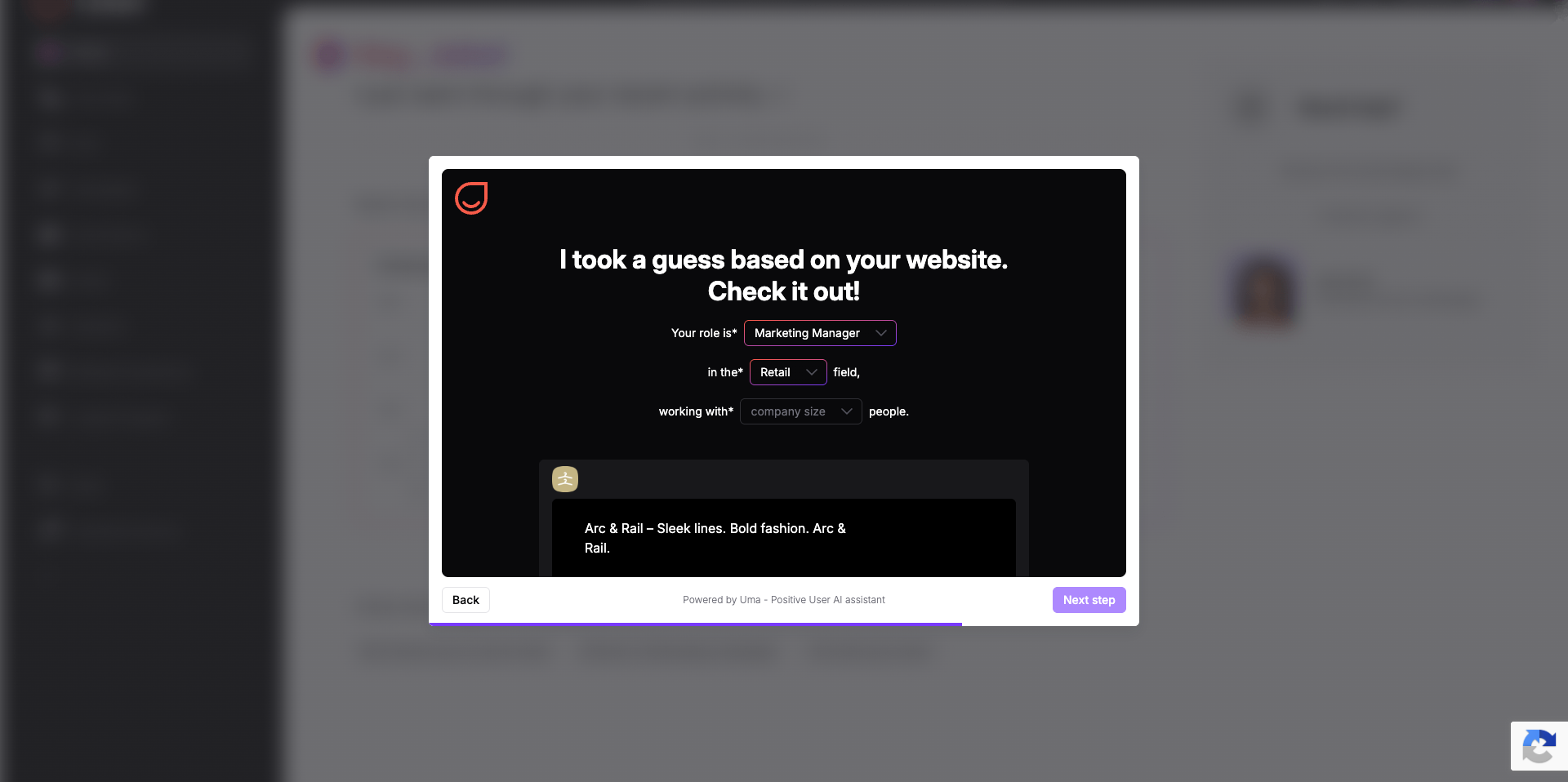
Wybierz swoją rolę z rozwijanego menu, wskaż branżę i wielkość zespołu. Pomoże to dopasować ofertę do Twojej firmy. Kliknij „Next step", aby kontynuować.
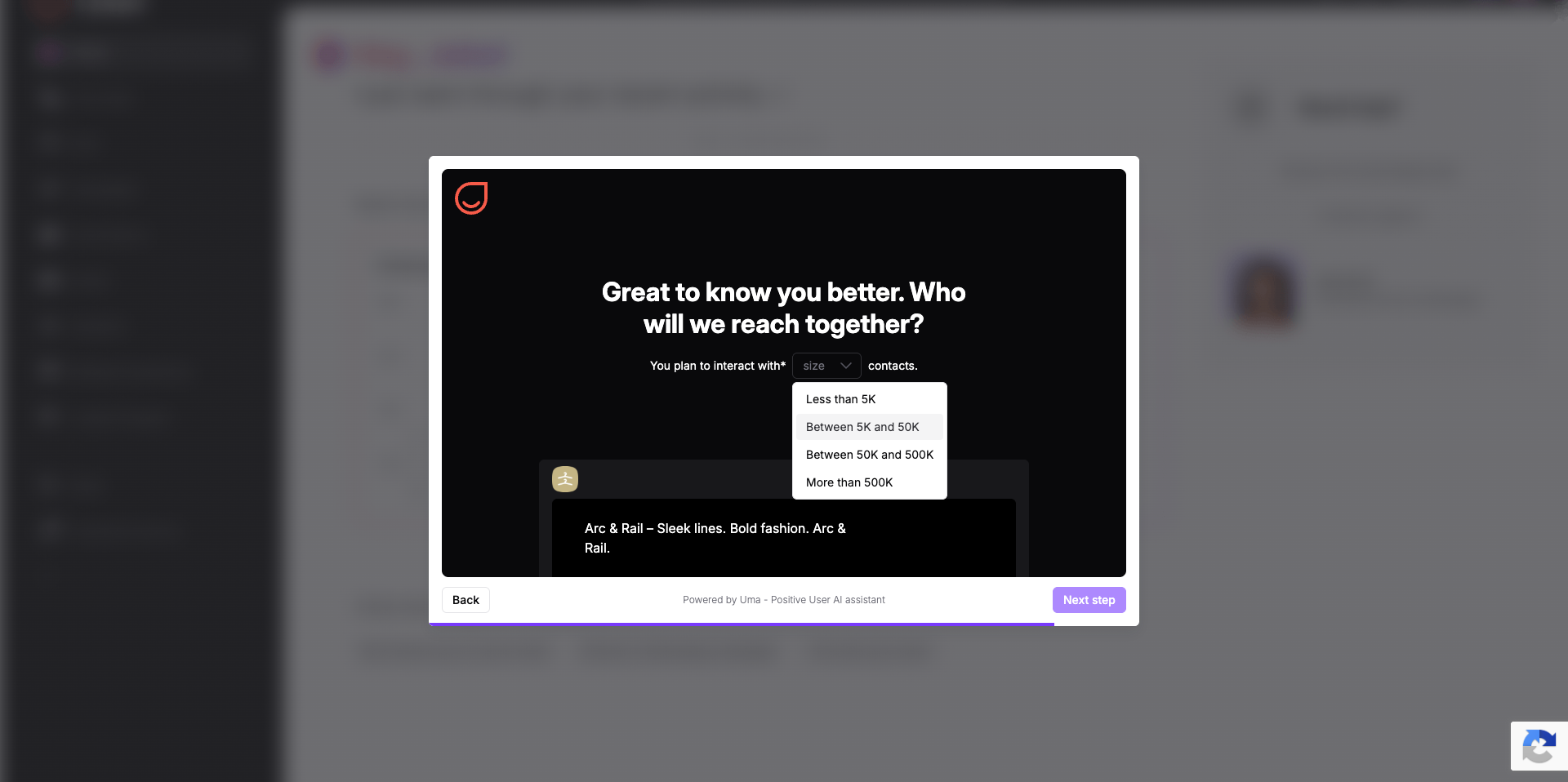
Wybierz szacunkową wielkość bazy z rozwijanego menu i kliknij „Next step". Do wyboru masz „Less than 5K", „Between 5K and 50K", „Between 50K and 500K" lub „More than 500K". Ten parametr również pomoże dopasować ofertę do Twoich potrzeb.
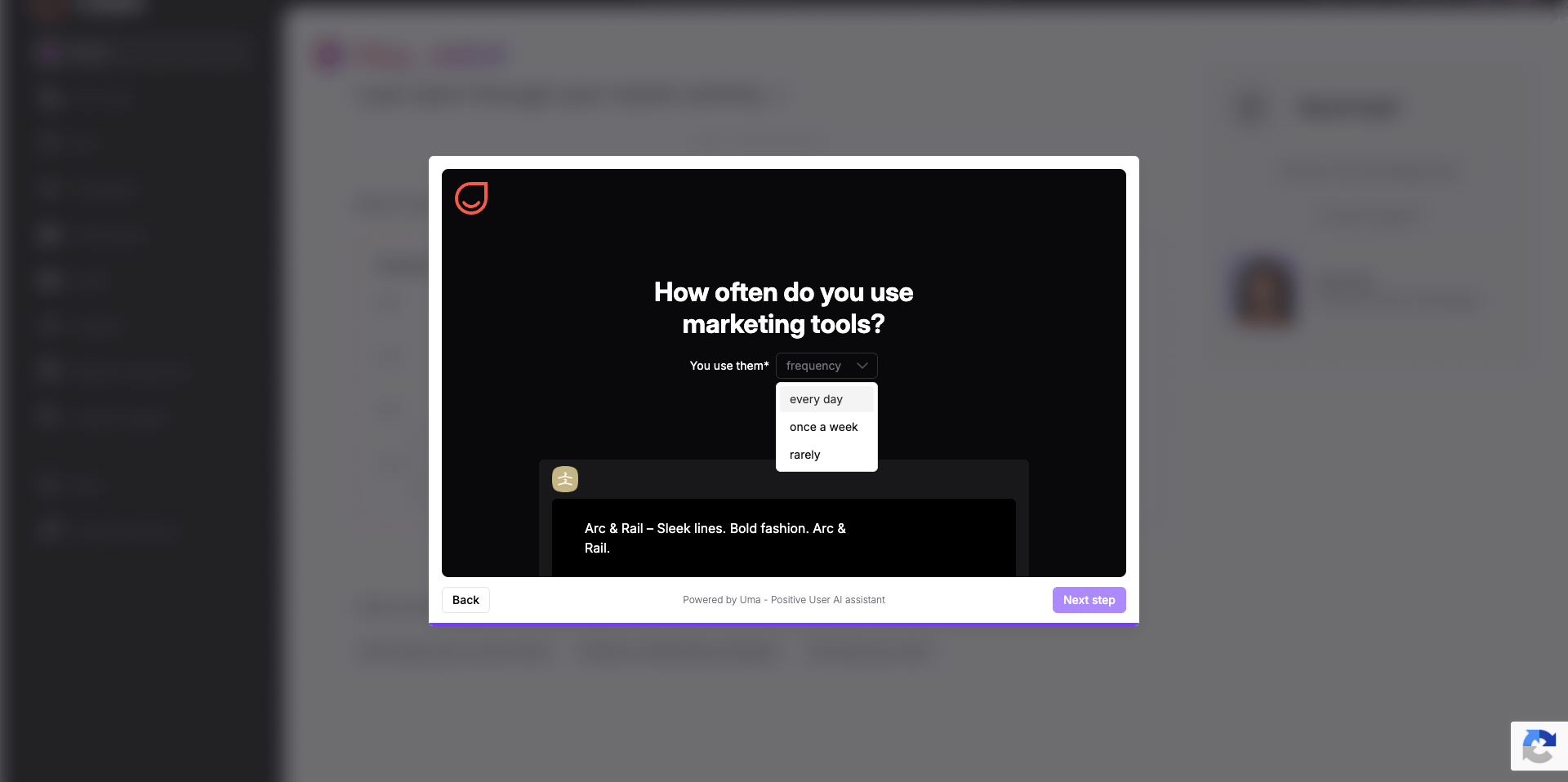
Z rozwijanego menu wybierz, jak często Twój zespół korzysta z narzędzi do automatyzacji marketingu („every day", „once a week" lub „rarely"), a następnie kliknij „Next step".
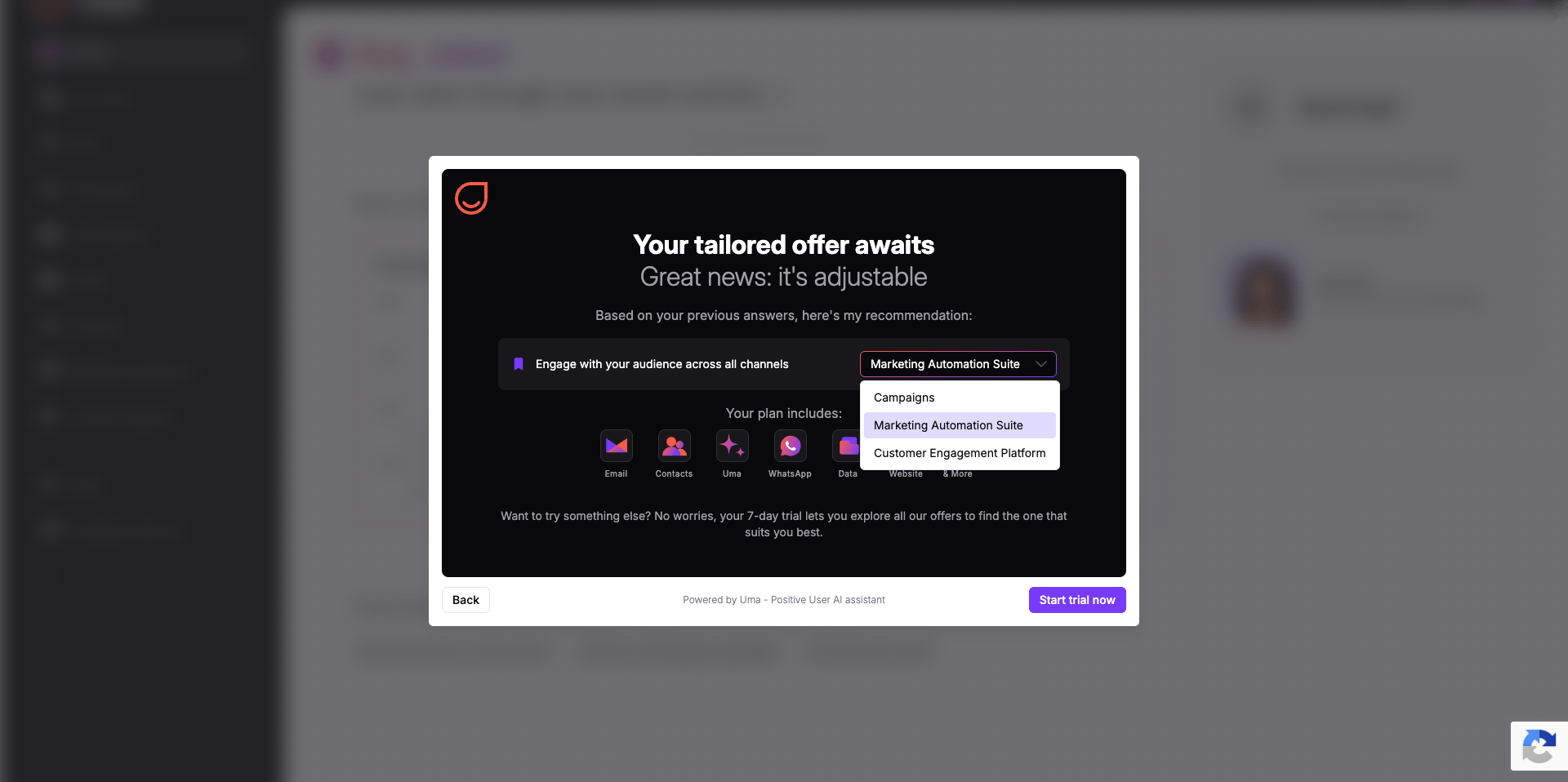
Wybierz z rozwijanego menu jeden z trzech dostępnych pakietów w ramach 7-dniowego okresu próbnego: „Campaigns", „Marketing Automation Suite" lub „Customer Engagement Platform". Zapoznaj się z zawartymi funkcjami i kliknij „Start trial now".
Poczekaj 1–2 minuty, aż Positive User skonfiguruje Twój workspace. Po zakończeniu asystentka AI Uma powita Cię bezpośrednio na stronie głównej nowego workspace, gdzie możesz zacząć zarządzać kontaktami i wysyłać kampanie.